
Görüntü ve Video Yakalama#
Fotoğraf ve video çekmek#
VEX AIR Drone ve VEX AIR Drone Kumandası ile üç farklı şekilde fotoğraf ve video çekebilirsiniz:
Ekrandaki düğmeler#
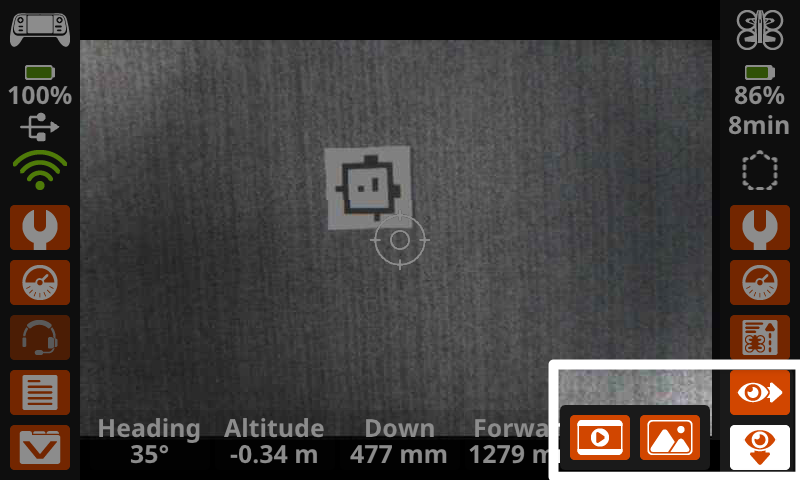
Kullanılacak Görsel Sensörü seçmek için kumanda ekranının sağ alt köşesindeki Göz simgelerinden birini seçin.
İleri |
Aşağı doğru |
|---|---|
|
|
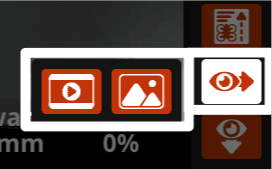
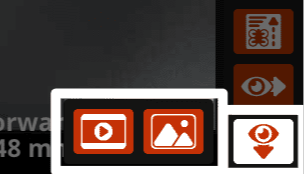
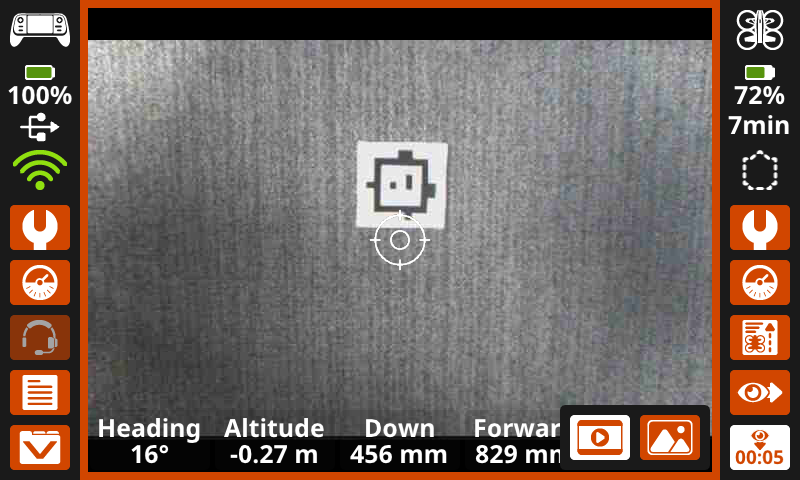
Video kaydı sırasında ekran turuncu renkte vurgulanacak ve burada gösterildiği gibi, kayıt yapılan kameranın sağ alt köşesinde bir kayıt sayacı görünecektir.
Fotoğraf çekilirken, fotoğraf oluştuğu sırada ekran beyaz renkte vurgulanacaktır.
default_fly projesini kullanarak#
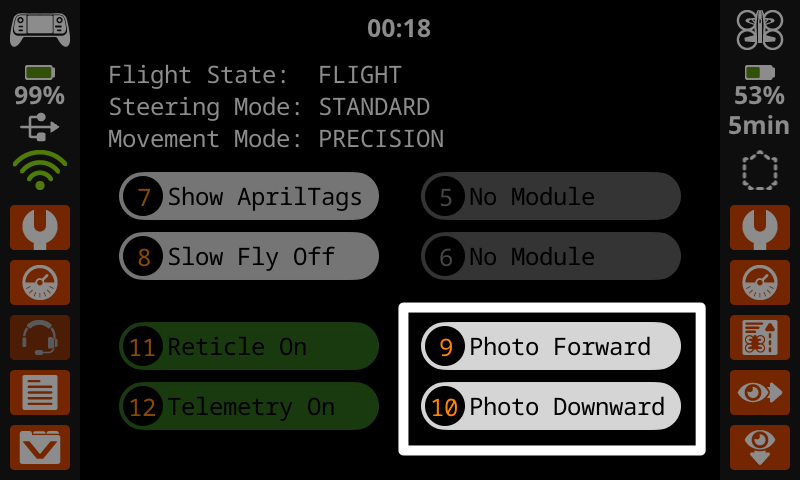
While using the default_fly project, you can capture images from the forward-facing or downward-facing Vision Sensor using the Photo Forward and Photo Downward buttons on the screen or buttons 9 and 10 on the controller.
VEXcode komutları#
VEXcode AIR projesi içinde kamera komutlarını kullanarak, her iki kameradan da video kaydedebilir veya görüntü yakalayabilirsiniz:
Dosyaları görüntüleme#
Görev Verilerini görüntüleyerek kayıtlarınızı ve resimlerinizi cihazınıza aktarmadan önce kontrol cihazında önizleyebilirsiniz.
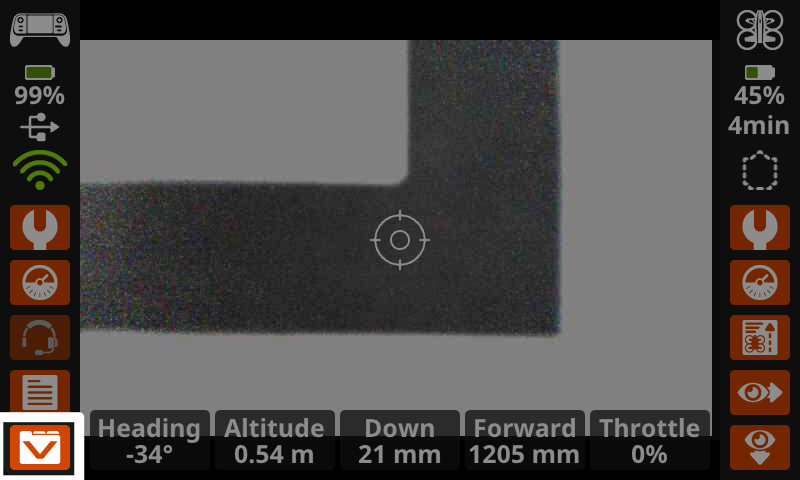
Geçmiş Görev Verilerini açmak için ekranın sol alt köşesindeki Görev Verileri simgesini seçin.
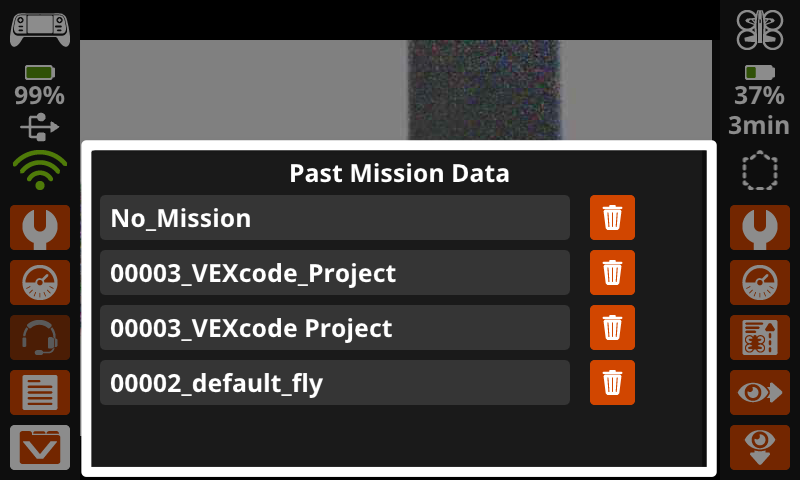
O görev sırasında çekilen tüm fotoğraf ve videoları görüntülemek için istediğiniz klasörü seçin.
Klasör adları, Görev Verileri kaydedilirken hangi projenin yürütüldüğünü gösterir. ‘Görev Yok’ ifadesi, dronun sabit durduğunu ve herhangi bir proje yürütmediğini belirtir.
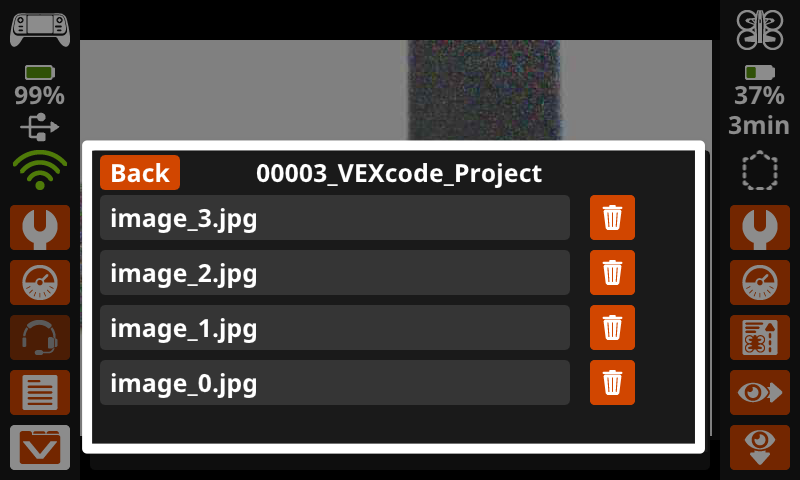
Tüm resimler ve videolar, ilgili Görev Verileri klasöründe dosya seçenekleri olarak görünecektir. Kontrol ekranında açmak için bir dosya seçin.
Dosyalar ayrıca Çöp Kutusu simgesini seçerek de silinebilir.
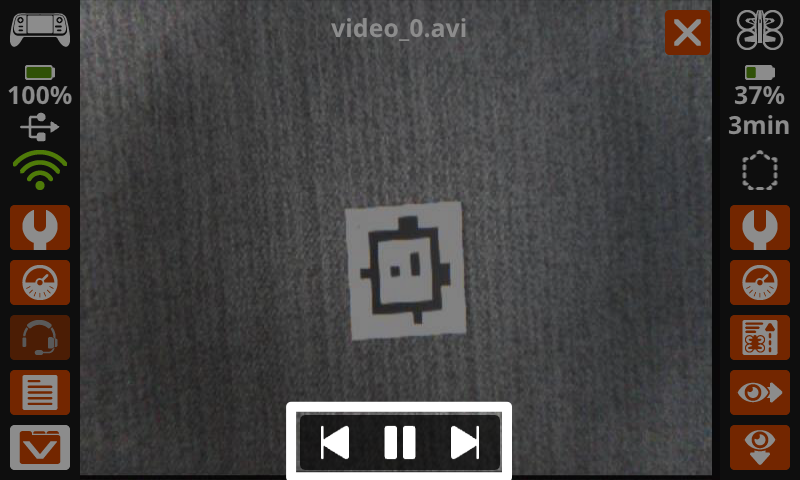
Ekranın altındaki düğmeleri kullanarak videoları oynatabilir ve dosya içindeki tüm kaydedilmiş resim ve videolar arasında gezinebilirsiniz.
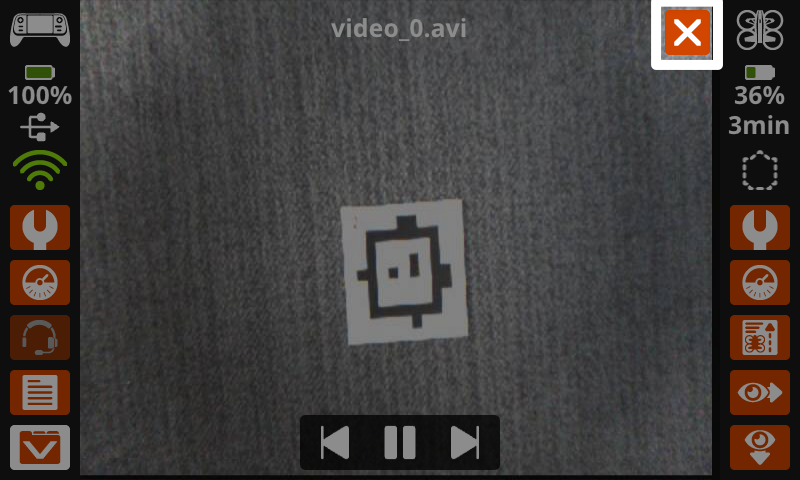
Görev Verileri klasörüne geri dönmek için sağ üst köşedeki X işaretini seçin.
Dosyalar alınıyor#
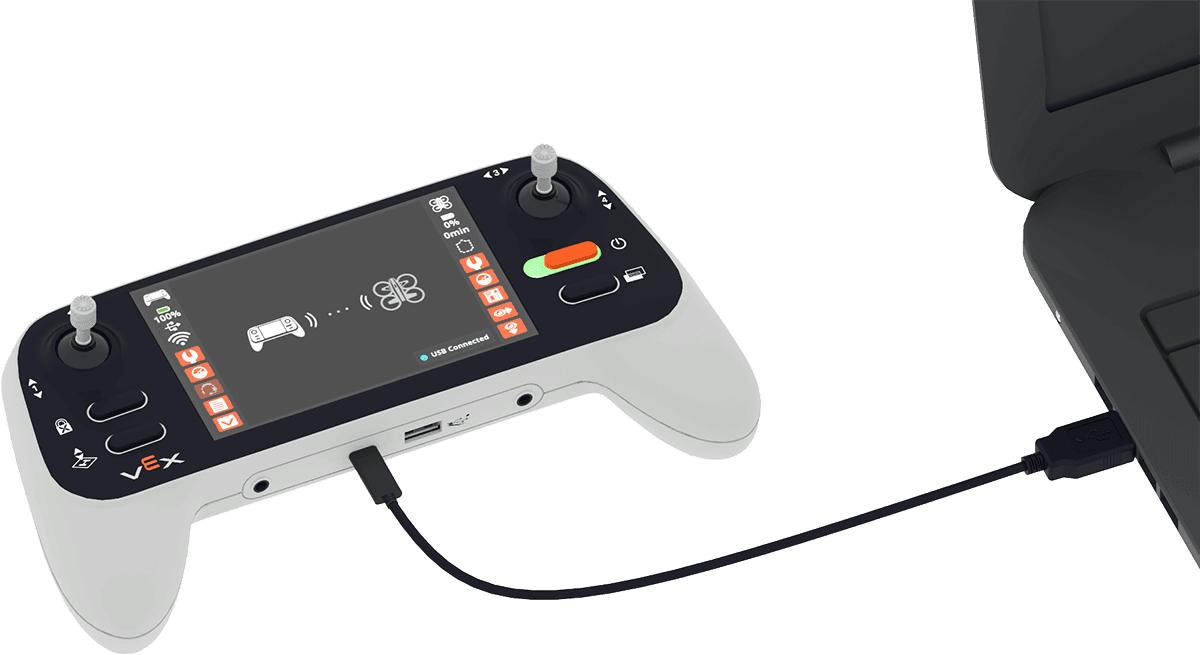
Cihazınızda kumandadan yakalanan görüntülere ve videolara erişmek için kumandanın cihazınıza takılı olduğundan emin olun.
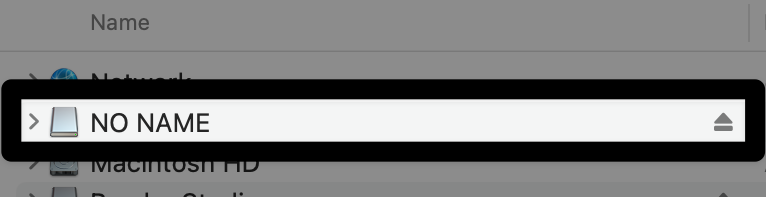
Bilgisayarınızın dosya yönetim sistemini (Finder, Dosya Gezgini vb.) kullanarak denetleyiciyi bulun.
Hangi çıkarılabilir aygıtın kontrol cihazı olduğunu kolayca belirlemek için, bilgisayarınıza takılı aygıtların listesine bakarken kontrol cihazını kapatıp tekrar açın.
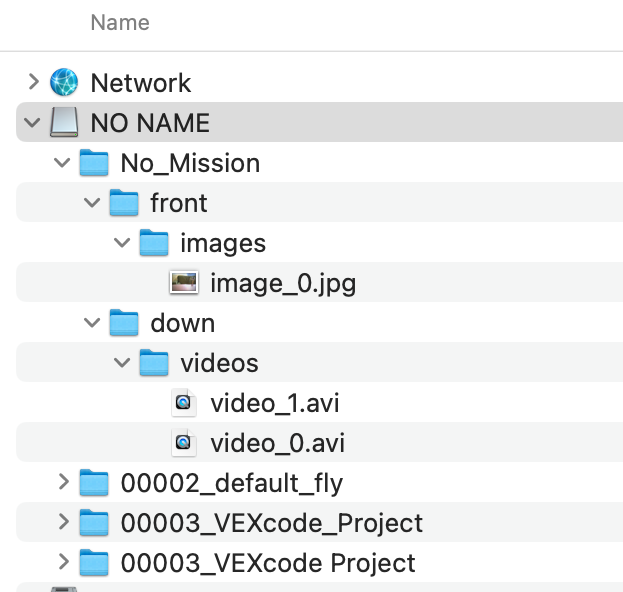
Bu klasörün içinde, kumanda üzerindeki Geçmiş Görev Verileri menüsünde bulunan klasörlerin aynısını göreceksiniz. Artık istediğiniz dosyaları cihazınıza indirebilirsiniz. Referans olarak, burada macOS gösterilmektedir.
Not: Resimler .jpg dosyaları, videolar ise .avi dosyaları olarak kaydedilir. Cihazınızla uyumlu hale getirmek için bu dosyaları dönüştürmeniz gerekebilir.