Konsolu Kullanma#
Konsol Seri Portuna Bağlanın#
Konsola yazdırmak için VEX AIR Drone Kontrol Cihazının Konsol Seri Portuna bağlı olması gerekir.
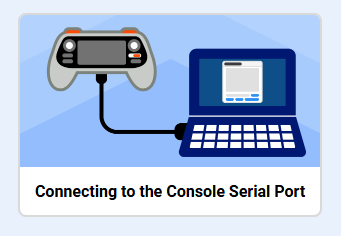
Konsol Seri Bağlantı Noktasına bağlanma hakkında bilgi için, Mac veya Windows için Konsol Seri Bağlantı Noktasına Bağlanma eğitimini açın.
Kontrolöre bilgi gönder#
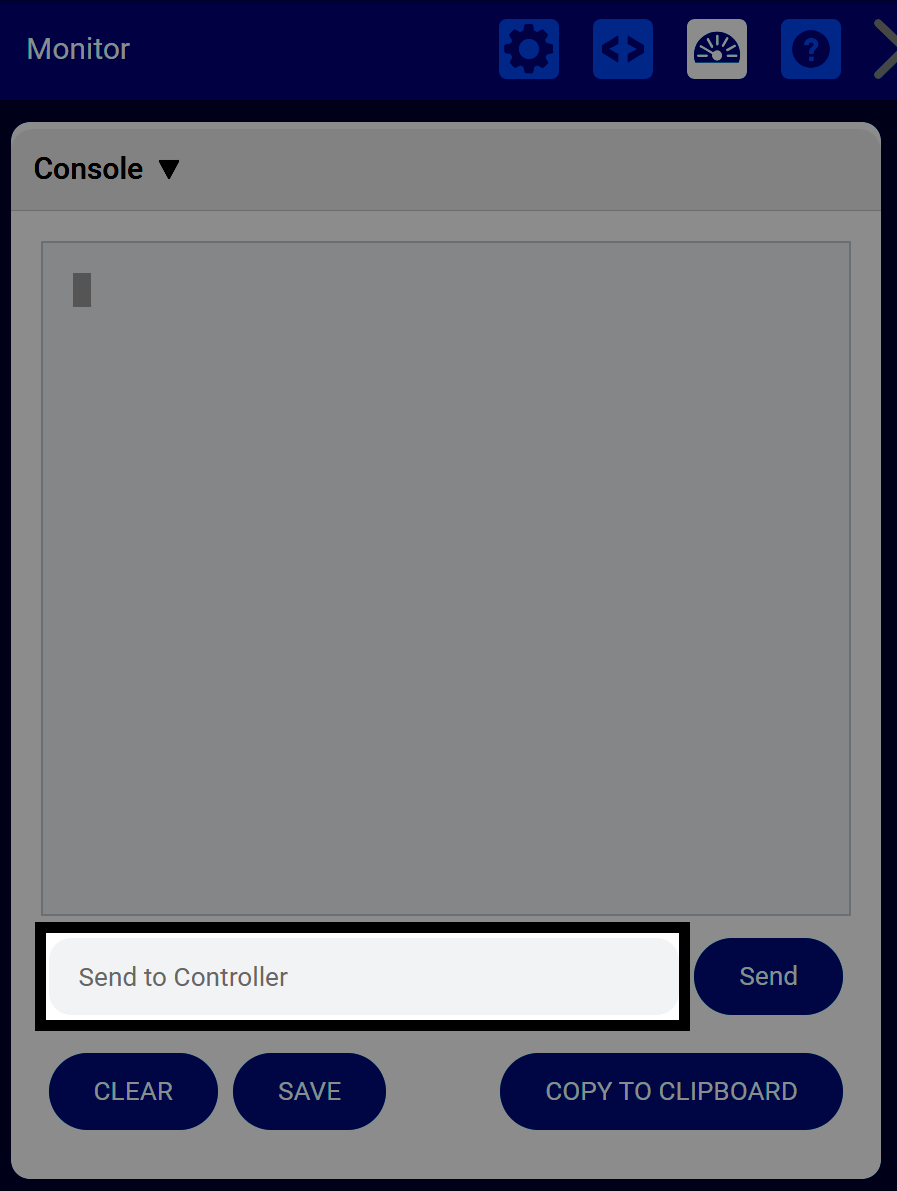
Metninizi Denetleyiciye Gönder metin kutusuna girin, ardından metni denetleyiciye göndermek için Gönder’i seçin.
Gönderilen bilgilerle Bloklar veya Python için Konsol kategorisinde aşağıdaki komutları kullanarak çalışabilirsiniz:
Sor ve bekle bloğu.#
[What's your name?] sor ve bekle
Cevap bloğu.#
cevap
answer = input("What's your name?")
Konsoldan kaydet#
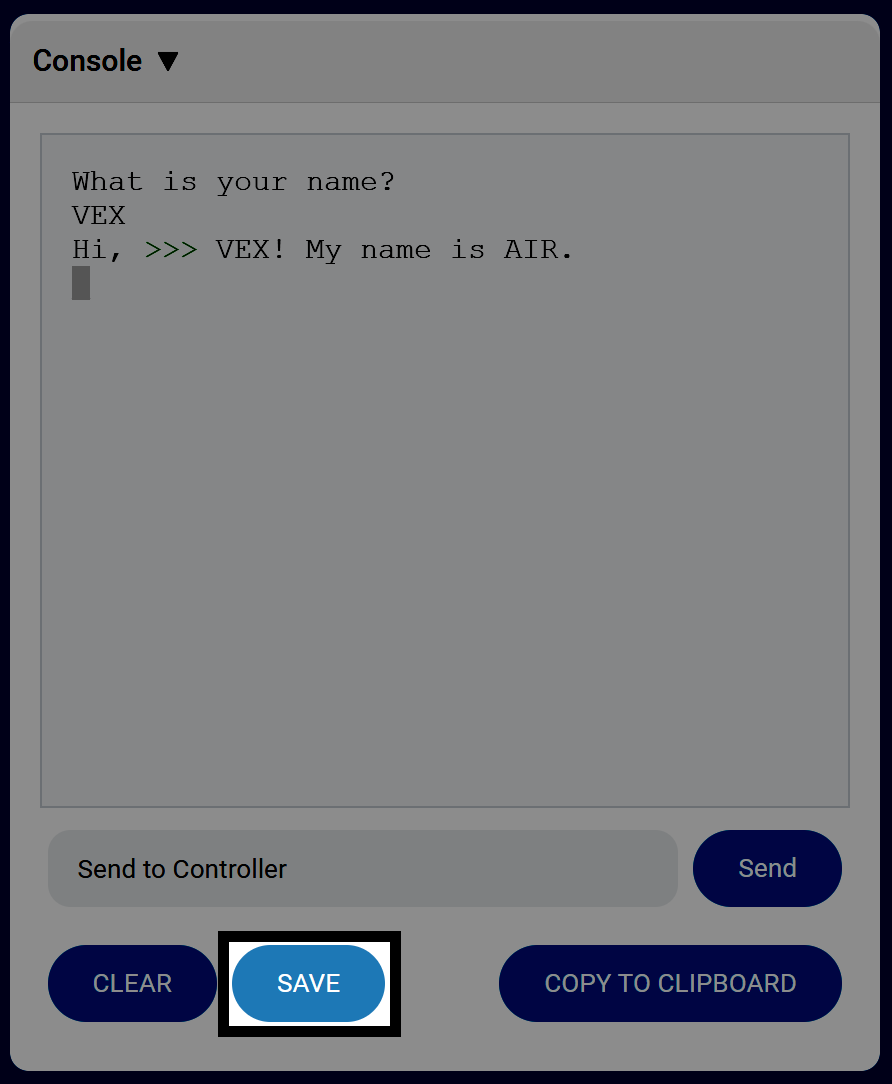
Konsol bilgilerinin tamamını .txt dosyası olarak kaydetmek için KAYDET seçeneğini belirleyin.
Konsoldan kopyala#
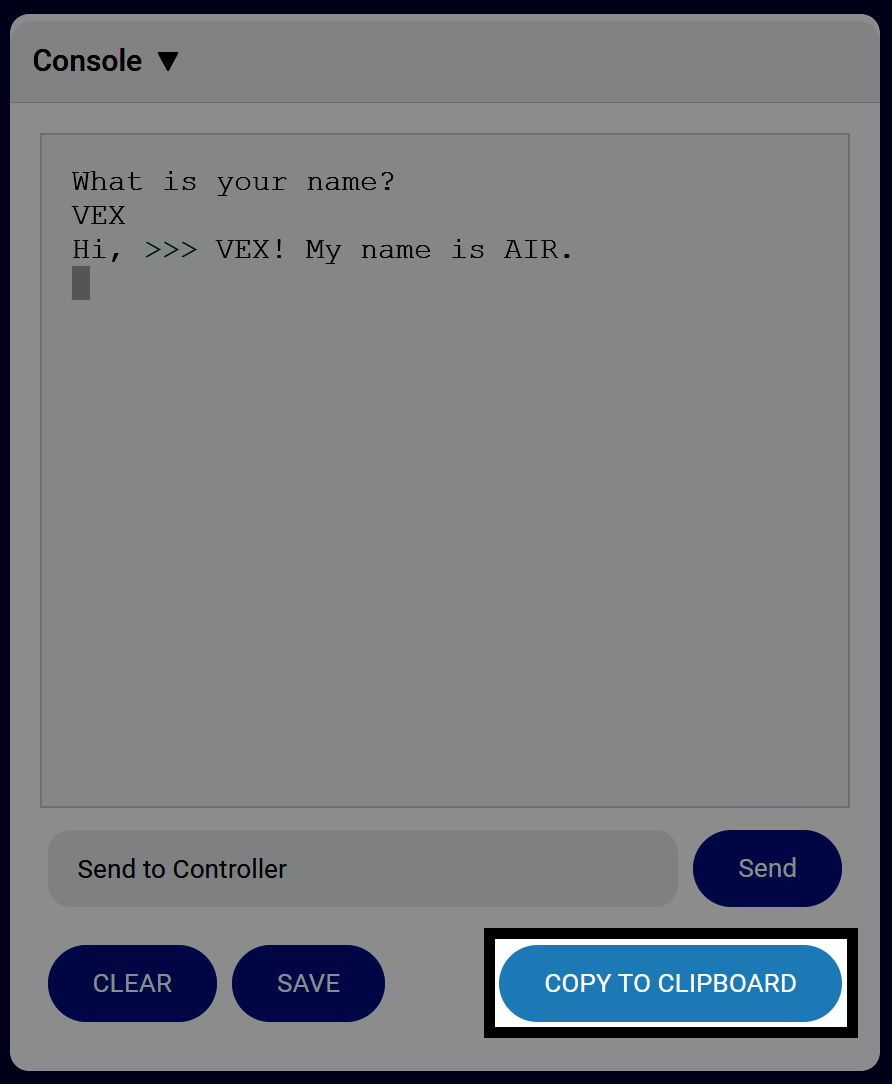
Konsol bilgilerinin tamamını panoya kaydetmek için PANOYA KOPYALA seçeneğini belirleyin.
Konsolu temizle#
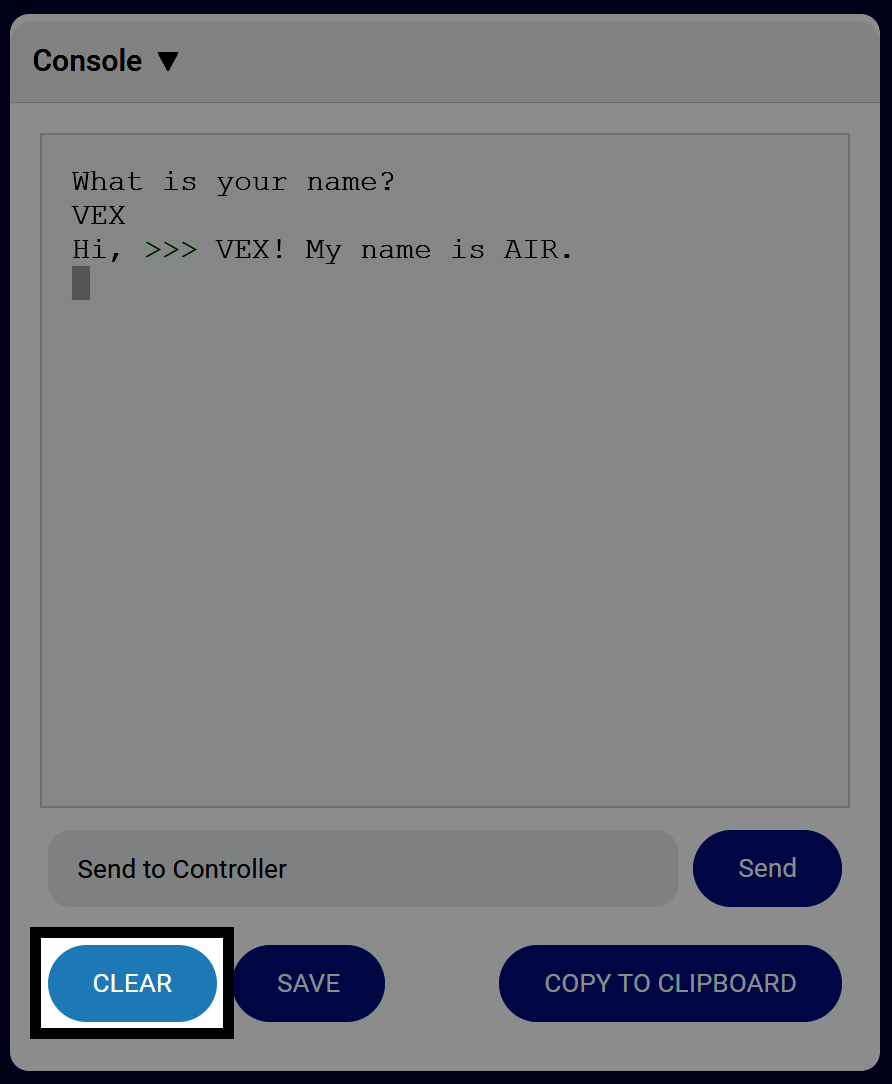
Konsoldaki tüm bilgileri silmek için TEMİZLE seçeneğini seçin.