Uçuş Okulunu Kullanmak#
VEX AIR Uçuş Simülatörü, kullanıcılara sanal bir VEX AIR Drone ve fiziksel bir VEX AIR Drone Kumandası ile pilotluk becerilerini uygulama olanağı sunar. Uçuş Okulu, ölçülebilir ilerleme için görev zorlukları, gerçek zamanlı geri bildirim ve paylaşılabilir rozetler ekler.
Uçuş Okulu Açma Misyonu#
Sanal Uçuş Kursundaki her görev Uçuş Okuluna dahildir. Uçuş Okuluna erişmek için VEXcode AIR’e bağlı olmanız ve Simülatör sekmesinin açık olması gerekir. VEX AIR Uçuş Simülatörüne bağlanma hakkında daha fazla bilgi edinmek için bu eğitime bakın.
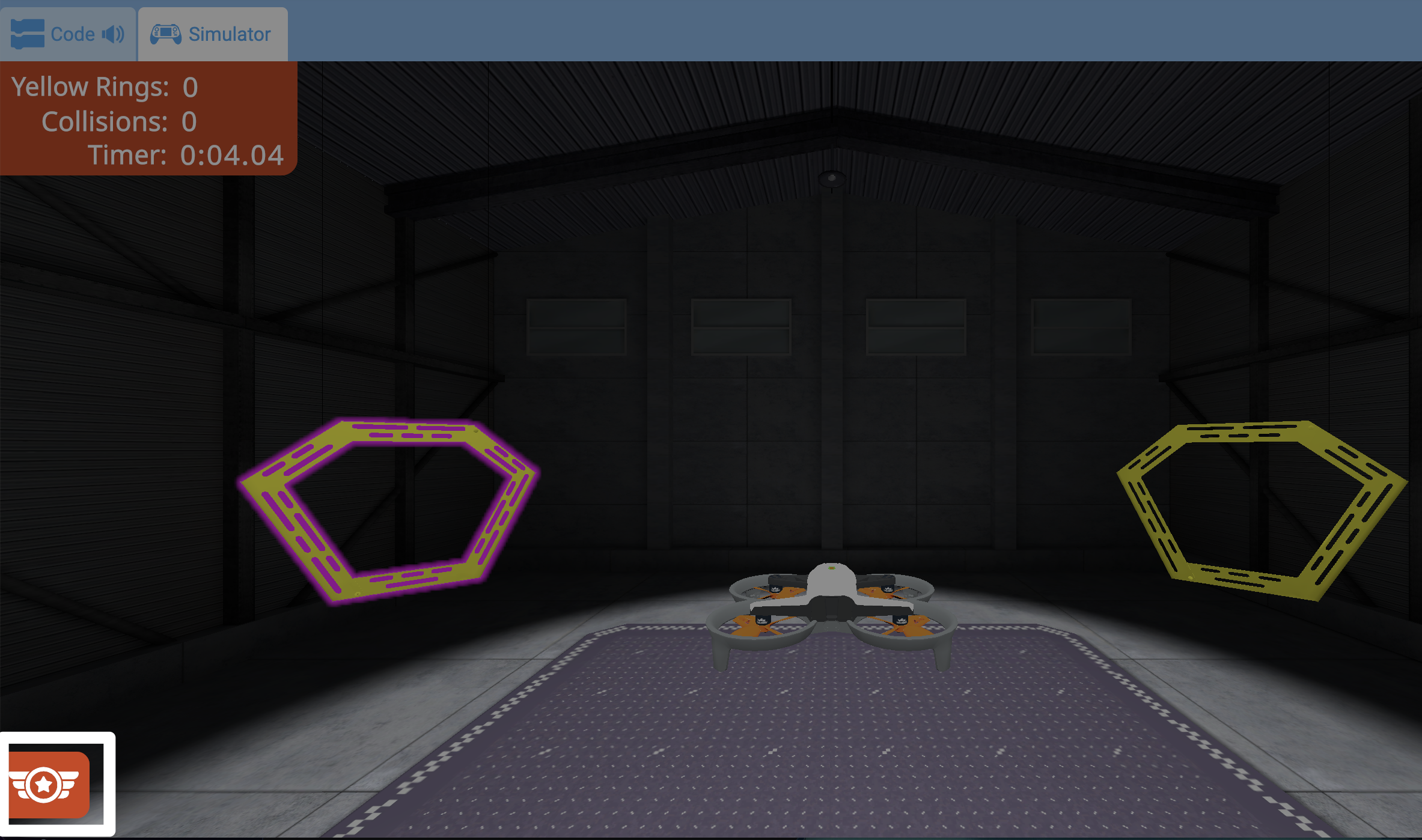
Uçuş Okulu’nu açmak için simülatörün sol alt köşesindeki Uçuş Okulu düğmesini seçin.
Uçuş Okulu Görevleri menüsünü açmak için bu seçeneği istediğiniz zaman seçebilirsiniz.
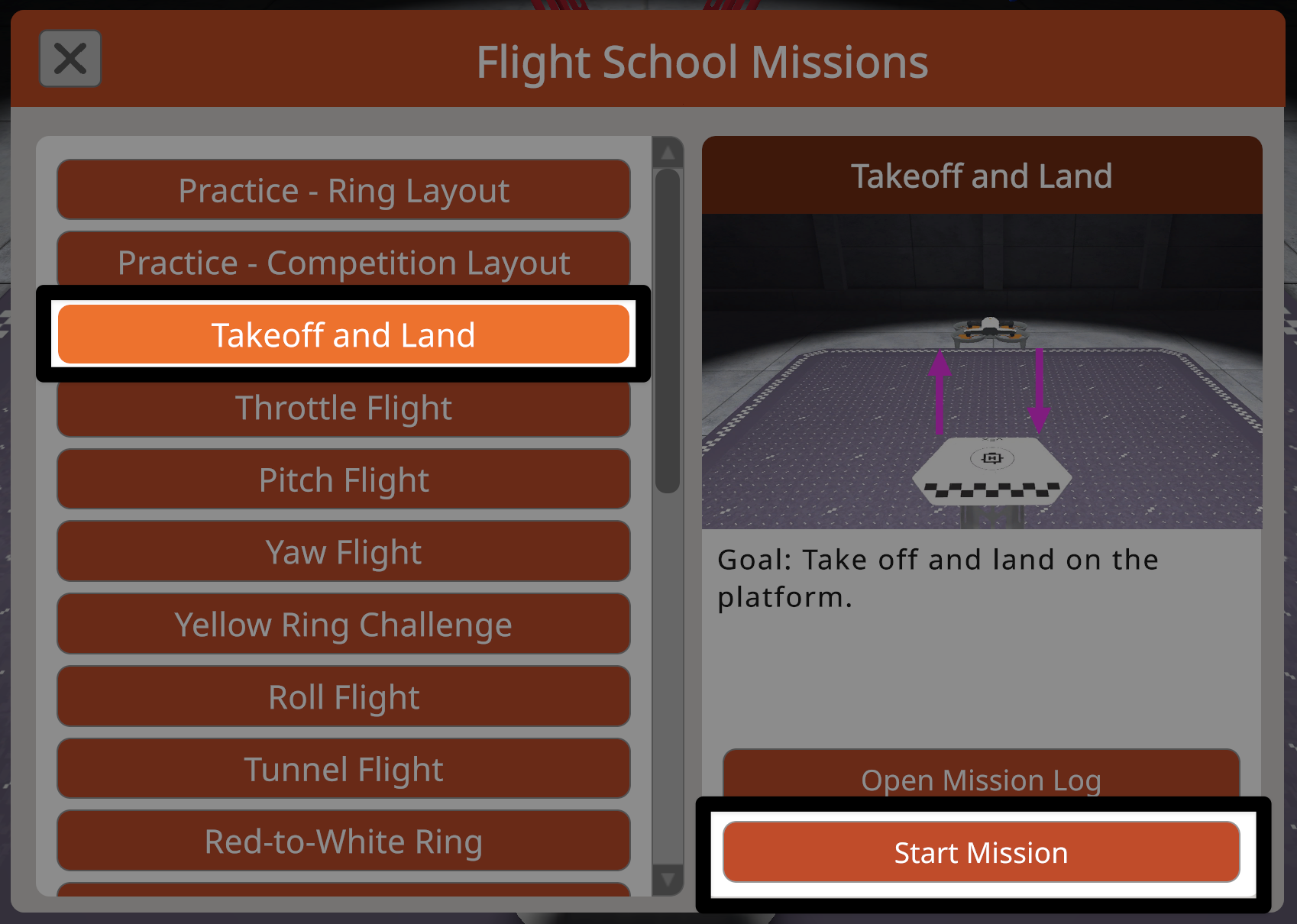
Uçuş Okulu Görevleri menüsü, sol tarafta mevcut görevlerin ve uygulama düzenlerinin kaydırılabilir bir listesini görüntüler.
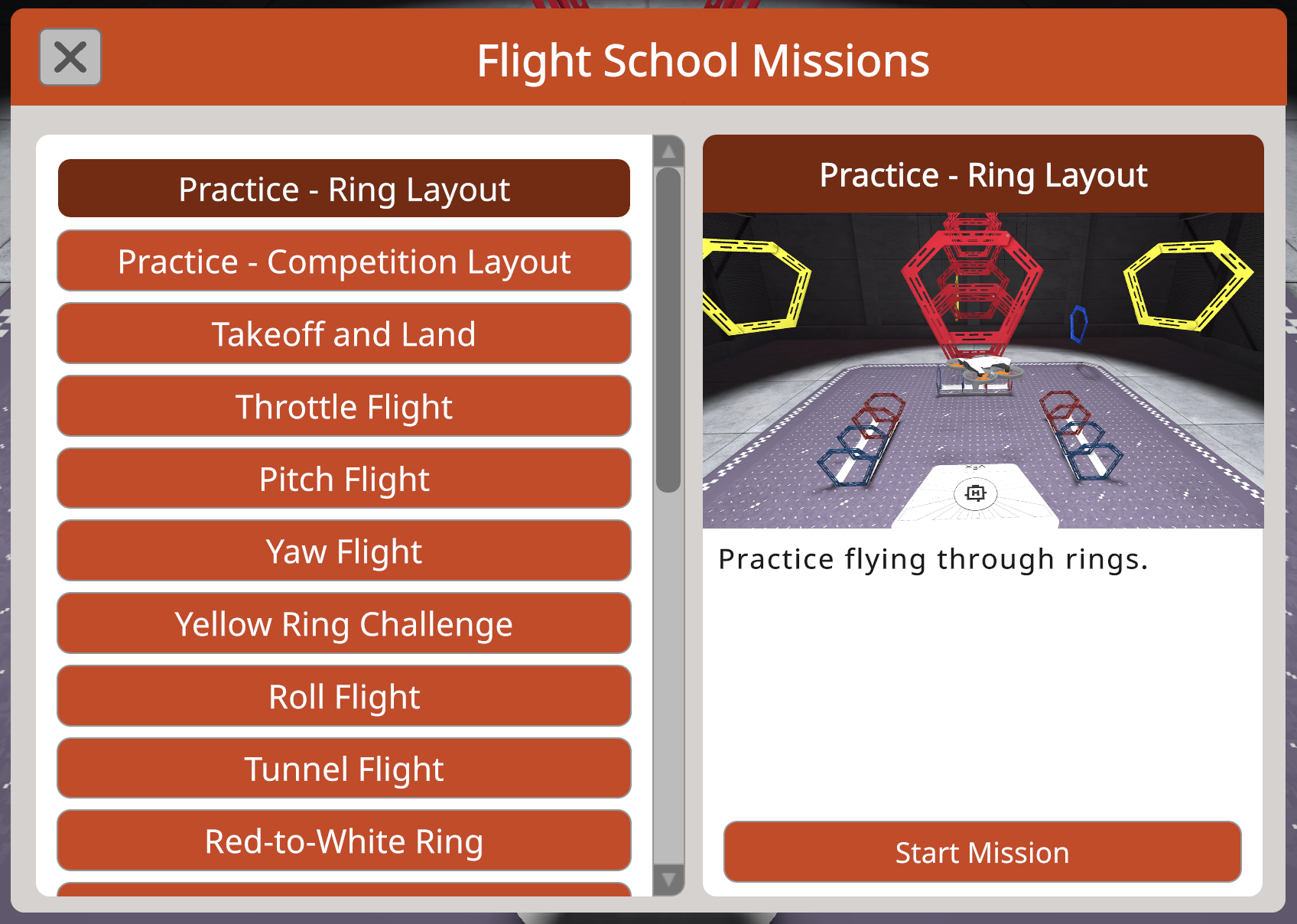
Görev özetini ve menünün sağ tarafındaki Sanal Uçuş Kursu’ndan Görev Günlüğü’ne bağlantıyı görüntülemek için bir görev seçin.
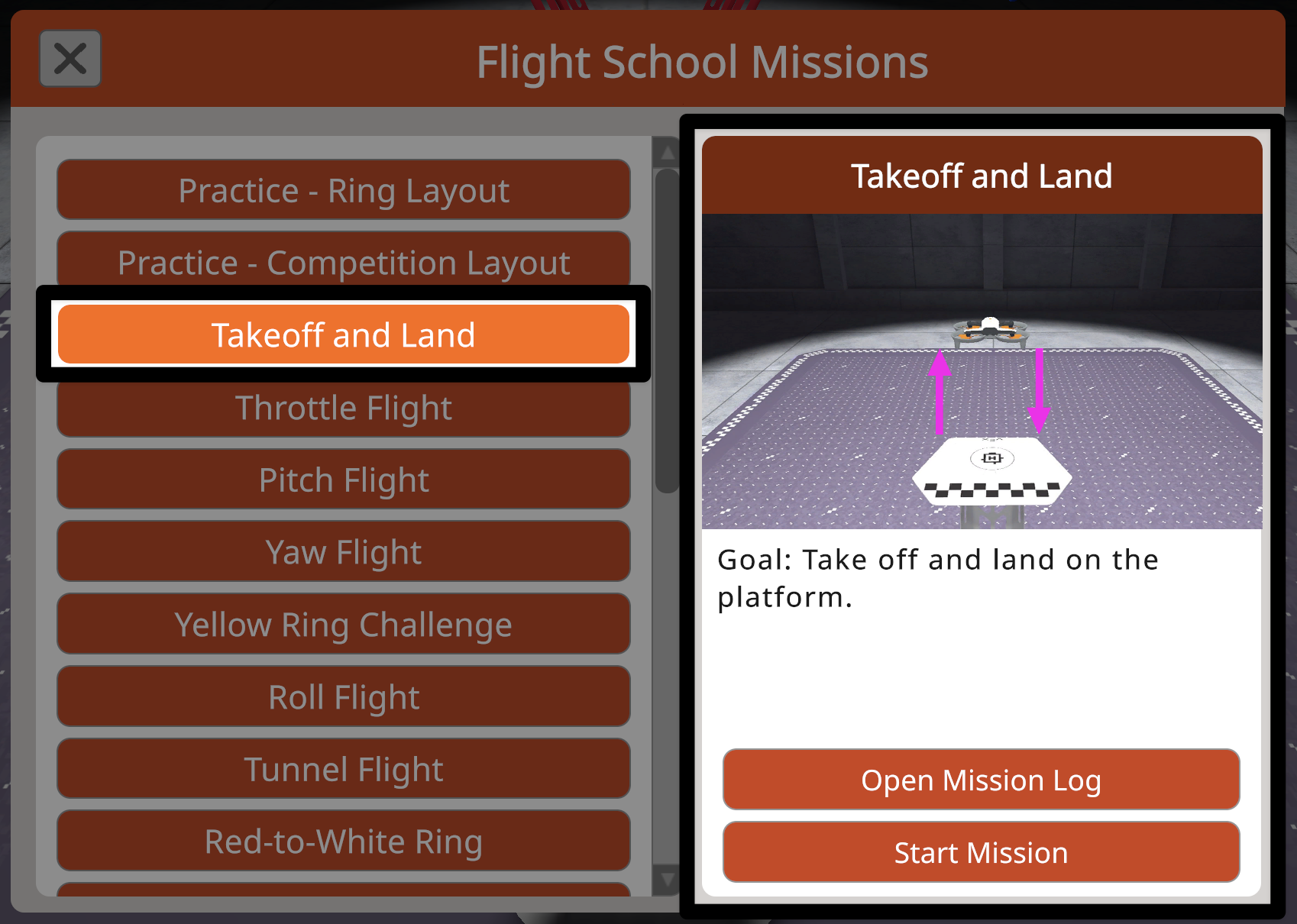
Uçuş Okulu’ndaki görevi başlatmak için Görevi Başlat düğmesini seçin.
Bir Görev Uçurmak#
Uçuş Okulu’ndaki her görev, görev hedeflerine odaklanmayı desteklemek üzere tasarlanmıştır ve ilerleme takibi özelliklerini içerir.
Bazı görevlerde, sahada yalnızca seçilen görevle ilgili unsurlar görünecektir. Bu, düzeni basitleştirmeye ve odağı görev hedeflerine yönlendirmeye yardımcı olur.
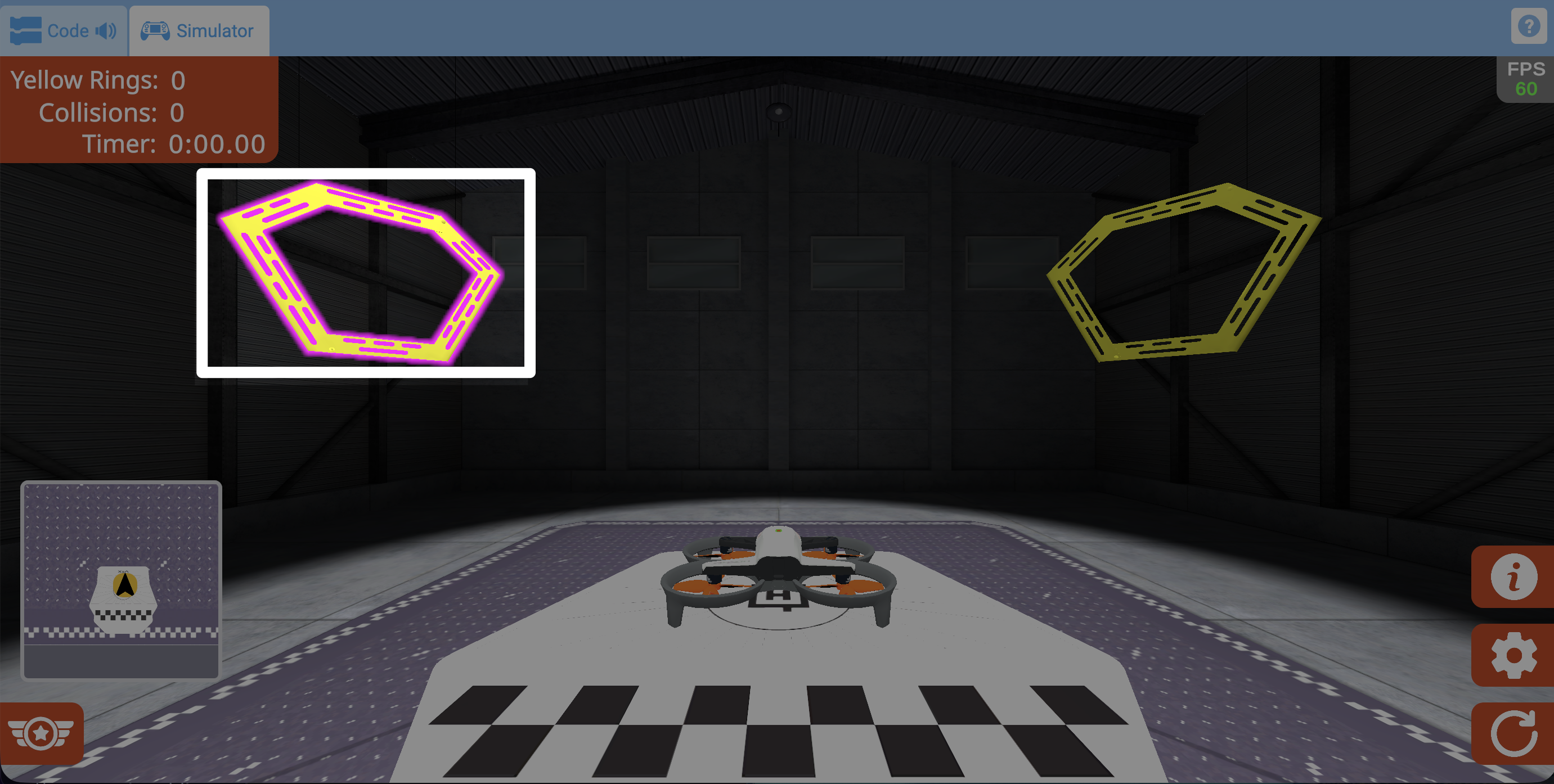
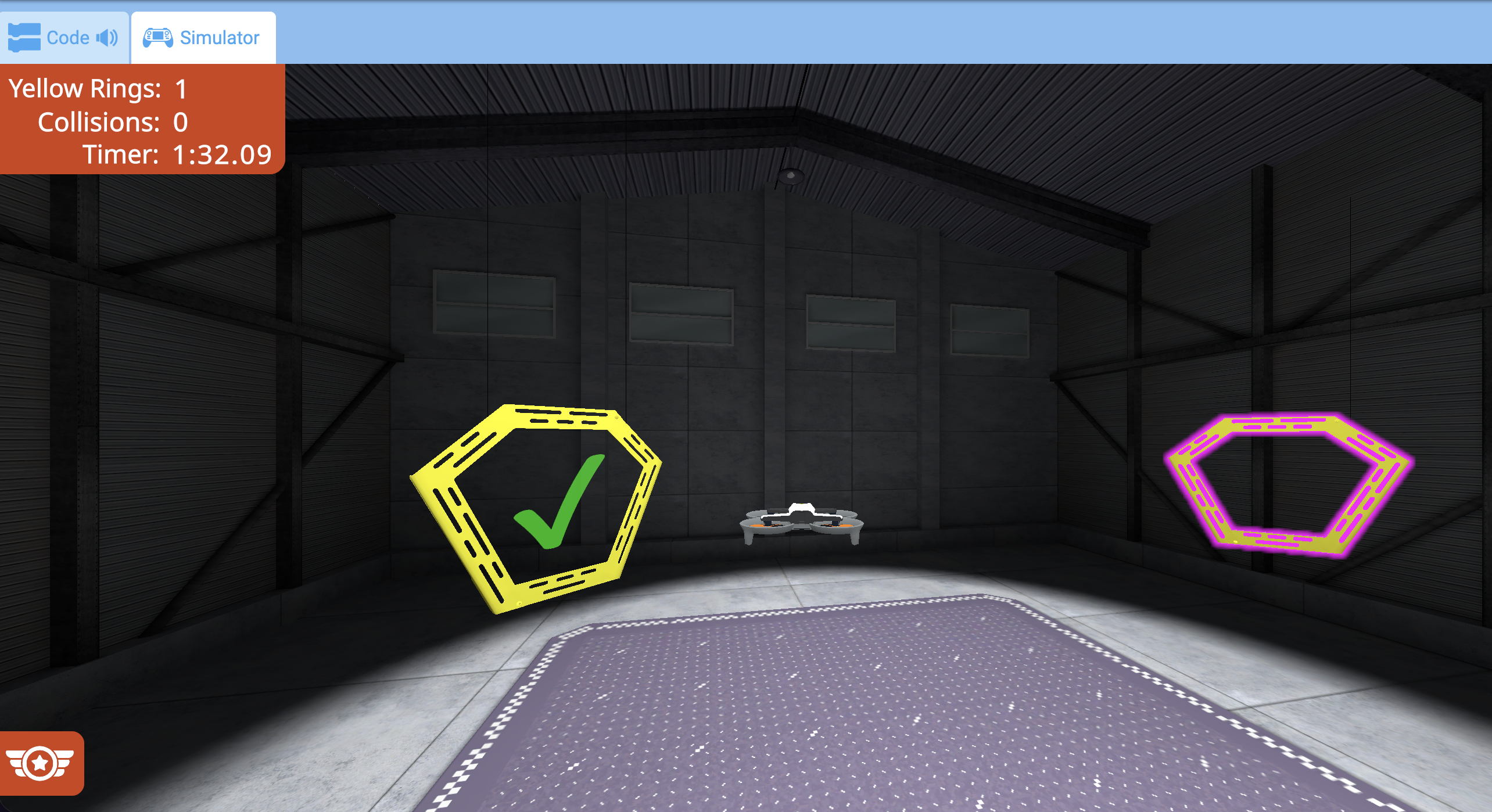
Belirli bir uçuş rotasına sahip görevlerde, göreve başlarken bu rotadaki ilk halka vurgulanacaktır.
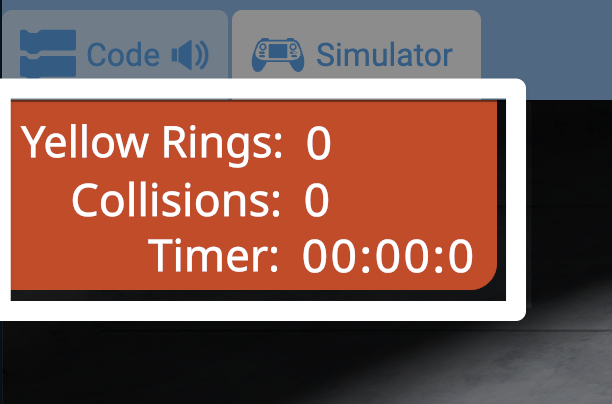
Sol üst köşedeki ölçümler geçen süreyi ve göreve özgü ek kriterleri göstermektedir.
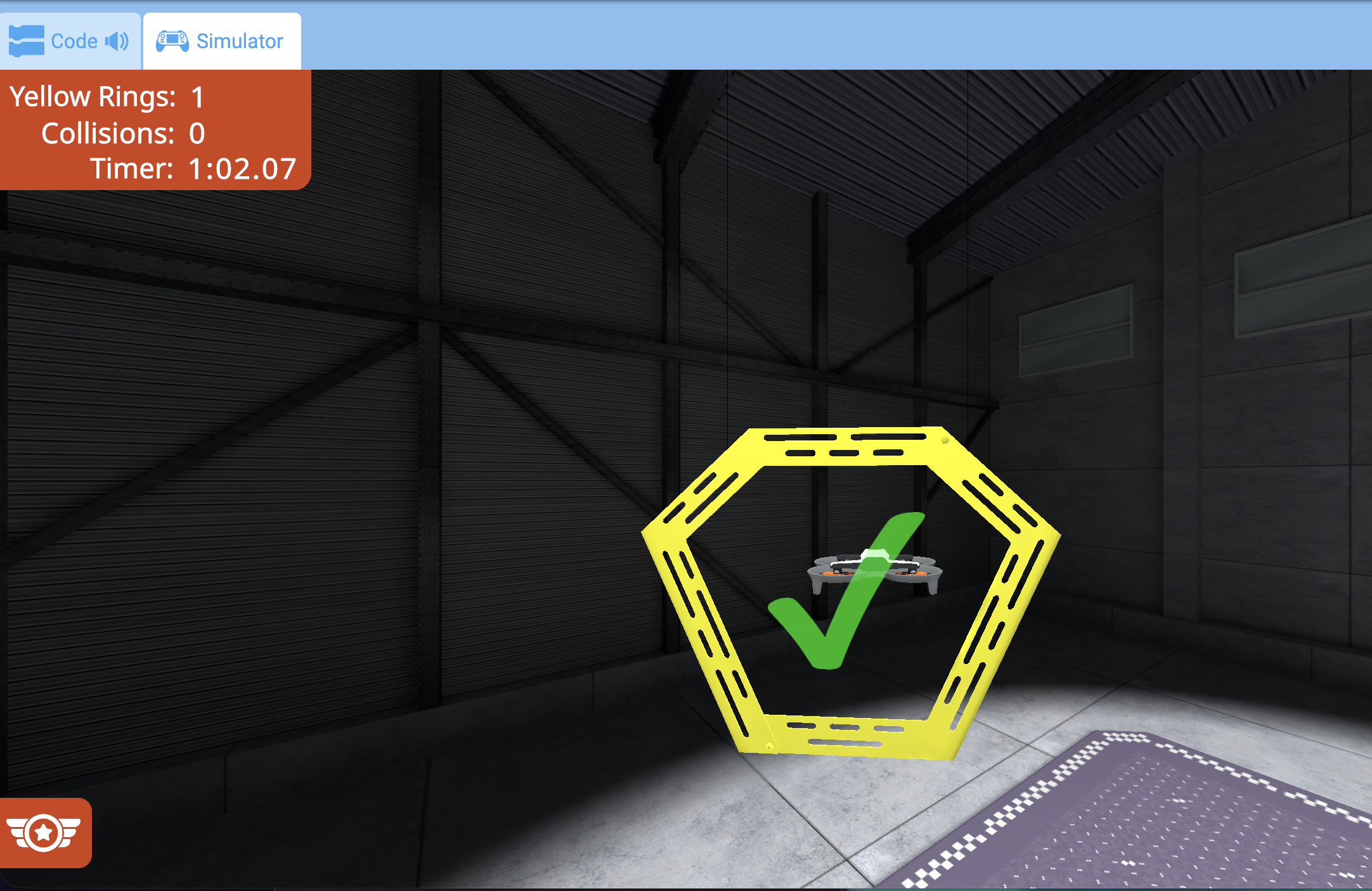
Bir görev hedefi tamamlandığında, bir onay işareti görünecek ve sol üst köşedeki ölçümler güncellenecektir.
Rota vurgulama özelliğine sahip görevlerde, uçuş rotasının bir sonraki adımı vurgulanarak nereye uçulacağı gösterilir.
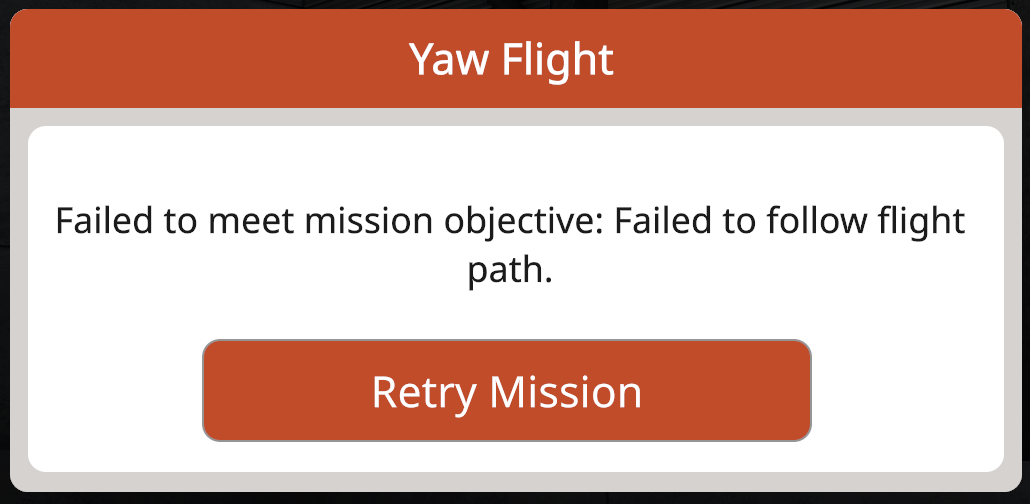
Eğer insansız hava aracı herhangi bir noktada görev hedeflerini tamamlayamazsa, görev sona erecek ve başarısızlık durumu mesajı görüntülenecektir.
Görevi yeniden başlatmak ve tekrar denemek için Görevi Tekrar Dene düğmesini seçin.
Mini Harita Özelliği#
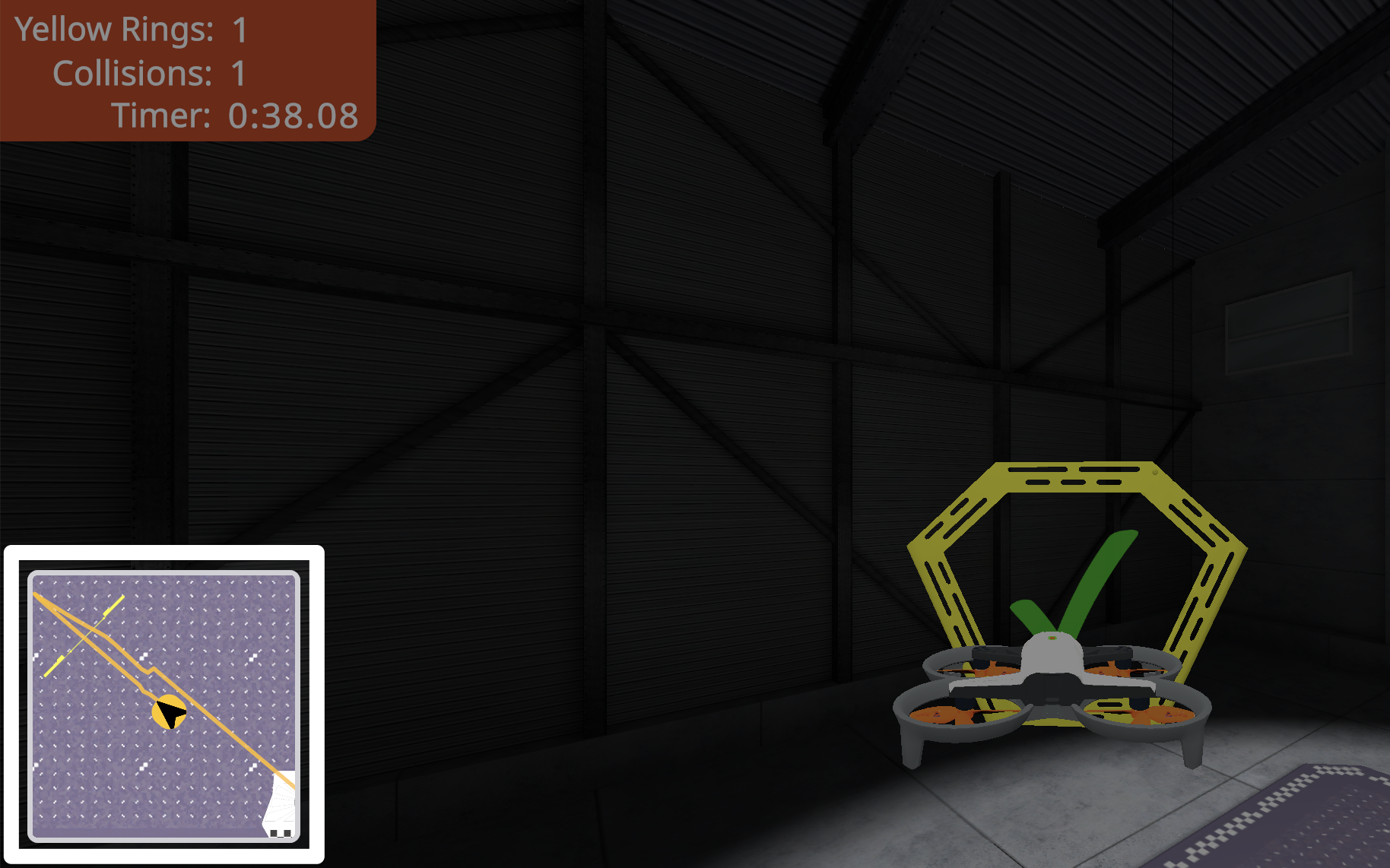
Simülatörün sol alt köşesindeki mini harita, uçuş sırasında dronun izlediği yolu yukarıdan aşağıya doğru bir görünümle gösterir.
Drone’un uçuş rotasını gerçek zamanlı olarak izleyen bir çizgi, uçuş yolunu takip etmeye yardımcı olmak için mini haritada görünür.
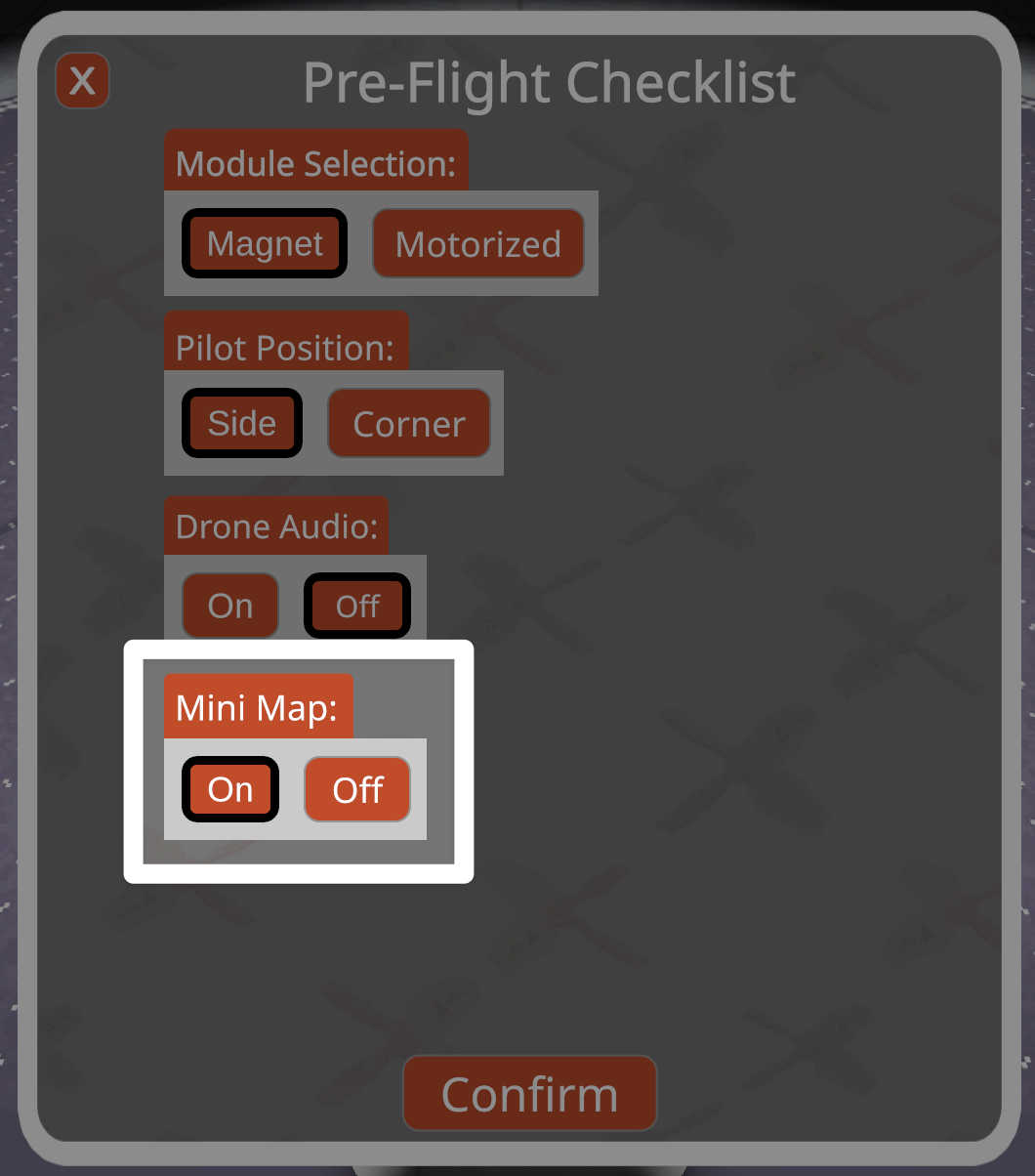
Mini harita, Uçuş Öncesi Kontrol Listesi’nde istediğiniz zaman kapatılabilir. VEX AIR Uçuş Simülatöründe Uçuş Öncesi Kontrol Listesi’ne erişim hakkında daha fazla bilgi edinmek için bu eğitime bakın.
Uçuş Okulu Rozetleri Kazanmak#
Görev başarıyla tamamlandığında, kişiye özel bir rozet verilecektir.
Rozet Seviyeleri#
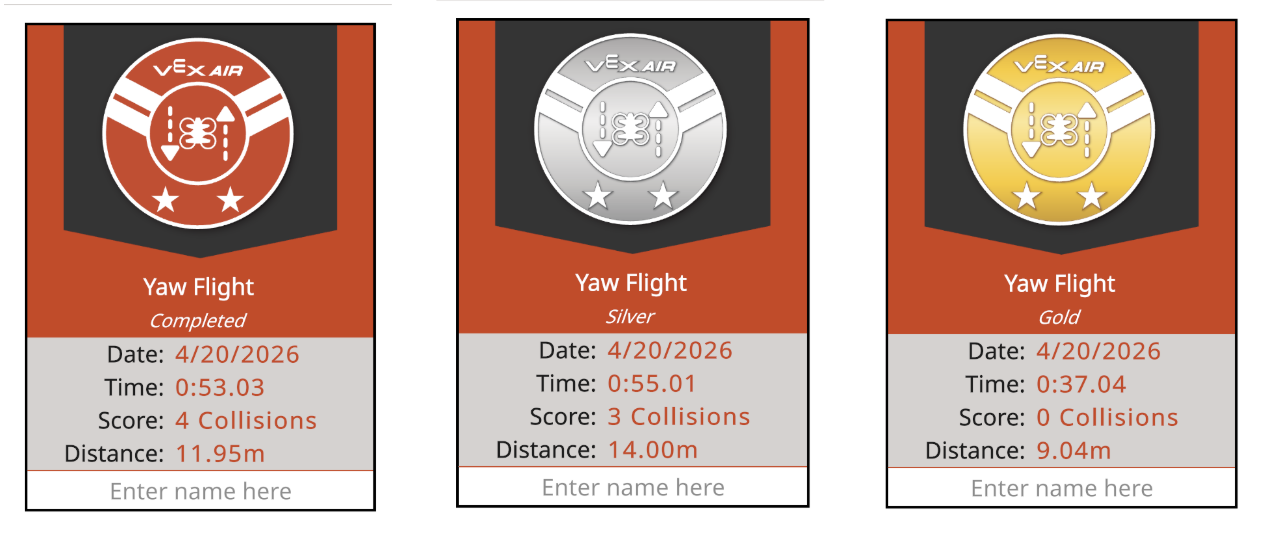
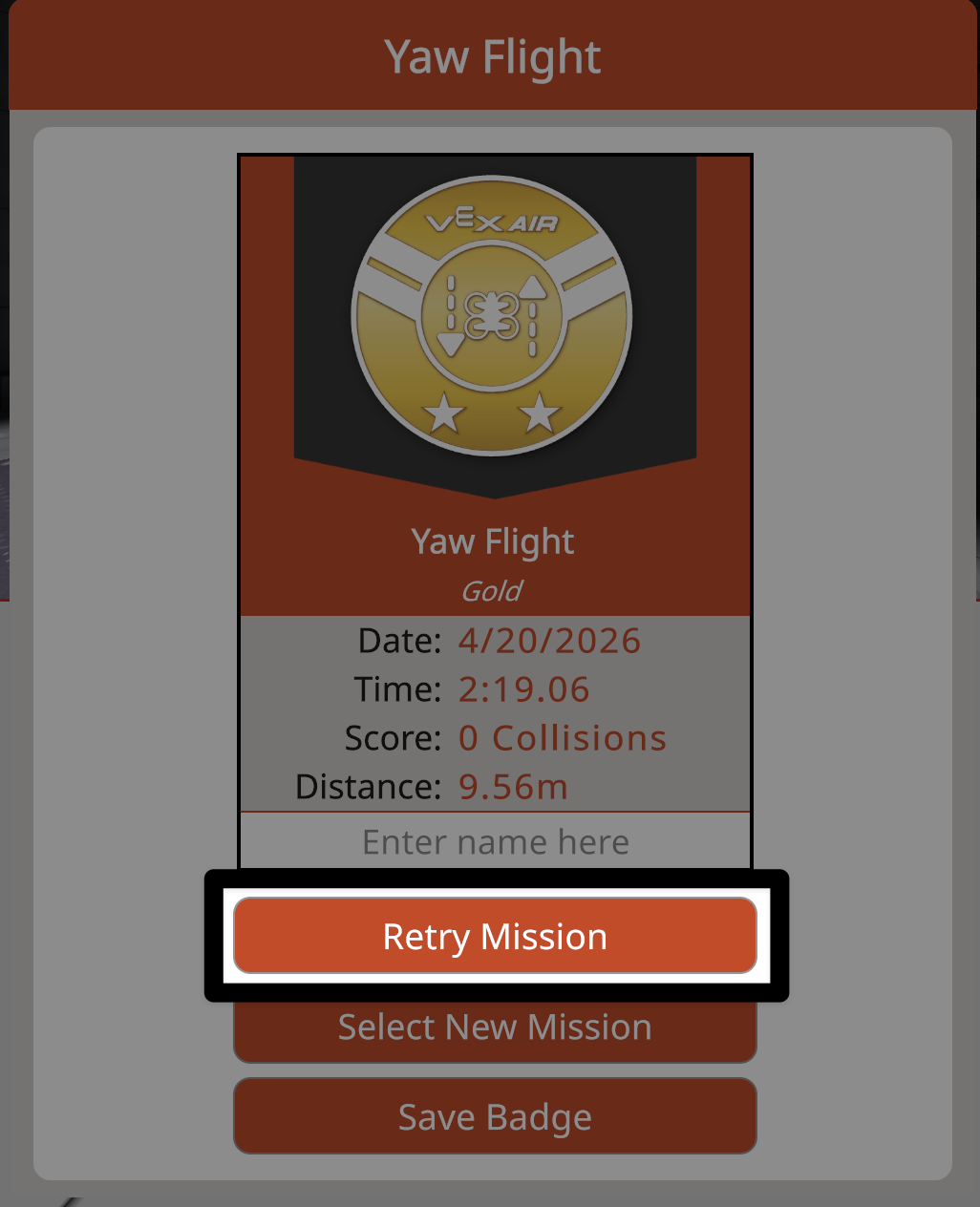
Her rozet, tamamlanma düzeyini ve ayrıca tarih, saat, puanlama ölçütü ve uçulan mesafe gibi bireysel görev verilerini gösterir. Kullanıcılar ayrıca rozetlerini daha da kişiselleştirmek için adlarını da girebilirler.
Görev ölçütleri, hangi rozetin verileceğini belirler:
Tamamlandı (turuncu) - görev hedeflerinin başarıyla tamamlandığını gösterir.
Gümüş - görev hedeflerinin daha az çarpışmayla veya daha kısa sürede tamamlandığını gösterir.
Altın - görevin en iyi şekilde tamamlandığını gösterir.
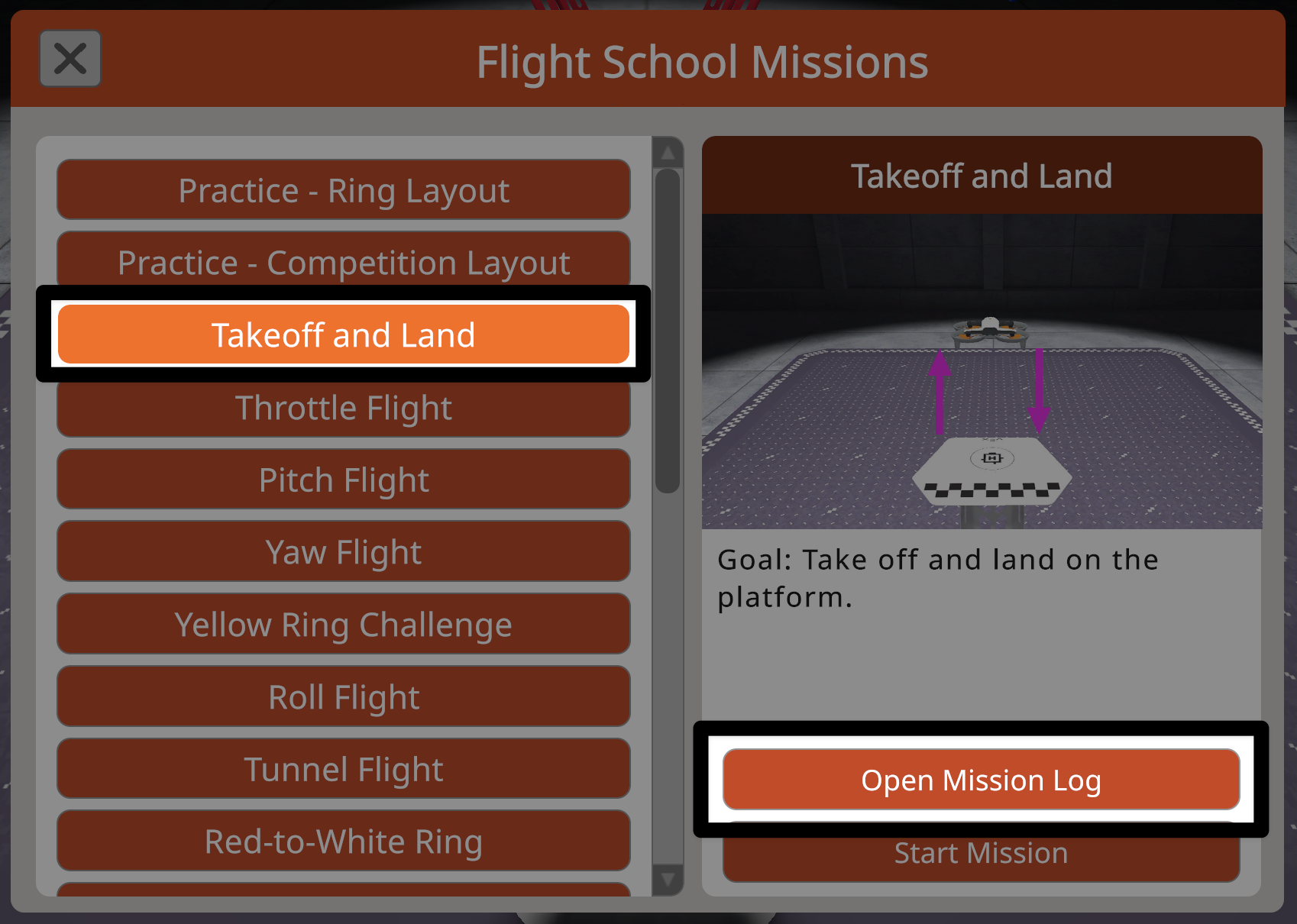
Uçuş Okulu Görevleri menüsündeki herhangi bir görev için Görev Günlüğünü Aç düğmesini seçerek Görev Günlüğünün PDF dosyasını görüntüleyebilir ve rozet kriterlerini inceleyebilirsiniz.
Rozet Kişiselleştirme#
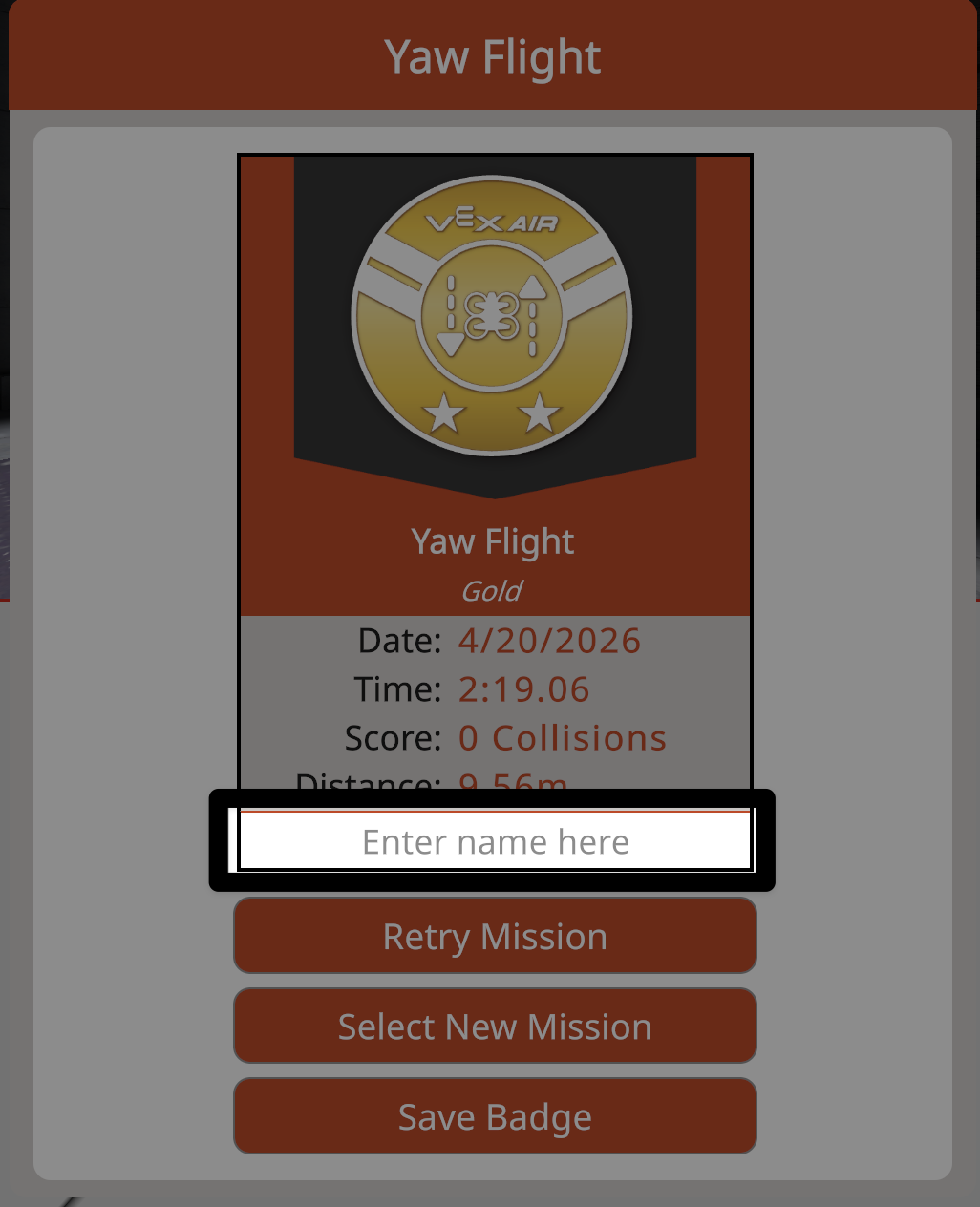
Rozeti daha da kişiselleştirmek için isim girmek üzere metin kutusunu seçin.
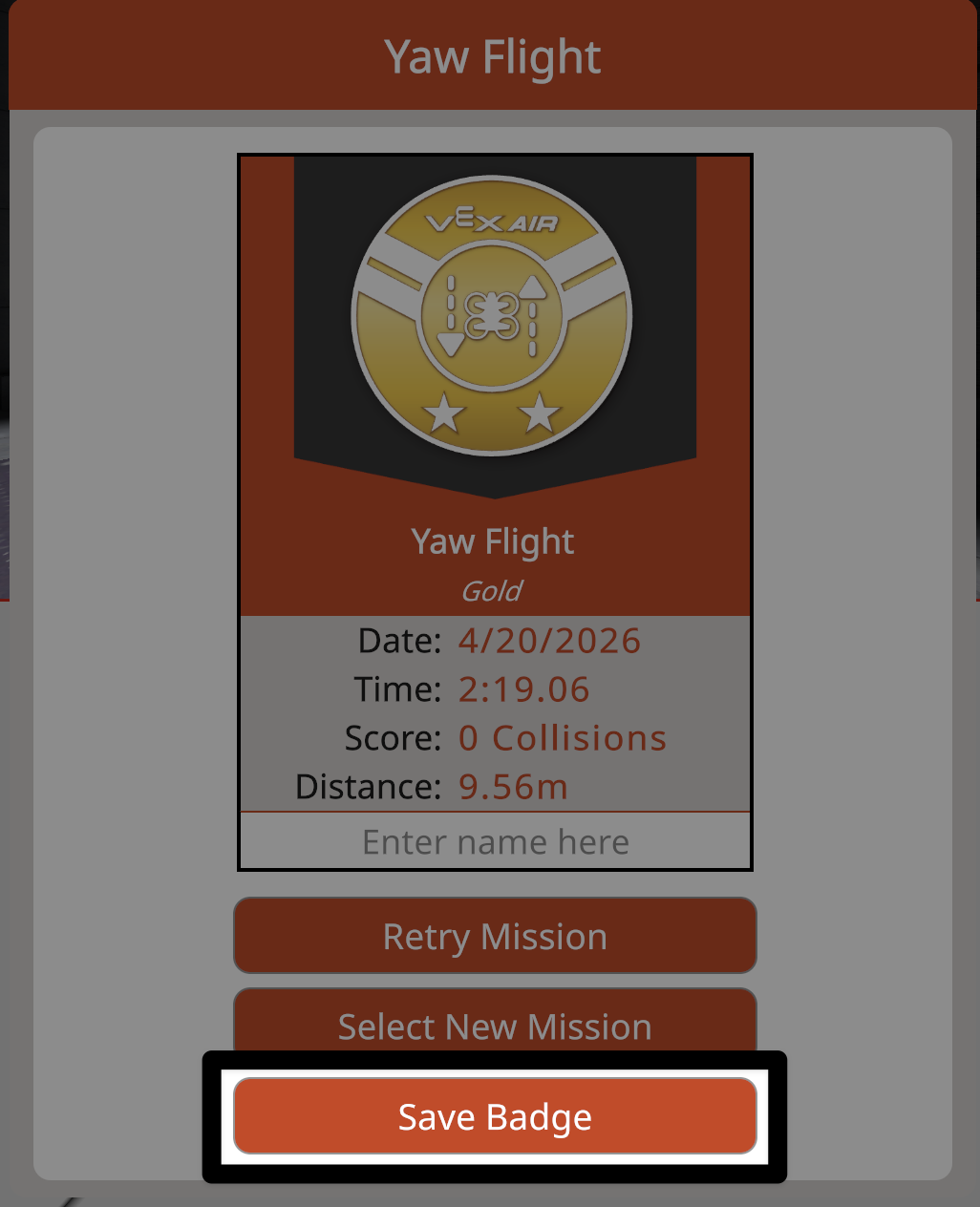
Rozetin PDF dosyasını cihazınıza kaydetmek için Rozeti Kaydet düğmesini seçin. Kaydedildikten sonra, rozetler elektronik olarak veya yazdırılarak fiziksel olarak paylaşılabilir.
Not: Pencere kapatıldığında rozet bilgileri silinir. Belirli uçuş verilerini daha sonra görüntülemek için tüm rozetlerin kaydedilmesi gerekmektedir.
Rozet Gişesinden Ayrılmak#
Aynı görevi tekrar denemek ve ek bir rozet kazanmak için Görevi Tekrar Dene düğmesini seçin.
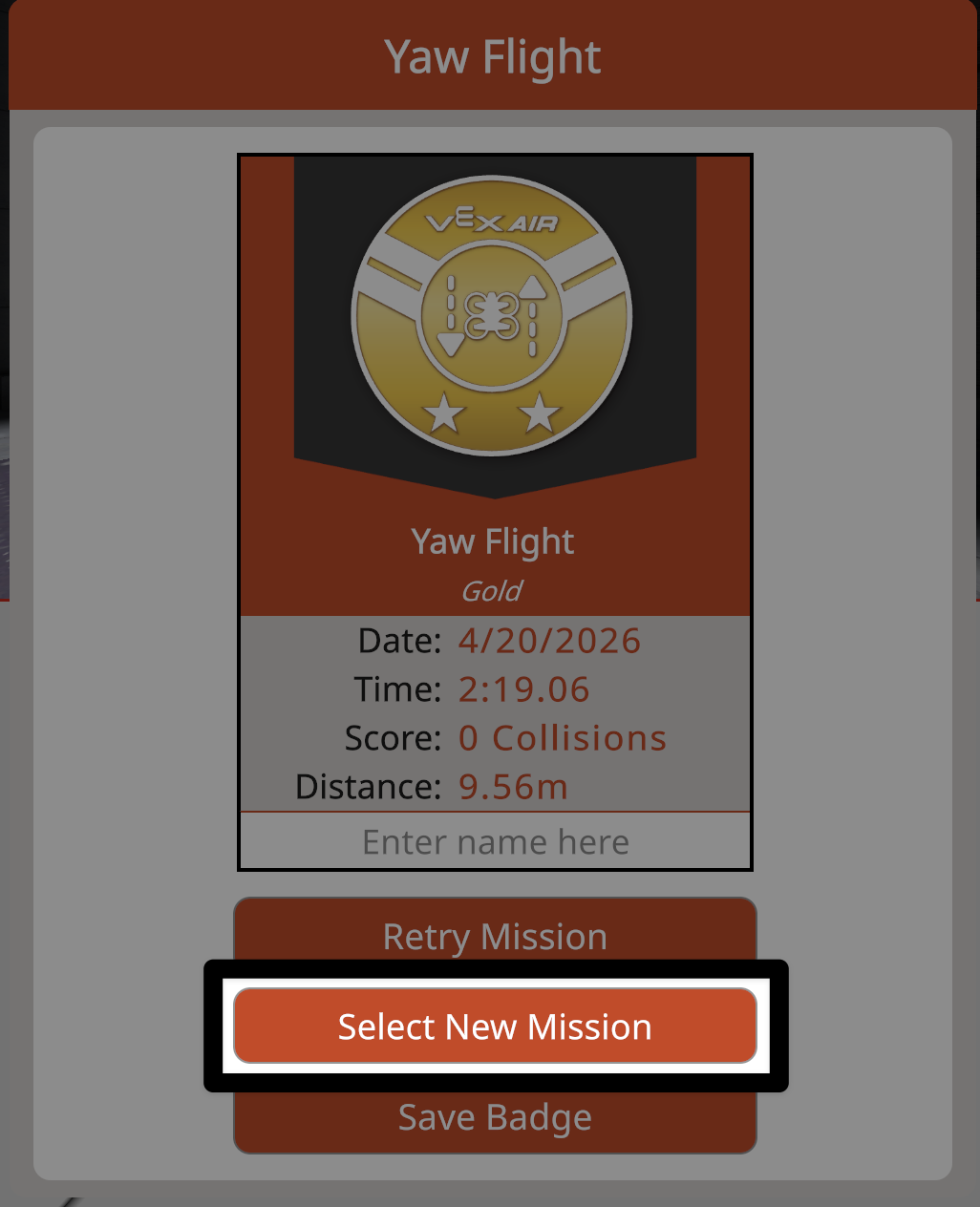
Uçuş Okulu Görevleri menüsüne geri dönmek ve farklı bir görev uçmak için Yeni Görev Seç düğmesini seçin.
Uçuş Okulu Kapanıyor#
Simülatörde pratik yapma düzenine istediğiniz zaman geri dönebilir veya Uçuş Okulu Görevi menüsünü kapatabilirsiniz.
Pratiğe Geri Dönmek#
Uçuş Okulu menüsüne geri dönmek için istediğiniz zaman Uçuş Okulu düğmesini seçin.
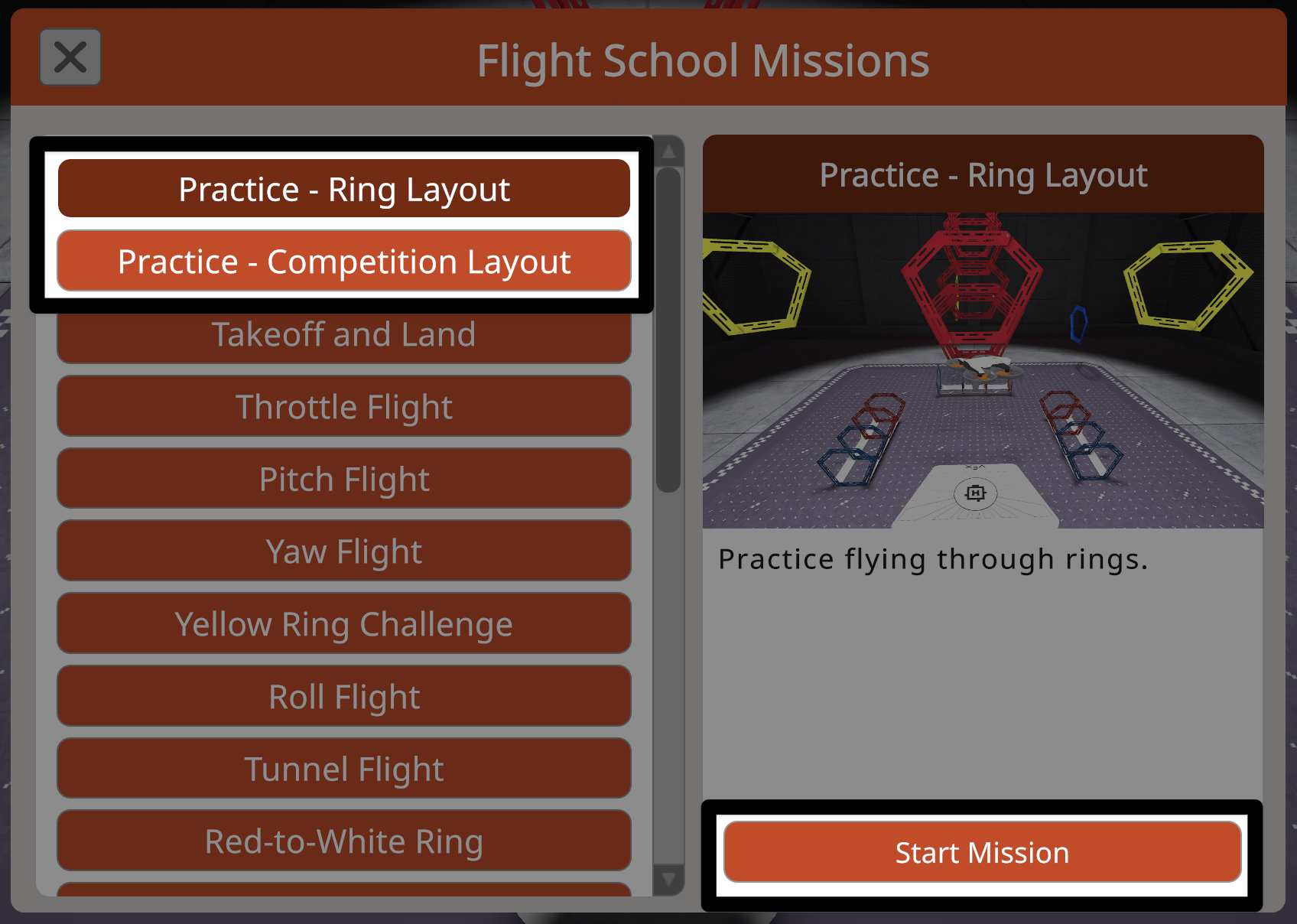
Eğitim düzenleri her zaman Uçuş Okulu Görevleri menüsünün en üstünde mevcuttur.
Geri dönmek istediğiniz Uygulama Düzenini seçin, ardından Uçuş Okulundan ayrılmak ve uygulamaya devam etmek için Göreve Başla düğmesini seçin.
Uçuş Okulu Görev Menüsünü Kapatma#
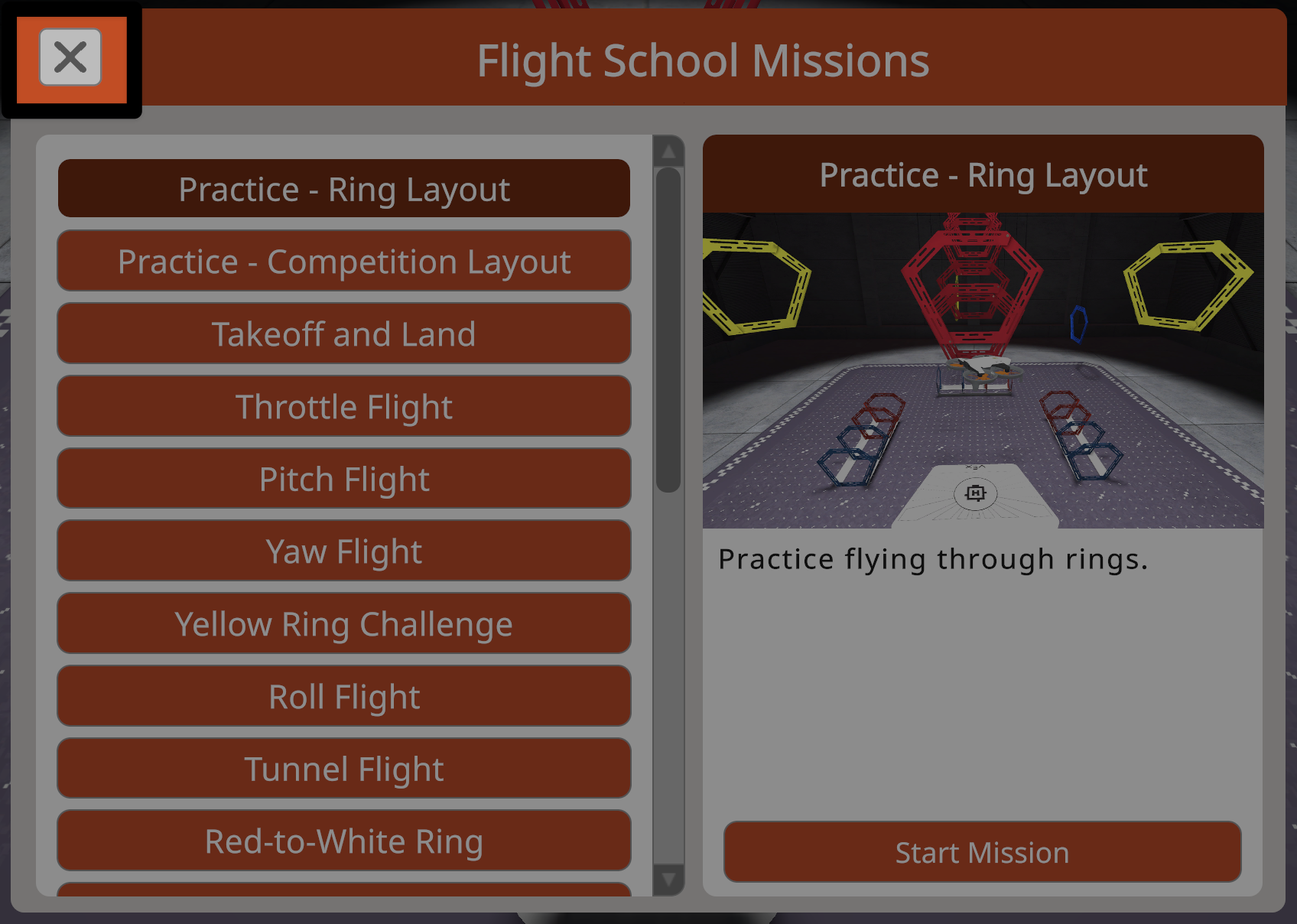
Uçuş Okulu Görevi menüsünün sol üst köşesindeki X düğmesini seçerek menüyü kapatın ve önceki ekrana dönün.