
Uçuş Öncesi Kontrol Listesi ve Kalkış#
Uçuş operasyonları başlamadan önce, tüm sistemlerin hazır olduğundan emin olmak için kapsamlı bir uçuş öncesi kontrol listesi tamamlanmalıdır. VEX AIR Drone ve VEX AIR Drone Kontrol Cihazı şarj edilmiş, açık, eşleştirilmiş olmalı ve tüm güvenlik kontrolleri geçilmelidir.
Uçuş öncesi yapılması önerilen kontrol listesi şunları içerir:
Kumanda Pil Seviyesi > %20
Drone açık ve bağlı.
Drone Bataryası > %20
Düz bir yüzeyden kalkış
Kumanda Pil Kontrolü#
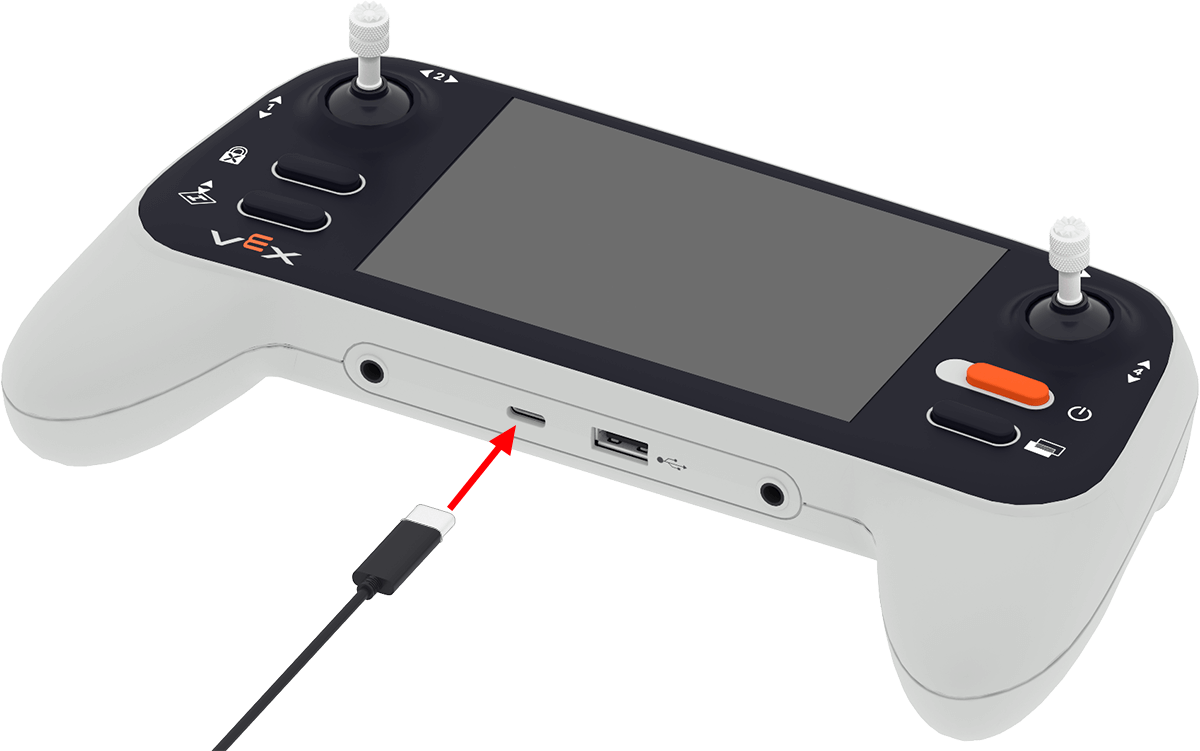
Kumanda cihazının pilinin %20’nin üzerinde olduğundan emin olun.
Kontrol cihazını USB-C portu üzerinden bir güç kaynağına bağlayarak tamamen şarj edin.
Kontrol cihazı şarj olduktan sonra pil seviyesini kontrol edin. Yukarıdaki videoda gösterildiği gibi, gösterge ışıkları beyaz renkte yanıp sönmeye başlayana kadar güç düğmesine basılı tutarak kontrol cihazını açın, ardından düğmeyi bırakın. Kontrol cihazı tamamen açıldığında, LED göstergesi iki renkten birine dönüşecektir:
Yeşil — Videoda gösterildiği gibi, kontrol cihazının pil şarjı %20’nin üzerinde. Bu kontrol maddesi artık başarılı.
Kırmızı — Kontrol cihazının pil şarjı %20 veya daha düşük. Bu kontrol listesi maddesi başarısız olacak, şarj etmeye devam edin.
Drone Gücü ve Bağlantı Durumu#
Drone’un açık olması ve kumandaya bağlı olması gerekiyor.
Kumandanın USB-A portunu dronun USB-C portuna bağlayarak dron ve kumandanın eşleştirildiğinden emin olun. Yukarıdaki video, eşleştirme işlemi sırasında dronu ve kumandayı göstermektedir; işlem tamamlandığında hem dron hem de kumandadaki göstergeler birlikte yeşil yanıp sönmektedir. Cihazlar eşleştirildikten sonra, dron ve kumandadan tüm kabloları çıkarın.
Drone Batarya Kontrolü#
Drone’un pil seviyesinin %20’nin üzerinde olduğundan emin olun.
Bu animasyonda gösterildiği gibi, drone’u USB-C konektörlü bir kablo kullanarak bir güç kaynağına bağlayarak pilini tamamen şarj edin.
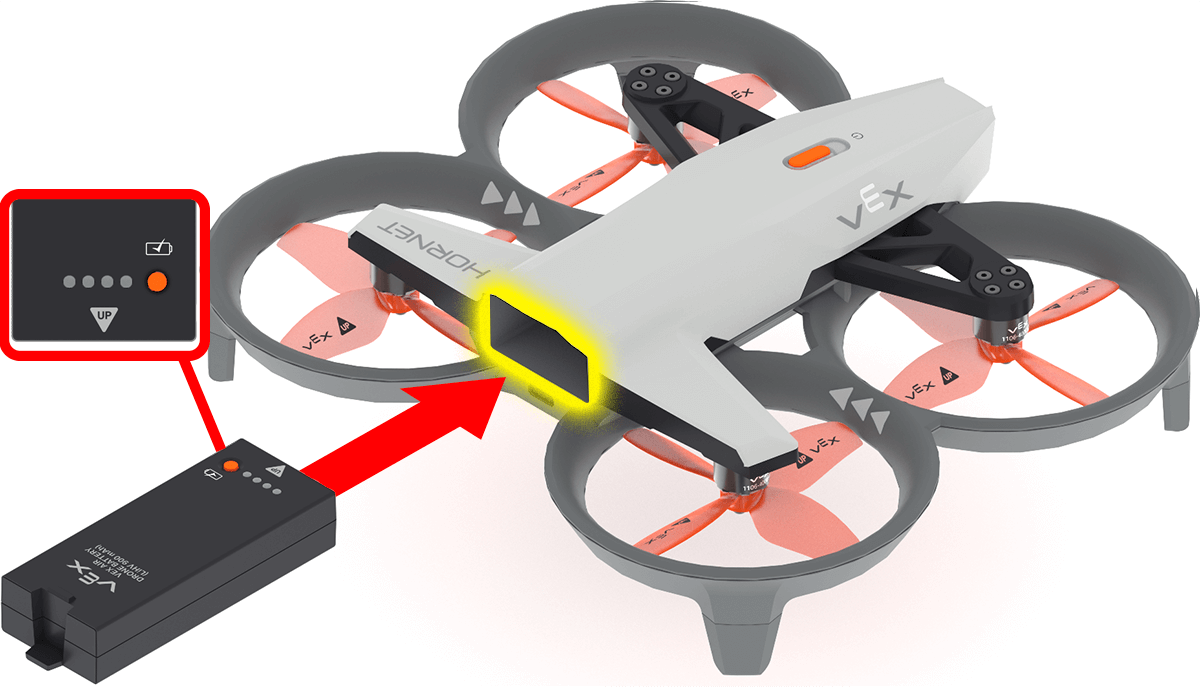
Install the battery in the drone once charging is complete. Make sure the **Up** arrow on the battery is facing upward when inserted. This will turn the drone on.
Düz Yüzey Kontrolü#
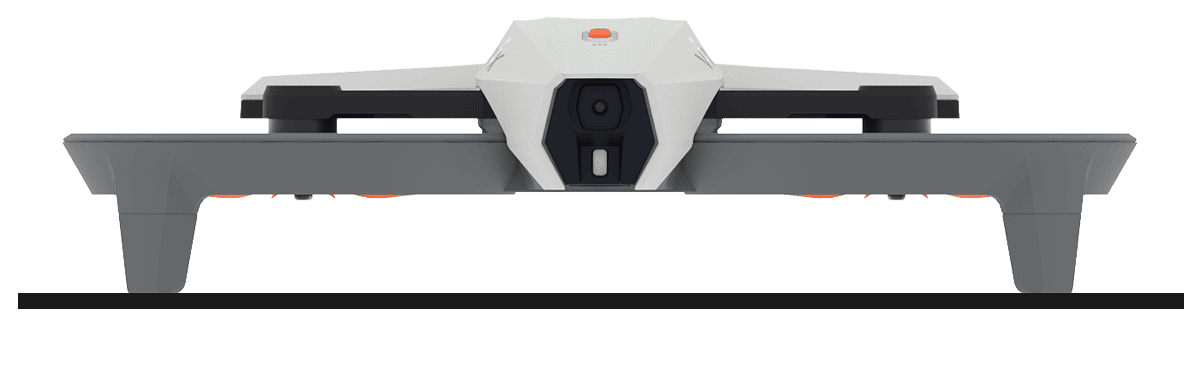
Eğer drone herhangi bir açıyla duruyorsa ve düz değilse, bu kontrol maddesi başarısız sayılır. Bu kontrol maddesini düzeltmek ve güvenli bir kalkış sağlamak için drone’u güvenli bir yere ve düz bir yüzeye yerleştirin.
Unutmayın, pervane kilidi drone’un hareketini algıladığında devreye girecektir. Güvenlik kontrollerine devam etmeden önce pervane kilidini kapatın.
Ek Güvenlik Kontrolleri#
Uçuş Öncesi Kontrol Listesi, kalkıştan önce kontrol etmeniz gereken faydalı Güvenlik Hatırlatmalarını da içerir.
Uçuştan önce, uçuş alanının ve pilotun tamamen hazır olduğundan emin olmak için aşağıdakileri gözden geçirin:
Drone’u inceleyin:
Drone’un pervanelerini ve iniş ayaklarını herhangi bir hasar açısından kontrol edin.
Uçuş Alanını Hazırlayın:
Drone’un uçabileceği güvenli bir kapalı alan hazırlayın. Drone’u dışarıda uçurmayın.
Drone’un etrafında her yönde en az 1,5 metre (5 fit) boş alan olduğundan emin olun.
Tavanda en az 90 cm (3 fit) boşluk olduğundan emin olun, böylece ışıklar, tavan vantilatörleri veya diğer aydınlatma armatürleri engellenebilir.
Uçuş alanından insanları, evcil hayvanları veya engelleri uzaklaştırın.
Pervaneler tarafından savrulabilecek hafif veya gevşek eşyaları (örneğin, kağıt, plastik bardaklar) ortadan kaldırın.
Herkesi Hazırlayın:
Uzun saçları toplayın.
Kalkış ve uçuş sırasında ellerinizi drone’dan uzak tutun.
Pilotların acil durdurma düğmesini nasıl aktif hale getireceklerini bildiklerinden emin olun.
Ayrıca, kontrol cihazının kullanıma hazır olduğundan emin olun.
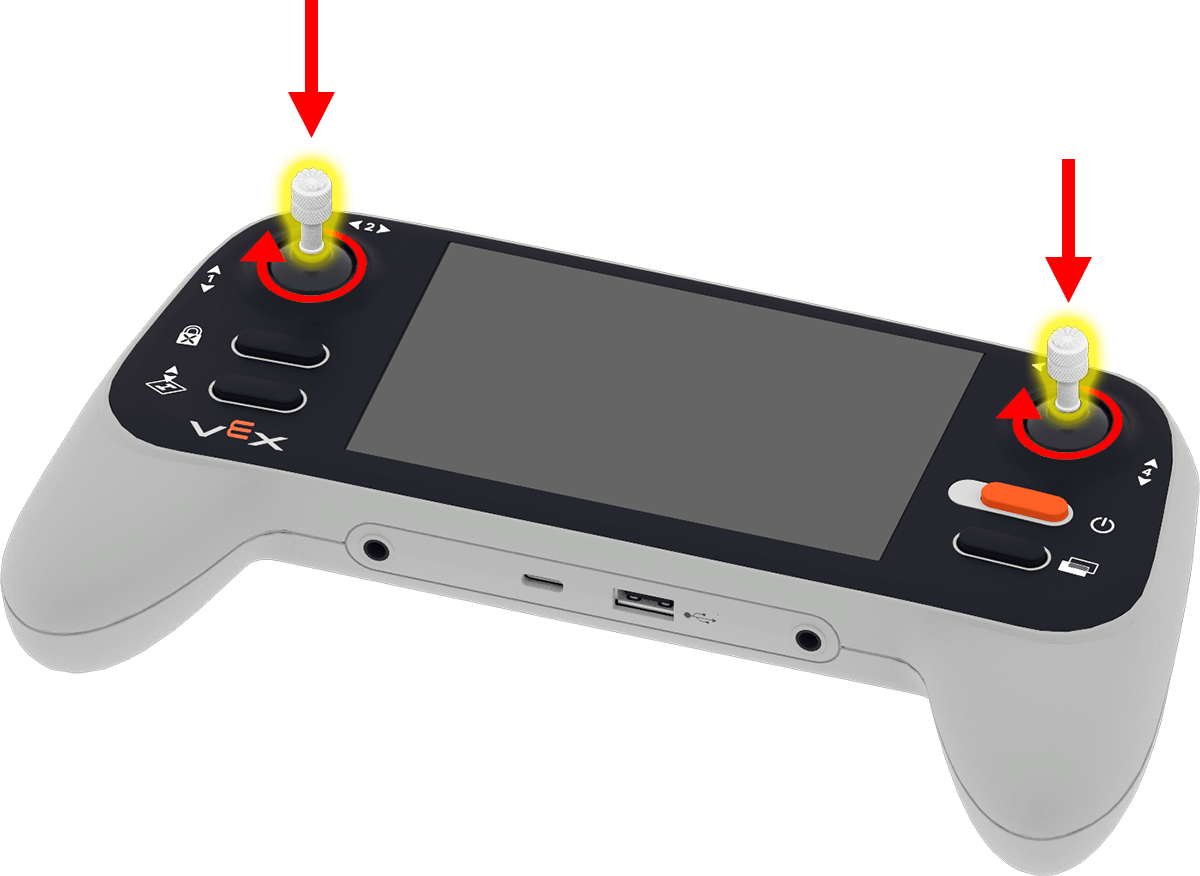
Kumanda kollarını, kumandanın arka kısmından çıkarıp ön taraftaki kumanda kolu yuvalarına vidalayarak takın.
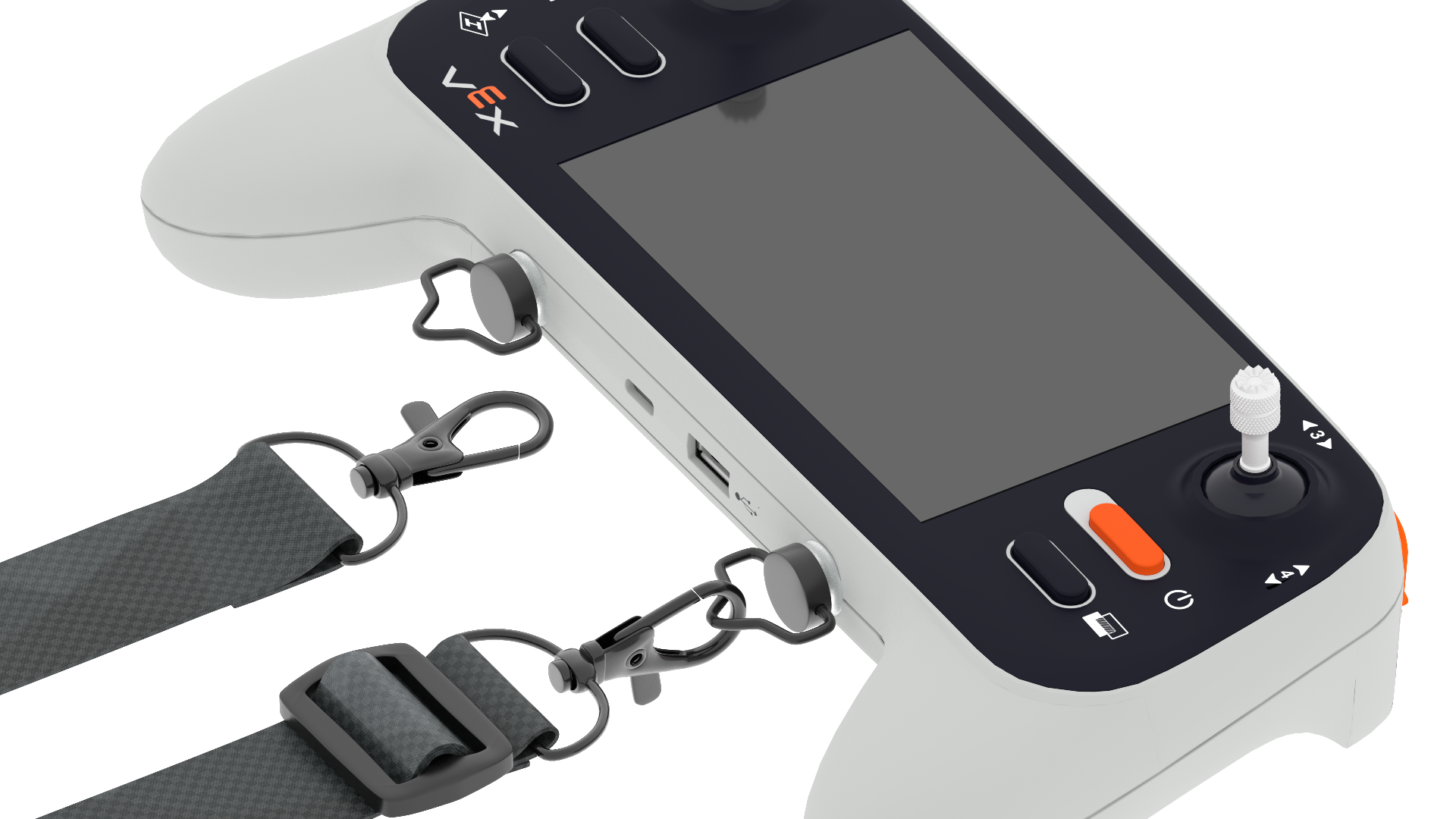
Kordonun pimlerini kumandaya vidalayarak kordonun kumandaya doğru şekilde takıldığından emin olun.
Temel Uçuş Kontrollerini Anlamak#
Before taking flight with the default_fly project, ensure the pilot understands how to control the drone in the air, start a project, and land the drone manually to end a project.
Joystick Uçuş Kontrolleri#
Kumanda ünitesinde, dronun varsayılan uçuş modunda nasıl hareket edeceğini kontrol eden iki adet joystick bulunur.
Aşağıdaki videoda gösterildiği gibi, 1. eksen dronu yukarı veya aşağı hareket ettirecektir.
Axis 2 will turn the drone left or right as shown in the video below.
Aşağıdaki videoda gösterildiği gibi, 3. eksen dronu sola ve sağa hareket ettirecektir.
Aşağıdaki videoda gösterildiği gibi, 4. eksen dronu ileri ve geri hareket ettirecektir.
Ek Kontroller#
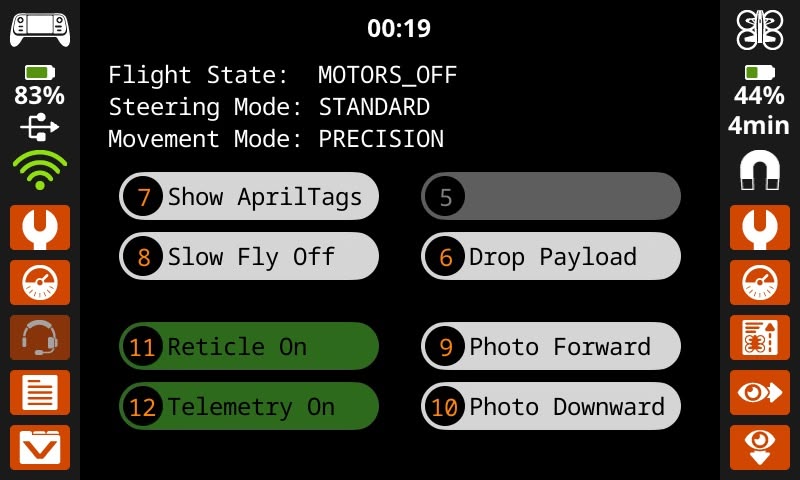
The User Screen of the default_fly project shows information and button controls for various settings and actions. Features of this screen include:
Zamanlayıcı - Projenin ne kadar süredir çalıştığını ekranın üst kısmındaki proje çalışma zamanlayıcısı ile görüntüleyin.
Mevcut Ayarlar - Mevcut uçuş durumu, yönlendirme modu ve hareket modu zamanlayıcının altında gösterilmektedir.
Düğmeler - Listelenen işlemlerin her biri için ekrandaki düğmeye veya numaralı kumanda düğmesine basın veya seçeneği açıp kapatın.
Kalkış#
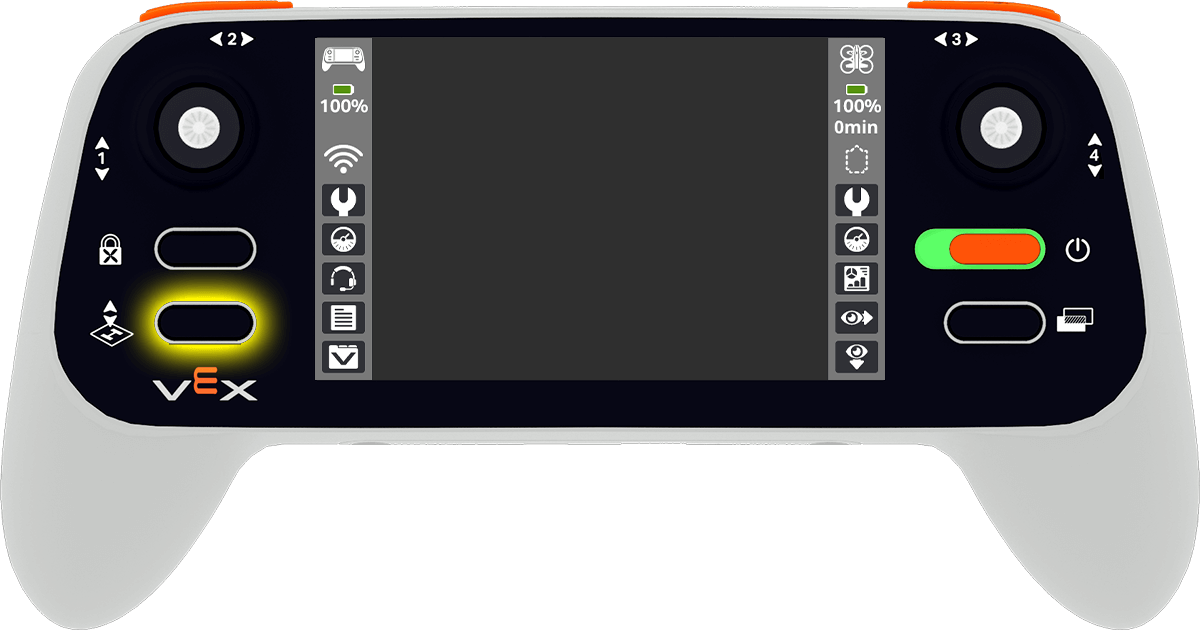
Bir projeye başlamak için kumanda üzerindeki Kalkış ve İniş düğmesine basın.
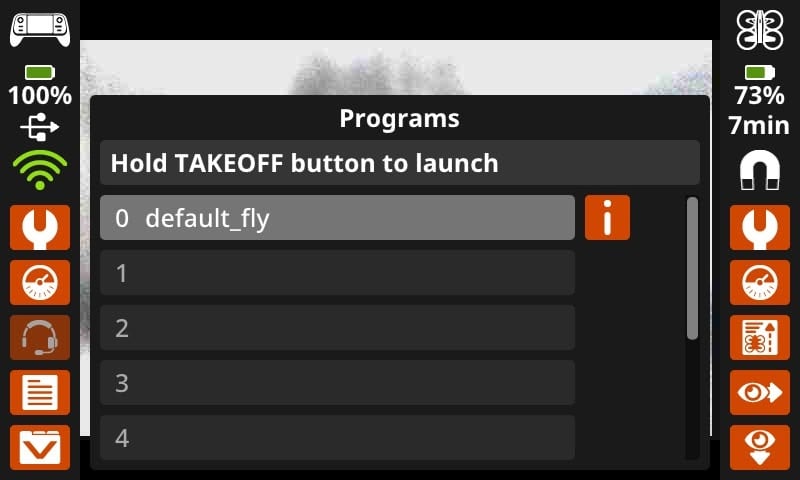
A menu will appear on the screen showing all current projects loaded on the controller.
Press the project that you want to use. The default_fly project allows you to fly the drone directly with the controller.
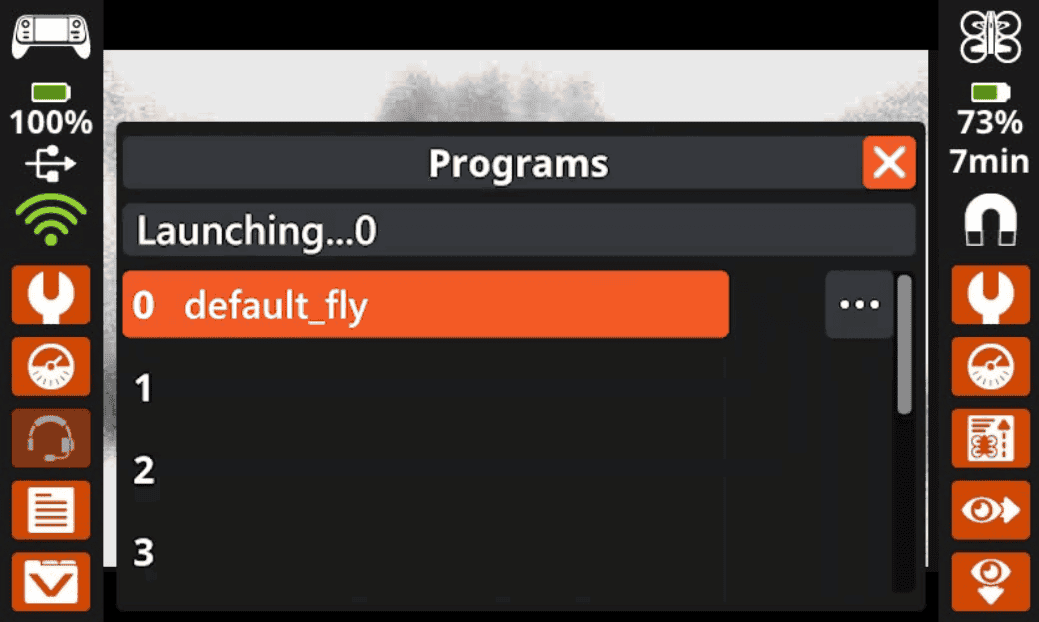
Proje seçildikten sonra, proje yuvası turuncu renkle dolana kadar Kalkış ve İniş düğmesini basılı tutun. Ardından, projeyi başlatmak için düğmeyi bırakın.
İniş#
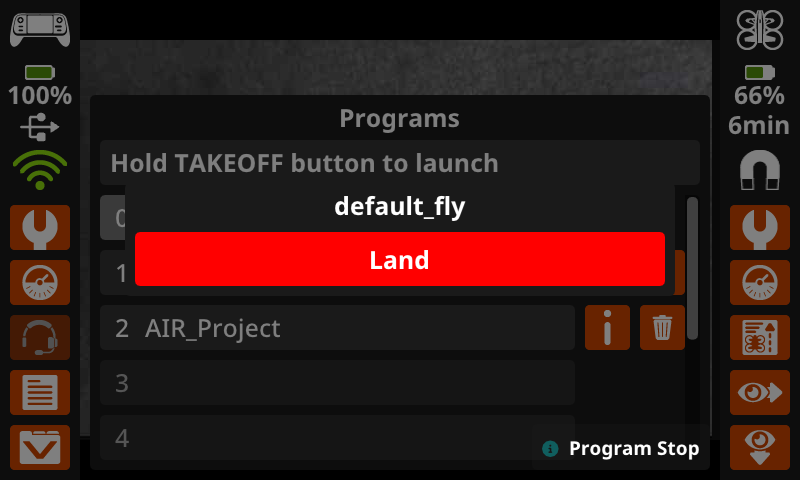
Drone’u manuel olarak indirmek için, bir proje çalışırken Kalkış ve İniş düğmesine basın. Kumanda ekranının ortasında bir açılır pencere belirecektir. İniş düğmesine basmak projeyi durduracak ve drone’u indirecektir.