Kết nối với Robot của bạn#

Connecting to Your Robot

Hướng dẫn này sẽ hướng dẫn bạn cách kết nối robot của mình với VEXcode EXP bằng cáp USB. Sau khi hoàn thành, bạn sẽ kết nối được bộ điều khiển Brain và sẵn sàng tải các dự án xuống.

  1. Nhấn nút Kiểm tra trên thiết bị Brain để bật nó lên.
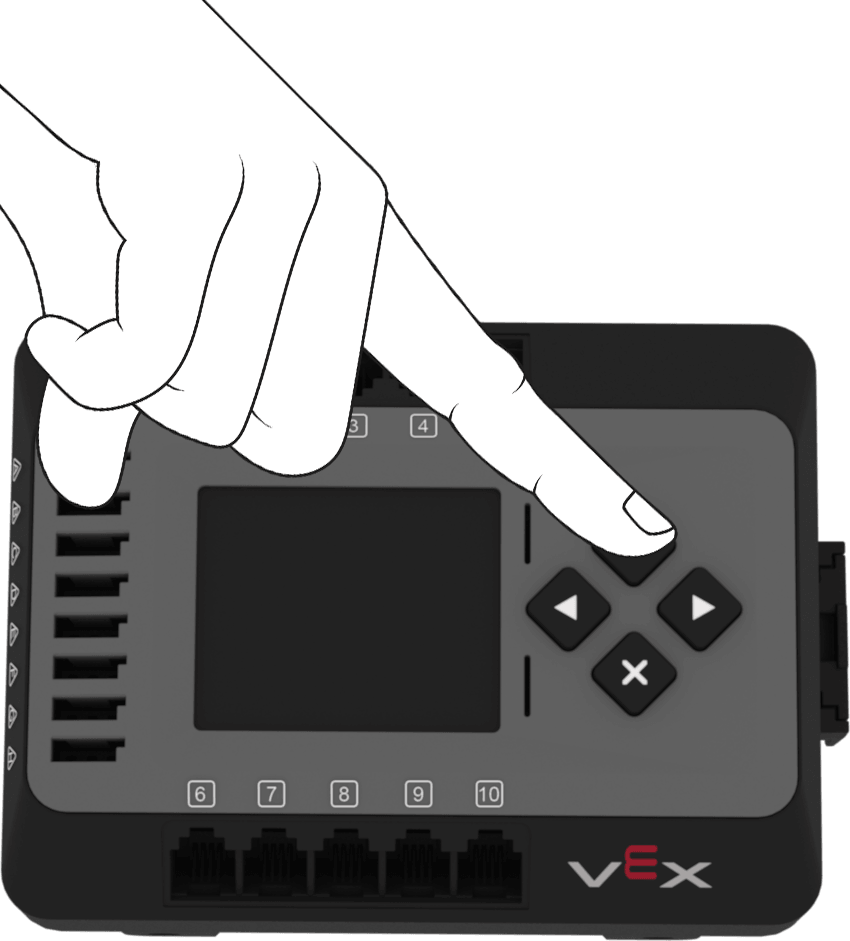
Một ngón tay ấn vào nút Kiểm tra trên EXP Brain.
  1. Kết nối thiết bị Brain của bạn với máy tính bằng cáp USB, sau đó chọn nút Kết nối ở góc trên bên phải của VEXcode.

Ảnh chụp màn hình thanh công cụ VEXcode EXP, với nút Connect được tô sáng.
  1. Chọn Kết nối bên cạnh USB trong mục Kết nối có dây.
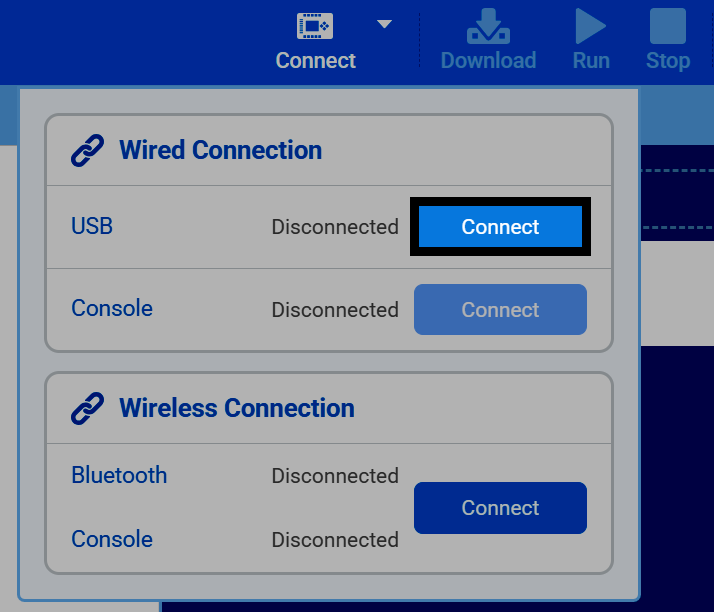
Ảnh chụp màn hình menu Kết nối, hiển thị các mục Kết nối có dây và Kết nối không dây, với nút Kết nối nằm cạnh USB được tô sáng.
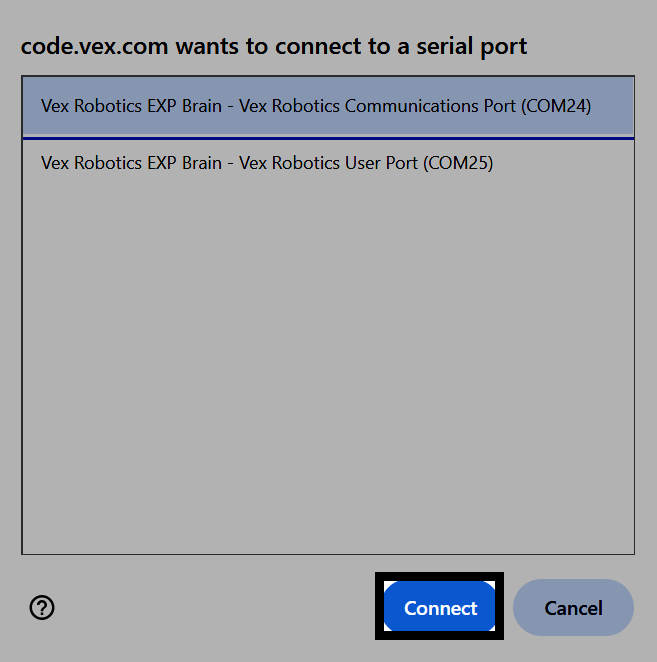
  1. Trình duyệt của bạn sẽ hỏi bạn muốn kết nối với cổng nối tiếp nào. Trên Windows, hãy chọn Cổng giao tiếp Vex Robotics.
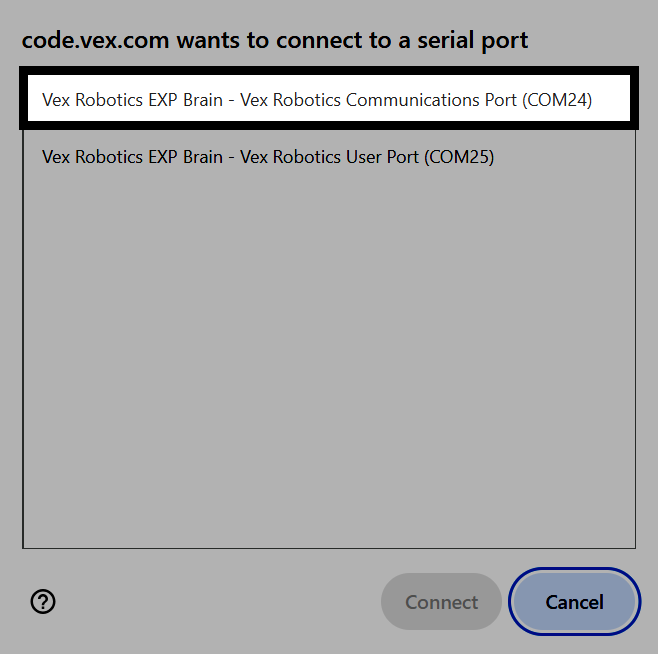
Ảnh chụp màn hình hộp thoại cổng nối tiếp trên Windows, với mục Cổng giao tiếp Vex Robotics được tô sáng.

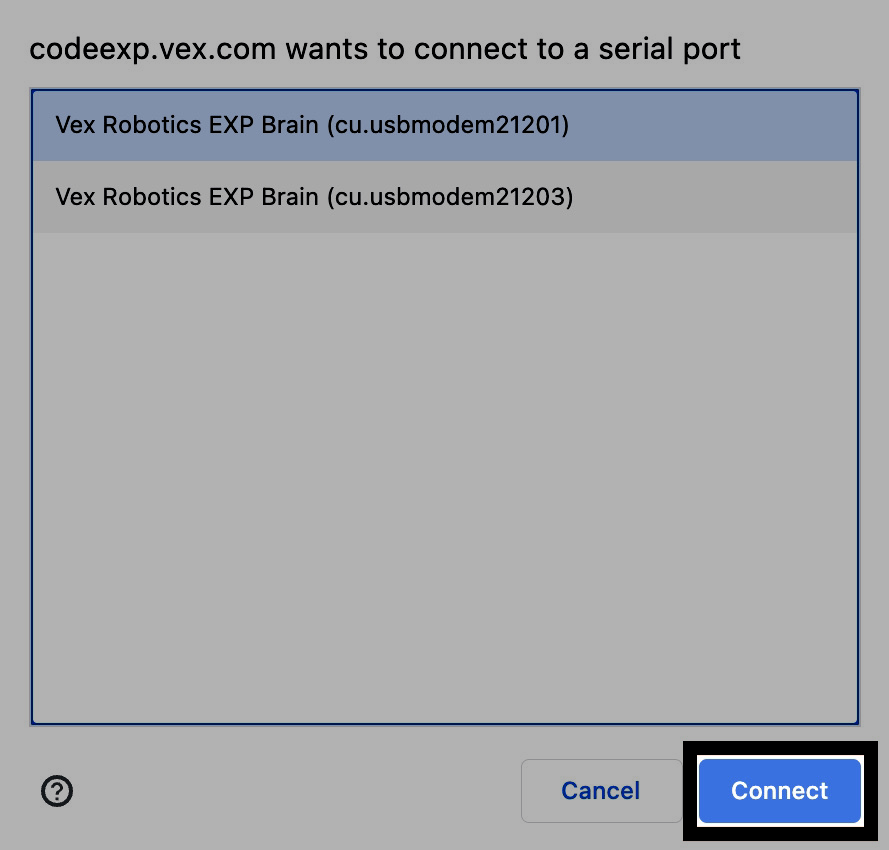
Trên macOS, hãy chọn mục Vex Robotics EXP Brain có số thứ tự thấp hơn.
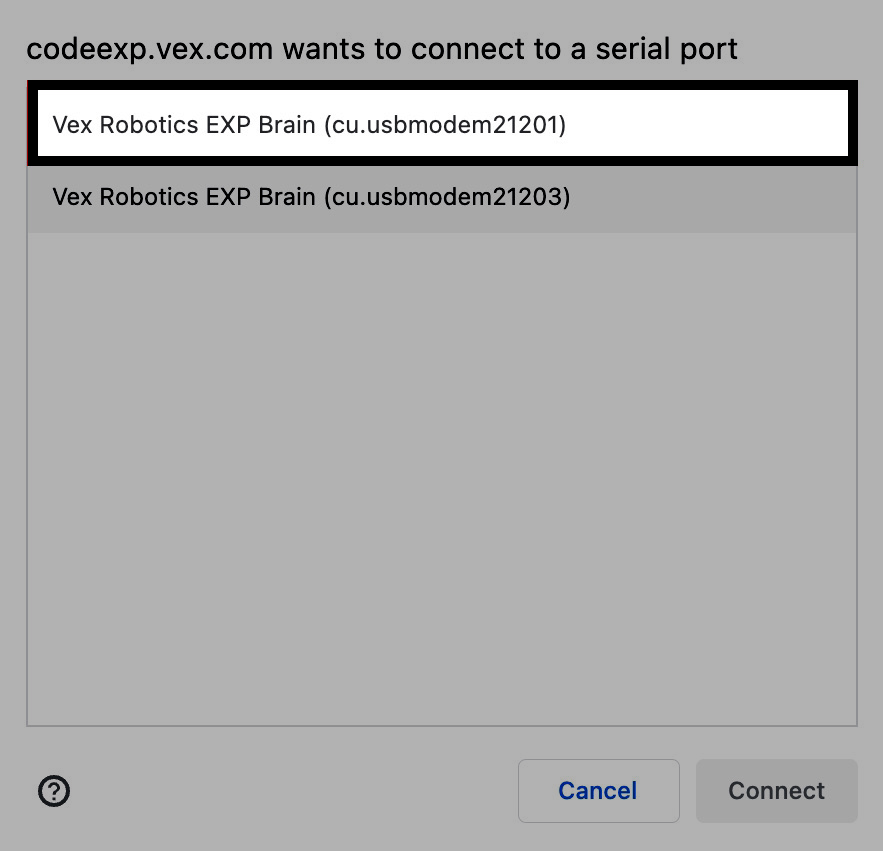
Ảnh chụp màn hình hộp thoại cổng nối tiếp trên macOS, với mục Vex Robotics EXP Brain có số thứ tự thấp hơn được tô sáng.
  1. Chọn Kết nối.

Ảnh chụp màn hình hộp thoại cổng nối tiếp trên Windows, với tùy chọn "Cổng giao tiếp" được chọn và nút "Kết nối" được tô sáng. Ảnh chụp màn hình hộp thoại cổng nối tiếp trên macOS, với mục có số thứ tự thấp hơn được chọn và nút Kết nối được tô sáng.
  1. Sau khi kết nối, USB sẽ hiển thị là Đã kết nối, và phần Brain sẽ hiện ra, hiển thị Tên thiết bị, Số đội, dung lượng pin và phiên bản phần mềm. Từ đây, bạn cũng có thể chỉnh sửa tên và Số đội của Brain.
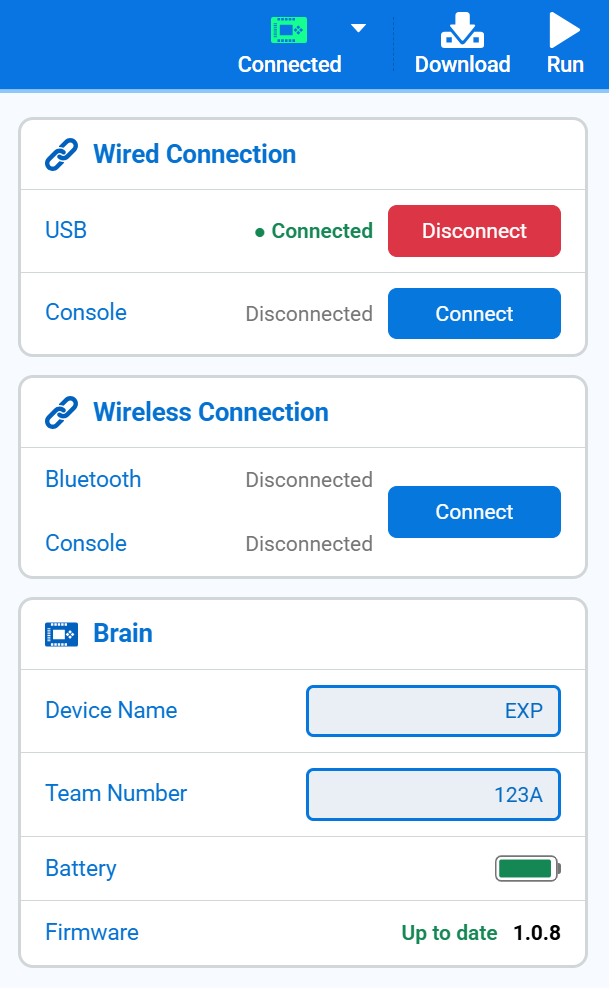
Ảnh chụp màn hình menu Connect với USB hiển thị trạng thái Connected, và phần Brain hiển thị Tên thiết bị, Số đội, dung lượng pin và phiên bản firmware.