
Scherm#
Invoering#
De scherminstellingen bepalen hoe de EXP Brain tekst, cijfers en afbeeldingen op het scherm weergeeft.
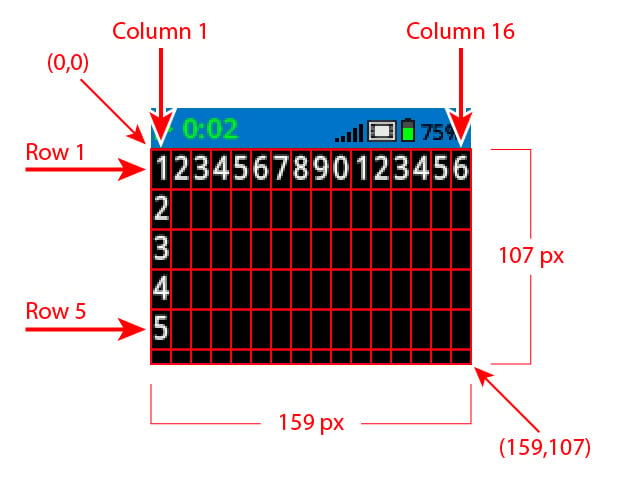
Standaard is het lettertype voor afdrukken naar de Brain monospaced small, met 7 rijen en 20 kolommen.
Voor het tekenen heeft de Brain een resolutie van 159 x 107 pixels.
Hieronder vindt u een lijst met beschikbare methoden:
Cursor Print – Tekst weergeven en de printcursor beheren.
print– Drukt tekst, getallen of variabele waarden af op de huidige cursorpositie.print_at– Drukt tekst, getallen of variabele waarden af op specifieke x- en y-coördinaten.set_cursor– Verplaatst de cursor naar een specifieke rij en kolom.set_origin– Stelt de oorsprong in die wordt gebruikt voor coördinatengebaseerd afdrukken en tekenen.next_row– Verplaatst de cursor naar de volgende rij.clear_row– Maakt een rij tekst leeg.row– Geeft de rij terug waar de tekst wordt afgedrukt.column– Geeft de kolom terug waar de tekst wordt afgedrukt.get_string_width– Retourneert de breedte van een tekenreeks in pixels met behulp van het huidige lettertype.get_string_height– Retourneert de hoogte van een tekenreeks in pixels met behulp van het huidige lettertype.
Mutators – Wijzig scherminstellingen, kleuren en tekengedrag.
clear_screen– Verwijdert alle tekeningen en tekst van het Brain-scherm.set_font– Stelt het lettertype in dat wordt gebruikt voor het afdrukken van tekst op het scherm van de Brain.set_pen_width– Stelt de dikte in van getekende lijnen en vormcontouren.set_pen_color– Stelt de kleur in van tekst, pixels, lijnen en vormcontouren.set_fill_color– Stelt de vulkleur in voor getekende vormen en achtergronden van afgedrukte tekst.
Tekenen – Maak vormen, lijnen en afbeeldingen op het Brain-scherm.
draw_pixel– Tekent één pixel op een coördinaat.draw_line– Tekent een lijn tussen twee punten.draw_rectangle– Tekent een rechthoek met de huidige pen- en vulkleuren.draw_circle– Tekent een cirkel met de huidige pen- en vulkleuren.draw_image_from_file– Tekent een afbeelding van de SD-kaart.render– Schakelt het tekenen over naar dubbel gebufferd en geeft het scherm van de hersenen weer.set_clip_region– Stelt het knipgebied in voor het tekenen van de opgegeven rechthoek.
Cursor Print#
print#
print print tekst, getallen of variabele waarden op het Brain-scherm op de huidige cursorpositie en in het huidige lettertype.
Gebruik:
brain.screen.print(text, sep, precision)
Parameters |
Beschrijving |
|---|---|
|
De tekst, het getal of de variabele waarde die moet worden afgedrukt. |
|
Optioneel. Een tekenreeks die tussen de waarden wordt ingevoegd. Deze moet als trefwoordargument (sep=) worden geschreven. De standaardwaarde is |
|
Optioneel. Het aantal decimalen dat moet worden weergegeven bij het afdrukken van eenvoudige getallen. Dit moet worden opgegeven als een sleutelwoordargument ( |
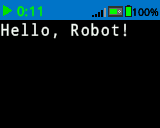
brain.screen.print("Hello, Robot!")
# Print the number 1 on the Brain's screen at current
# cursor position.
brain.screen.print(1)

# Print the numbers 1, 2, 3 and 4 on the Brain's screen at
# current cursor position separated by a '-'.
brain.screen.print(1, 2, 3, 4, sep='-')
print_at#
print_at print tekst, getallen of variabele waarden op het Brain-scherm op specifieke x- en y-coördinaten.
Gebruik:
brain.screen.print_at(text, x, y, sep, precision, opaque)
Parameters |
Beschrijving |
|---|---|
|
De tekst, het getal of de variabele waarde die moet worden afgedrukt. |
|
De x-coördinaat waarop afgedrukt moet worden, wordt als sleutelwoordargument meegegeven ( |
|
De y-coördinaat waarop afgedrukt moet worden, wordt als sleutelwoordargument doorgegeven ( |
|
Optioneel. Een tekenreeks die tussen de waarden wordt ingevoegd. Deze moet als sleutelwoordargument (sep=) worden geschreven. De standaardwaarde is |
|
Optioneel. Het aantal decimalen dat moet worden weergegeven bij het afdrukken van eenvoudige getallen. Dit moet worden opgegeven als een sleutelwoordargument ( |
|
Optioneel. |
# Print the number 1 on the Brain's screen at position (100, 40).
brain.screen.print_at(1, x=100, y=40)
set_cursor#
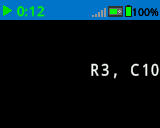
set_cursor verplaatst de cursor naar een specifieke rij en kolom op het Brain-scherm. De volgende print aanroep begint met afdrukken op die locatie. De rij- en kolomafstand wordt aangepast aan het geselecteerde lettertype. De standaard cursorpositie is Rij 1, Kolom 1.
Gebruik:
brain.screen.set_cursor(row, column)
Parameters |
Beschrijving |
|---|---|
|
De rij waarnaar de cursor moet worden verplaatst. |
|
De kolom waarnaar de cursor moet worden verplaatst. |
# Display text starting at Row 3 Column 10.
brain.screen.set_cursor(3, 10)
brain.screen.print("R3, C10")
set_origin#
set_origin stelt het oorsprongspunt in dat wordt gebruikt voor tekenen en coördinaatgebaseerd afdrukken op het Brain-scherm. Standaard is het oorsprongspunt de linkerbovenhoek van het scherm.
Gebruik:
brain.screen.set_origin(x, y)
Parameters |
Beschrijving |
|---|---|
|
De x-positie van de oorsprong ten opzichte van de linkerbovenhoek, van 0 tot 159. |
|
De y-positie van de oorsprong ten opzichte van de linkerbovenhoek, van 0 tot 107. |
next_row#
next_row verplaatst de cursor naar kolom 1 op de volgende rij van het Brain-scherm.
Gebruik:
brain.screen.next_row()
Parameters |
Beschrijving |
|---|---|
Deze methode heeft geen parameters. |
# Display two lines of text.
brain.screen.print("Line 1")
brain.screen.next_row()
brain.screen.print("Line 2")
clear_row#
clear_row wist één regel tekst op het Brain-scherm.
Gebruik:
brain.screen.clear_row(row)
Parameters |
Beschrijving |
|---|---|
|
Optioneel. De rij die moet worden gewist. Standaard is dit de huidige cursorrij. |
|
Optioneel. Een geldig ColorType, een hexadecimale waarde of een webstring.
|
# Clear Brain's screen to black.
brain.screen.clear_row()

# Clear Brain's screen to blue using predefined color.
brain.screen.clear_row(2, Color.BLUE)
row#
row geeft de rij aan waar de tekst als geheel getal wordt afgedrukt.
Gebruik:
brain.screen.row()
Parameters |
Beschrijving |
|---|---|
Deze methode heeft geen parameters. |
# Display the cursor's current row.
brain.screen.set_cursor(3, 10)
brain.screen.print(brain.screen.row())
column#
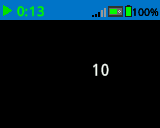
column geeft de kolom aan waar de tekst als geheel getal wordt afgedrukt.
Gebruik:
brain.screen.column()
Parameters |
Beschrijving |
|---|---|
Deze methode heeft geen parameters. |
# Display the cursor's current column.
brain.screen.set_cursor(3, 10)
brain.screen.print(brain.screen.column())
get_string_width#
get_string_width retourneert de breedte van een tekenreeks in pixels als een geheel getal, gebruikmakend van het huidige font.
Gebruik:
brain.screen.get_string_width(string)
Parameters |
Beschrijving |
|---|---|
|
Het touwtje om te meten. |
get_string_height#
get_string_height retourneert de hoogte van een tekenreeks in pixels als een geheel getal, gebruikmakend van het huidige font.
Gebruik:
brain.screen.get_string_height(string)
Parameters |
Beschrijving |
|---|---|
|
Het touwtje om te meten. |
Mutators#
clear_screen#
clear_screen wist alle tekeningen en tekst van het scherm van de hersenen.
Gebruik:
brain.screen.clear_screen(color)
Parameters |
Beschrijving |
|---|---|
|
Optioneel. Een geldig ColorType, een hexadecimale waarde of een webstring.
|
# Print VEXcode on the Brain's screen.
brain.screen.print("VEXcode")

# Clear screen to black.
brain.screen.clear_screen()

# Print VEXcode on the Brain's screen.
brain.screen.print("VEXcode")

# Clear screen to blue using predefined color.
brain.screen.clear_screen(Color.BLUE)
set_font#
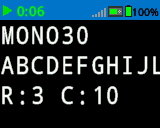
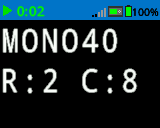
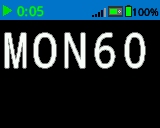
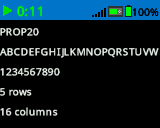
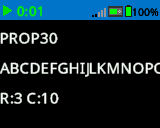
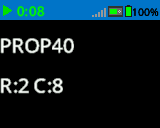
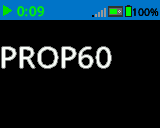
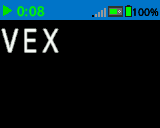
set_font stelt het lettertype in dat wordt gebruikt voor het weergeven van tekst op het Brain-scherm. Dit lettertype wordt toegepast op alle tekst die wordt afgedrukt nadat deze methode is uitgevoerd.
Gebruik:
brain.screen.set_font(fontname)
Parameters |
Beschrijving |
|---|---|
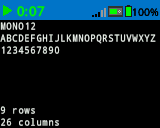
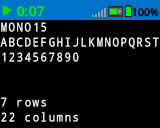
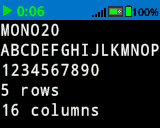
|
The font size (examples below):
|
|
|
|
|---|---|---|
|
|
|
|
|
|
|
# Set the font type to MONO40.
brain.screen.set_font(FontType.MONO40)
brain.screen.print("VEX")
set_pen_width#
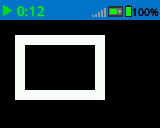
set_pen_width stelt de dikte in van getekende lijnen en vormcontouren.
Gebruik:
brain.screen.set_pen_width(width)
Parameters |
Beschrijving |
|---|---|
|
De penbreedte, in pixels, van 0 tot 32. |
# Draw a rectangle with a pen width of 10.
brain.screen.set_pen_width(10)
brain.screen.draw_rectangle(20, 20, 75, 50)
set_pen_color#
set_pen_color stelt de kleur in van tekst, pixels, lijnen en vormcontouren.
Gebruik:
brain.screen.set_pen_color(color)
Parameters |
Beschrijving |
|---|---|
|
De te gebruiken pen- en letterkleur. Dit kan een geldig ColorType, een hexadecimale waarde of een webstring zijn.
|
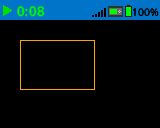
# Draw a rectangle with orange borders.
brain.screen.set_pen_color(Color.ORANGE)
brain.screen.draw_rectangle(20, 20, 75, 50)
# Set pen color red using a hex value.
brain.screen.set_pen_color(0xFF0000)

# Set pen color blue using predefined color.
brain.screen.set_pen_color(Color.BLUE)

# Set pen color green using web string.
brain.screen.set_pen_color("#00FF00")
set_fill_color#
set_fill_color stelt de vulkleur in die wordt gebruikt voor het tekenen van rechthoeken en cirkels.
Gebruik:
brain.screen.set_fill_color(color)
Parameters |
Beschrijving |
|---|---|
|
De opvulkleur die gebruikt moet worden. Dit kan een geldig ColorType, een hexadecimale waarde of een webstring zijn.
|
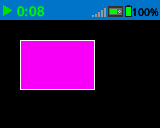
# Draw a purple rectangle.
brain.screen.set_fill_color(Color.PURPLE)
brain.screen.draw_rectangle(20, 20, 75, 50)
# Set fill color red using a hex value.
brain.screen.set_fill_color(0xFF0000)

# Set fill color blue using predefined color.
brain.screen.set_fill_color(Color.BLUE)

# Set fill color green using web string.
brain.screen.set_fill_color("#00FF00")
Tekenen#
draw_pixel#
draw_pixel tekent één pixel op de geselecteerde x- en y-coördinaat met behulp van de huidige penkleur.
Gebruik:
brain.screen.draw_pixel(x, y)
Parameters |
Beschrijving |
|---|---|
|
De x-coördinaat om de pixel te tekenen, van 0 tot 159, ten opzichte van de oorsprong van het scherm. |
|
De y-coördinaat om de pixel te tekenen, van 0 tot 107, ten opzichte van de oorsprong van het scherm. |
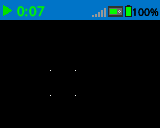
# Draw the pixels marking the corners of a square.
brain.screen.draw_pixel(50, 50)
brain.screen.draw_pixel(50, 75)
brain.screen.draw_pixel(75, 50)
brain.screen.draw_pixel(75, 75)
draw_line#
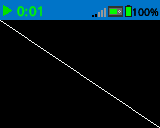
draw_line tekent een lijn van de eerste schermcoördinaat (x1, y1) naar de tweede schermcoördinaat (x2, y2) met behulp van de huidige penbreedte en penkleur.
Gebruik:
brain.screen.draw_line(x1, y1, x2, y2)
Parameters |
Beschrijving |
|---|---|
|
De x-coördinaat in pixels van het begin van de lijn, van 0 tot 159, ten opzichte van de schermoorsprong. |
|
De y-coördinaat in pixels van het begin van de lijn, van 0 tot 107, ten opzichte van de schermoorsprong. |
|
De x-coördinaat in pixels van het einde van de lijn, van 0 tot 159, ten opzichte van de oorsprong van het scherm. |
|
De y-coördinaat in pixels van het einde van de lijn, van 0 tot 107, ten opzichte van de oorsprong van het scherm. |
# Draw a line from the top left to bottom right of the screen.
brain.screen.draw_line(0, 0, 159, 107)
draw_rectangle#
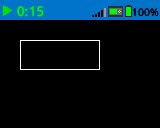
draw_rectangle tekent een rechthoek met de huidige penbreedte, penkleur en vulkleur, tenzij de optionele color parameter wordt gebruikt.
Gebruik:
brain.screen.draw_rectangle(x, y, width, height, color)
Parameters |
Beschrijving |
|---|---|
|
De x-coördinaat in pixels van de linkerbovenhoek van de rechthoek, van 0 tot 159, ten opzichte van de schermoorsprong. |
|
De y-coördinaat in pixels van de linkerbovenhoek van de rechthoek, van 0 tot 107, ten opzichte van de schermoorsprong. |
|
De breedte van de rechthoek. |
|
De hoogte van de rechthoek. |
|
Optioneel. Een geldig ColorType, een hexadecimale waarde of een webstring.
|
# Draw a rectangle on the screen.
brain.screen.draw_rectangle(20, 20, 80, 30)
# Draw a green rectangle on the screen that is filled using blue.
brain.screen.set_pen_color(Color.GREEN)
brain.screen.set_fill_color(Color.BLUE)
brain.screen.draw_rectangle(10, 10, 20, 20)

# Draw a green rectangle on the screen that is filled using red.
brain.screen.set_pen_color(Color.GREEN)
brain.screen.draw_rectangle(50, 50, 20, 20, Color.RED)
draw_circle#
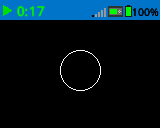
draw_circle tekent een cirkel met de huidige penbreedte, penkleur en vulkleur, tenzij de optionele color parameter wordt gebruikt.
Gebruik:
brain.screen.draw_circle(x, y, radius, color)
Parameters |
Beschrijving |
|---|---|
|
De x-coördinaat in pixels van het middelpunt van de cirkel, van 0 tot 159, ten opzichte van de oorsprong van het scherm. |
|
De y-coördinaat in pixels van het middelpunt van de cirkel, van 0 tot 107, ten opzichte van de oorsprong van het scherm. |
|
De straal van de cirkel. |
|
Optioneel. Een geldig ColorType, een hexadecimale waarde of een webstring.
|
# Draw a circle on the screen.
brain.screen.draw_circle(80, 50, 20)
# Draw a green circle on the Brain's screen that is filled using blue.
brain.screen.set_pen_color(Color.GREEN)
brain.screen.set_fill_color(Color.BLUE)
brain.screen.draw_circle(50, 50, 10)

# Draw a green circle on the Brain's screen that is filled using red.
brain.screen.set_pen_color(Color.GREEN)
brain.screen.draw_circle(100, 50, 10, Color.RED)
draw_image_from_file#
draw_image_from_file tekent een afbeelding van de SD-kaart. De bestandsnaam die je opgeeft bij het aanroepen van de methode moet op de SD-kaart staan.
Gebruik:
brain.screen.draw_image_from_file(filename, x, y)
Parameters |
Beschrijving |
|---|---|
|
De bestandsnaam van de afbeelding. |
|
De x-coördinaat van de linkerbovenhoek van de afbeelding op het scherm. |
|
De y-coördinaat van de linkerbovenhoek van de afbeelding op het scherm. |
# Draw the vex.bmp image on the Brain's screen at coordinate 0, 0.
brain.screen.draw_image_from_file('vex.bmp', 0, 0)
render#
render schakelt het tekenen over naar dubbel gebufferd en geeft het scherm van de Brain weer. Nadat deze functie is aangeroepen, zal er geen verder tekenen op het scherm van de Brain verschijnen totdat render de volgende keer wordt aangeroepen.
Trueals de buffer succesvol op het scherm is weergegeven.Falseals de buffer niet succesvol op het scherm is weergegeven.
Gebruik:
brain.screen.render()
Parameters |
Beschrijving |
|---|---|
Deze methode heeft geen parameters. |
set_clip_region#
set_clip_region definieert een rechthoekig gebied op het scherm waarbinnen alle tekeningen en tekst worden weergegeven. Inhoud buiten dit gebied wordt niet getoond.
Gebruik:
brain.screen.set_clip_region(x, y, width, height)
Parameters |
Beschrijving |
|---|---|
|
De x-positie van de linkerbovenhoek van de rechthoek, ten opzichte van de schermoorsprong. |
|
De y-positie van de linkerbovenhoek van de rechthoek, ten opzichte van de schermoorsprong. |
|
De breedte van de rechthoek. |
|
De hoogte van de rechthoek. |