
Экран#
Введение#
Методы управления экраном определяют, как EXP Brain отображает текст, цифры и графику на своем экране.
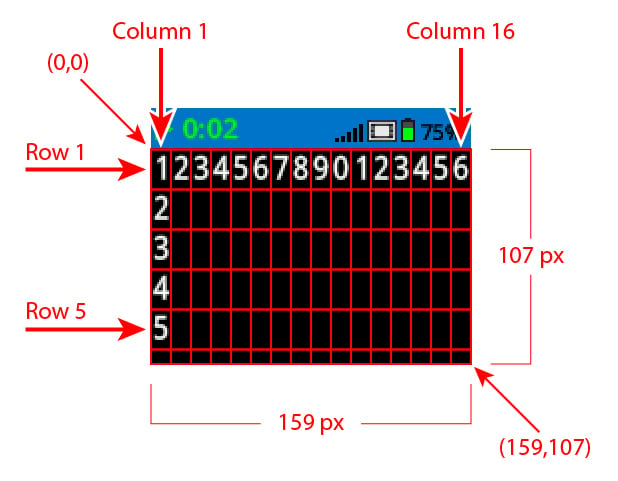
По умолчанию для печати в Brain используется шрифт моноширинный малый, имеющий 7 строк и 20 столбцов.
Для рисования разрешение мозга составляет 159 x 107 пикселей.
Ниже приведён список доступных методов:
Печать курсора – отображение текста и управление курсором печати.
print– Выводит текст, числа или значения переменных в текущей позиции курсора.print_at– Выводит текст, числа или значения переменных в заданных координатах x и y.set_cursor– Перемещает курсор в определенную строку и столбец.set_origin– Устанавливает начало координат, используемое для печати и рисования на основе координат.next_row– Перемещает курсор на следующую строку.clear_row– Очищает строку текста.row– Возвращает строку, в которой будет напечатан текст.column– Возвращает столбец, в котором будет напечатан текст.get_string_width– Возвращает ширину строки в пикселях, используя текущий шрифт.get_string_height– Возвращает высоту строки в пикселях, используя текущий шрифт.
Мутаторы – Изменяют настройки экрана, цвета и поведение отрисовки.
clear_screen– Удаляет все рисунки и текст с экрана Мозга.set_font– Устанавливает тип шрифта, используемого для печати текста на экране Мозга.set_pen_width– Задает толщину нарисованных линий и контуров фигур.set_pen_color– Задает цвет текста, пикселей, линий и контуров фигур.set_fill_color– Задает цвет заливки для нарисованных фигур и фона печатного текста.
Рисование – Создавайте фигуры, линии и графические изображения на экране Brain.
draw_pixel– Рисует один пиксель по заданной координате.draw_line– Рисует линию между двумя точками.draw_rectangle– Рисует прямоугольник, используя текущий цвет пера и заливки.draw_circle– Рисует круг, используя текущий цвет пера и заливки.draw_image_from_file– Рисует изображение с SD-карты.render– Переключает отрисовку на двойную буферизацию и отображает экран Мозга.set_clip_region– Задает область обрезки для рисования заданного прямоугольника.
Печать курсора#
print#
print выводит текст, числа или значения переменных на экран Brain в текущей позиции курсора и с использованием текущего шрифта.
Применение:
brain.screen.print(text, sep, precision)
Параметры |
Описание |
|---|---|
|
Текст, число или значение переменной для вывода. |
|
Необязательный параметр. Строка для вставки между значениями. Необходимо указать в качестве ключевого аргумента (sep=). Значение по умолчанию: |
|
Необязательный параметр. Количество десятичных знаков, отображаемых при выводе простых чисел. Этот параметр необходимо указывать в качестве ключевого аргумента ( |
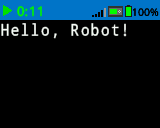
brain.screen.print("Hello, Robot!")
# Print the number 1 on the Brain's screen at current
# cursor position.
brain.screen.print(1)

# Print the numbers 1, 2, 3 and 4 on the Brain's screen at
# current cursor position separated by a '-'.
brain.screen.print(1, 2, 3, 4, sep='-')
print_at#
print_at выводит текст, числа или значения переменных на экран Brain в определенных координатах x и y.
Применение:
brain.screen.print_at(text, x, y, sep, precision, opaque)
Параметры |
Описание |
|---|---|
|
Текст, число или значение переменной для вывода. |
|
Координата x, по которой следует производить вывод, передается в качестве ключевого аргумента ( |
|
Y-координата, в которой следует производить вывод, передается в качестве ключевого аргумента ( |
|
Необязательный параметр. Строка для вставки между значениями. Необходимо указать в качестве ключевого аргумента (sep=). Значение по умолчанию — |
|
Необязательный параметр. Количество десятичных знаков, отображаемых при выводе простых чисел. Этот параметр необходимо указывать в качестве ключевого аргумента ( |
|
Необязательно. |
# Print the number 1 on the Brain's screen at position (100, 40).
brain.screen.print_at(1, x=100, y=40)
set_cursor#
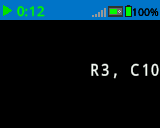
set_cursor перемещает курсор в определенную строку и столбец на экране Brain. Следующий вызов print начнет печать с этого места. Межстрочный и межстолбцовый интервал будет зависеть от выбранного шрифта. Положение курсора по умолчанию — строка 1, столбец 1.
Применение:
brain.screen.set_cursor(row, column)
Параметры |
Описание |
|---|---|
|
Строка, в которую нужно переместить курсор. |
|
Столбец, в который нужно переместить курсор. |
# Display text starting at Row 3 Column 10.
brain.screen.set_cursor(3, 10)
brain.screen.print("R3, C10")
set_origin#
Параметр set_origin задает начало координат, используемое для рисования и печати на экране Brain. По умолчанию начало координат находится в верхнем левом углу экрана.
Применение:
brain.screen.set_origin(x, y)
Параметры |
Описание |
|---|---|
|
Положение начала координат по оси X относительно верхнего левого угла, от 0 до 159. |
|
Положение начала координат по оси Y относительно верхнего левого угла, от 0 до 107. |
next_row#
next_row перемещает курсор в столбец 1 следующей строки на экране Brain.
Применение:
brain.screen.next_row()
Параметры |
Описание |
|---|---|
Этот метод не имеет параметров. |
# Display two lines of text.
brain.screen.print("Line 1")
brain.screen.next_row()
brain.screen.print("Line 2")
clear_row#
clear_row очищает одну строку текста на экране «Мозг».
Применение:
brain.screen.clear_row(row)
Параметры |
Описание |
|---|---|
|
Необязательный параметр. Строка для очистки. По умолчанию используется текущая строка курсора. |
|
Необязательно. Допустимый ColorType, шестнадцатеричное значение или веб-строка.
|
# Clear Brain's screen to black.
brain.screen.clear_row()

# Clear Brain's screen to blue using predefined color.
brain.screen.clear_row(2, Color.BLUE)
row#
row возвращает строку, в которой текст будет выведен в виде целого числа.
Применение:
brain.screen.row()
Параметры |
Описание |
|---|---|
Этот метод не имеет параметров. |
# Display the cursor's current row.
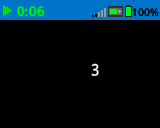
brain.screen.set_cursor(3, 10)
brain.screen.print(brain.screen.row())
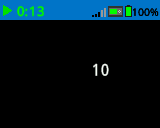
column#
Параметр column возвращает столбец, в котором текст будет выведен в виде целого числа.
Применение:
brain.screen.column()
Параметры |
Описание |
|---|---|
Этот метод не имеет параметров. |
# Display the cursor's current column.
brain.screen.set_cursor(3, 10)
brain.screen.print(brain.screen.column())
get_string_width#
get_string_width возвращает ширину строки в пикселях в виде целого числа, используя текущий шрифт.
Применение:
brain.screen.get_string_width(string)
Параметры |
Описание |
|---|---|
|
Строка, которую нужно измерить. |
get_string_height#
get_string_height возвращает высоту строки в пикселях в виде целого числа, используя текущий шрифт.
Применение:
brain.screen.get_string_height(string)
Параметры |
Описание |
|---|---|
|
Строка, которую нужно измерить. |
Мутаторы#
clear_screen#
clear_screen очищает все рисунки и текст с экрана Мозга.
Применение:
brain.screen.clear_screen(color)
Параметры |
Описание |
|---|---|
|
Необязательно. Допустимый ColorType, шестнадцатеричное значение или веб-строка.
|
# Print VEXcode on the Brain's screen.
brain.screen.print("VEXcode")

# Clear screen to black.
brain.screen.clear_screen()

# Print VEXcode on the Brain's screen.
brain.screen.print("VEXcode")

# Clear screen to blue using predefined color.
brain.screen.clear_screen(Color.BLUE)
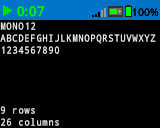
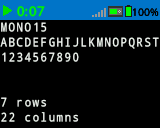
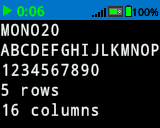
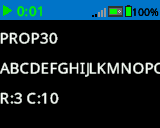
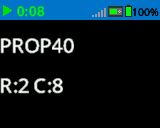
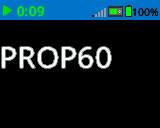
set_font#
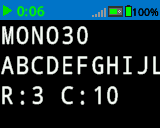
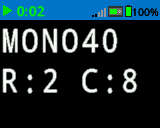
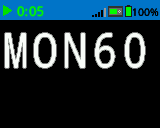
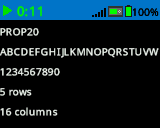
set_font задает шрифт, используемый для отображения текста на экране Brain. Этот шрифт будет применяться ко всему тексту, выводимому после выполнения этого метода.
Применение:
brain.screen.set_font(fontname)
Параметры |
Описание |
|---|---|
|
The font size (examples below):
|
|
|
|
|---|---|---|
|
|
|
|
|
|
|
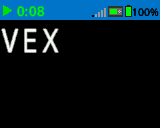
# Set the font type to MONO40.
brain.screen.set_font(FontType.MONO40)
brain.screen.print("VEX")
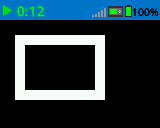
set_pen_width#
set_pen_width задает толщину нарисованных линий и контуров фигур.
Применение:
brain.screen.set_pen_width(width)
Параметры |
Описание |
|---|---|
|
Ширина пера в пикселях, от 0 до 32. |
# Draw a rectangle with a pen width of 10.
brain.screen.set_pen_width(10)
brain.screen.draw_rectangle(20, 20, 75, 50)
set_pen_color#
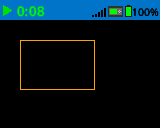
set_pen_color задает цвет текста, пикселей, линий и контуров фигур.
Применение:
brain.screen.set_pen_color(color)
Параметры |
Описание |
|---|---|
|
Цвет пера и шрифта для использования. Это может быть допустимый ColorType, шестнадцатеричное значение или веб-строка.
|
# Draw a rectangle with orange borders.
brain.screen.set_pen_color(Color.ORANGE)
brain.screen.draw_rectangle(20, 20, 75, 50)
# Set pen color red using a hex value.
brain.screen.set_pen_color(0xFF0000)

# Set pen color blue using predefined color.
brain.screen.set_pen_color(Color.BLUE)

# Set pen color green using web string.
brain.screen.set_pen_color("#00FF00")
set_fill_color#
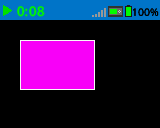
set_fill_color задает цвет заливки, используемый для рисования прямоугольников и кругов.
Применение:
brain.screen.set_fill_color(color)
Параметры |
Описание |
|---|---|
|
Цвет заливки для использования. Это может быть допустимый ColorType, шестнадцатеричное значение или веб-строка.
|
# Draw a purple rectangle.
brain.screen.set_fill_color(Color.PURPLE)
brain.screen.draw_rectangle(20, 20, 75, 50)
# Set fill color red using a hex value.
brain.screen.set_fill_color(0xFF0000)

# Set fill color blue using predefined color.
brain.screen.set_fill_color(Color.BLUE)

# Set fill color green using web string.
brain.screen.set_fill_color("#00FF00")
Рисовать#
draw_pixel#
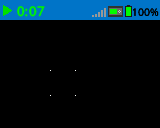
draw_pixel рисует один пиксель в выбранных координатах x и y, используя текущий цвет пера.
Применение:
brain.screen.draw_pixel(x, y)
Параметры |
Описание |
|---|---|
|
Координата x для отрисовки пикселя, от 0 до 159, относительно начала координат экрана. |
|
Y-координата для отрисовки пикселя, от 0 до 107, относительно начала координат экрана. |
# Draw the pixels marking the corners of a square.
brain.screen.draw_pixel(50, 50)
brain.screen.draw_pixel(50, 75)
brain.screen.draw_pixel(75, 50)
brain.screen.draw_pixel(75, 75)
draw_line#
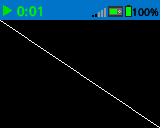
draw_line рисует линию от первой экранной координаты (x1, y1) до второй экранной координаты (x2, y2) используя текущие ширину пера и цвет пера.
Применение:
brain.screen.draw_line(x1, y1, x2, y2)
Параметры |
Описание |
|---|---|
|
Координата x в пикселях начала линии, от 0 до 159, относительно начала координат экрана. |
|
Y-координата в пикселях начала линии, от 0 до 107, относительно начала координат экрана. |
|
Координата x в пикселях конца строки, от 0 до 159, относительно начала координат экрана. |
|
Y-координата в пикселях конца строки, от 0 до 107, относительно начала координат экрана. |
# Draw a line from the top left to bottom right of the screen.
brain.screen.draw_line(0, 0, 159, 107)
draw_rectangle#
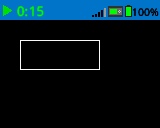
draw_rectangle рисует прямоугольник, используя текущие значения ширина пера, цвет пера и цвет заливки, если не используется необязательный параметр color.
Применение:
brain.screen.draw_rectangle(x, y, width, height, color)
Параметры |
Описание |
|---|---|
|
Координата x в пикселях верхнего левого угла прямоугольника, от 0 до 159, относительно начала координат экрана. |
|
Y-координата в пикселях верхнего левого угла прямоугольника, от 0 до 107, относительно начала координат экрана. |
|
Ширина прямоугольника. |
|
Высота прямоугольника. |
|
Необязательно. Допустимый ColorType, шестнадцатеричное значение или веб-строка.
|
# Draw a rectangle on the screen.
brain.screen.draw_rectangle(20, 20, 80, 30)
# Draw a green rectangle on the screen that is filled using blue.
brain.screen.set_pen_color(Color.GREEN)
brain.screen.set_fill_color(Color.BLUE)
brain.screen.draw_rectangle(10, 10, 20, 20)

# Draw a green rectangle on the screen that is filled using red.
brain.screen.set_pen_color(Color.GREEN)
brain.screen.draw_rectangle(50, 50, 20, 20, Color.RED)
draw_circle#
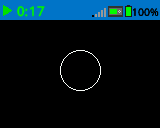
draw_circle рисует круг, используя текущие значения ширина пера, цвет пера и цвет заливки, если не используется необязательный параметр color.
Применение:
brain.screen.draw_circle(x, y, radius, color)
Параметры |
Описание |
|---|---|
|
Координата x в пикселях центра круга, от 0 до 159, относительно начала координат экрана. |
|
Координата Y в пикселях центра круга, от 0 до 107, относительно начала координат экрана. |
|
Радиус окружности. |
|
Необязательно. Допустимый ColorType, шестнадцатеричное значение или веб-строка.
|
# Draw a circle on the screen.
brain.screen.draw_circle(80, 50, 20)
# Draw a green circle on the Brain's screen that is filled using blue.
brain.screen.set_pen_color(Color.GREEN)
brain.screen.set_fill_color(Color.BLUE)
brain.screen.draw_circle(50, 50, 10)

# Draw a green circle on the Brain's screen that is filled using red.
brain.screen.set_pen_color(Color.GREEN)
brain.screen.draw_circle(100, 50, 10, Color.RED)
draw_image_from_file#
draw_image_from_file Рисует изображение с SD-карты. Имя файла, указанное при вызове метода, должно находиться на SD-карте.
Применение:
brain.screen.draw_image_from_file(filename, x, y)
Параметры |
Описание |
|---|---|
|
Имя файла изображения. |
|
Координата x для верхнего левого угла изображения на экране. |
|
Координата Y для верхнего левого угла изображения на экране. |
# Draw the vex.bmp image on the Brain's screen at coordinate 0, 0.
brain.screen.draw_image_from_file('vex.bmp', 0, 0)
render#
render переключает отрисовку на двойную буферизацию и отрисовывает экран Brain. После вызова эта функция не будет отображаться на экране Brain до следующего вызова render.
Trueесли буфер успешно отрисован на экране.False, если буфер не был успешно отображен на экране.
Применение:
brain.screen.render()
Параметры |
Описание |
|---|---|
Этот метод не имеет параметров. |
set_clip_region#
Параметр set_clip_region set_clip_region определяет прямоугольную область на экране, в пределах которой будут отображаться все рисунки и текст. Любое содержимое за пределами этой области отображаться не будет.
Применение:
brain.screen.set_clip_region(x, y, width, height)
Параметры |
Описание |
|---|---|
|
Координата по оси X верхнего левого угла прямоугольника относительно начала координат на экране. |
|
Координата по оси Y верхнего левого угла прямоугольника относительно начала координат на экране. |
|
Ширина прямоугольника. |
|
Высота прямоугольника. |