
Ekran#
Wstęp#
Metody Screen kontrolują sposób, w jaki EXP Brain wyświetla tekst, liczby i grafikę na ekranie.
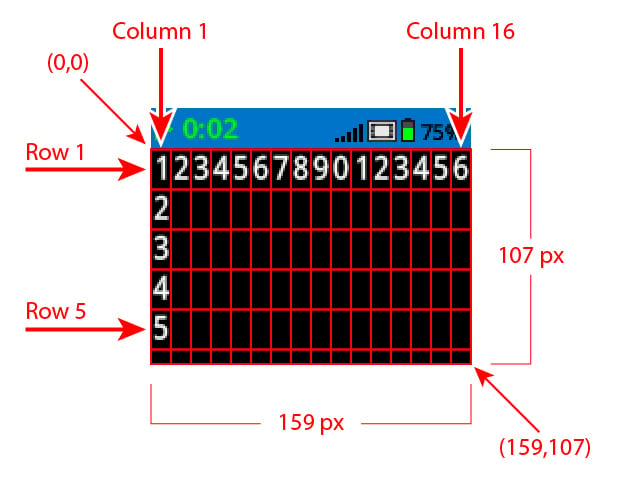
Domyślnie czcionka używana do drukowania w Brain to mały, monospaced, składający się z 7 wierszy i 20 kolumn.
Do rysowania rozdzielczość mózgu wynosi 159 x 107 pikseli.
Poniżej znajduje się lista dostępnych metod:
Drukuj kursorem – Wyświetlaj tekst i zarządzaj kursorem drukowania.
print– Drukuje tekst, liczby lub wartości zmiennych w bieżącej pozycji kursora.print_at– Drukuje tekst, liczby lub wartości zmiennych w określonych współrzędnych x i y.set_cursor– Przenosi kursor do określonego wiersza i kolumny.set_origin– Ustawia początek używany do drukowania i rysowania na podstawie współrzędnych.next_row– Przenosi kursor do następnego wiersza.clear_row– Czyści wiersz tekstu.row– Zwraca wiersz, w którym zostanie wydrukowany tekst.column– Zwraca kolumnę, w której zostanie wydrukowany tekst.get_string_width– Zwraca szerokość ciągu w pikselach, używając bieżącej czcionki.get_string_height– Zwraca wysokość ciągu w pikselach, używając bieżącej czcionki.
Mutatory – zmieniają ustawienia ekranu, kolory i sposób rysowania.
clear_screen– Usuwa wszystkie rysunki i tekst z ekranu Mózgu.set_font– Ustawia typ czcionki używanej do drukowania tekstu na ekranie Mózgu.set_pen_width– Ustawia grubość rysowanych linii i konturów kształtów.set_pen_color– Ustawia kolor tekstu, pikseli, linii i konturów kształtów.set_fill_color– Ustawia kolor wypełnienia dla rysowanych kształtów i drukowanych teł tekstowych.
Rysuj – Twórz kształty, linie i grafiki na ekranie Brain.
draw_pixel– Rysuje jeden piksel w danym punkcie współrzędnych.draw_line– Rysuje linię między dwoma punktami.draw_rectangle– Rysuje prostokąt, używając bieżącego pióra i kolorów wypełnienia.draw_circle– Rysuje okrąg, używając bieżącego pióra i kolorów wypełnienia.draw_image_from_file– Rysuje obraz z karty SD.render– Przełącza rysowanie na podwójnie buforowane i renderuje ekran mózgu.set_clip_region– Ustawia obszar przycinania do rysowania dostarczonego prostokąta.
Drukowanie kursora#
print#
print drukuje tekst, liczby lub wartości zmiennych na ekranie Brain w bieżącej pozycji kursora i przy użyciu bieżącej czcionki.
Stosowanie:
brain.screen.print(text, sep, precision)
Parametry |
Opis |
|---|---|
|
Tekst, liczba lub wartość zmiennej do wydrukowania. |
|
Opcjonalnie. Ciąg znaków do wstawienia między wartościami. Musi być zapisany jako argument słowa kluczowego (sep=). Wartość domyślna to |
|
Opcjonalnie. Liczba miejsc dziesiętnych do wyświetlenia podczas drukowania liczb prostych. Musi być zapisana jako argument słowa kluczowego (precyzja |
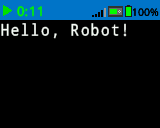
brain.screen.print("Hello, Robot!")
# Print the number 1 on the Brain's screen at current
# cursor position.
brain.screen.print(1)

# Print the numbers 1, 2, 3 and 4 on the Brain's screen at
# current cursor position separated by a '-'.
brain.screen.print(1, 2, 3, 4, sep='-')
print_at#
print_at drukuje tekst, liczby lub wartości zmiennych na ekranie Brain w określonych współrzędnych x i y.
Stosowanie:
brain.screen.print_at(text, x, y, sep, precision, opaque)
Parametry |
Opis |
|---|---|
|
Tekst, liczba lub wartość zmiennej do wydrukowania. |
|
Współrzędna x, która ma zostać wydrukowana, jako argument słowa kluczowego ( |
|
Współrzędna y, która ma zostać wydrukowana, podana jako argument słowa kluczowego ( |
|
Opcjonalnie. Ciąg znaków do wstawienia między wartościami. Musi być zapisany jako argument słowa kluczowego (sep=). Wartość domyślna to |
|
Opcjonalnie. Liczba miejsc dziesiętnych do wyświetlenia podczas drukowania liczb prostych. Musi być zapisana jako argument słowa kluczowego (precyzja |
|
Opcjonalnie. |
# Print the number 1 on the Brain's screen at position (100, 40).
brain.screen.print_at(1, x=100, y=40)
set_cursor#
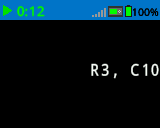
set_cursor przenosi kursor do określonego wiersza i kolumny na ekranie Brain. Następne wywołanie print rozpocznie drukowanie w tym miejscu. Odstępy między wierszami i kolumnami będą uwzględniać wybraną czcionkę. Domyślna pozycja kursora to wiersz 1, kolumna 1.
Stosowanie:
brain.screen.set_cursor(row, column)
Parametry |
Opis |
|---|---|
|
Wiersz, do którego należy przenieść kursor. |
|
Kolumna, do której należy przenieść kursor. |
# Display text starting at Row 3 Column 10.
brain.screen.set_cursor(3, 10)
brain.screen.print("R3, C10")
set_origin#
set_origin ustawia punkt początkowy używany do rysowania i drukowania na podstawie współrzędnych na ekranie Brain. Domyślnie punktem początkowym jest lewy górny róg ekranu.
Stosowanie:
brain.screen.set_origin(x, y)
Parametry |
Opis |
|---|---|
|
Pozycja x początku układu współrzędnych względem lewego górnego rogu, od 0 do 159. |
|
Pozycja y punktu początkowego względem lewego górnego rogu, od 0 do 107. |
next_row#
next_row przenosi kursor do kolumny 1 w następnym wierszu na ekranie Brain.
Stosowanie:
brain.screen.next_row()
Parametry |
Opis |
|---|---|
Ta metoda nie ma żadnych parametrów. |
# Display two lines of text.
brain.screen.print("Line 1")
brain.screen.next_row()
brain.screen.print("Line 2")
clear_row#
clear_row czyści pojedynczy wiersz tekstu na ekranie mózgu.
Stosowanie:
brain.screen.clear_row(row)
Parametry |
Opis |
|---|---|
|
Opcjonalnie. Wiersz do wyczyszczenia. Domyślnie jest to bieżący wiersz kursora. |
|
Opcjonalnie. Prawidłowy typ koloru, wartość szesnastkowa lub ciąg znaków internetowych.
|
# Clear Brain's screen to black.
brain.screen.clear_row()

# Clear Brain's screen to blue using predefined color.
brain.screen.clear_row(2, Color.BLUE)
row#
row zwraca wiersz, w którym tekst zostanie wydrukowany jako liczba całkowita.
Stosowanie:
brain.screen.row()
Parametry |
Opis |
|---|---|
Ta metoda nie ma żadnych parametrów. |
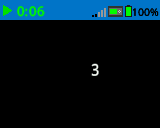
# Display the cursor's current row.
brain.screen.set_cursor(3, 10)
brain.screen.print(brain.screen.row())
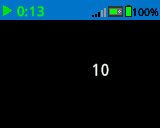
column#
column zwraca kolumnę, w której tekst będzie drukowany jako liczba całkowita.
Stosowanie:
brain.screen.column()
Parametry |
Opis |
|---|---|
Ta metoda nie ma żadnych parametrów. |
# Display the cursor's current column.
brain.screen.set_cursor(3, 10)
brain.screen.print(brain.screen.column())
get_string_width#
get_string_width zwraca szerokość ciągu w pikselach jako liczbę całkowitą, używając bieżącej czcionki.
Stosowanie:
brain.screen.get_string_width(string)
Parametry |
Opis |
|---|---|
|
Sznurek do pomiaru. |
get_string_height#
get_string_height zwraca wysokość ciągu w pikselach jako liczbę całkowitą, używając bieżącej czcionki.
Stosowanie:
brain.screen.get_string_height(string)
Parametry |
Opis |
|---|---|
|
Sznurek do pomiaru. |
Mutatory#
clear_screen#
clear_screen usuwa wszystkie rysunki i tekst z ekranu Mózgu.
Stosowanie:
brain.screen.clear_screen(color)
Parametry |
Opis |
|---|---|
|
Opcjonalnie. Prawidłowy typ koloru, wartość szesnastkowa lub ciąg znaków internetowych.
|
# Print VEXcode on the Brain's screen.
brain.screen.print("VEXcode")

# Clear screen to black.
brain.screen.clear_screen()

# Print VEXcode on the Brain's screen.
brain.screen.print("VEXcode")

# Clear screen to blue using predefined color.
brain.screen.clear_screen(Color.BLUE)
set_font#
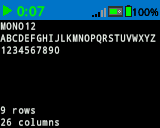
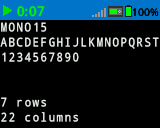
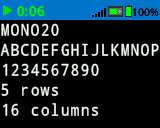
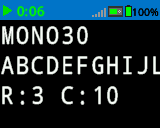
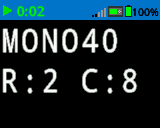
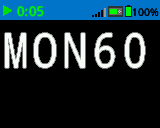
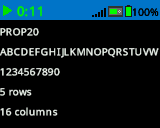
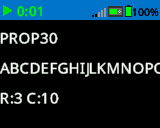
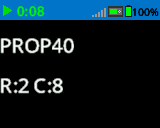
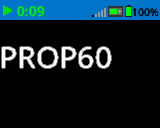
set_font ustawia czcionkę używaną do wyświetlania tekstu na ekranie Brain. Czcionka ta będzie stosowana do całego tekstu drukowanego po uruchomieniu tej metody.
Stosowanie:
brain.screen.set_font(fontname)
Parametry |
Opis |
|---|---|
|
Rozmiar czcionki (przykłady poniżej):
|
|
|
|
|---|---|---|
|
|
|
|
|
|
|
# Set the font type to MONO40.
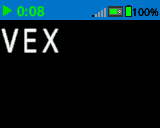
brain.screen.set_font(FontType.MONO40)
brain.screen.print("VEX")
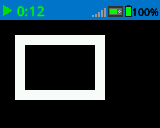
set_pen_width#
set_pen_width ustawia grubość rysowanych linii i konturów kształtów.
Stosowanie:
brain.screen.set_pen_width(width)
Parametry |
Opis |
|---|---|
|
Szerokość pióra w pikselach od 0 do 32. |
# Draw a rectangle with a pen width of 10.
brain.screen.set_pen_width(10)
brain.screen.draw_rectangle(20, 20, 75, 50)
set_pen_color#
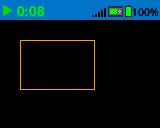
set_pen_color ustawia kolor tekstu, pikseli, linii i konturów kształtów.
Stosowanie:
brain.screen.set_pen_color(color)
Parametry |
Opis |
|---|---|
|
Kolor pióra i czcionki do użycia. Może to być prawidłowy parametr ColorType, wartość szesnastkowa lub ciąg znaków.
|
# Draw a rectangle with orange borders.
brain.screen.set_pen_color(Color.ORANGE)
brain.screen.draw_rectangle(20, 20, 75, 50)
# Set pen color red using a hex value.
brain.screen.set_pen_color(0xFF0000)

# Set pen color blue using predefined color.
brain.screen.set_pen_color(Color.BLUE)

# Set pen color green using web string.
brain.screen.set_pen_color("#00FF00")
set_fill_color#
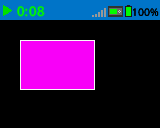
set_fill_color ustawia kolor wypełnienia używany do rysowania prostokątów i okręgów.
Stosowanie:
brain.screen.set_fill_color(color)
Parametry |
Opis |
|---|---|
|
Kolor wypełnienia do użycia. Może to być prawidłowy typ koloru, wartość szesnastkowa lub ciąg znaków internetowych.
|
# Draw a purple rectangle.
brain.screen.set_fill_color(Color.PURPLE)
brain.screen.draw_rectangle(20, 20, 75, 50)
# Set fill color red using a hex value.
brain.screen.set_fill_color(0xFF0000)

# Set fill color blue using predefined color.
brain.screen.set_fill_color(Color.BLUE)

# Set fill color green using web string.
brain.screen.set_fill_color("#00FF00")
Rysować#
draw_pixel#
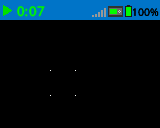
draw_pixel rysuje jeden piksel na wybranej współrzędnej x i y, używając bieżącego koloru pióra.
Stosowanie:
brain.screen.draw_pixel(x, y)
Parametry |
Opis |
|---|---|
|
Współrzędna x do rysowania piksela, od 0 do 159, odniesiona do początku ekranu. |
|
Współrzędna y do rysowania pikseli, od 0 do 107, odniesiona do początku ekranu. |
# Draw the pixels marking the corners of a square.
brain.screen.draw_pixel(50, 50)
brain.screen.draw_pixel(50, 75)
brain.screen.draw_pixel(75, 50)
brain.screen.draw_pixel(75, 75)
draw_line#
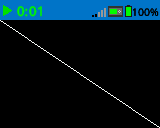
draw_line rysuje linię od pierwszej współrzędnej ekranu (x1, y1) do drugiej współrzędnej ekranu (x2, y2) używając bieżącej szerokości pióra i koloru pióra.
Stosowanie:
brain.screen.draw_line(x1, y1, x2, y2)
Parametry |
Opis |
|---|---|
|
Współrzędna x (w pikselach) początku linii (od 0 do 159), odniesiona do punktu początkowego ekranu. |
|
Współrzędna y (w pikselach) początku linii od 0 do 107, odniesiona do punktu początkowego ekranu. |
|
Współrzędna x końca linii w pikselach od 0 do 159, odniesiona do początku ekranu. |
|
Współrzędna y końca linii w pikselach od 0 do 107, odniesiona do początku ekranu. |
# Draw a line from the top left to bottom right of the screen.
brain.screen.draw_line(0, 0, 159, 107)
draw_rectangle#
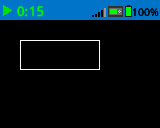
draw_rectangle rysuje prostokąt przy użyciu bieżących parametrów: szerokość pisaka, kolor pisaka i kolor wypełnienia, chyba że użyto opcjonalnego parametru color.
Stosowanie:
brain.screen.draw_rectangle(x, y, width, height, color)
Parametry |
Opis |
|---|---|
|
Współrzędna x w pikselach lewego górnego rogu prostokąta, od 0 do 159, odniesiona do początku ekranu. |
|
Współrzędna y w pikselach lewego górnego rogu prostokąta, od 0 do 107, odniesiona do początku ekranu. |
|
Szerokość prostokąta. |
|
Wysokość prostokąta. |
|
Opcjonalnie. Prawidłowy typ koloru, wartość szesnastkowa lub ciąg znaków internetowych.
|
# Draw a rectangle on the screen.
brain.screen.draw_rectangle(20, 20, 80, 30)
# Draw a green rectangle on the screen that is filled using blue.
brain.screen.set_pen_color(Color.GREEN)
brain.screen.set_fill_color(Color.BLUE)
brain.screen.draw_rectangle(10, 10, 20, 20)

# Draw a green rectangle on the screen that is filled using red.
brain.screen.set_pen_color(Color.GREEN)
brain.screen.draw_rectangle(50, 50, 20, 20, Color.RED)
draw_circle#
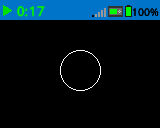
draw_circle rysuje okrąg, używając bieżących parametrów: szerokość pióra, kolor pióra i kolor wypełnienia, chyba że użyto opcjonalnego parametru color.
Stosowanie:
brain.screen.draw_circle(x, y, radius, color)
Parametry |
Opis |
|---|---|
|
Współrzędna x w pikselach środka okręgu, od 0 do 159, odniesiona do początku ekranu. |
|
Współrzędna y w pikselach środka okręgu, od 0 do 107, odniesiona do początku ekranu. |
|
Promień okręgu. |
|
Opcjonalnie. Prawidłowy typ koloru, wartość szesnastkowa lub ciąg znaków internetowych.
|
# Draw a circle on the screen.
brain.screen.draw_circle(80, 50, 20)
# Draw a green circle on the Brain's screen that is filled using blue.
brain.screen.set_pen_color(Color.GREEN)
brain.screen.set_fill_color(Color.BLUE)
brain.screen.draw_circle(50, 50, 10)

# Draw a green circle on the Brain's screen that is filled using red.
brain.screen.set_pen_color(Color.GREEN)
brain.screen.draw_circle(100, 50, 10, Color.RED)
draw_image_from_file#
draw_image_from_file rysuje obraz z karty SD. Nazwa pliku podana podczas wywołania metody musi znajdować się na karcie SD.
Stosowanie:
brain.screen.draw_image_from_file(filename, x, y)
Parametry |
Opis |
|---|---|
|
Nazwa pliku obrazu. |
|
Współrzędna x lewego górnego rogu obrazu na ekranie. |
|
Współrzędna y lewego górnego rogu obrazu na ekranie. |
# Draw the vex.bmp image on the Brain's screen at coordinate 0, 0.
brain.screen.draw_image_from_file('vex.bmp', 0, 0)
render#
Polecenie render przełącza rysowanie na podwójnie buforowane i renderuje ekran Mózgu. Po wywołaniu, dalsze rysowanie nie pojawi się na ekranie Mózgu do czasu kolejnego wywołania polecenia render.
True, jeśli bufor został pomyślnie wyświetlony na ekranie.False, jeśli bufor nie został pomyślnie wyświetlony na ekranie.
Stosowanie:
brain.screen.render()
Parametry |
Opis |
|---|---|
Ta metoda nie ma żadnych parametrów. |
set_clip_region#
set_clip_region definiuje prostokątny obszar na ekranie, w którym będą wyświetlane wszystkie rysunki i tekst. Zawartość spoza tego obszaru nie będzie wyświetlana.
Stosowanie:
brain.screen.set_clip_region(x, y, width, height)
Parametry |
Opis |
|---|---|
|
Pozycja x lewego górnego rogu prostokąta, odniesiona do początku ekranu. |
|
Pozycja y lewego górnego rogu prostokąta, odniesiona do początku ekranu. |
|
Szerokość prostokąta. |
|
Wysokość prostokąta. |