
画面#
導入#
Screen メソッドは、EXP Brain が画面上にテキスト、数字、グラフィックを表示する方法を制御します。
Brainへの印刷に使用されるフォントは、デフォルトでは等幅小で、7行20列です。
描画時のBrainの解像度は159×107ピクセルです。
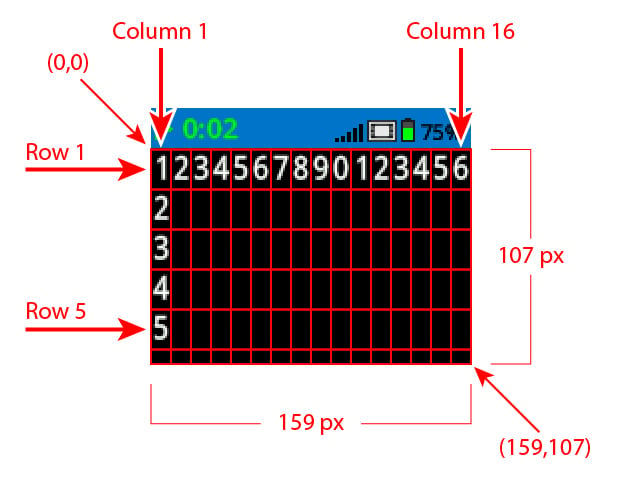
利用可能なメソッドの一覧は以下のとおりです。
カーソル印刷 – テキストを表示し、印刷カーソルを管理します。
print– 現在のカーソル位置にテキスト、数値、または変数値を出力します。print_at– 特定の x 座標と y 座標にテキスト、数値、または変数値を出力します。set_cursor– カーソルを特定の行と列に移動します。set_origin– 座標ベースの印刷と描画に使用される原点を設定します。next_row– カーソルを次の行に移動します。clear_row– テキストの行をクリアします。row– テキストが印刷される行を返します。column– テキストが印刷される列を返します。get_string_width– 現在のフォントを使用して文字列の幅をピクセル単位で返します。get_string_height– 現在のフォントを使用して文字列の高さをピクセル単位で返します。
ミューテーター – 画面設定、色、描画動作を変更します。
clear_screen– Brain 画面からすべての描画とテキストを消去します。set_font– ブレインの画面にテキストを印刷する際に使用するフォントの種類を設定します。set_pen_width– 描画された線と図形の輪郭の太さを設定します。set_pen_color– テキスト、ピクセル、線、図形の輪郭の色を設定します。set_fill_color– 描画された図形と印刷されたテキストの背景の塗りつぶしの色を設定します。
描画 – Brain画面上で図形、線、グラフィックを作成します。
draw_pixel– 座標に 1 つのピクセルを描画します。draw_line– 2点間に線を描画します。draw_rectangle– 現在のペンと塗りつぶしの色を使用して長方形を描画します。draw_circle– 現在のペンと塗りつぶしの色を使用して円を描画します。draw_image_from_file– SD カードから画像を描画します。render– 描画をダブルバッファリングに切り替え、Brain の画面をレンダリングします。set_clip_region– 指定された矩形を描画するためのクリップ領域を設定します。
カーソル印字#
print#
print は、現在のカーソル位置とフォントで、テキスト、数値、または変数値を Brain 画面に表示します。
使用法:
brain.screen.print(text, sep, precision)
パラメータ |
説明 |
|---|---|
|
印刷するテキスト、数値、または変数値。 |
|
オプション。値の間に挿入する文字列。これはキーワード引数 (sep=) として記述する必要があります。デフォルトは |
|
オプション。単純な数値を表示する際に表示する小数点以下の桁数。これはキーワード引数として記述する必要があります( |
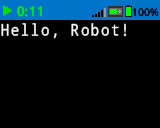
brain.screen.print("Hello, Robot!")
# Print the number 1 on the Brain's screen at current
# cursor position.
brain.screen.print(1)

# Print the numbers 1, 2, 3 and 4 on the Brain's screen at
# current cursor position separated by a '-'.
brain.screen.print(1, 2, 3, 4, sep='-')
print_at#
print_at は、特定の x 座標と y 座標にテキスト、数値、または変数値を Brain 画面に表示します。
使用法:
brain.screen.print_at(text, x, y, sep, precision, opaque)
パラメータ |
説明 |
|---|---|
|
印刷するテキスト、数値、または変数値。 |
|
キーワード引数として出力するx座標( |
|
キーワード引数として出力するy座標( |
|
オプション。値の間に挿入する文字列。これはキーワード引数 (sep=) として記述する必要があります。デフォルトは |
|
オプション。単純な数値を表示する際に表示する小数点以下の桁数。これはキーワード引数として記述する必要があります( |
|
オプション |
# Print the number 1 on the Brain's screen at position (100, 40).
brain.screen.print_at(1, x=100, y=40)
set_cursor#
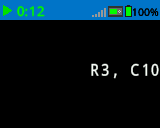
set_cursor は、Brain 画面上の特定の行と列にカーソルを移動します。次の print 呼び出しは、その位置から印刷を開始します。行と列の間隔は、選択されたフォントを考慮します。デフォルトのカーソル位置は、行 1、列 1 です。
使用法:
brain.screen.set_cursor(row, column)
パラメータ |
説明 |
|---|---|
|
カーソルを移動する行。 |
|
カーソルを移動させる列。 |
# Display text starting at Row 3 Column 10.
brain.screen.set_cursor(3, 10)
brain.screen.print("R3, C10")
set_origin#
set_origin は、Brain画面上での描画および座標ベースの印刷に使用される原点を設定します。デフォルトでは、原点は画面の左上隅です。
使用法:
brain.screen.set_origin(x, y)
パラメータ |
説明 |
|---|---|
|
原点の左上隅を基準としたx座標(0~159)。 |
|
原点の左上隅を基準としたy座標(0~107)。 |
next_row#
next_row 、ブレイン画面の次の行の 1 列目にカーソルを移動します。
使用法:
brain.screen.next_row()
パラメータ |
説明 |
|---|---|
このメソッドにはパラメータがありません。 |
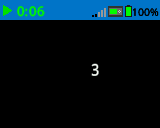
# Display two lines of text.
brain.screen.print("Line 1")
brain.screen.next_row()
brain.screen.print("Line 2")
clear_row#
clear_row は、ブレイン画面上のテキストの 1 行を消去します。
使用法:
brain.screen.clear_row(row)
パラメータ |
説明 |
|---|---|
|
オプション。クリアする行を指定します。デフォルトは現在のカーソル行です。 |
|
オプション。有効な ColorType、16 進数値、または Web 文字列。
|
# Clear Brain's screen to black.
brain.screen.clear_row()

# Clear Brain's screen to blue using predefined color.
brain.screen.clear_row(2, Color.BLUE)
row#
row は、テキストが整数として印刷される行を返します。
使用法:
brain.screen.row()
パラメータ |
説明 |
|---|---|
このメソッドにはパラメータがありません。 |
# Display the cursor's current row.
brain.screen.set_cursor(3, 10)
brain.screen.print(brain.screen.row())
column#
column は、テキストが整数として出力される列を返します。
使用法:
brain.screen.column()
パラメータ |
説明 |
|---|---|
このメソッドにはパラメータがありません。 |
# Display the cursor's current column.
brain.screen.set_cursor(3, 10)
brain.screen.print(brain.screen.column())
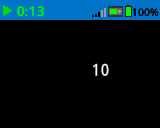
get_string_width#
get_string_width は、現在の font を使用して、文字列の幅をピクセル単位で整数として返します。
使用法:
brain.screen.get_string_width(string)
パラメータ |
説明 |
|---|---|
|
測定用の紐。 |
get_string_height#
get_string_height 、現在の font を使用して、文字列の高さをピクセル単位で整数として返します。
使用法:
brain.screen.get_string_height(string)
パラメータ |
説明 |
|---|---|
|
測定用の紐。 |
変異誘発者#
clear_screen#
clear_screen は、Brain の画面からすべての描画とテキストを消去します。
使用法:
brain.screen.clear_screen(color)
パラメータ |
説明 |
|---|---|
|
オプション。有効な ColorType、16 進数値、または Web 文字列。
|
# Print VEXcode on the Brain's screen.
brain.screen.print("VEXcode")

# Clear screen to black.
brain.screen.clear_screen()

# Print VEXcode on the Brain's screen.
brain.screen.print("VEXcode")

# Clear screen to blue using predefined color.
brain.screen.clear_screen(Color.BLUE)
set_font#
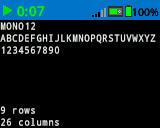
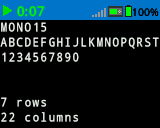
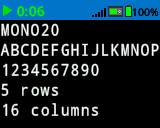
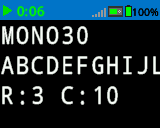
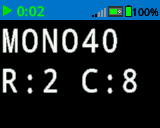
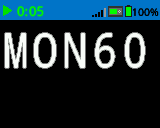
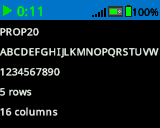
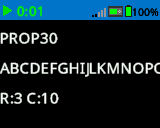
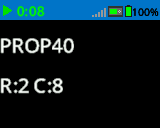
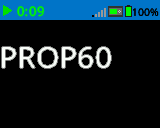
set_font は、Brain 画面にテキストを表示する際に使用するフォントを設定します。このフォントは、このメソッドの実行後に表示されるすべてのテキストに適用されます。
使用法:
brain.screen.set_font(fontname)
パラメータ |
説明 |
|---|---|
|
The font size (examples below):
|
|
|
|
|---|---|---|
|
|
|
|
|
|
|
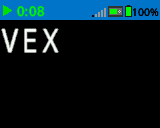
# Set the font type to MONO40.
brain.screen.set_font(FontType.MONO40)
brain.screen.print("VEX")
set_pen_width#
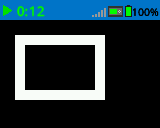
set_pen_width は、描画される線と図形の輪郭の太さを設定します。
使用法:
brain.screen.set_pen_width(width)
パラメータ |
説明 |
|---|---|
|
ペンの幅(ピクセル単位)。0~32の範囲で指定します。 |
# Draw a rectangle with a pen width of 10.
brain.screen.set_pen_width(10)
brain.screen.draw_rectangle(20, 20, 75, 50)
set_pen_color#
set_pen_color は、テキスト、ピクセル、線、および図形の輪郭の色を設定します。
使用法:
brain.screen.set_pen_color(color)
パラメータ |
説明 |
|---|---|
|
使用するペンとフォントの色。有効な ColorType、16 進数値、または Web 文字列を指定できます。
|
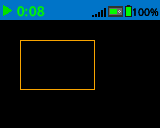
# Draw a rectangle with orange borders.
brain.screen.set_pen_color(Color.ORANGE)
brain.screen.draw_rectangle(20, 20, 75, 50)
# Set pen color red using a hex value.
brain.screen.set_pen_color(0xFF0000)

# Set pen color blue using predefined color.
brain.screen.set_pen_color(Color.BLUE)

# Set pen color green using web string.
brain.screen.set_pen_color("#00FF00")
set_fill_color#
set_fill_color は、長方形と円を描画する際に使用する塗りつぶしの色を設定します。
使用法:
brain.screen.set_fill_color(color)
パラメータ |
説明 |
|---|---|
|
使用する塗りつぶしの色。有効な ColorType、16 進数値、または Web 文字列を指定できます。
|
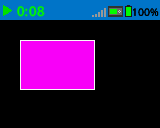
# Draw a purple rectangle.
brain.screen.set_fill_color(Color.PURPLE)
brain.screen.draw_rectangle(20, 20, 75, 50)
# Set fill color red using a hex value.
brain.screen.set_fill_color(0xFF0000)

# Set fill color blue using predefined color.
brain.screen.set_fill_color(Color.BLUE)

# Set fill color green using web string.
brain.screen.set_fill_color("#00FF00")
描く#
draw_pixel#
draw_pixel 、現在の ペンカラー を使用して、選択された x 座標と y 座標に 1 つのピクセルを描画します。
使用法:
brain.screen.draw_pixel(x, y)
パラメータ |
説明 |
|---|---|
|
ピクセルを描画するためのx座標。0から159までの範囲で、画面の原点を基準とします。 |
|
ピクセルを描画するためのy座標。0から107までの範囲で、画面の原点を基準とします。 |
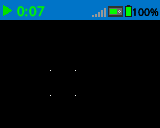
# Draw the pixels marking the corners of a square.
brain.screen.draw_pixel(50, 50)
brain.screen.draw_pixel(50, 75)
brain.screen.draw_pixel(75, 50)
brain.screen.draw_pixel(75, 75)
draw_line#
draw_line は、現在の ペン幅 と ペン色 を使用して、最初の画面座標 (x1, y1) から 2 番目の画面座標 (x2, y2) 線を描画します。
使用法:
brain.screen.draw_line(x1, y1, x2, y2)
パラメータ |
説明 |
|---|---|
|
画面原点を基準とした、線の始点のx座標(ピクセル単位)。範囲は0~159。 |
|
画面原点を基準とした、線の始点のy座標(ピクセル単位)。0から107までの値をとる。 |
|
画面原点を基準とした、線の終点のx座標(ピクセル単位)。範囲は0~159。 |
|
画面原点を基準とした、線の終点のy座標(ピクセル単位)。値は0から107まで。 |
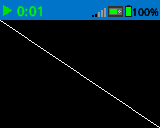
# Draw a line from the top left to bottom right of the screen.
brain.screen.draw_line(0, 0, 159, 107)
draw_rectangle#
draw_rectangle は、オプションの color パラメータが使用されない限り、現在の ペン幅、ペン色、および 塗りつぶし色 を使用して長方形を描画します。
使用法:
brain.screen.draw_rectangle(x, y, width, height, color)
パラメータ |
説明 |
|---|---|
|
画面原点を基準とした、長方形の左上隅のピクセル単位のx座標(0~159)。 |
|
画面原点を基準とした、長方形の左上隅のピクセル単位のy座標(0~107)。 |
|
長方形の幅。 |
|
長方形の高さ。 |
|
オプション。有効な ColorType、16 進数値、または Web 文字列。
|
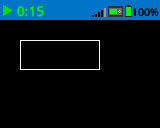
# Draw a rectangle on the screen.
brain.screen.draw_rectangle(20, 20, 80, 30)
# Draw a green rectangle on the screen that is filled using blue.
brain.screen.set_pen_color(Color.GREEN)
brain.screen.set_fill_color(Color.BLUE)
brain.screen.draw_rectangle(10, 10, 20, 20)

# Draw a green rectangle on the screen that is filled using red.
brain.screen.set_pen_color(Color.GREEN)
brain.screen.draw_rectangle(50, 50, 20, 20, Color.RED)
draw_circle#
draw_circle は、オプションの color パラメータが使用されない限り、現在の ペン幅、ペン色、および 塗りつぶし色 を使用して円を描画します。
使用法:
brain.screen.draw_circle(x, y, radius, color)
パラメータ |
説明 |
|---|---|
|
円の中心のx座標(ピクセル単位)。0から159までの値を取り、画面の原点を基準とします。 |
|
円の中心のy座標(ピクセル単位)。値は0から107までで、画面の原点を基準としています。 |
|
円の半径。 |
|
オプション。有効な ColorType、16 進数値、または Web 文字列。
|
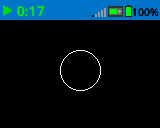
# Draw a circle on the screen.
brain.screen.draw_circle(80, 50, 20)
# Draw a green circle on the Brain's screen that is filled using blue.
brain.screen.set_pen_color(Color.GREEN)
brain.screen.set_fill_color(Color.BLUE)
brain.screen.draw_circle(50, 50, 10)

# Draw a green circle on the Brain's screen that is filled using red.
brain.screen.set_pen_color(Color.GREEN)
brain.screen.draw_circle(100, 50, 10, Color.RED)
draw_image_from_file#
draw_image_from_file は、SDカードから画像を描画します。メソッド呼び出し時に指定するファイル名は、SDカード上に存在している必要があります。
使用法:
brain.screen.draw_image_from_file(filename, x, y)
パラメータ |
説明 |
|---|---|
|
画像のファイル名。 |
|
画面上の画像の左上隅のx座標。 |
|
画面上の画像の左上隅のy座標。 |
# Draw the vex.bmp image on the Brain's screen at coordinate 0, 0.
brain.screen.draw_image_from_file('vex.bmp', 0, 0)
render#
render は、描画をダブルバッファリングに切り替え、Brain の画面をレンダリングします。一度呼び出されると、次に render が呼び出されるまで、Brain の画面にはそれ以上の描画は表示されません。
Trueバッファが画面に正常にレンダリングされた場合です。Falseバッファが画面に正常にレンダリングされなかった場合。
使用法:
brain.screen.render()
パラメータ |
説明 |
|---|---|
このメソッドにはパラメータがありません。 |
set_clip_region#
set_clip_region は、画面上の矩形領域を定義し、そこにすべての描画とテキストが収まるようにします。この領域外のコンテンツは表示されません。
使用法:
brain.screen.set_clip_region(x, y, width, height)
パラメータ |
説明 |
|---|---|
|
画面原点を基準とした、長方形の左上隅のx座標。 |
|
画面原点を基準とした、長方形の左上隅のy座標。 |
|
長方形の幅。 |
|
長方形の高さ。 |