
หน้าจอ#
การแนะนำ#
เมธอด Screen จะควบคุมวิธีการแสดงข้อความ ตัวเลข และกราฟิกบนหน้าจอของ EXP Brain
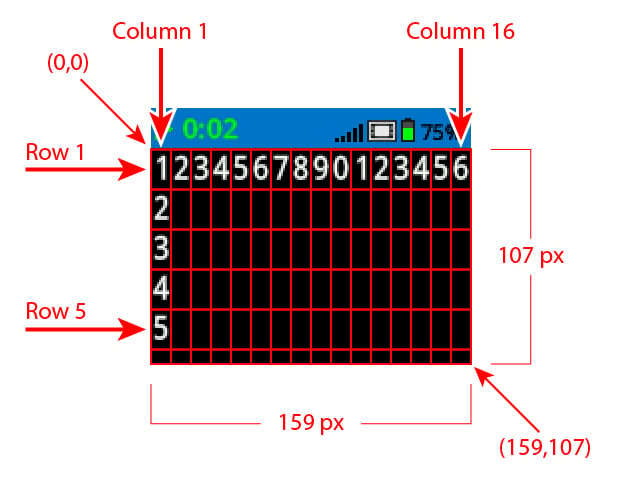
โดยค่าเริ่มต้น ฟอนต์ที่ใช้ในการพิมพ์ไปยัง Brain คือ monospaced small ซึ่งมี 7 แถวและ 20 คอลัมน์
สำหรับการวาดภาพ ความละเอียดของสมองจำลองนี้คือ 159 x 107 พิกเซล
ด้านล่างนี้คือรายการวิธีการที่มีให้เลือกใช้:
การพิมพ์ด้วยเคอร์เซอร์ – แสดงข้อความและจัดการเคอร์เซอร์การพิมพ์
print– พิมพ์ข้อความ ตัวเลข หรือค่าตัวแปร ณ ตำแหน่งเคอร์เซอร์ปัจจุบันprint_at– พิมพ์ข้อความ ตัวเลข หรือค่าตัวแปรที่พิกัด x และ y ที่ระบุset_cursor– ย้ายเคอร์เซอร์ไปยังแถวและคอลัมน์ที่ระบุset_origin– กำหนดจุดกำเนิดที่ใช้สำหรับการพิมพ์และการวาดตามพิกัดnext_row– ย้ายเคอร์เซอร์ไปยังแถวถัดไปclear_row– ล้างข้อความหนึ่งแถวrow– ส่งคืนแถวที่จะพิมพ์ข้อความcolumn– ส่งคืนคอลัมน์ที่จะพิมพ์ข้อความget_string_width– ส่งคืนความกว้างของสตริงเป็นพิกเซลโดยใช้ฟอนต์ปัจจุบันget_string_height– ส่งคืนความสูงของสตริงเป็นพิกเซลโดยใช้ฟอนต์ปัจจุบัน
ตัวปรับแต่ง – เปลี่ยนการตั้งค่าหน้าจอ สี และลักษณะการวาดภาพ
clear_screen– ล้างภาพวาดและข้อความทั้งหมดออกจากหน้าจอ Brainset_font– กำหนดประเภทฟอนต์ที่ใช้สำหรับการพิมพ์ข้อความบนหน้าจอของสมองset_pen_width– กำหนดความหนาของเส้นที่วาดและเส้นขอบของรูปร่างset_pen_color– ตั้งค่าสีของข้อความ พิกเซล เส้น และเส้นขอบของรูปร่างset_fill_color– กำหนดสีเติมสำหรับรูปทรงที่วาดและพื้นหลังข้อความที่พิมพ์
วาด – สร้างรูปทรง เส้น และกราฟิกบนหน้าจอ Brain
draw_pixel– วาดพิกเซลหนึ่งพิกเซลที่พิกัดdraw_line– วาดเส้นระหว่างสองจุดdraw_rectangle– วาดสี่เหลี่ยมผืนผ้าโดยใช้ปากกาและสีเติมปัจจุบันdraw_circle– วาดวงกลมโดยใช้ปากกาและสีเติมปัจจุบันdraw_image_from_file– วาดภาพจากการ์ด SDrender– สลับการวาดเป็นแบบบัฟเฟอร์คู่และเรนเดอร์หน้าจอของสมองset_clip_region– กำหนดขอบเขตการตัดสำหรับการวาดสี่เหลี่ยมผืนผ้าที่ให้มา
พิมพ์เคอร์เซอร์#
print#
คำสั่ง print จะพิมพ์ข้อความ ตัวเลข หรือค่าตัวแปรลงบนหน้าจอ Brain ณ ตำแหน่งเคอร์เซอร์และแบบอักษรปัจจุบัน
วิธีใช้:
brain.screen.print(text, sep, precision)
พารามิเตอร์ |
คำอธิบาย |
|---|---|
|
ข้อความ ตัวเลข หรือค่าตัวแปรที่จะพิมพ์ |
|
ตัวเลือกเสริม สตริงที่จะแทรกระหว่างค่าต่างๆ ต้องเขียนเป็นอาร์กิวเมนต์คีย์เวิร์ด (sep=) ค่าเริ่มต้นคือ |
|
ตัวเลือกเสริม จำนวนทศนิยมที่จะแสดงเมื่อพิมพ์ตัวเลขธรรมดา ต้องระบุเป็นอาร์กิวเมนต์แบบคีย์เวิร์ด ( |
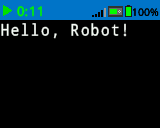
brain.screen.print("Hello, Robot!")
# Print the number 1 on the Brain's screen at current
# cursor position.
brain.screen.print(1)

# Print the numbers 1, 2, 3 and 4 on the Brain's screen at
# current cursor position separated by a '-'.
brain.screen.print(1, 2, 3, 4, sep='-')
print_at#
print_at จะพิมพ์ข้อความ ตัวเลข หรือค่าตัวแปรลงบนหน้าจอ Brain ที่พิกัด x และ y ที่กำหนด
วิธีใช้:
brain.screen.print_at(text, x, y, sep, precision, opaque)
พารามิเตอร์ |
คำอธิบาย |
|---|---|
|
ข้อความ ตัวเลข หรือค่าตัวแปรที่จะพิมพ์ |
|
พิกัด x ที่จะพิมพ์โดยใช้พารามิเตอร์แบบคีย์เวิร์ด ( |
|
พิกัด y ที่จะพิมพ์โดยใช้เป็นอาร์กิวเมนต์แบบคีย์เวิร์ด ( |
|
ตัวเลือกเสริม สตริงที่จะแทรกระหว่างค่า ต้องเขียนเป็นอาร์กิวเมนต์คีย์เวิร์ด (sep=) ค่าเริ่มต้นคือ |
|
ตัวเลือกเสริม จำนวนทศนิยมที่จะแสดงเมื่อพิมพ์ตัวเลขธรรมดา ต้องระบุเป็นอาร์กิวเมนต์แบบคีย์เวิร์ด ( |
|
Optional. |
# Print the number 1 on the Brain's screen at position (100, 40).
brain.screen.print_at(1, x=100, y=40)
set_cursor#
set_cursor ย้ายเคอร์เซอร์ไปยังแถวและคอลัมน์ที่ระบุบนหน้าจอ Brain การเรียก print ครั้งถัดไปจะเริ่มพิมพ์ที่ตำแหน่งนั้น ระยะห่างระหว่างแถวและคอลัมน์จะคำนึงถึงแบบอักษรที่เลือก ตำแหน่งเคอร์เซอร์เริ่มต้นคือ แถวที่ 1 คอลัมน์ที่ 1
วิธีใช้:
brain.screen.set_cursor(row, column)
พารามิเตอร์ |
คำอธิบาย |
|---|---|
|
แถวที่จะย้ายเคอร์เซอร์ไป |
|
คอลัมน์ที่จะย้ายเคอร์เซอร์ไป |
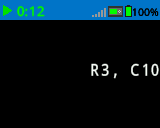
# Display text starting at Row 3 Column 10.
brain.screen.set_cursor(3, 10)
brain.screen.print("R3, C10")
set_origin#
set_origin กำหนดจุดกำเนิดที่ใช้สำหรับการวาดและการพิมพ์แบบอิงพิกัดบนหน้าจอ Brain โดยค่าเริ่มต้น จุดกำเนิดคือมุมบนซ้ายของหน้าจอ
วิธีใช้:
brain.screen.set_origin(x, y)
พารามิเตอร์ |
คำอธิบาย |
|---|---|
|
ตำแหน่งแกน x ของจุดกำเนิดเทียบกับมุมบนซ้าย มีค่าตั้งแต่ 0 ถึง 159 |
|
ตำแหน่งแกน y ของจุดกำเนิดเทียบกับมุมบนซ้าย มีค่าตั้งแต่ 0 ถึง 107 |
next_row#
next_row จะย้ายเคอร์เซอร์ไปยังคอลัมน์ที่ 1 ในแถวถัดไปบนหน้าจอ Brain
วิธีใช้:
brain.screen.next_row()
พารามิเตอร์ |
คำอธิบาย |
|---|---|
เมธอดนี้ไม่มีพารามิเตอร์ |
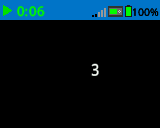
# Display two lines of text.
brain.screen.print("Line 1")
brain.screen.next_row()
brain.screen.print("Line 2")
clear_row#
clear_row จะล้างข้อความหนึ่งแถวบนหน้าจอ Brain
วิธีใช้:
brain.screen.clear_row(row)
พารามิเตอร์ |
คำอธิบาย |
|---|---|
|
ตัวเลือกเสริม: แถวที่จะล้างข้อมูล ค่าเริ่มต้นคือแถวที่เคอร์เซอร์อยู่ปัจจุบัน |
|
ตัวเลือกเสริม: ประเภทสีที่ถูกต้อง ค่าเลขฐานสิบหก หรือสตริงเว็บ
|
# Clear Brain's screen to black.
brain.screen.clear_row()

# Clear Brain's screen to blue using predefined color.
brain.screen.clear_row(2, Color.BLUE)
row#
row ส่งคืนแถวที่ข้อความจะถูกพิมพ์เป็นจำนวนเต็ม
วิธีใช้:
brain.screen.row()
พารามิเตอร์ |
คำอธิบาย |
|---|---|
เมธอดนี้ไม่มีพารามิเตอร์ |
# Display the cursor's current row.
brain.screen.set_cursor(3, 10)
brain.screen.print(brain.screen.row())
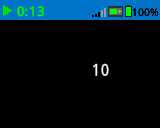
column#
column ส่งคืนคอลัมน์ที่จะใช้พิมพ์ข้อความในรูปแบบจำนวนเต็ม
วิธีใช้:
brain.screen.column()
พารามิเตอร์ |
คำอธิบาย |
|---|---|
เมธอดนี้ไม่มีพารามิเตอร์ |
# Display the cursor's current column.
brain.screen.set_cursor(3, 10)
brain.screen.print(brain.screen.column())
get_string_width#
get_string_width ส่งคืนความกว้างของสตริงเป็นพิกเซลในรูปแบบจำนวนเต็ม โดยใช้ font ปัจจุบัน
วิธีใช้:
brain.screen.get_string_width(string)
พารามิเตอร์ |
คำอธิบาย |
|---|---|
|
เชือกสำหรับวัด |
get_string_height#
get_string_height ส่งคืนความสูงของสตริงเป็นพิกเซลเป็นจำนวนเต็ม โดยใช้ font ปัจจุบัน
วิธีใช้:
brain.screen.get_string_height(string)
พารามิเตอร์ |
คำอธิบาย |
|---|---|
|
เชือกสำหรับวัด |
ตัวกลายพันธุ์#
clear_screen#
clear_screen จะล้างภาพวาดและข้อความทั้งหมดออกจากหน้าจอของสมอง
วิธีใช้:
brain.screen.clear_screen(color)
พารามิเตอร์ |
คำอธิบาย |
|---|---|
|
ตัวเลือกเสริม: ประเภทสีที่ถูกต้อง ค่าเลขฐานสิบหก หรือสตริงเว็บ
|
# Print VEXcode on the Brain's screen.
brain.screen.print("VEXcode")

# Clear screen to black.
brain.screen.clear_screen()

# Print VEXcode on the Brain's screen.
brain.screen.print("VEXcode")

# Clear screen to blue using predefined color.
brain.screen.clear_screen(Color.BLUE)
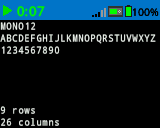
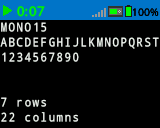
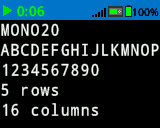
set_font#
set_font กำหนดแบบอักษรที่ใช้แสดงข้อความบนหน้าจอ Brain แบบอักษรนี้จะถูกนำไปใช้กับข้อความทั้งหมดที่พิมพ์หลังจากเมธอดนี้ทำงานเสร็จ
วิธีใช้:
brain.screen.set_font(fontname)
พารามิเตอร์ |
คำอธิบาย |
|---|---|
|
ขนาดตัวอักษร (ตัวอย่างด้านล่าง):
PROP40 |
|
|
|
|---|---|---|
|
|
|
|
|
|
|
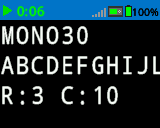
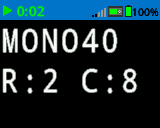
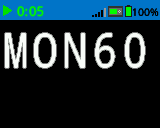
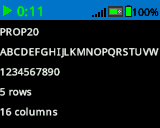
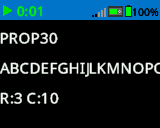
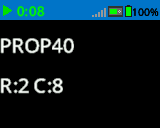
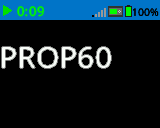
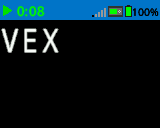
# Set the font type to MONO40.
brain.screen.set_font(FontType.MONO40)
brain.screen.print("VEX")
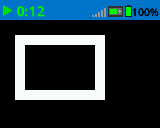
set_pen_width#
set_pen_width กำหนดความหนาของเส้นที่วาดและเส้นขอบของรูปทรง
วิธีใช้:
brain.screen.set_pen_width(width)
พารามิเตอร์ |
คำอธิบาย |
|---|---|
|
ความกว้างของปากกา (หน่วยเป็นพิกเซล) มีค่าตั้งแต่ 0 ถึง 32 |
# Draw a rectangle with a pen width of 10.
brain.screen.set_pen_width(10)
brain.screen.draw_rectangle(20, 20, 75, 50)
set_pen_color#
set_pen_color กำหนดสีของข้อความ พิกเซล เส้น และเส้นขอบของรูปทรง
วิธีใช้:
brain.screen.set_pen_color(color)
พารามิเตอร์ |
คำอธิบาย |
|---|---|
|
สีของปากกาและตัวอักษรที่จะใช้ สามารถเป็น ColorType ที่ถูกต้อง ค่าเลขฐานสิบหก หรือสตริงเว็บได้
|
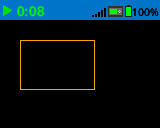
# Draw a rectangle with orange borders.
brain.screen.set_pen_color(Color.ORANGE)
brain.screen.draw_rectangle(20, 20, 75, 50)
# Set pen color red using a hex value.
brain.screen.set_pen_color(0xFF0000)

# Set pen color blue using predefined color.
brain.screen.set_pen_color(Color.BLUE)

# Set pen color green using web string.
brain.screen.set_pen_color("#00FF00")
set_fill_color#
set_fill_color กำหนดสีเติมที่ใช้ในการวาดสี่เหลี่ยมและวงกลม
วิธีใช้:
brain.screen.set_fill_color(color)
พารามิเตอร์ |
คำอธิบาย |
|---|---|
|
สีเติมที่จะใช้ สามารถเป็น ColorType ที่ถูกต้อง ค่าเลขฐานสิบหก หรือสตริงเว็บได้
|
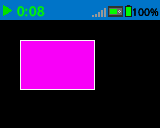
# Draw a purple rectangle.
brain.screen.set_fill_color(Color.PURPLE)
brain.screen.draw_rectangle(20, 20, 75, 50)
# Set fill color red using a hex value.
brain.screen.set_fill_color(0xFF0000)

# Set fill color blue using predefined color.
brain.screen.set_fill_color(Color.BLUE)

# Set fill color green using web string.
brain.screen.set_fill_color("#00FF00")
วาด#
draw_pixel#
draw_pixel draws one pixel at the selected x and y coordinate using the current pen color.
วิธีใช้:
brain.screen.draw_pixel(x, y)
พารามิเตอร์ |
คำอธิบาย |
|---|---|
|
พิกัด x ที่ใช้ในการวาดพิกเซล มีค่าตั้งแต่ 0 ถึง 159 โดยอ้างอิงจากจุดกำเนิดของหน้าจอ |
|
พิกัด y ที่ใช้ในการวาดพิกเซล มีค่าตั้งแต่ 0 ถึง 107 โดยอ้างอิงจากจุดกำเนิดของหน้าจอ |
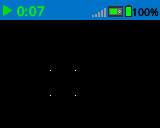
# Draw the pixels marking the corners of a square.
brain.screen.draw_pixel(50, 50)
brain.screen.draw_pixel(50, 75)
brain.screen.draw_pixel(75, 50)
brain.screen.draw_pixel(75, 75)
draw_line#
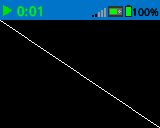
draw_line วาดเส้นจากพิกัดหน้าจอแรก (x1, y1) ไปยังพิกัดหน้าจอที่สอง (x2, y2) โดยใช้ ความกว้างของปากกา และ สีของปากกา ปัจจุบัน
วิธีใช้:
brain.screen.draw_line(x1, y1, x2, y2)
พารามิเตอร์ |
คำอธิบาย |
|---|---|
|
พิกัด x ในหน่วยพิกเซลของจุดเริ่มต้นของเส้น ตั้งแต่ 0 ถึง 159 โดยอ้างอิงจากจุดกำเนิดของหน้าจอ |
|
พิกัด y ในหน่วยพิกเซลของจุดเริ่มต้นของเส้น ตั้งแต่ 0 ถึง 107 โดยอ้างอิงจากจุดกำเนิดของหน้าจอ |
|
ค่าพิกัด x ในหน่วยพิกเซลของจุดสิ้นสุดของเส้น มีค่าตั้งแต่ 0 ถึง 159 โดยอ้างอิงจากจุดกำเนิดของหน้าจอ |
|
ค่าพิกัด y ในหน่วยพิกเซลของจุดสิ้นสุดของเส้น มีค่าตั้งแต่ 0 ถึง 107 โดยอ้างอิงจากจุดกำเนิดของหน้าจอ |
# Draw a line from the top left to bottom right of the screen.
brain.screen.draw_line(0, 0, 159, 107)
draw_rectangle#
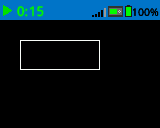
draw_rectangle วาดสี่เหลี่ยมโดยใช้ ความกว้างของปากกา, สีของปากกา และ สีเติม ปัจจุบัน เว้นแต่จะใช้พารามิเตอร์ color ที่เป็นตัวเลือก
วิธีใช้:
brain.screen.draw_rectangle(x, y, width, height, color)
พารามิเตอร์ |
คำอธิบาย |
|---|---|
|
ค่าพิกัด x ในหน่วยพิกเซลของมุมบนซ้ายของสี่เหลี่ยมผืนผ้า มีค่าตั้งแต่ 0 ถึง 159 โดยอ้างอิงจากจุดกำเนิดของหน้าจอ |
|
ค่าพิกัด y ในหน่วยพิกเซลของมุมบนซ้ายของสี่เหลี่ยมผืนผ้า มีค่าตั้งแต่ 0 ถึง 107 โดยอ้างอิงจากจุดกำเนิดของหน้าจอ |
|
ความกว้างของสี่เหลี่ยมผืนผ้า |
|
ความสูงของสี่เหลี่ยมผืนผ้า |
|
ตัวเลือกเสริม: ประเภทสีที่ถูกต้อง ค่าเลขฐานสิบหก หรือสตริงเว็บ
|
# Draw a rectangle on the screen.
brain.screen.draw_rectangle(20, 20, 80, 30)
# Draw a green rectangle on the screen that is filled using blue.
brain.screen.set_pen_color(Color.GREEN)
brain.screen.set_fill_color(Color.BLUE)
brain.screen.draw_rectangle(10, 10, 20, 20)

# Draw a green rectangle on the screen that is filled using red.
brain.screen.set_pen_color(Color.GREEN)
brain.screen.draw_rectangle(50, 50, 20, 20, Color.RED)
draw_circle#
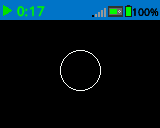
draw_circle วาดวงกลมโดยใช้ ความกว้างของปากกา, สีของปากกา และ สีเติม ปัจจุบัน เว้นแต่จะใช้พารามิเตอร์ color ที่เป็นตัวเลือก
วิธีใช้:
brain.screen.draw_circle(x, y, radius, color)
พารามิเตอร์ |
คำอธิบาย |
|---|---|
|
ค่าพิกัด x ในหน่วยพิกเซลของจุดศูนย์กลางของวงกลม มีค่าตั้งแต่ 0 ถึง 159 โดยอ้างอิงจากจุดกำเนิดของหน้าจอ |
|
ค่าพิกัด y ในหน่วยพิกเซลของจุดศูนย์กลางของวงกลม มีค่าตั้งแต่ 0 ถึง 107 โดยอ้างอิงจากจุดกำเนิดของหน้าจอ |
|
รัศมีของวงกลม |
|
ตัวเลือกเสริม: ประเภทสีที่ถูกต้อง ค่าเลขฐานสิบหก หรือสตริงเว็บ
|
# Draw a circle on the screen.
brain.screen.draw_circle(80, 50, 20)
# Draw a green circle on the Brain's screen that is filled using blue.
brain.screen.set_pen_color(Color.GREEN)
brain.screen.set_fill_color(Color.BLUE)
brain.screen.draw_circle(50, 50, 10)

# Draw a green circle on the Brain's screen that is filled using red.
brain.screen.set_pen_color(Color.GREEN)
brain.screen.draw_circle(100, 50, 10, Color.RED)
draw_image_from_file#
draw_image_from_file วาดภาพจาก SD การ์ด ชื่อไฟล์ที่คุณระบุเมื่อเรียกใช้เมธอดต้องอยู่ใน SD การ์ด
วิธีใช้:
brain.screen.draw_image_from_file(filename, x, y)
พารามิเตอร์ |
คำอธิบาย |
|---|---|
|
ชื่อไฟล์ของรูปภาพ |
|
ค่าพิกัด x สำหรับมุมบนซ้ายของภาพบนหน้าจอ |
|
พิกัด y สำหรับมุมบนซ้ายของภาพบนหน้าจอ |
# Draw the vex.bmp image on the Brain's screen at coordinate 0, 0.
brain.screen.draw_image_from_file('vex.bmp', 0, 0)
render#
render จะเปลี่ยนการวาดภาพเป็นแบบบัฟเฟอร์คู่และแสดงผลหน้าจอของสมอง เมื่อเรียกใช้คำสั่งนี้แล้ว การวาดภาพเพิ่มเติมจะไม่ปรากฏบนหน้าจอของสมองจนกว่าจะเรียกใช้ render ในครั้งถัดไป
Trueถ้าบัฟเฟอร์แสดงผลบนหน้าจอสำเร็จFalseหากบัฟเฟอร์ไม่แสดงผลบนหน้าจออย่างสำเร็จ
วิธีใช้:
brain.screen.render()
พารามิเตอร์ |
คำอธิบาย |
|---|---|
เมธอดนี้ไม่มีพารามิเตอร์ |
set_clip_region#
set_clip_region กำหนดพื้นที่สี่เหลี่ยมบนหน้าจอซึ่งจะจำกัดภาพวาดและข้อความทั้งหมดไว้ภายในพื้นที่นี้ เนื้อหาใดๆ ที่อยู่นอกพื้นที่นี้จะไม่แสดงผล
วิธีใช้:
brain.screen.set_clip_region(x, y, width, height)
พารามิเตอร์ |
คำอธิบาย |
|---|---|
|
ตำแหน่ง x ของมุมบนซ้ายของสี่เหลี่ยมผืนผ้า โดยอ้างอิงจากจุดกำเนิดของหน้าจอ |
|
ตำแหน่งแกน y ของมุมบนซ้ายของสี่เหลี่ยมผืนผ้า เมื่อเทียบกับจุดกำเนิดของหน้าจอ |
|
ความกว้างของสี่เหลี่ยมผืนผ้า |
|
ความสูงของสี่เหลี่ยมผืนผ้า |