
Skärm#
Introduktion#
Skärmmetoderna styr hur EXP Brain visar text, siffror och grafik på skärmen.
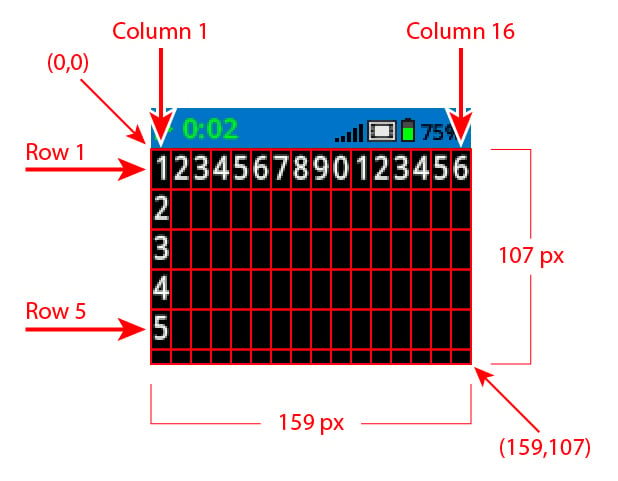
Som standard är teckensnittet för utskrift till Brain monospaced small vilket har 7 rader och 20 kolumner.
För ritning är hjärnans upplösning 159 x 107 pixlar.
Nedan följer en lista över tillgängliga metoder:
Markörutskrift – Visa text och hantera utskriftsmarkören.
print– Skriver ut text, siffror eller variabelvärden vid markörens aktuella position.print_at– Skriver ut text, siffror eller variabelvärden vid specifika x- och y-koordinater.set_cursor– Flyttar markören till en specifik rad och kolumn.set_origin– Anger origo som används för koordinatbaserad utskrift och ritning.next_row– Flyttar markören till nästa rad.clear_row– Rensar en textrad.row– Returnerar raden där texten ska skrivas ut.column– Returnerar kolumnen där texten ska skrivas ut.get_string_width– Returnerar bredden på en sträng i pixlar med det aktuella teckensnittet.get_string_height– Returnerar höjden på en sträng i pixlar med det aktuella teckensnittet.
Mutatorer – Ändra skärminställningar, färger och ritbeteende.
clear_screen– Tar bort alla teckningar och text från hjärnskärmen.set_font– Ställer in teckensnittet som används för att skriva ut text på hjärnans skärm.set_pen_width– Anger tjockleken på ritade linjer och formens konturer.set_pen_color– Ställer in färgen på text, pixlar, linjer och konturer.set_fill_color– Anger fyllningsfärgen för ritade former och utskrivna textbakgrunder.
Rita – Skapa former, linjer och grafik på hjärnskärmen.
draw_pixel– Ritar en pixel vid en koordinat.draw_line– Ritar en linje mellan två punkter.draw_rectangle– Ritar en rektangel med den aktuella pennan och fyllningsfärgerna.draw_circle– Ritar en cirkel med den aktuella pennan och fyllningsfärgerna.draw_image_from_file– Ritar en bild från SD-kortet.render– Växlar till dubbelbuffrad teckning och renderar hjärnans skärm.set_clip_region– Ställer in klippområdet för att rita den angivna rektangeln.
Markörutskrift#
print#
print skriver ut text, siffror eller variabelvärden på hjärnskärmen vid aktuell markörposition och teckensnitt.
Användande:
brain.screen.print(text, sep, precision)
Parametrar |
Beskrivning |
|---|---|
|
Texten, talet eller variabelvärdet som ska skrivas ut. |
|
Valfritt. En sträng som ska infogas mellan värden. Denna måste skrivas som ett nyckelordsargument (sep=). Standardvärdet är |
|
Valfritt. Antalet decimaler som ska visas vid utskrift av enkla tal. Detta måste skrivas som ett nyckelordsargument ( |
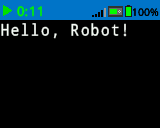
brain.screen.print("Hello, Robot!")
# Print the number 1 on the Brain's screen at current
# cursor position.
brain.screen.print(1)

# Print the numbers 1, 2, 3 and 4 on the Brain's screen at
# current cursor position separated by a '-'.
brain.screen.print(1, 2, 3, 4, sep='-')
print_at#
print_at skriver ut text, siffror eller variabelvärden på hjärnskärmen vid specifika x- och y-koordinater.
Användande:
brain.screen.print_at(text, x, y, sep, precision, opaque)
Parametrar |
Beskrivning |
|---|---|
|
Texten, talet eller variabelvärdet som ska skrivas ut. |
|
X-koordinaten att skriva ut vid som ett nyckelordsargument ( |
|
Y-koordinaten att skriva ut vid som ett nyckelordsargument ( |
|
Valfritt. En sträng som ska infogas mellan värden. Denna måste skrivas som ett nyckelordsargument (sep=). Standardvärdet är |
|
Valfritt. Antalet decimaler som ska visas vid utskrift av enkla tal. Detta måste skrivas som ett nyckelordsargument ( |
|
Valfritt. |
# Print the number 1 on the Brain's screen at position (100, 40).
brain.screen.print_at(1, x=100, y=40)
set_cursor#
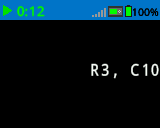
set_cursor flyttar markören till en specifik rad och kolumn på hjärnskärmen. Nästa print anrop börjar skriva ut på den platsen. Rad- och kolumnavståndet tar hänsyn till det valda teckensnittet. Standardmarkörens position är Rad 1, Kolumn 1.
Användande:
brain.screen.set_cursor(row, column)
Parametrar |
Beskrivning |
|---|---|
|
Raden att flytta markören till. |
|
Kolumnen att flytta markören till. |
# Display text starting at Row 3 Column 10.
brain.screen.set_cursor(3, 10)
brain.screen.print("R3, C10")
set_origin#
set_origin anger origo som används för ritning och koordinatbaserad utskrift på Brain-skärmen. Som standard är origo skärmens övre vänstra hörn.
Användande:
brain.screen.set_origin(x, y)
Parametrar |
Beskrivning |
|---|---|
|
Origans x-position i förhållande till det övre vänstra hörnet, från 0 till 159. |
|
Ursprungs y-positionen i förhållande till det övre vänstra hörnet, från 0 till 107. |
next_row#
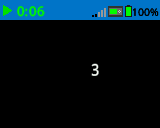
next_row flyttar markören till kolumn 1 på nästa rad på hjärnskärmen.
Användande:
brain.screen.next_row()
Parametrar |
Beskrivning |
|---|---|
Den här metoden har inga parametrar. |
# Display two lines of text.
brain.screen.print("Line 1")
brain.screen.next_row()
brain.screen.print("Line 2")
clear_row#
clear_row rensar en enda rad text på hjärnskärmen.
Användande:
brain.screen.clear_row(row)
Parametrar |
Beskrivning |
|---|---|
|
Valfritt. Raden som ska rensas. Standardinställningen är den aktuella markörraden. |
|
Valfritt. En giltig ColorType, ett hexagonalt värde eller en webbsträng.
|
# Clear Brain's screen to black.
brain.screen.clear_row()

# Clear Brain's screen to blue using predefined color.
brain.screen.clear_row(2, Color.BLUE)
row#
row returnerar raden där texten ska skrivas ut som ett heltal.
Användande:
brain.screen.row()
Parametrar |
Beskrivning |
|---|---|
Den här metoden har inga parametrar. |
# Display the cursor's current row.
brain.screen.set_cursor(3, 10)
brain.screen.print(brain.screen.row())
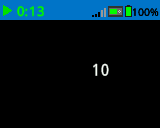
column#
column returnerar kolumnen där texten ska skrivas ut som ett heltal.
Användande:
brain.screen.column()
Parametrar |
Beskrivning |
|---|---|
Den här metoden har inga parametrar. |
# Display the cursor's current column.
brain.screen.set_cursor(3, 10)
brain.screen.print(brain.screen.column())
get_string_width#
get_string_width returnerar bredden på en sträng i pixlar som ett heltal, med hjälp av aktuell font.
Användande:
brain.screen.get_string_width(string)
Parametrar |
Beskrivning |
|---|---|
|
Strängen att mäta. |
get_string_height#
get_string_height returnerar strängens höjd i pixlar som ett heltal, med hjälp av aktuell font.
Användande:
brain.screen.get_string_height(string)
Parametrar |
Beskrivning |
|---|---|
|
Strängen att mäta. |
Mutatorer#
clear_screen#
clear_screen rensar alla teckningar och text från hjärnans skärm.
Användande:
brain.screen.clear_screen(color)
Parametrar |
Beskrivning |
|---|---|
|
Valfritt. En giltig ColorType, ett hexagonalt värde eller en webbsträng.
|
# Print VEXcode on the Brain's screen.
brain.screen.print("VEXcode")

# Clear screen to black.
brain.screen.clear_screen()

# Print VEXcode on the Brain's screen.
brain.screen.print("VEXcode")

# Clear screen to blue using predefined color.
brain.screen.clear_screen(Color.BLUE)
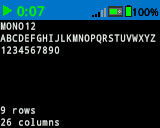
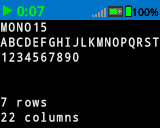
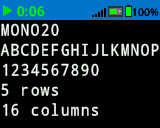
set_font#
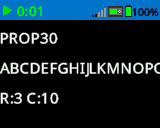
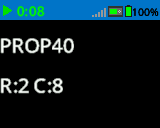
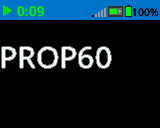
set_font anger teckensnittet som används för att visa text på hjärnskärmen. Detta teckensnitt kommer att gälla för all text som skrivs ut efter att den här metoden körts.
Användande:
brain.screen.set_font(fontname)
Parametrar |
Beskrivning |
|---|---|
|
The font size (examples below):
|
|
|
|
|---|---|---|
|
|
|
|
|
|
|
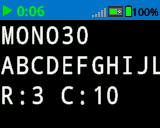
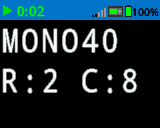
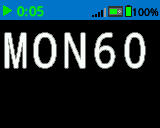
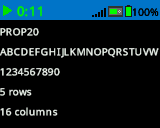
# Set the font type to MONO40.
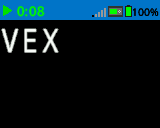
brain.screen.set_font(FontType.MONO40)
brain.screen.print("VEX")
set_pen_width#
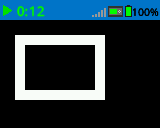
set_pen_width anger tjockleken på ritade linjer och formens konturer.
Användande:
brain.screen.set_pen_width(width)
Parametrar |
Beskrivning |
|---|---|
|
Pennans bredd, i pixlar, från 0 till 32. |
# Draw a rectangle with a pen width of 10.
brain.screen.set_pen_width(10)
brain.screen.draw_rectangle(20, 20, 75, 50)
set_pen_color#
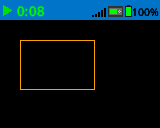
set_pen_color anger färgen på text, pixlar, linjer och konturer.
Användande:
brain.screen.set_pen_color(color)
Parametrar |
Beskrivning |
|---|---|
|
Penn- och teckensnittsfärgen som ska användas. Detta kan vara en giltig ColorType, ett hexagonalt värde eller en webbsträng.
|
# Draw a rectangle with orange borders.
brain.screen.set_pen_color(Color.ORANGE)
brain.screen.draw_rectangle(20, 20, 75, 50)
# Set pen color red using a hex value.
brain.screen.set_pen_color(0xFF0000)

# Set pen color blue using predefined color.
brain.screen.set_pen_color(Color.BLUE)

# Set pen color green using web string.
brain.screen.set_pen_color("#00FF00")
set_fill_color#
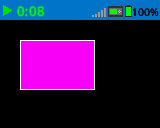
set_fill_color anger fyllningsfärgen som används för att rita rektanglar och cirklar.
Användande:
brain.screen.set_fill_color(color)
Parametrar |
Beskrivning |
|---|---|
|
Fyllningsfärgen som ska användas. Detta kan vara en giltig ColorType, ett hexagonalt värde eller en webbsträng.
|
# Draw a purple rectangle.
brain.screen.set_fill_color(Color.PURPLE)
brain.screen.draw_rectangle(20, 20, 75, 50)
# Set fill color red using a hex value.
brain.screen.set_fill_color(0xFF0000)

# Set fill color blue using predefined color.
brain.screen.set_fill_color(Color.BLUE)

# Set fill color green using web string.
brain.screen.set_fill_color("#00FF00")
Dra#
draw_pixel#
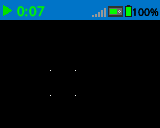
draw_pixel ritar en pixel vid de valda x- och y-koordinaterna med den aktuella pennfärgen.
Användande:
brain.screen.draw_pixel(x, y)
Parametrar |
Beskrivning |
|---|---|
|
X-koordinaten för att rita pixeln, från 0 till 159, med referens till skärmens origo. |
|
Y-koordinaten för att rita pixeln, från 0 till 107, med referens till skärmens origo. |
# Draw the pixels marking the corners of a square.
brain.screen.draw_pixel(50, 50)
brain.screen.draw_pixel(50, 75)
brain.screen.draw_pixel(75, 50)
brain.screen.draw_pixel(75, 75)
draw_line#
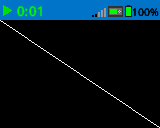
draw_line ritar en linje från den första skärmkoordinaten (x1, y1) till den andra skärmkoordinaten (x2, y2) med hjälp av aktuell pennbredd och pennfärg.
Användande:
brain.screen.draw_line(x1, y1, x2, y2)
Parametrar |
Beskrivning |
|---|---|
|
X-koordinaten i pixlar för raden börjar, från 0 till 159, refererad till skärmens origo. |
|
Y-koordinaten i pixlar för linjens början, från 0 till 107, refererad till skärmens origo. |
|
X-koordinaten i pixlar för slutet av linjen, från 0 till 159, refererad till skärmens origo. |
|
Y-koordinaten i pixlar för slutet av linjen, från 0 till 107, refererad till skärmens origo. |
# Draw a line from the top left to bottom right of the screen.
brain.screen.draw_line(0, 0, 159, 107)
draw_rectangle#
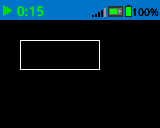
draw_rectangle ritar en rektangel med hjälp av aktuell pennbredd, pennfärg och fyllningsfärg, såvida inte den valfria parametern color används.
Användande:
brain.screen.draw_rectangle(x, y, width, height, color)
Parametrar |
Beskrivning |
|---|---|
|
X-koordinaten i pixlar för rektangelns övre vänstra hörn, från 0 till 159, refererad till skärmens origo. |
|
Y-koordinaten i pixlar för rektangelns övre vänstra hörn, från 0 till 107, refererad till skärmens origo. |
|
Rektangelns bredd. |
|
Rektangelns höjd. |
|
Valfritt. En giltig ColorType, ett hexagonalt värde eller en webbsträng.
|
# Draw a rectangle on the screen.
brain.screen.draw_rectangle(20, 20, 80, 30)
# Draw a green rectangle on the screen that is filled using blue.
brain.screen.set_pen_color(Color.GREEN)
brain.screen.set_fill_color(Color.BLUE)
brain.screen.draw_rectangle(10, 10, 20, 20)

# Draw a green rectangle on the screen that is filled using red.
brain.screen.set_pen_color(Color.GREEN)
brain.screen.draw_rectangle(50, 50, 20, 20, Color.RED)
draw_circle#
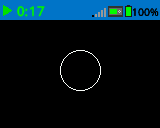
draw_circle ritar en cirkel med hjälp av aktuell pennbredd, pennfärg och fyllningsfärg, såvida inte den valfria parametern color används.
Användande:
brain.screen.draw_circle(x, y, radius, color)
Parametrar |
Beskrivning |
|---|---|
|
X-koordinaten i pixlar för cirkelns centrum, från 0 till 159, refererad till skärmens origo. |
|
Y-koordinaten i pixlar för cirkelns centrum, från 0 till 107, refererad till skärmens origo. |
|
Cirkelns radie. |
|
Valfritt. En giltig ColorType, ett hexagonalt värde eller en webbsträng.
|
# Draw a circle on the screen.
brain.screen.draw_circle(80, 50, 20)
# Draw a green circle on the Brain's screen that is filled using blue.
brain.screen.set_pen_color(Color.GREEN)
brain.screen.set_fill_color(Color.BLUE)
brain.screen.draw_circle(50, 50, 10)

# Draw a green circle on the Brain's screen that is filled using red.
brain.screen.set_pen_color(Color.GREEN)
brain.screen.draw_circle(100, 50, 10, Color.RED)
draw_image_from_file#
draw_image_from_file ritar en bild från SD-kortet. Filnamnet du anger när du anropar metoden måste finnas på SD-kortet.
Användande:
brain.screen.draw_image_from_file(filename, x, y)
Parametrar |
Beskrivning |
|---|---|
|
Bildens filnamn. |
|
X-koordinaten för bildens övre vänstra hörn på skärmen. |
|
Y-koordinaten för bildens övre vänstra hörn på skärmen. |
# Draw the vex.bmp image on the Brain's screen at coordinate 0, 0.
brain.screen.draw_image_from_file('vex.bmp', 0, 0)
render#
render växlar teckning till dubbelbuffrad och renderar hjärnans skärm. När den anropats kommer ytterligare teckningar inte att visas på hjärnans skärm förrän nästa gång render anropas.
Trueom bufferten har renderats på skärmen.Falseom bufferten inte återgavs på skärmen.
Användande:
brain.screen.render()
Parametrar |
Beskrivning |
|---|---|
Den här metoden har inga parametrar. |
set_clip_region#
set_clip_region definierar ett rektangulärt område på skärmen där alla teckningar och text begränsas. Innehåll utanför detta område visas inte.
Användande:
brain.screen.set_clip_region(x, y, width, height)
Parametrar |
Beskrivning |
|---|---|
|
X-positionen för rektangelns övre vänstra hörn, refererad till skärmens origo. |
|
Y-positionen för rektangelns övre vänstra hörn, refererad till skärmens origo. |
|
Rektangelns bredd. |
|
Rektangelns höjd. |