
Képernyő#
Bevezetés#
A Screen metódusok szabályozzák, hogy az EXP Brain hogyan jelenít meg szöveget, számokat és grafikákat a képernyőn.
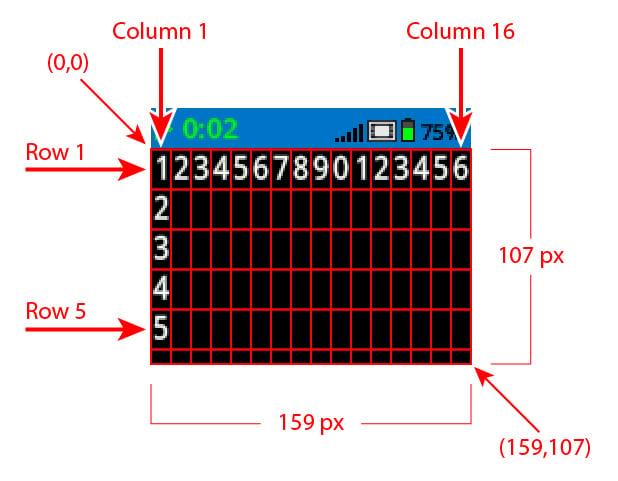
Alapértelmezés szerint a Brainbe nyomtatott betűtípus egyszeres szélességű kicsi, amely 7 sorból és 20 oszlopból áll.
Rajzolás esetén az agy felbontása 159 x 107 pixel.
Az alábbiakban felsoroljuk az elérhető módszereket:
Kurzor nyomtatása – Szöveg megjelenítése és a nyomtatási kurzor kezelése
print– Szöveget, számokat vagy változóértékeket nyomtat ki az aktuális kurzorpozícióban.print_at– Szöveget, számokat vagy változóértékeket nyomtat ki adott x és y koordinátákon.set_cursor– A kurzort egy adott sorra és oszlopba mozgatja.set_origin– Beállítja a koordináta alapú nyomtatáshoz és rajzoláshoz használt origót.next_row– A kurzort a következő sorba mozgatja.clear_row– Töröl egy sor szöveget.rowsor – Visszaadja azt a sort, ahová a szöveg ki lesz nyomtatva.column– Visszaadja azt az oszlopot, ahová a szöveg ki lesz nyomtatva.get_string_width– Visszaadja egy karakterlánc szélességét pixelben az aktuális betűtípus használatával.get_string_height– Visszaadja egy karakterlánc magasságát pixelben az aktuális betűtípus használatával.
Mutátorok – Képernyőbeállítások, színek és rajzolási viselkedés módosítása.
clear_screen– Törli az összes rajzot és szöveget az Agy képernyőről.set_font– Beállítja a Brain képernyőjén megjelenő szöveghez használt betűtípust.set_pen_width– Beállítja a rajzolt vonalak és alakzatok körvonalainak vastagságát.set_pen_color– Beállítja a szöveg, a képpontok, a vonalak és az alakzatok körvonalainak színét.set_fill_color– Beállítja a rajzolt alakzatok és a nyomtatott szöveg hátterének kitöltési színét.
Rajzolás – Alakzatok, vonalak és grafikák létrehozása a Brain képernyőn.
draw_pixel– Egy pixelt rajzol egy koordinátán.draw_line– Két pont között húz egy vonalat.draw_rectangle– Téglalapot rajzol az aktuális toll- és kitöltési színekkel.draw_circle– Kör rajzolása az aktuális toll- és kitöltési színekkel.draw_image_from_file– Kihúz egy képet az SD-kártyáról.render– Dupla pufferelésre vált, és rendereli az Agy képernyőjét.set_clip_region– Beállítja a vágási régiót a megadott téglalap rajzolásához.
Kurzor nyomtatása#
print#
print parancs hatására szöveg, szám vagy változó értékei jelennek meg a Brain képernyőn az aktuális kurzorpozícióban és betűtípussal.
Használat:
brain.screen.print(text, sep, precision)
Paraméterek |
Leírás |
|---|---|
|
A kinyomtatandó szöveg, szám vagy változó értéke. |
|
Opcionális. Egy karakterlánc, amelyet az értékek közé kell beszúrni. Ezt kulcsszó argumentumként (sep=) kell megírni. Az alapértelmezett érték |
|
Opcionális. Az egyszerű számok nyomtatásakor megjelenítendő tizedesjegyek száma. Ezt kulcsszó argumentumként kell megadni ( |
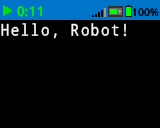
brain.screen.print("Hello, Robot!")
# Print the number 1 on the Brain's screen at current
# cursor position.
brain.screen.print(1)

# Print the numbers 1, 2, 3 and 4 on the Brain's screen at
# current cursor position separated by a '-'.
brain.screen.print(1, 2, 3, 4, sep='-')
print_at#
print_at függvény szöveget, számokat vagy változó értékeket nyomtat ki a Brain képernyőjére adott x és y koordinátákon.
Használat:
brain.screen.print_at(text, x, y, sep, precision, opaque)
Paraméterek |
Leírás |
|---|---|
|
A kinyomtatandó szöveg, szám vagy változó értéke. |
|
Az x koordináta, amelyet kulcsszó argumentumként kell kinyomtatni ( |
|
Az y koordináta, amelyet kulcsszavas argumentumként kell kinyomtatni ( |
|
Opcionális. Egy karakterlánc, amelyet az értékek közé kell beszúrni. Ezt kulcsszó argumentumként (sep=) kell megírni. Az alapértelmezett érték |
|
Opcionális. Az egyszerű számok nyomtatásakor megjelenítendő tizedesjegyek száma. Ezt kulcsszó argumentumként kell megadni ( |
|
Opcionális. |
# Print the number 1 on the Brain's screen at position (100, 40).
brain.screen.print_at(1, x=100, y=40)
set_cursor#
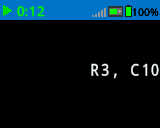
set_cursor parancs a kurzort a Brain képernyő egy adott sorára és oszlopára mozgatja. A következő print hívás ezen a helyen kezdi a nyomtatást. A sor- és oszlopköz figyelembe veszi a kiválasztott betűtípust. Az alapértelmezett kurzorpozíció az 1. sor, 1. oszlop.
Használat:
brain.screen.set_cursor(row, column)
Paraméterek |
Leírás |
|---|---|
|
A sor, ahová a kurzort át kell helyezni. |
|
Az oszlop, amelyre a kurzort át kell helyezni. |
# Display text starting at Row 3 Column 10.
brain.screen.set_cursor(3, 10)
brain.screen.print("R3, C10")
set_origin#
set_origin beállítja a rajzoláshoz és koordináta alapú nyomtatáshoz használt origót a Brain képernyőn. Alapértelmezés szerint az origó a képernyő bal felső sarka.
Használat:
brain.screen.set_origin(x, y)
Paraméterek |
Leírás |
|---|---|
|
Az origó x pozíciója a bal felső sarokhoz képest, 0-tól 159-ig. |
|
Az origó y pozíciója a bal felső sarokhoz képest, 0-tól 107-ig. |
next_row#
next_row parancs a kurzort az Agy képernyő következő sorának 1. oszlopába mozgatja.
Használat:
brain.screen.next_row()
Paraméterek |
Leírás |
|---|---|
Ennek a metódusnak nincsenek paraméterei. |
# Display two lines of text.
brain.screen.print("Line 1")
brain.screen.next_row()
brain.screen.print("Line 2")
clear_row#
clear_row parancs egyetlen sornyi szöveget töröl a Brain képernyőn.
Használat:
brain.screen.clear_row(row)
Paraméterek |
Leírás |
|---|---|
|
Opcionális. A törlendő sor. Az alapértelmezett érték az aktuális kurzorsor. |
|
Opcionális. Érvényes ColorType, hex érték vagy webes karakterlánc.
|
# Clear Brain's screen to black.
brain.screen.clear_row()

# Clear Brain's screen to blue using predefined color.
brain.screen.clear_row(2, Color.BLUE)
row#
A row visszaadja azt a sort, ahová a szöveg egész számként kerül kiírásra.
Használat:
brain.screen.row()
Paraméterek |
Leírás |
|---|---|
Ennek a metódusnak nincsenek paraméterei. |
# Display the cursor's current row.
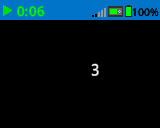
brain.screen.set_cursor(3, 10)
brain.screen.print(brain.screen.row())
column#
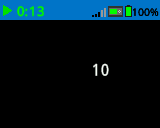
A column visszaadja azt az oszlopot, ahová a szöveg egész számként kerül kiírásra.
Használat:
brain.screen.column()
Paraméterek |
Leírás |
|---|---|
Ennek a metódusnak nincsenek paraméterei. |
# Display the cursor's current column.
brain.screen.set_cursor(3, 10)
brain.screen.print(brain.screen.column())
get_string_width#
get_string_width Visszaadja egy karakterlánc szélességét pixelben, egész számként, az aktuális font használatával.
Használat:
brain.screen.get_string_width(string)
Paraméterek |
Leírás |
|---|---|
|
A mérendő húr. |
get_string_height#
get_string_height Visszaadja egy karakterlánc magasságát pixelben egész számként, az aktuális font használatával.
Használat:
brain.screen.get_string_height(string)
Paraméterek |
Leírás |
|---|---|
|
A mérendő húr. |
Mutátorok#
clear_screen#
clear_screen parancs törli az összes rajzot és szöveget az Agy képernyőjéről.
Használat:
brain.screen.clear_screen(color)
Paraméterek |
Leírás |
|---|---|
|
Opcionális. Érvényes ColorType, hex érték vagy webes karakterlánc.
|
# Print VEXcode on the Brain's screen.
brain.screen.print("VEXcode")

# Clear screen to black.
brain.screen.clear_screen()

# Print VEXcode on the Brain's screen.
brain.screen.print("VEXcode")

# Clear screen to blue using predefined color.
brain.screen.clear_screen(Color.BLUE)
set_font#
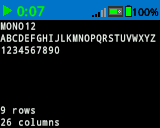
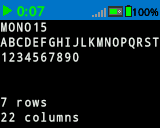
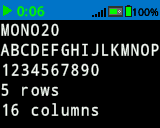
set_font beállítja a Brain képernyőn megjelenő szöveg betűtípusát. Ez a betűtípus lesz érvényes az összes kinyomtatott szövegre a metódus futtatása után.
Használat:
brain.screen.set_font(fontname)
Paraméterek |
Leírás |
|---|---|
|
The font size (examples below):
|
|
|
|
|---|---|---|
|
|
|
|
|
|
|
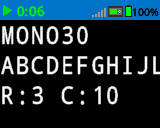
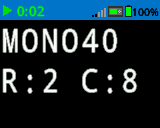
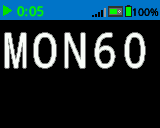
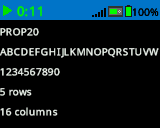
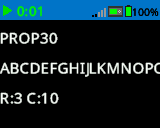
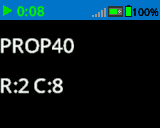
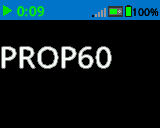
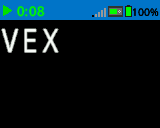
# Set the font type to MONO40.
brain.screen.set_font(FontType.MONO40)
brain.screen.print("VEX")
set_pen_width#
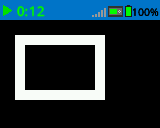
set_pen_width beállítja a rajzolt vonalak és alakzatok körvonalainak vastagságát.
Használat:
brain.screen.set_pen_width(width)
Paraméterek |
Leírás |
|---|---|
|
A toll szélessége pixelben, 0 és 32 között. |
# Draw a rectangle with a pen width of 10.
brain.screen.set_pen_width(10)
brain.screen.draw_rectangle(20, 20, 75, 50)
set_pen_color#
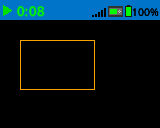
set_pen_color beállítja a szöveg, a képpontok, a vonalak és az alakzatok körvonalainak színét.
Használat:
brain.screen.set_pen_color(color)
Paraméterek |
Leírás |
|---|---|
|
A használandó toll- és betűszín. Ez lehet érvényes ColorType, hexadecimális érték vagy webes karakterlánc.
|
# Draw a rectangle with orange borders.
brain.screen.set_pen_color(Color.ORANGE)
brain.screen.draw_rectangle(20, 20, 75, 50)
# Set pen color red using a hex value.
brain.screen.set_pen_color(0xFF0000)

# Set pen color blue using predefined color.
brain.screen.set_pen_color(Color.BLUE)

# Set pen color green using web string.
brain.screen.set_pen_color("#00FF00")
set_fill_color#
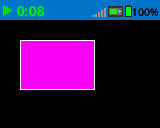
set_fill_color beállítja a téglalapok és körök rajzolásához használt kitöltőszínt.
Használat:
brain.screen.set_fill_color(color)
Paraméterek |
Leírás |
|---|---|
|
A használandó kitöltőszín. Ez lehet érvényes ColorType, hexadecimális érték vagy webes karakterlánc.
|
# Draw a purple rectangle.
brain.screen.set_fill_color(Color.PURPLE)
brain.screen.draw_rectangle(20, 20, 75, 50)
# Set fill color red using a hex value.
brain.screen.set_fill_color(0xFF0000)

# Set fill color blue using predefined color.
brain.screen.set_fill_color(Color.BLUE)

# Set fill color green using web string.
brain.screen.set_fill_color("#00FF00")
Döntetlen#
draw_pixel#
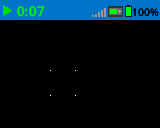
draw_pixel függvény egy pixelt rajzol a kiválasztott x és y koordinátán az aktuális toll szín használatával.
Használat:
brain.screen.draw_pixel(x, y)
Paraméterek |
Leírás |
|---|---|
|
A képpont kirajzolásához szükséges x koordináta 0-tól 159-ig, a képernyő origójához viszonyítva. |
|
A képpont y koordinátája 0-tól 107-ig, a képernyő origójához viszonyítva. |
# Draw the pixels marking the corners of a square.
brain.screen.draw_pixel(50, 50)
brain.screen.draw_pixel(50, 75)
brain.screen.draw_pixel(75, 50)
brain.screen.draw_pixel(75, 75)
draw_line#
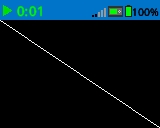
draw_line függvény egy vonalat húz az első képernyő-koordinátától ( (x1, y1) a második képernyő-koordinátáig (x2, y2) a jelenlegi toll szélessége és toll színe paraméterek felhasználásával.
Használat:
brain.screen.draw_line(x1, y1, x2, y2)
Paraméterek |
Leírás |
|---|---|
|
A sor kezdetének x koordinátája pixelben, 0-tól 159-ig, a képernyő origójához viszonyítva. |
|
A vonal kezdetének y koordinátája pixelekben, 0-tól 107-ig, a képernyő origójához viszonyítva. |
|
A vonal végének x koordinátája pixelekben, 0-tól 159-ig, a képernyő origójához viszonyítva. |
|
A vonal végének y koordinátája pixelekben, 0-tól 107-ig, a képernyő origójához viszonyítva. |
# Draw a line from the top left to bottom right of the screen.
brain.screen.draw_line(0, 0, 159, 107)
draw_rectangle#
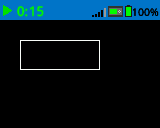
draw_rectangle függvény egy téglalapot rajzol az aktuális pen width, pen color és fill color paraméterek használatával, kivéve, ha az opcionális color paramétert használjuk.
Használat:
brain.screen.draw_rectangle(x, y, width, height, color)
Paraméterek |
Leírás |
|---|---|
|
A téglalap bal felső sarkának x koordinátája pixelben, 0-tól 159-ig, a képernyő origójához viszonyítva. |
|
A téglalap bal felső sarkának y koordinátája pixelben, 0-tól 107-ig, a képernyő origójához viszonyítva. |
|
A téglalap szélessége. |
|
A téglalap magassága. |
|
Opcionális. Érvényes ColorType, hex érték vagy webes karakterlánc.
|
# Draw a rectangle on the screen.
brain.screen.draw_rectangle(20, 20, 80, 30)
# Draw a green rectangle on the screen that is filled using blue.
brain.screen.set_pen_color(Color.GREEN)
brain.screen.set_fill_color(Color.BLUE)
brain.screen.draw_rectangle(10, 10, 20, 20)

# Draw a green rectangle on the screen that is filled using red.
brain.screen.set_pen_color(Color.GREEN)
brain.screen.draw_rectangle(50, 50, 20, 20, Color.RED)
draw_circle#
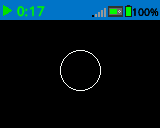
draw_circle függvény egy kört rajzol az aktuális pen width, pen color és fill color paraméterek használatával, kivéve, ha az opcionális color paramétert használjuk.
Használat:
brain.screen.draw_circle(x, y, radius, color)
Paraméterek |
Leírás |
|---|---|
|
A kör középpontjának x koordinátája pixelekben, 0-tól 159-ig, a képernyő origójához viszonyítva. |
|
A kör középpontjának y koordinátája pixelekben, 0-tól 107-ig, a képernyő origójához viszonyítva. |
|
A kör sugara. |
|
Opcionális. Érvényes ColorType, hex érték vagy webes karakterlánc.
|
# Draw a circle on the screen.
brain.screen.draw_circle(80, 50, 20)
# Draw a green circle on the Brain's screen that is filled using blue.
brain.screen.set_pen_color(Color.GREEN)
brain.screen.set_fill_color(Color.BLUE)
brain.screen.draw_circle(50, 50, 10)

# Draw a green circle on the Brain's screen that is filled using red.
brain.screen.set_pen_color(Color.GREEN)
brain.screen.draw_circle(100, 50, 10, Color.RED)
draw_image_from_file#
draw_image_from_file Kihúz egy képet az SD-kártyáról. A metódus meghívásakor megadott fájlnévnek az SD-kártyán kell lennie.
Használat:
brain.screen.draw_image_from_file(filename, x, y)
Paraméterek |
Leírás |
|---|---|
|
A kép fájlneve. |
|
A kép bal felső sarkának x koordinátája a képernyőn. |
|
A kép bal felső sarkának y koordinátája a képernyőn. |
# Draw the vex.bmp image on the Brain's screen at coordinate 0, 0.
brain.screen.draw_image_from_file('vex.bmp', 0, 0)
render#
render parancs dupla pufferelésre váltja a rajzolást, és rendereli az Agy képernyőjét. Meghívás után további rajzolás nem jelenik meg az Agy képernyőjén, amíg render parancsot legközelebb meg nem hívjuk.
True, ha a puffer sikeresen megjelent a képernyőn.False, ha a puffer nem lett sikeresen megjelenítve a képernyőn.
Használat:
brain.screen.render()
Paraméterek |
Leírás |
|---|---|
Ennek a metódusnak nincsenek paraméterei. |
set_clip_region#
set_clip_region egy téglalap alakú területet határoz meg a képernyőn, ahová az összes rajz és szöveg be lesz zárva. Az ezen a területen kívüli tartalom nem jelenik meg.
Használat:
brain.screen.set_clip_region(x, y, width, height)
Paraméterek |
Leírás |
|---|---|
|
A téglalap bal felső sarkának x pozíciója, a képernyő origójához viszonyítva. |
|
A téglalap bal felső sarkának y pozíciója a képernyő origójához viszonyítva. |
|
A téglalap szélessége. |
|
A téglalap magassága. |