
Ekranas#
Įvadas#
„Screen“ metodai kontroliuoja, kaip EXP Brain ekrane rodo tekstą, skaičius ir grafiką.
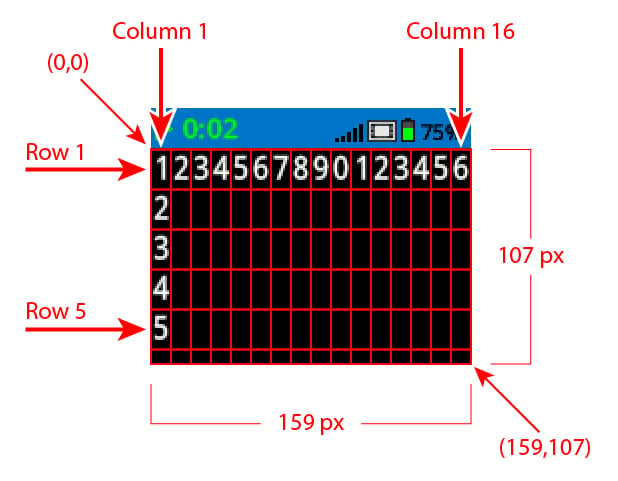
Pagal numatytuosius nustatymus, „Brain“ spausdinimui naudojamas šriftas yra mažas vieno tarpo, turintis 7 eilutes ir 20 stulpelių.
Piešimui smegenų skiriamoji geba yra 159 x 107 pikselių.
Žemiau pateikiamas galimų metodų sąrašas:
Žymeklio spausdinimas – rodyti tekstą ir valdyti spausdinimo žymeklį.
print– Spausdina tekstą, skaičius arba kintamųjų reikšmes dabartinėje žymeklio padėtyje.print_at– Spausdina tekstą, skaičius arba kintamųjų reikšmes konkrečiose x ir y koordinatėse.set_cursor– Perkelia žymeklį į konkrečią eilutę ir stulpelį.set_origin– Nustato koordinatėmis pagrįsto spausdinimo ir piešimo pradžios tašką.next_row– Perkelia žymeklį į kitą eilutę.clear_row– Išvalo teksto eilutę.row– Grąžina eilutę, kurioje bus spausdinamas tekstas.column– Grąžina stulpelį, kuriame bus spausdinamas tekstas.get_string_width– Grąžina eilutės plotį pikseliais, naudojant dabartinį šriftą.get_string_height– Grąžina eilutės aukštį pikseliais, naudojant dabartinį šriftą.
Mutatoriai – keičia ekrano nustatymus, spalvas ir piešimo elgseną.
clear_screen– Išvalo visus piešinius ir tekstą iš smegenų ekrano.set_font– Nustato šrifto tipą, naudojamą tekstui spausdinti smegenų ekrane.set_pen_width– Nustato nubrėžtų linijų ir formos kontūrų storį.set_pen_color– Nustato teksto, pikselių, linijų ir figūrų kontūrų spalvą.set_fill_color– Nustato nupieštų formų ir spausdinto teksto fonų užpildymo spalvą.
Pieškite – kurkite formas, linijas ir grafiką „Brain“ ekrane.
draw_pixel– Nubraižo vieną pikselį koordinatėje.draw_line– Nubrėžia liniją tarp dviejų taškų.draw_rectangle– Nubrėžia stačiakampį naudodamas dabartines rašiklio ir užpildymo spalvas.draw_circle– Nubrėžia apskritimą naudodamas dabartinį rašiklį ir užpildymo spalvas.draw_image_from_file– Nukopijuoja vaizdą iš SD kortelės.render– Perjungia piešimą į dvigubą buferį ir atvaizduoja smegenų ekraną.set_clip_region– Nustato iškirpimo sritį, skirtą pateiktam stačiakampiui piešti.
Žymeklio spausdinimas#
print#
print spausdina tekstą, skaičius arba kintamųjų reikšmes „Brain“ ekrane dabartinėje žymeklio padėtyje ir tuo pačiu šriftu.
Naudojimas:
brain.screen.print(text, sep, precision)
Parametrai |
Aprašymas |
|---|---|
|
Tekstas, skaičius arba kintamoji reikšmė, kurią reikia spausdinti. |
|
Pasirinktinai. Eilutė, įterpiama tarp reikšmių. Ji turi būti parašyta kaip raktinio žodžio argumentas (sep=). Numatytoji reikšmė yra |
|
Pasirinktinai. Dešimtainių vietų skaičius, rodomas spausdinant paprastus skaičius. Tai turi būti parašyta kaip raktinio žodžio argumentas ( |
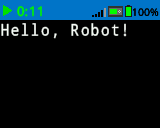
brain.screen.print("Hello, Robot!")
# Print the number 1 on the Brain's screen at current
# cursor position.
brain.screen.print(1)

# Print the numbers 1, 2, 3 and 4 on the Brain's screen at
# current cursor position separated by a '-'.
brain.screen.print(1, 2, 3, 4, sep='-')
print_at#
print_at spausdina tekstą, skaičius arba kintamųjų reikšmes „Brain“ ekrane konkrečiose x ir y koordinatėse.
Naudojimas:
brain.screen.print_at(text, x, y, sep, precision, opaque)
Parametrai |
Aprašymas |
|---|---|
|
Tekstas, skaičius arba kintamoji reikšmė, kurią reikia spausdinti. |
|
X koordinatė, kurią reikia spausdinti kaip raktinio žodžio argumentą ( |
|
Y koordinatė, kurią reikia spausdinti kaip raktinio žodžio argumentą ( |
|
Pasirinktinai. Eilutė, įterpiama tarp reikšmių. Ji turi būti parašyta kaip raktinio žodžio argumentas (sep=). Numatytoji reikšmė yra |
|
Pasirinktinai. Dešimtainių vietų skaičius, rodomas spausdinant paprastus skaičius. Tai turi būti parašyta kaip raktinio žodžio argumentas ( |
|
Pasirinktinai. |
# Print the number 1 on the Brain's screen at position (100, 40).
brain.screen.print_at(1, x=100, y=40)
set_cursor#
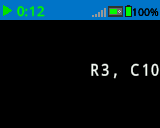
set_cursor perkelia žymeklį į konkrečią eilutę ir stulpelį „Brain“ ekrane. Kitas print iškvietimas pradės spausdinti toje vietoje. Eilučių ir stulpelių tarpai bus nustatomi atsižvelgiant į pasirinktą šriftą. Numatytoji žymeklio padėtis yra 1 eilutė, 1 stulpelis.
Naudojimas:
brain.screen.set_cursor(row, column)
Parametrai |
Aprašymas |
|---|---|
|
Eilutė, į kurią reikia perkelti žymeklį. |
|
Stulpelis, į kurį reikia perkelti žymeklį. |
# Display text starting at Row 3 Column 10.
brain.screen.set_cursor(3, 10)
brain.screen.print("R3, C10")
set_origin#
set_origin nustato pradžios tašką, naudojamą piešimui ir spausdinimui pagal koordinates „Brain“ ekrane. Pagal numatytuosius nustatymus pradžios taškas yra viršutinis kairysis ekrano kampas.
Naudojimas:
brain.screen.set_origin(x, y)
Parametrai |
Aprašymas |
|---|---|
|
Pradinės taško x padėtis viršutinio kairiojo kampo atžvilgiu nuo 0 iki 159. |
|
Pradinės taško y padėtis viršutinio kairiojo kampo atžvilgiu nuo 0 iki 107. |
next_row#
next_row perkelia žymeklį į 1 stulpelį kitoje eilutėje smegenų ekrane.
Naudojimas:
brain.screen.next_row()
Parametrai |
Aprašymas |
|---|---|
Šis metodas neturi parametrų. |
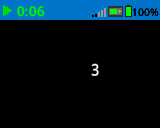
# Display two lines of text.
brain.screen.print("Line 1")
brain.screen.next_row()
brain.screen.print("Line 2")
clear_row#
clear_row išvalo vieną teksto eilutę „Brain“ ekrane.
Naudojimas:
brain.screen.clear_row(row)
Parametrai |
Aprašymas |
|---|---|
|
Pasirinktinai. Eilutė, kurią reikia išvalyti. Numatytoji reikšmė yra dabartinė žymeklio eilutė. |
|
Pasirinktinai. Galiojantis „ColorType“ (spalvos tipas), šešioliktainė reikšmė arba žiniatinklio eilutė.
|
# Clear Brain's screen to black.
brain.screen.clear_row()

# Clear Brain's screen to blue using predefined color.
brain.screen.clear_row(2, Color.BLUE)
row#
row grąžina eilutę, kurioje tekstas bus spausdinamas kaip sveikasis skaičius.
Naudojimas:
brain.screen.row()
Parametrai |
Aprašymas |
|---|---|
Šis metodas neturi parametrų. |
# Display the cursor's current row.
brain.screen.set_cursor(3, 10)
brain.screen.print(brain.screen.row())
column#
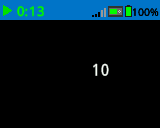
column grąžina stulpelį, kuriame tekstas bus spausdinamas kaip sveikasis skaičius.
Naudojimas:
brain.screen.column()
Parametrai |
Aprašymas |
|---|---|
Šis metodas neturi parametrų. |
# Display the cursor's current column.
brain.screen.set_cursor(3, 10)
brain.screen.print(brain.screen.column())
get_string_width#
get_string_width grąžina eilutės plotį pikseliais kaip sveikąjį skaičių, naudojant dabartinį font.
Naudojimas:
brain.screen.get_string_width(string)
Parametrai |
Aprašymas |
|---|---|
|
Matuojama eilutė. |
get_string_height#
get_string_height grąžina eilutės aukštį pikseliais kaip sveikąjį skaičių, naudojant dabartinį font.
Naudojimas:
brain.screen.get_string_height(string)
Parametrai |
Aprašymas |
|---|---|
|
Matuojama eilutė. |
Mutatoriai#
clear_screen#
clear_screen išvalo visus piešinius ir tekstą iš smegenų ekrano.
Naudojimas:
brain.screen.clear_screen(color)
Parametrai |
Aprašymas |
|---|---|
|
Pasirinktinai. Galiojantis „ColorType“ (spalvos tipas), šešioliktainė reikšmė arba žiniatinklio eilutė.
|
# Print VEXcode on the Brain's screen.
brain.screen.print("VEXcode")

# Clear screen to black.
brain.screen.clear_screen()

# Print VEXcode on the Brain's screen.
brain.screen.print("VEXcode")

# Clear screen to blue using predefined color.
brain.screen.clear_screen(Color.BLUE)
set_font#
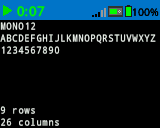
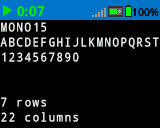
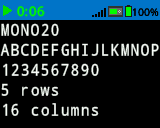
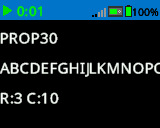
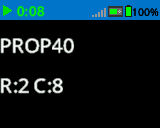
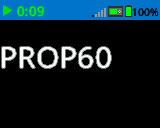
set_font nustato šriftą, naudojamą tekstui rodyti „Brain“ ekrane. Šis šriftas bus taikomas visam tekstui, atspausdintam paleidus šį metodą.
Naudojimas:
brain.screen.set_font(fontname)
Parametrai |
Aprašymas |
|---|---|
|
Šrifto dydis (pavyzdžiai pateikti žemiau):
|
|
|
|
|---|---|---|
|
|
|
|
|
|
|
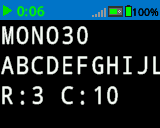
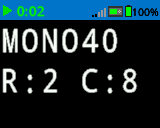
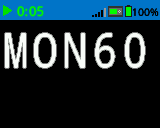
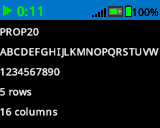
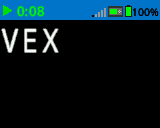
# Set the font type to MONO40.
brain.screen.set_font(FontType.MONO40)
brain.screen.print("VEX")
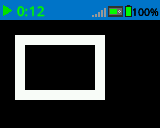
set_pen_width#
set_pen_width nustato nubrėžtų linijų ir formos kontūrų storį.
Naudojimas:
brain.screen.set_pen_width(width)
Parametrai |
Aprašymas |
|---|---|
|
Rašiklio plotis pikseliais nuo 0 iki 32. |
# Draw a rectangle with a pen width of 10.
brain.screen.set_pen_width(10)
brain.screen.draw_rectangle(20, 20, 75, 50)
set_pen_color#
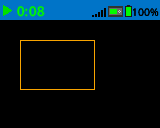
set_pen_color nustato teksto, pikselių, linijų ir figūrų kontūrų spalvą.
Naudojimas:
brain.screen.set_pen_color(color)
Parametrai |
Aprašymas |
|---|---|
|
Naudojama rašiklio ir šrifto spalva. Tai gali būti galiojantis „ColorType“ (spalvos tipas), šešioliktainė reikšmė arba žiniatinklio eilutė.
|
# Draw a rectangle with orange borders.
brain.screen.set_pen_color(Color.ORANGE)
brain.screen.draw_rectangle(20, 20, 75, 50)
# Set pen color red using a hex value.
brain.screen.set_pen_color(0xFF0000)

# Set pen color blue using predefined color.
brain.screen.set_pen_color(Color.BLUE)

# Set pen color green using web string.
brain.screen.set_pen_color("#00FF00")
set_fill_color#
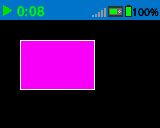
set_fill_color nustato užpildymo spalvą, naudojamą stačiakampiams ir apskritimams piešti.
Naudojimas:
brain.screen.set_fill_color(color)
Parametrai |
Aprašymas |
|---|---|
|
Naudojama užpildymo spalva. Tai gali būti galiojantis „ColorType“ (spalvos tipas), šešioliktainė reikšmė arba žiniatinklio eilutė.
|
# Draw a purple rectangle.
brain.screen.set_fill_color(Color.PURPLE)
brain.screen.draw_rectangle(20, 20, 75, 50)
# Set fill color red using a hex value.
brain.screen.set_fill_color(0xFF0000)

# Set fill color blue using predefined color.
brain.screen.set_fill_color(Color.BLUE)

# Set fill color green using web string.
brain.screen.set_fill_color("#00FF00")
Piešti#
draw_pixel#
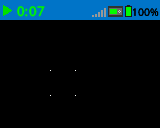
draw_pixel nupiešia vieną pikselį pasirinktose x ir y koordinatėse, naudodamas dabartinę rašiklio spalvą.
Naudojimas:
brain.screen.draw_pixel(x, y)
Parametrai |
Aprašymas |
|---|---|
|
Pikselio piešimo x koordinatė nuo 0 iki 159, atsižvelgiant į ekrano pradžios tašką. |
|
Y koordinatė pikseliui nuo 0 iki 107 nubrėžti, atsižvelgiant į ekrano pradžios tašką. |
# Draw the pixels marking the corners of a square.
brain.screen.draw_pixel(50, 50)
brain.screen.draw_pixel(50, 75)
brain.screen.draw_pixel(75, 50)
brain.screen.draw_pixel(75, 75)
draw_line#
draw_line nubrėžia liniją nuo pirmosios ekrano koordinatės (x1, y1) iki antrosios ekrano koordinatės (x2, y2) naudodama dabartinius pen width ir pen color parametrus.
Naudojimas:
brain.screen.draw_line(x1, y1, x2, y2)
Parametrai |
Aprašymas |
|---|---|
|
Linijos pradžios x koordinatė pikseliais nuo 0 iki 159, atsižvelgiant į ekrano pradžią. |
|
Linijos pradžios y koordinatė pikseliais nuo 0 iki 107, atsižvelgiant į ekrano pradžią. |
|
Linijos pabaigos x koordinatė pikseliais nuo 0 iki 159, atsižvelgiant į ekrano pradžią. |
|
Linijos pabaigos y koordinatė pikseliais nuo 0 iki 107, atsižvelgiant į ekrano pradžią. |
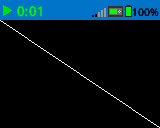
# Draw a line from the top left to bottom right of the screen.
brain.screen.draw_line(0, 0, 159, 107)
draw_rectangle#
draw_rectangle nubrėžia stačiakampį naudodamas dabartines pen width, pen color ir fill color reikšmes, nebent naudojamas pasirenkamas color parametras.
Naudojimas:
brain.screen.draw_rectangle(x, y, width, height, color)
Parametrai |
Aprašymas |
|---|---|
|
Stačiakampio viršutinio kairiojo kampo x koordinatė pikseliais nuo 0 iki 159, atsižvelgiant į ekrano pradžios tašką. |
|
Stačiakampio viršutinio kairiojo kampo y koordinatė pikseliais nuo 0 iki 107, atsižvelgiant į ekrano pradžios tašką. |
|
Stačiakampio plotis. |
|
Stačiakampio aukštis. |
|
Pasirinktinai. Galiojantis „ColorType“ (spalvos tipas), šešioliktainė reikšmė arba žiniatinklio eilutė.
|
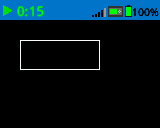
# Draw a rectangle on the screen.
brain.screen.draw_rectangle(20, 20, 80, 30)
# Draw a green rectangle on the screen that is filled using blue.
brain.screen.set_pen_color(Color.GREEN)
brain.screen.set_fill_color(Color.BLUE)
brain.screen.draw_rectangle(10, 10, 20, 20)

# Draw a green rectangle on the screen that is filled using red.
brain.screen.set_pen_color(Color.GREEN)
brain.screen.draw_rectangle(50, 50, 20, 20, Color.RED)
draw_circle#
draw_circle nubrėžia apskritimą naudodamas dabartines pen width, pen color ir fill color reikšmes, nebent naudojamas pasirenkamas color parametras.
Naudojimas:
brain.screen.draw_circle(x, y, radius, color)
Parametrai |
Aprašymas |
|---|---|
|
Apskritimo centro x koordinatė pikseliais nuo 0 iki 159, atsižvelgiant į ekrano pradžios tašką. |
|
Apskritimo centro y koordinatė pikseliais nuo 0 iki 107, atsižvelgiant į ekrano pradžios tašką. |
|
Apskritimo spindulys. |
|
Pasirinktinai. Galiojantis „ColorType“ (spalvos tipas), šešioliktainė reikšmė arba žiniatinklio eilutė.
|
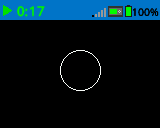
# Draw a circle on the screen.
brain.screen.draw_circle(80, 50, 20)
# Draw a green circle on the Brain's screen that is filled using blue.
brain.screen.set_pen_color(Color.GREEN)
brain.screen.set_fill_color(Color.BLUE)
brain.screen.draw_circle(50, 50, 10)

# Draw a green circle on the Brain's screen that is filled using red.
brain.screen.set_pen_color(Color.GREEN)
brain.screen.draw_circle(100, 50, 10, Color.RED)
draw_image_from_file#
draw_image_from_file iš SD kortelės ištraukia vaizdą. Failo pavadinimas, kurį nurodote iškviečiant metodą, turi būti SD kortelėje.
Naudojimas:
brain.screen.draw_image_from_file(filename, x, y)
Parametrai |
Aprašymas |
|---|---|
|
Vaizdo failo pavadinimas. |
|
Viršutinio kairiojo vaizdo kampo ekrane x koordinatė. |
|
Viršutinio kairiojo vaizdo kampo ekrane y koordinatė. |
# Draw the vex.bmp image on the Brain's screen at coordinate 0, 0.
brain.screen.draw_image_from_file('vex.bmp', 0, 0)
render#
render perjungia piešimą į dvigubą buferį ir atvaizduoja smegenų ekraną. Iškvietus, tolesnis piešimas smegenų ekrane nebus rodomas tol, kol nebus iškviestas render.
True, jei buferis buvo sėkmingai perteiktas ekrane.False, jei buferis nebuvo sėkmingai atvaizduotas ekrane.
Naudojimas:
brain.screen.render()
Parametrai |
Aprašymas |
|---|---|
Šis metodas neturi parametrų. |
set_clip_region#
set_clip_region apibrėžia stačiakampę ekrano sritį, kurioje bus visi piešiniai ir tekstas. Turinys už šios srities ribų nebus rodomas.
Naudojimas:
brain.screen.set_clip_region(x, y, width, height)
Parametrai |
Aprašymas |
|---|---|
|
Stačiakampio viršutinio kairiojo kampo x padėtis, atsižvelgiant į ekrano pradžios tašką. |
|
Stačiakampio viršutinio kairiojo kampo y padėtis, atsižvelgiant į ekrano pradžios tašką. |
|
Stačiakampio plotis. |
|
Stačiakampio aukštis. |