
Ecrã#
Introdução#
Os métodos de ecrã controlam a forma como o EXP Brain exibe texto, números e gráficos no seu ecrã.
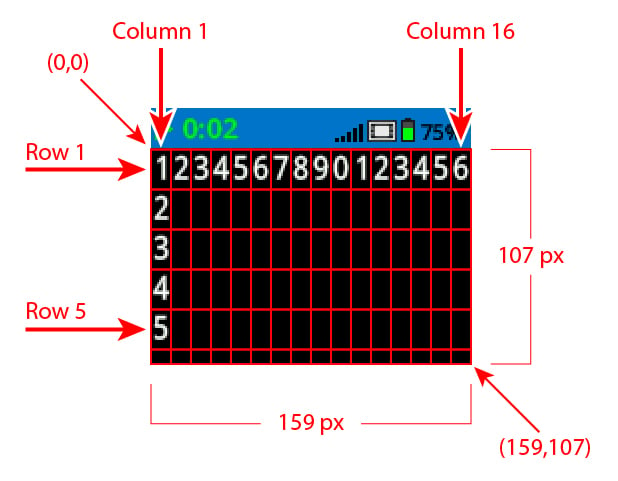
Por defeito, o tipo de letra para impressão no Brain é monospaced small, que tem 7 linhas e 20 colunas.
Para desenho, a resolução do cérebro é de 159 x 107 pixéis.
Segue-se uma lista dos métodos disponíveis:
Impressão com cursor – Apresenta o texto e gere o cursor de impressão.
print– Imprime texto, números ou valores de variáveis na posição atual do cursor.print_at– Imprime texto, números ou valores de variáveis em coordenadas x e y específicas.set_cursor– Move o cursor para uma linha e coluna específicas.set_origin– Define a origem utilizada para a impressão e desenho baseados em coordenadas.next_row– Desloca o cursor para a linha seguinte.clear_row– Limpa uma linha de texto.row– Devolve a linha onde o texto vai ser impresso.column– Retorna a coluna onde será impresso o texto.get_string_width– Retorna a largura de uma string em pixéis utilizando a fonte actual.get_string_height– Retorna a altura de uma string em pixéis utilizando a fonte actual.
Mutadores – Altere as definições do ecrã, as cores e o comportamento de desenho.
clear_screen– Limpa todos os desenhos e textos do ecrã do Brain.set_font– Define o tipo de letra utilizado para imprimir texto no ecrã do Brain.set_pen_width– Define a espessura das linhas desenhadas e dos contornos das formas.set_pen_color– Define a cor do texto, os pixéis, as linhas e os contornos das formas.set_fill_color– Define a cor de preenchimento para as formas desenhadas e para os fundos de texto impressos.
Desenhar – Crie formas, linhas e gráficos no ecrã do Brain.
draw_pixel– Desenha um pixel numa coordenada.draw_line– Desenha uma linha entre dois pontos.draw_rectangle– Desenha um rectângulo utilizando a caneta actual e as cores de preenchimento.draw_circle– Desenha um círculo utilizando a caneta actual e as cores de preenchimento.draw_image_from_file– Desenha uma imagem do cartão SD.render– Alterna o desenho para duplo buffer e renderiza o ecrã do cérebro.set_clip_region– Define a região de recorte para desenhar o rectângulo fornecido.
Impressão do cursor#
print#
print imprime texto, números ou valores de variáveis no ecrã do Brain na posição e tipo de letra atuais do cursor.
Utilização:
brain.screen.print(text, sep, precision)
Parâmetros |
Descrição |
|---|---|
|
O texto, número ou valor da variável a imprimir. |
|
Opcional. Uma string para introduzir entre os valores. Deve ser escrita como um argumento de palavra-chave (sep=). O predefinido é |
|
Opcional. O número de casas decimais a apresentar ao imprimir números simples. Deve ser escrito como um argumento nomeado ( |
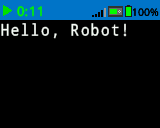
brain.screen.print("Hello, Robot!")
# Print the number 1 on the Brain's screen at current
# cursor position.
brain.screen.print(1)

# Print the numbers 1, 2, 3 and 4 on the Brain's screen at
# current cursor position separated by a '-'.
brain.screen.print(1, 2, 3, 4, sep='-')
print_at#
print_at imprime texto, números ou valores de variáveis no ecrã do Brain em coordenadas x e y específicas.
Utilização:
brain.screen.print_at(text, x, y, sep, precision, opaque)
Parâmetros |
Descrição |
|---|---|
|
O texto, número ou valor da variável a imprimir. |
|
A coordenada x a imprimir como argumento de palavra-chave ( |
|
A coordenada y a ser impressa como um argumento de palavra-chave ( |
|
Opcional. Uma string para introduzir entre os valores. Deve ser escrita como um argumento de palavra-chave (sep=). O predefinido é |
|
Opcional. O número de casas decimais a apresentar ao imprimir números simples. Deve ser escrito como um argumento nomeado ( |
|
Opcional. |
# Print the number 1 on the Brain's screen at position (100, 40).
brain.screen.print_at(1, x=100, y=40)
set_cursor#
set_cursor move o cursor para uma linha e coluna específicas no ecrã Brain. A chamada seguinte print começará a imprimir nesse local. O espaçamento entre linhas e colunas terá em conta a fonte selecionada. A posição predefinida do cursor é Linha 1, Coluna 1.
Utilização:
brain.screen.set_cursor(row, column)
Parâmetros |
Descrição |
|---|---|
|
A linha para a qual mover o cursor. |
|
A coluna para a qual deve mover o cursor. |
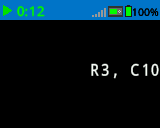
# Display text starting at Row 3 Column 10.
brain.screen.set_cursor(3, 10)
brain.screen.print("R3, C10")
set_origin#
set_origin define a origem utilizada para o desenho e impressão baseada em coordenadas no ecrã do Brain. Por predefinição, a origem é o canto superior esquerdo do ecrã.
Utilização:
brain.screen.set_origin(x, y)
Parâmetros |
Descrição |
|---|---|
|
A posição x da origem em relação ao canto superior esquerdo, de 0 a 159. |
|
A posição y da origem em relação ao canto superior esquerdo, de 0 a 107. |
next_row#
next_row move o cursor para a coluna 1 na linha seguinte do ecrã Brain.
Utilização:
brain.screen.next_row()
Parâmetros |
Descrição |
|---|---|
Este método não tem parâmetros. |
# Display two lines of text.
brain.screen.print("Line 1")
brain.screen.next_row()
brain.screen.print("Line 2")
clear_row#
clear_row limpa uma única linha de texto no ecrã do Brain.
Utilização:
brain.screen.clear_row(row)
Parâmetros |
Descrição |
|---|---|
|
Opcional. A linha a limpar. O predefinido é a linha atual do cursor. |
|
Opcional. Um ColorType válido, um valor hexadecimal ou uma string web.
|
# Clear Brain's screen to black.
brain.screen.clear_row()

# Clear Brain's screen to blue using predefined color.
brain.screen.clear_row(2, Color.BLUE)
row#
row returns the row where text will be printed as an integer.
Utilização:
brain.screen.row()
Parâmetros |
Descrição |
|---|---|
Este método não tem parâmetros. |
# Display the cursor's current row.
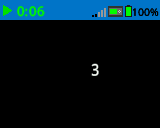
brain.screen.set_cursor(3, 10)
brain.screen.print(brain.screen.row())
column#
column returns the column where text will be printed as an integer.
Utilização:
brain.screen.column()
Parâmetros |
Descrição |
|---|---|
Este método não tem parâmetros. |
# Display the cursor's current column.
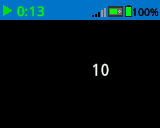
brain.screen.set_cursor(3, 10)
brain.screen.print(brain.screen.column())
get_string_width#
get_string_width devolve a largura de uma string em pixéis como um número inteiro, utilizando a fonte.
Utilização:
brain.screen.get_string_width(string)
Parâmetros |
Descrição |
|---|---|
|
A corda a medir. |
get_string_height#
get_string_height devolve a altura de uma string em pixéis como um número inteiro, utilizando a fonte actual.
Utilização:
brain.screen.get_string_height(string)
Parâmetros |
Descrição |
|---|---|
|
A corda a medir. |
Mutantes#
clear_screen#
clear_screen limpa todos os desenhos e textos do ecrã do cérebro.
Utilização:
brain.screen.clear_screen(color)
Parâmetros |
Descrição |
|---|---|
|
Opcional. Um ColorType válido, um valor hexadecimal ou uma string web.
|
# Print VEXcode on the Brain's screen.
brain.screen.print("VEXcode")

# Clear screen to black.
brain.screen.clear_screen()

# Print VEXcode on the Brain's screen.
brain.screen.print("VEXcode")

# Clear screen to blue using predefined color.
brain.screen.clear_screen(Color.BLUE)
set_font#
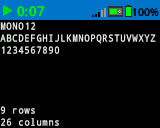
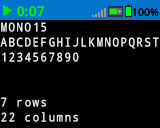
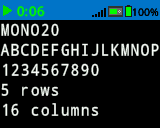
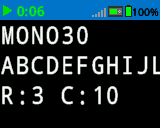
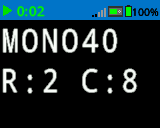
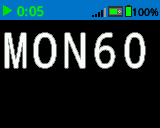
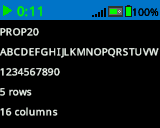
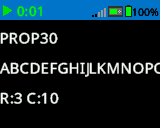
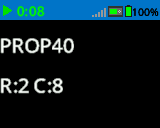
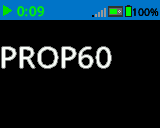
set_font define a fonte utilizada para apresentar o texto no ecrã do Brain. Esta fonte será aplicada a todo o texto impresso após a execução deste método.
Utilização:
brain.screen.set_font(fontname)
Parâmetros |
Descrição |
|---|---|
|
Tamanho da letra (exemplos abaixo):
|
|
|
|
|---|---|---|
|
|
|
|
|
|
|
# Set the font type to MONO40.
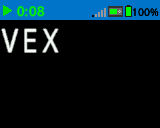
brain.screen.set_font(FontType.MONO40)
brain.screen.print("VEX")
set_pen_width#
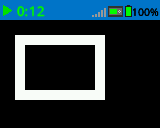
set_pen_width define a espessura das linhas desenhadas e dos contornos das formas.
Utilização:
brain.screen.set_pen_width(width)
Parâmetros |
Descrição |
|---|---|
|
A largura da caneta, em pixéis, varia de 0 a 32. |
# Draw a rectangle with a pen width of 10.
brain.screen.set_pen_width(10)
brain.screen.draw_rectangle(20, 20, 75, 50)
set_pen_color#
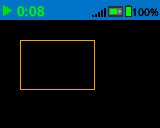
set_pen_color define a cor do texto, os pixéis, as linhas e os contornos das formas.
Utilização:
brain.screen.set_pen_color(color)
Parâmetros |
Descrição |
|---|---|
|
A cor da caneta e da fonte a utilizar. Pode ser um ColorType válido, um valor hexadecimal ou uma string web.
|
# Draw a rectangle with orange borders.
brain.screen.set_pen_color(Color.ORANGE)
brain.screen.draw_rectangle(20, 20, 75, 50)
# Set pen color red using a hex value.
brain.screen.set_pen_color(0xFF0000)

# Set pen color blue using predefined color.
brain.screen.set_pen_color(Color.BLUE)

# Set pen color green using web string.
brain.screen.set_pen_color("#00FF00")
set_fill_color#
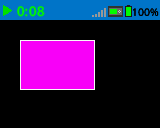
set_fill_color define a cor de preenchimento utilizada para desenhar retângulos e círculos.
Utilização:
brain.screen.set_fill_color(color)
Parâmetros |
Descrição |
|---|---|
|
The fill color to use. This can be a valid ColorType, a hex value, or a web string.
|
# Draw a purple rectangle.
brain.screen.set_fill_color(Color.PURPLE)
brain.screen.draw_rectangle(20, 20, 75, 50)
# Set fill color red using a hex value.
brain.screen.set_fill_color(0xFF0000)

# Set fill color blue using predefined color.
brain.screen.set_fill_color(Color.BLUE)

# Set fill color green using web string.
brain.screen.set_fill_color("#00FF00")
Desenhar#
draw_pixel#
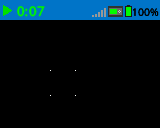
draw_pixel desenha um pixel na coordenada x e y seleccionada utilizando a cor da caneta.
Utilização:
brain.screen.draw_pixel(x, y)
Parâmetros |
Descrição |
|---|---|
|
A coordenada x para desenhar o pixel, de 0 a 159, referenciada à origem do ecrã. |
|
A coordenada y para desenhar o pixel, de 0 a 107, referenciada à origem do ecrã. |
# Draw the pixels marking the corners of a square.
brain.screen.draw_pixel(50, 50)
brain.screen.draw_pixel(50, 75)
brain.screen.draw_pixel(75, 50)
brain.screen.draw_pixel(75, 75)
draw_line#
draw_line desenha uma linha da primeira coordenada do ecrã (x1, y1) para a segunda coordenada do ecrã (x2, y2) utilizando a largura da caneta e a cor da caneta atuais.
Utilização:
brain.screen.draw_line(x1, y1, x2, y2)
Parâmetros |
Descrição |
|---|---|
|
A coordenada x em pixéis do início da linha, de 0 a 159, em relação à origem do ecrã. |
|
A coordenada y em pixéis do início da linha, de 0 a 107, em relação à origem do ecrã. |
|
A coordenada x em pixéis da extremidade da linha, de 0 a 159, em relação à origem do ecrã. |
|
A coordenada y em pixéis da extremidade da linha, de 0 a 107, em relação à origem do ecrã. |
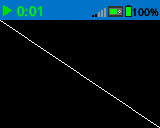
# Draw a line from the top left to bottom right of the screen.
brain.screen.draw_line(0, 0, 159, 107)
draw_rectangle#
draw_rectangle desenha um retângulo utilizando a largura da caneta, cor da caneta e cor de preenchimento atuais, a menos que seja utilizado o parâmetro opcional color.
Utilização:
brain.screen.draw_rectangle(x, y, width, height, color)
Parâmetros |
Descrição |
|---|---|
|
A coordenada x, em pixéis, do canto superior esquerdo do retângulo, variando de 0 a 159, em relação à origem do ecrã. |
|
A coordenada y, em pixéis, do canto superior esquerdo do retângulo, variando de 0 a 107, em relação à origem do ecrã. |
|
A largura do retângulo. |
|
A altura do retângulo. |
|
Opcional. Um ColorType válido, um valor hexadecimal ou uma string web.
|
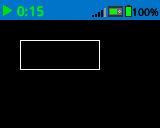
# Draw a rectangle on the screen.
brain.screen.draw_rectangle(20, 20, 80, 30)
# Draw a green rectangle on the screen that is filled using blue.
brain.screen.set_pen_color(Color.GREEN)
brain.screen.set_fill_color(Color.BLUE)
brain.screen.draw_rectangle(10, 10, 20, 20)

# Draw a green rectangle on the screen that is filled using red.
brain.screen.set_pen_color(Color.GREEN)
brain.screen.draw_rectangle(50, 50, 20, 20, Color.RED)
draw_circle#
draw_circle desenha um círculo utilizando a largura da caneta, cor da caneta e cor de preenchimento atuais, a menos que seja utilizado o parâmetro opcional color.
Utilização:
brain.screen.draw_circle(x, y, radius, color)
Parâmetros |
Descrição |
|---|---|
|
A coordenada x em pixéis do centro do círculo, de 0 a 159, referenciada à origem do ecrã. |
|
A coordenada y, em pixéis, do centro do círculo, variando de 0 a 107, em relação à origem do ecrã. |
|
O raio do círculo. |
|
Opcional. Um ColorType válido, um valor hexadecimal ou uma string web.
|
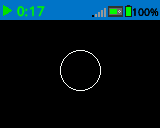
# Draw a circle on the screen.
brain.screen.draw_circle(80, 50, 20)
# Draw a green circle on the Brain's screen that is filled using blue.
brain.screen.set_pen_color(Color.GREEN)
brain.screen.set_fill_color(Color.BLUE)
brain.screen.draw_circle(50, 50, 10)

# Draw a green circle on the Brain's screen that is filled using red.
brain.screen.set_pen_color(Color.GREEN)
brain.screen.draw_circle(100, 50, 10, Color.RED)
draw_image_from_file#
draw_image_from_file desenha uma imagem do cartão SD. O nome do ficheiro que introduzir ao chamar o método deve estar localizado no cartão SD.
Utilização:
brain.screen.draw_image_from_file(filename, x, y)
Parâmetros |
Descrição |
|---|---|
|
O nome do ficheiro da imagem. |
|
A coordenada x do canto superior esquerdo da imagem no ecrã. |
|
A coordenada y do canto superior esquerdo da imagem no ecrã. |
# Draw the vex.bmp image on the Brain's screen at coordinate 0, 0.
brain.screen.draw_image_from_file('vex.bmp', 0, 0)
render#
render alterna o desenho para duplo buffer e renderiza o ecrã do Cérebro. Uma vez chamado, nenhum desenho adicional aparecerá no ecrã do Cérebro até que render seja chamado novamente.
Truese o buffer foi renderizado com sucesso no ecrã.Falsese o buffer não foi renderizado com sucesso no ecrã.
Utilização:
brain.screen.render()
Parâmetros |
Descrição |
|---|---|
Este método não tem parâmetros. |
set_clip_region#
O parâmetro set_clip_region define uma área rectangular no ecrã onde serão apresentados todos os desenhos e textos. Qualquer conteúdo fora dessa região não será mostrado.
Utilização:
brain.screen.set_clip_region(x, y, width, height)
Parâmetros |
Descrição |
|---|---|
|
A posição x do canto superior esquerdo do retângulo, em relação à origem do ecrã. |
|
A posição y do canto superior esquerdo do retângulo, em relação à origem do ecrã. |
|
A largura do retângulo. |
|
A altura do retângulo. |