
സ്ക്രീൻ#
ആമുഖം#
EXP ബ്രെയിൻ അതിന്റെ സ്ക്രീനിൽ ടെക്സ്റ്റ്, അക്കങ്ങൾ, ഗ്രാഫിക്സ് എന്നിവ എങ്ങനെ കാണിക്കുന്നുവെന്ന് സ്ക്രീൻ രീതികൾ നിയന്ത്രിക്കുന്നു.
സ്ഥിരസ്ഥിതിയായി, ബ്രെയിനിലേക്ക് പ്രിന്റ് ചെയ്യുന്നതിനുള്ള ഫോണ്ട് മോണോസ്പെയ്സ്ഡ് സ്മോൾ ആണ്, അതിൽ 7 വരികളും 20 കോളങ്ങളുമുണ്ട്.
ഡ്രോയിംഗിന്, തലച്ചോറിന്റെ റെസല്യൂഷൻ 159 x 107 പിക്സലുകൾ ആണ്.
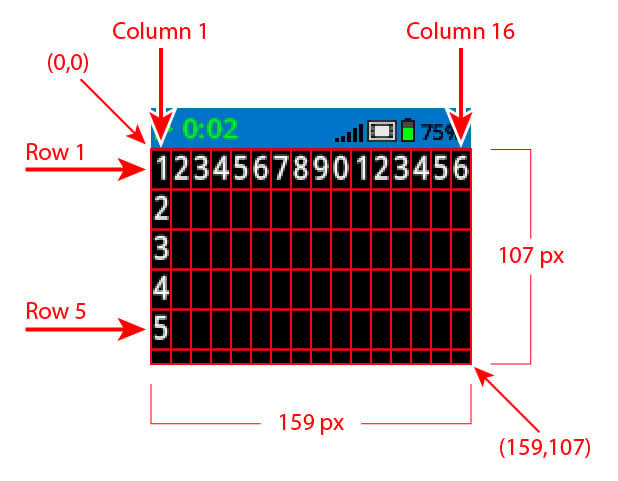
ലഭ്യമായ രീതികളുടെ ഒരു ലിസ്റ്റ് താഴെ കൊടുക്കുന്നു:
കഴ്സർ പ്രിന്റ് – ടെക്സ്റ്റ് പ്രദർശിപ്പിക്കുകയും പ്രിന്റ് കഴ്സർ കൈകാര്യം ചെയ്യുകയും ചെയ്യുക.
print– നിലവിലെ കഴ്സർ സ്ഥാനത്ത് ടെക്സ്റ്റ്, അക്കങ്ങൾ അല്ലെങ്കിൽ വേരിയബിൾ മൂല്യങ്ങൾ പ്രിന്റ് ചെയ്യുന്നു.print_at– നിർദ്ദിഷ്ട x, y കോർഡിനേറ്റുകളിൽ വാചകം, സംഖ്യകൾ അല്ലെങ്കിൽ വേരിയബിൾ മൂല്യങ്ങൾ പ്രിന്റ് ചെയ്യുന്നു.set_cursor– കഴ്സർ ഒരു പ്രത്യേക വരിയിലേക്കും നിരയിലേക്കും നീക്കുന്നു.set_origin– കോർഡിനേറ്റ് അടിസ്ഥാനമാക്കിയുള്ള പ്രിന്റിംഗിനും ഡ്രോയിംഗിനും ഉപയോഗിക്കുന്ന ഉത്ഭവം സജ്ജമാക്കുന്നു.next_row– കഴ്സർ അടുത്ത വരിയിലേക്ക് നീക്കുന്നു.clear_row– വാചകത്തിന്റെ ഒരു വരി മായ്ക്കുന്നു.row– ടെക്സ്റ്റ് പ്രിന്റ് ചെയ്യേണ്ട വരി തിരികെ നൽകുന്നു.column– ടെക്സ്റ്റ് പ്രിന്റ് ചെയ്യേണ്ട കോളം തിരികെ നൽകുന്നു.get_string_width– നിലവിലെ ഫോണ്ട് ഉപയോഗിച്ച് ഒരു സ്ട്രിംഗിന്റെ വീതി പിക്സലുകളിൽ നൽകുന്നു.get_string_height– നിലവിലെ ഫോണ്ട് ഉപയോഗിച്ച് ഒരു സ്ട്രിംഗിന്റെ ഉയരം പിക്സലുകളിൽ നൽകുന്നു.
മ്യൂട്ടേറ്ററുകൾ - സ്ക്രീൻ ക്രമീകരണങ്ങൾ, നിറങ്ങൾ, ഡ്രോയിംഗ് സ്വഭാവം എന്നിവ മാറ്റുക.
clear_screen– ബ്രെയിൻ സ്ക്രീനിൽ നിന്ന് എല്ലാ ഡ്രോയിംഗുകളും ടെക്സ്റ്റും മായ്ക്കുന്നു.set_font– തലച്ചോറിന്റെ സ്ക്രീനിൽ വാചകം അച്ചടിക്കാൻ ഉപയോഗിക്കുന്ന ഫോണ്ട് തരം സജ്ജമാക്കുന്നു.set_pen_width– വരച്ച വരകളുടെയും ആകൃതി രൂപരേഖകളുടെയും കനം സജ്ജമാക്കുന്നു.set_pen_color– വാചകം, പിക്സലുകൾ, രേഖകൾ, ആകൃതി രൂപരേഖകൾ എന്നിവയുടെ നിറം സജ്ജമാക്കുന്നു.set_fill_color– വരച്ച ആകൃതികൾക്കും പ്രിന്റ് ചെയ്ത ടെക്സ്റ്റ് പശ്ചാത്തലങ്ങൾക്കും ഫിൽ കളർ സജ്ജമാക്കുന്നു.
വരയ്ക്കുക – ബ്രെയിൻ സ്ക്രീനിൽ ആകൃതികൾ, വരകൾ, ഗ്രാഫിക്സ് എന്നിവ സൃഷ്ടിക്കുക.
draw_pixel– ഒരു കോർഡിനേറ്റിൽ ഒരു പിക്സൽ വരയ്ക്കുന്നു.draw_line– രണ്ട് ബിന്ദുക്കൾക്കിടയിൽ ഒരു രേഖ വരയ്ക്കുന്നു.draw_rectangle– നിലവിലുള്ള പേനയും ഫിൽ നിറങ്ങളും ഉപയോഗിച്ച് ഒരു ദീർഘചതുരം വരയ്ക്കുന്നു.draw_circle– നിലവിലുള്ള പേനയും ഫിൽ നിറങ്ങളും ഉപയോഗിച്ച് ഒരു വൃത്തം വരയ്ക്കുന്നു.draw_image_from_file– SD കാർഡിൽ നിന്ന് ഒരു ചിത്രം വരയ്ക്കുന്നു.render– ഡ്രോയിംഗ് ഇരട്ട ബഫറിലേക്ക് മാറ്റുകയും തലച്ചോറിന്റെ സ്ക്രീൻ റെൻഡർ ചെയ്യുകയും ചെയ്യുന്നു.set_clip_region– നൽകിയിരിക്കുന്ന ദീർഘചതുരം വരയ്ക്കുന്നതിനുള്ള ക്ലിപ്പ് മേഖല സജ്ജമാക്കുന്നു.
കഴ്സർ പ്രിന്റ്#
print#
print ബ്രെയിൻ സ്ക്രീനിൽ നിലവിലെ കഴ്സർ സ്ഥാനത്തും ഫോണ്ടിലും ടെക്സ്റ്റ്, നമ്പറുകൾ അല്ലെങ്കിൽ വേരിയബിൾ മൂല്യങ്ങൾ പ്രിന്റ് ചെയ്യുന്നു.
ഉപയോഗം:
brain.screen.print(text, sep, precision)
പാരാമീറ്ററുകൾ |
വിവരണം |
|---|---|
|
പ്രിന്റ് ചെയ്യേണ്ട വാചകം, നമ്പർ അല്ലെങ്കിൽ വേരിയബിൾ മൂല്യം. |
|
ഓപ്ഷണൽ. മൂല്യങ്ങൾക്കിടയിൽ ഉൾപ്പെടുത്താനുള്ള ഒരു സ്ട്രിംഗ്. ഇത് ഒരു കീവേഡ് ആർഗ്യുമെന്റായി എഴുതണം (sep=). സ്ഥിരസ്ഥിതി |
|
ഓപ്ഷണൽ. ലളിതമായ സംഖ്യകൾ അച്ചടിക്കുമ്പോൾ പ്രദർശിപ്പിക്കേണ്ട ദശാംശ സ്ഥാനങ്ങളുടെ എണ്ണം. ഇത് ഒരു കീവേഡ് ആർഗ്യുമെന്റായി എഴുതണം ( |
brain.screen.print("Hello, Robot!")
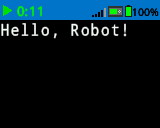
# Print the number 1 on the Brain's screen at current
# cursor position.
brain.screen.print(1)

# Print the numbers 1, 2, 3 and 4 on the Brain's screen at
# current cursor position separated by a '-'.
brain.screen.print(1, 2, 3, 4, sep='-')
print_at#
print_at ബ്രെയിൻ സ്ക്രീനിൽ നിർദ്ദിഷ്ട x, y കോർഡിനേറ്റുകളിൽ ടെക്സ്റ്റ്, അക്കങ്ങൾ അല്ലെങ്കിൽ വേരിയബിൾ മൂല്യങ്ങൾ പ്രിന്റ് ചെയ്യുന്നു.
ഉപയോഗം:
brain.screen.print_at(text, x, y, sep, precision, opaque)
പാരാമീറ്ററുകൾ |
വിവരണം |
|---|---|
|
പ്രിന്റ് ചെയ്യേണ്ട വാചകം, നമ്പർ അല്ലെങ്കിൽ വേരിയബിൾ മൂല്യം. |
|
സ്ക്രീൻ ഒറിജിനിലേക്ക് റഫർ ചെയ്തിരിക്കുന്ന, കീവേഡ് ആർഗ്യുമെന്റായി ( |
|
സ്ക്രീൻ ഒറിജിനിലേക്ക് റഫർ ചെയ്തിരിക്കുന്ന ഒരു കീവേഡ് ആർഗ്യുമെന്റായി ( |
|
ഓപ്ഷണൽ. മൂല്യങ്ങൾക്കിടയിൽ ഉൾപ്പെടുത്താനുള്ള ഒരു സ്ട്രിംഗ്. ഇത് ഒരു കീവേഡ് ആർഗ്യുമെന്റായി എഴുതണം (sep=). സ്ഥിരസ്ഥിതി |
|
ഓപ്ഷണൽ. ലളിതമായ സംഖ്യകൾ അച്ചടിക്കുമ്പോൾ പ്രദർശിപ്പിക്കേണ്ട ദശാംശ സ്ഥാനങ്ങളുടെ എണ്ണം. ഇത് ഒരു കീവേഡ് ആർഗ്യുമെന്റായി എഴുതണം ( |
|
ഓപ്ഷണൽ. |
# Print the number 1 on the Brain's screen at position (100, 40).
brain.screen.print_at(1, x=100, y=40)
set_cursor#
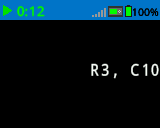
set_cursor ബ്രെയിൻ സ്ക്രീനിലെ ഒരു പ്രത്യേക വരിയിലേക്കും നിരയിലേക്കും കഴ്സർ നീക്കുന്നു. അടുത്ത print കോൾ ആ സ്ഥാനത്ത് പ്രിന്റ് ചെയ്യാൻ തുടങ്ങും. തിരഞ്ഞെടുത്ത ഫോണ്ടിനെ അടിസ്ഥാനമാക്കിയായിരിക്കും വരിയുടെയും നിരയുടെയും സ്പേസിംഗ്. ഡിഫോൾട്ട് കഴ്സർ സ്ഥാനം വരി 1, നിര 1 ആണ്.
ഉപയോഗം:
brain.screen.set_cursor(row, column)
പാരാമീറ്ററുകൾ |
വിവരണം |
|---|---|
|
കഴ്സർ നീക്കേണ്ട വരി. |
|
കഴ്സർ നീക്കേണ്ട കോളം. |
# Display text starting at Row 3 Column 10.
brain.screen.set_cursor(3, 10)
brain.screen.print("R3, C10")
set_origin#
set_origin ബ്രെയിൻ സ്ക്രീനിൽ ഡ്രോയിംഗിനും കോർഡിനേറ്റ് അധിഷ്ഠിത പ്രിന്റിംഗിനും ഉപയോഗിക്കുന്ന ഉറവിടം സജ്ജമാക്കുന്നു. സ്ഥിരസ്ഥിതിയായി, ഉറവിടം സ്ക്രീനിന്റെ മുകളിൽ ഇടത് കോണാണ്.
ഉപയോഗം:
brain.screen.set_origin(x, y)
പാരാമീറ്ററുകൾ |
വിവരണം |
|---|---|
|
മുകളിൽ ഇടത് കോണുമായി താരതമ്യപ്പെടുത്തുമ്പോൾ ഉറവിടത്തിന്റെ x സ്ഥാനം, 0 മുതൽ 159 വരെ. |
|
മുകളിൽ ഇടത് കോണുമായി താരതമ്യപ്പെടുത്തുമ്പോൾ ഉത്ഭവത്തിന്റെ y സ്ഥാനം, 0 മുതൽ 107 വരെ. |
next_row#
next_row ബ്രെയിൻ സ്ക്രീനിലെ അടുത്ത വരിയിലെ കോളം 1 ലേക്ക് കഴ്സർ നീക്കുന്നു.
ഉപയോഗം:
brain.screen.next_row()
പാരാമീറ്ററുകൾ |
വിവരണം |
|---|---|
ഈ രീതിക്ക് പാരാമീറ്ററുകൾ ഇല്ല. |
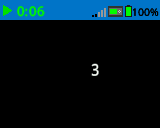
# Display two lines of text.
brain.screen.print("Line 1")
brain.screen.next_row()
brain.screen.print("Line 2")
clear_row#
clear_row ബ്രെയിൻ സ്ക്രീനിലെ ഒരു വരി വാചകം മായ്ക്കുന്നു.
ഉപയോഗം:
brain.screen.clear_row(row)
പാരാമീറ്ററുകൾ |
വിവരണം |
|---|---|
|
ഓപ്ഷണൽ. മായ്ക്കേണ്ട വരി. സ്ഥിരസ്ഥിതി നിലവിലെ കഴ്സർ വരിയാണ്. |
|
Optional. A valid ColorType, a hex value, or a web string.
|
# Clear Brain's screen to black.
brain.screen.clear_row()

# Clear Brain's screen to blue using predefined color.
brain.screen.clear_row(2, Color.BLUE)
row#
row , ടെക്സ്റ്റ് ഒരു പൂർണ്ണസംഖ്യയായി പ്രിന്റ് ചെയ്യേണ്ട വരി നൽകുന്നു.
ഉപയോഗം:
brain.screen.row()
പാരാമീറ്ററുകൾ |
വിവരണം |
|---|---|
ഈ രീതിക്ക് പാരാമീറ്ററുകൾ ഇല്ല. |
# Display the cursor's current row.
brain.screen.set_cursor(3, 10)
brain.screen.print(brain.screen.row())
column#
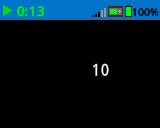
column ടെക്സ്റ്റ് ഒരു പൂർണ്ണസംഖ്യയായി പ്രിന്റ് ചെയ്യേണ്ട കോളം നൽകുന്നു.
ഉപയോഗം:
brain.screen.column()
പാരാമീറ്ററുകൾ |
വിവരണം |
|---|---|
ഈ രീതിക്ക് പാരാമീറ്ററുകൾ ഇല്ല. |
# Display the cursor's current column.
brain.screen.set_cursor(3, 10)
brain.screen.print(brain.screen.column())
get_string_width#
get_string_width നിലവിലുള്ള font ഉപയോഗിച്ച് ഒരു സ്ട്രിംഗിന്റെ വീതി പിക്സലുകളിൽ ഒരു പൂർണ്ണസംഖ്യയായി നൽകുന്നു.
ഉപയോഗം:
brain.screen.get_string_width(string)
പാരാമീറ്ററുകൾ |
വിവരണം |
|---|---|
|
അളക്കാനുള്ള ചരട്. |
get_string_height#
get_string_height നിലവിലുള്ള font ഉപയോഗിച്ച് ഒരു സ്ട്രിംഗിന്റെ ഉയരം പിക്സലുകളിൽ ഒരു പൂർണ്ണസംഖ്യയായി നൽകുന്നു.
ഉപയോഗം:
brain.screen.get_string_height(string)
പാരാമീറ്ററുകൾ |
വിവരണം |
|---|---|
|
അളക്കാനുള്ള ചരട്. |
മ്യൂട്ടേറ്ററുകൾ#
clear_screen#
clear_screen തലച്ചോറിന്റെ സ്ക്രീനിൽ നിന്ന് എല്ലാ ഡ്രോയിംഗുകളും വാചകങ്ങളും മായ്ക്കുന്നു.
ഉപയോഗം:
brain.screen.clear_screen(color)
പാരാമീറ്ററുകൾ |
വിവരണം |
|---|---|
|
Optional. A valid ColorType, a hex value, or a web string.
|
# Print VEXcode on the Brain's screen.
brain.screen.print("VEXcode")

# Clear screen to black.
brain.screen.clear_screen()

# Print VEXcode on the Brain's screen.
brain.screen.print("VEXcode")

# Clear screen to blue using predefined color.
brain.screen.clear_screen(Color.BLUE)
set_font#
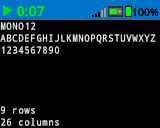
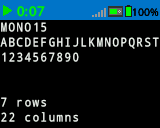
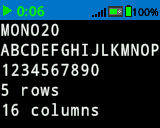
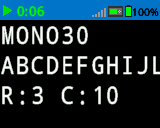
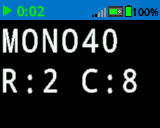
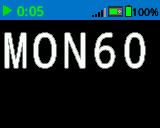
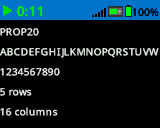
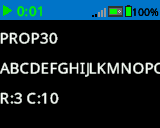
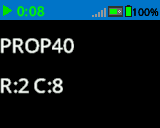
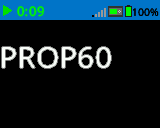
set_font ബ്രെയിൻ സ്ക്രീനിൽ ടെക്സ്റ്റ് പ്രദർശിപ്പിക്കാൻ ഉപയോഗിക്കുന്ന ഫോണ്ട് സജ്ജമാക്കുന്നു. ഈ രീതി പ്രവർത്തിച്ചതിനുശേഷം പ്രിന്റ് ചെയ്യുന്ന എല്ലാ ടെക്സ്റ്റുകൾക്കും ഈ ഫോണ്ട് ബാധകമാകും.
ഉപയോഗം:
brain.screen.set_font(fontname)
പാരാമീറ്ററുകൾ |
വിവരണം |
|---|---|
|
The font size (examples below):
|
|
|
|
|---|---|---|
|
|
|
|
|
|
|
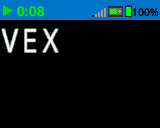
# Set the font type to MONO40.
brain.screen.set_font(FontType.MONO40)
brain.screen.print("VEX")
set_pen_width#
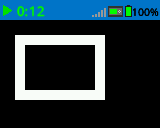
set_pen_width വരച്ച വരകളുടെയും ആകൃതി രൂപരേഖകളുടെയും കനം സജ്ജമാക്കുന്നു.
ഉപയോഗം:
brain.screen.set_pen_width(width)
പാരാമീറ്ററുകൾ |
വിവരണം |
|---|---|
|
പേനയുടെ വീതി, പിക്സലുകളിൽ, 0 മുതൽ 32 വരെ. |
# Draw a rectangle with a pen width of 10.
brain.screen.set_pen_width(10)
brain.screen.draw_rectangle(20, 20, 75, 50)
set_pen_color#
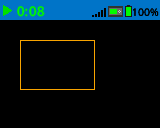
set_pen_color ടെക്സ്റ്റ്, പിക്സലുകൾ, വരകൾ, ആകൃതി രൂപരേഖകൾ എന്നിവയുടെ നിറം സജ്ജമാക്കുന്നു.
ഉപയോഗം:
brain.screen.set_pen_color(color)
പാരാമീറ്ററുകൾ |
വിവരണം |
|---|---|
|
The pen and font color to use. This can be a valid ColorType, a hex value, or a web string.
|
# Draw a rectangle with orange borders.
brain.screen.set_pen_color(Color.ORANGE)
brain.screen.draw_rectangle(20, 20, 75, 50)
# Set pen color red using a hex value.
brain.screen.set_pen_color(0xFF0000)

# Set pen color blue using predefined color.
brain.screen.set_pen_color(Color.BLUE)

# Set pen color green using web string.
brain.screen.set_pen_color("#00FF00")
set_fill_color#
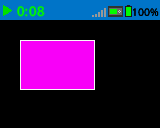
set_fill_color ദീർഘചതുരങ്ങളും വൃത്തങ്ങളും വരയ്ക്കാൻ ഉപയോഗിക്കുന്ന ഫിൽ കളർ സജ്ജമാക്കുന്നു.
ഉപയോഗം:
brain.screen.set_fill_color(color)
പാരാമീറ്ററുകൾ |
വിവരണം |
|---|---|
|
The fill color to use. This can be a valid ColorType, a hex value, or a web string.
|
# Draw a purple rectangle.
brain.screen.set_fill_color(Color.PURPLE)
brain.screen.draw_rectangle(20, 20, 75, 50)
# Set fill color red using a hex value.
brain.screen.set_fill_color(0xFF0000)

# Set fill color blue using predefined color.
brain.screen.set_fill_color(Color.BLUE)

# Set fill color green using web string.
brain.screen.set_fill_color("#00FF00")
വരയ്ക്കുക#
draw_pixel#
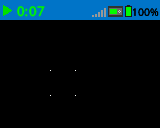
draw_pixel നിലവിലുള്ള പേന നിറം ഉപയോഗിച്ച് തിരഞ്ഞെടുത്ത x ഉം y ഉം കോർഡിനേറ്റിൽ ഒരു പിക്സൽ വരയ്ക്കുന്നു.
ഉപയോഗം:
brain.screen.draw_pixel(x, y)
പാരാമീറ്ററുകൾ |
വിവരണം |
|---|---|
|
0 മുതൽ 159 വരെയുള്ള പിക്സൽ വരയ്ക്കുന്നതിനുള്ള x-കോർഡിനേറ്റ്, സ്ക്രീൻ ഉത്ഭവത്തെ പരാമർശിക്കുന്നു. |
|
0 മുതൽ 107 വരെയുള്ള പിക്സൽ വരയ്ക്കുന്നതിനുള്ള y-കോർഡിനേറ്റ്, സ്ക്രീൻ ഉത്ഭവത്തെ പരാമർശിക്കുന്നു. |
# Draw the pixels marking the corners of a square.
brain.screen.draw_pixel(50, 50)
brain.screen.draw_pixel(50, 75)
brain.screen.draw_pixel(75, 50)
brain.screen.draw_pixel(75, 75)
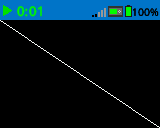
draw_line#
draw_line , നിലവിലുള്ള പേന വീതി ഉം പേന നിറം ഉം ഉപയോഗിച്ച് ആദ്യത്തെ സ്ക്രീൻ കോർഡിനേറ്റ് (x1, y1) ൽ നിന്ന് രണ്ടാമത്തെ സ്ക്രീൻ കോർഡിനേറ്റ് (x2, y2) ലേക്ക് ഒരു രേഖ വരയ്ക്കുന്നു.
ഉപയോഗം:
brain.screen.draw_line(x1, y1, x2, y2)
പാരാമീറ്ററുകൾ |
വിവരണം |
|---|---|
|
വരിയുടെ തുടക്കത്തിലെ പിക്സലുകളിലുള്ള x-കോർഡിനേറ്റ്, 0 മുതൽ 159 വരെ, സ്ക്രീൻ ഉത്ഭവത്തെ സൂചിപ്പിക്കുന്നു. |
|
വരിയുടെ തുടക്കത്തിലെ പിക്സലുകളിലുള്ള y-കോർഡിനേറ്റ്, 0 മുതൽ 107 വരെ, സ്ക്രീൻ ഉത്ഭവത്തെ സൂചിപ്പിക്കുന്നു. |
|
വരിയുടെ അവസാനത്തിലെ പിക്സലുകളിലുള്ള x-കോർഡിനേറ്റ്, 0 മുതൽ 159 വരെ, സ്ക്രീൻ ഉത്ഭവത്തെ സൂചിപ്പിക്കുന്നു. |
|
വരിയുടെ അവസാനത്തിലെ പിക്സലുകളിലുള്ള y-കോർഡിനേറ്റ്, 0 മുതൽ 107 വരെ, സ്ക്രീൻ ഉത്ഭവത്തെ സൂചിപ്പിക്കുന്നു. |
# Draw a line from the top left to bottom right of the screen.
brain.screen.draw_line(0, 0, 159, 107)
draw_rectangle#
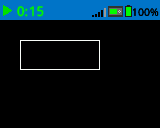
draw_rectangle ഓപ്ഷണൽ color പാരാമീറ്റർ ഉപയോഗിക്കുന്നില്ലെങ്കിൽ, നിലവിലുള്ള പേന വീതി, പേന നിറം, ഫിൽ നിറം, എന്നിവ ഉപയോഗിച്ച് ഒരു ദീർഘചതുരം വരയ്ക്കുന്നു.
ഉപയോഗം:
brain.screen.draw_rectangle(x, y, width, height, color)
പാരാമീറ്ററുകൾ |
വിവരണം |
|---|---|
|
0 മുതൽ 159 വരെയുള്ള ദീർഘചതുരത്തിന്റെ മുകളിൽ ഇടത് കോണിലുള്ള പിക്സലുകളിലുള്ള x-കോർഡിനേറ്റ്, സ്ക്രീൻ ഉത്ഭവത്തെ സൂചിപ്പിക്കുന്നു. |
|
0 മുതൽ 107 വരെയുള്ള ദീർഘചതുരത്തിന്റെ മുകളിൽ ഇടത് കോണിലുള്ള പിക്സലുകളിലുള്ള y-കോർഡിനേറ്റ്, സ്ക്രീൻ ഉത്ഭവത്തെ സൂചിപ്പിക്കുന്നു. |
|
ദീർഘചതുരത്തിന്റെ വീതി. |
|
ദീർഘചതുരത്തിന്റെ ഉയരം. |
|
Optional. A valid ColorType, a hex value, or a web string.
|
# Draw a rectangle on the screen.
brain.screen.draw_rectangle(20, 20, 80, 30)
# Draw a green rectangle on the screen that is filled using blue.
brain.screen.set_pen_color(Color.GREEN)
brain.screen.set_fill_color(Color.BLUE)
brain.screen.draw_rectangle(10, 10, 20, 20)

# Draw a green rectangle on the screen that is filled using red.
brain.screen.set_pen_color(Color.GREEN)
brain.screen.draw_rectangle(50, 50, 20, 20, Color.RED)
draw_circle#
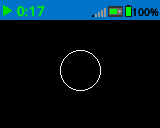
draw_circle ഓപ്ഷണൽ color പാരാമീറ്റർ ഉപയോഗിക്കുന്നില്ലെങ്കിൽ, നിലവിലുള്ള pen width, pen color, fill color, എന്നിവ ഉപയോഗിച്ച് ഒരു വൃത്തം വരയ്ക്കുന്നു.
ഉപയോഗം:
brain.screen.draw_circle(x, y, radius, color)
പാരാമീറ്ററുകൾ |
വിവരണം |
|---|---|
|
വൃത്തത്തിന്റെ മധ്യഭാഗത്തുള്ള പിക്സലുകളിലുള്ള x-കോർഡിനേറ്റ്, 0 മുതൽ 159 വരെ, സ്ക്രീൻ ഉത്ഭവത്തെ സൂചിപ്പിക്കുന്നു. |
|
വൃത്തത്തിന്റെ മധ്യഭാഗത്തുള്ള പിക്സലുകളിലുള്ള y-കോർഡിനേറ്റ്, 0 മുതൽ 107 വരെ, സ്ക്രീൻ ഉത്ഭവത്തെ സൂചിപ്പിക്കുന്നു. |
|
വൃത്തത്തിന്റെ ആരം. |
|
Optional. A valid ColorType, a hex value, or a web string.
|
# Draw a circle on the screen.
brain.screen.draw_circle(80, 50, 20)
# Draw a green circle on the Brain's screen that is filled using blue.
brain.screen.set_pen_color(Color.GREEN)
brain.screen.set_fill_color(Color.BLUE)
brain.screen.draw_circle(50, 50, 10)

# Draw a green circle on the Brain's screen that is filled using red.
brain.screen.set_pen_color(Color.GREEN)
brain.screen.draw_circle(100, 50, 10, Color.RED)
draw_image_from_file#
draw_image_from_file SD കാർഡിൽ നിന്ന് ഒരു ചിത്രം വരയ്ക്കുന്നു. മെത്തേഡ് വിളിക്കുമ്പോൾ നിങ്ങൾ നൽകുന്ന ഫയൽ നാമം SD കാർഡിൽ ആയിരിക്കണം.
ഉപയോഗം:
brain.screen.draw_image_from_file(filename, x, y)
പാരാമീറ്ററുകൾ |
വിവരണം |
|---|---|
|
ചിത്രത്തിന്റെ ഫയൽ നാമം. |
|
സ്ക്രീനിൽ ചിത്രത്തിന്റെ മുകളിൽ ഇടത് കോണിലുള്ള x കോർഡിനേറ്റ്. |
|
സ്ക്രീനിൽ ചിത്രത്തിന്റെ മുകളിൽ ഇടത് കോണിലുള്ള y കോർഡിനേറ്റ്. |
# Draw the vex.bmp image on the Brain's screen at coordinate 0, 0.
brain.screen.draw_image_from_file('vex.bmp', 0, 0)
render#
render ഡ്രോയിംഗ് ഇരട്ട ബഫറിലേക്ക് മാറ്റുകയും ബ്രെയിനിന്റെ സ്ക്രീൻ റെൻഡർ ചെയ്യുകയും ചെയ്യുന്നു. ഒരിക്കൽ കോൾ ചെയ്താൽ, അടുത്ത തവണ render വിളിക്കുന്നതുവരെ ബ്രെയിനിന്റെ സ്ക്രീനിൽ കൂടുതൽ ഡ്രോയിംഗ് ദൃശ്യമാകില്ല.
ബഫർ വിജയകരമായി സ്ക്രീനിൽ റെൻഡർ ചെയ്തിട്ടുണ്ടെങ്കിൽ
True.ബഫർ സ്ക്രീനിലേക്ക് വിജയകരമായി റെൻഡർ ചെയ്തില്ലെങ്കിൽ
False.
ഉപയോഗം:
brain.screen.render()
പാരാമീറ്ററുകൾ |
വിവരണം |
|---|---|
ഈ രീതിക്ക് പാരാമീറ്ററുകൾ ഇല്ല. |
set_clip_region#
set_clip_region സ്ക്രീനിൽ ഒരു ദീർഘചതുരാകൃതിയിലുള്ള പ്രദേശം നിർവചിക്കുന്നു, അവിടെ എല്ലാ ഡ്രോയിംഗുകളും വാചകങ്ങളും പരിമിതപ്പെടുത്തും. ഈ മേഖലയ്ക്ക് പുറത്തുള്ള ഒരു ഉള്ളടക്കവും പ്രദർശിപ്പിക്കില്ല.
ഉപയോഗം:
brain.screen.set_clip_region(x, y, width, height)
പാരാമീറ്ററുകൾ |
വിവരണം |
|---|---|
|
സ്ക്രീൻ ഉത്ഭവത്തെ പരാമർശിക്കുന്ന, ദീർഘചതുരത്തിന്റെ മുകളിൽ ഇടത് കോണിലുള്ള x സ്ഥാനം. |
|
സ്ക്രീൻ ഉത്ഭവത്തെ പരാമർശിക്കുന്ന, ദീർഘചതുരത്തിന്റെ മുകളിൽ ഇടത് കോണിലെ y സ്ഥാനം. |
|
ദീർഘചതുരത്തിന്റെ വീതി. |
|
ദീർഘചതുരത്തിന്റെ ഉയരം. |