
Bildschirm#
Einführung#
Die Bildschirmmethoden steuern, wie das EXP Brain Text, Zahlen und Grafiken auf seinem Bildschirm anzeigt.
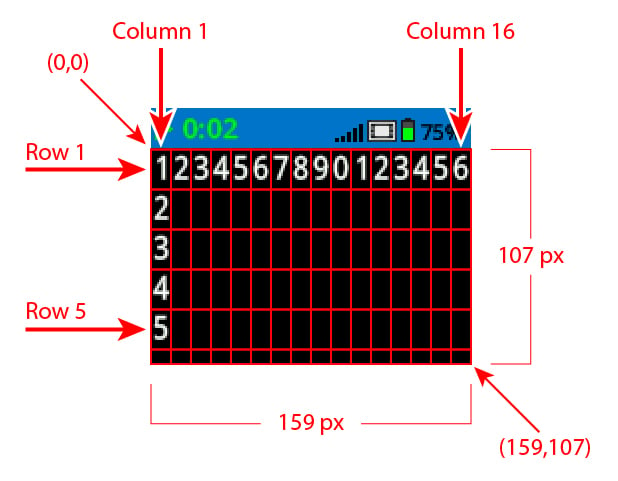
Standardmäßig wird für den Druck auf Brain die Schriftart monospaced small verwendet, die 7 Zeilen und 20 Spalten hat.
Für Zeichenaufgaben beträgt die Auflösung des Brain 159 x 107 Pixel.
Nachfolgend finden Sie eine Liste der verfügbaren Methoden:
Druckcursor – Text anzeigen und Druckcursor verwalten.
print– Gibt Text, Zahlen oder Variablenwerte an der aktuellen Cursorposition aus.print_at– Gibt Text, Zahlen oder Variablenwerte an bestimmten x- und y-Koordinaten aus.set_cursor– Verschiebt den Cursor in eine bestimmte Zeile und Spalte.set_origin– Legt den Ursprung fest, der für koordinatenbasiertes Drucken und Zeichnen verwendet wird.next_row– Bewegt den Cursor zur nächsten Zeile.clear_row– Löscht eine Textzeile.row– Gibt die Zeile zurück, in der der Text gedruckt werden soll.column– Gibt die Spalte zurück, in der der Text gedruckt werden soll.get_string_width– Gibt die Breite einer Zeichenkette in Pixeln unter Verwendung der aktuellen Schriftart zurück.get_string_height– Gibt die Höhe einer Zeichenkette in Pixeln unter Verwendung der aktuellen Schriftart zurück.
Mutatoren – Ändern Sie Bildschirmeinstellungen, Farben und das Zeichenverhalten.
clear_screen– Löscht alle Zeichnungen und Texte vom Brain-Bildschirm.set_font– Legt die Schriftart fest, die zum Drucken von Text auf dem Bildschirm des Gehirns verwendet wird.set_pen_width– Legt die Dicke der gezeichneten Linien und Formumrisse fest.set_pen_color– Legt die Farbe von Text, Pixeln, Linien und Formumrissen fest.set_fill_color– Legt die Füllfarbe für gezeichnete Formen und gedruckte Texthintergründe fest.
Zeichnen – Erstellen Sie Formen, Linien und Grafiken auf dem Brain-Bildschirm.
draw_pixel– Zeichnet ein Pixel an einer Koordinate.draw_line– Zeichnet eine Linie zwischen zwei Punkten.draw_rectangle– Zeichnet ein Rechteck mit den aktuellen Stift- und Füllfarben.draw_circle– Zeichnet einen Kreis mit dem aktuellen Stift und der aktuellen Füllfarbe.draw_image_from_file– Zeichnet ein Bild von der SD-Karte.render– Schaltet auf doppelt gepuffertes Zeichnen um und rendert den Bildschirm des Gehirns.set_clip_region– Legt den Clip-Bereich für das Zeichnen des angegebenen Rechtecks fest.
Cursor Drucken#
print#
print gibt Text, Zahlen oder Variablenwerte an der aktuellen Cursorposition und in der aktuellen Schriftart auf dem Brain-Bildschirm aus.
Verwendung:
brain.screen.print(text, sep, precision)
Parameter |
Beschreibung |
|---|---|
|
Der auszugebende Text, die Zahl oder der Variablenwert. |
|
Optional. Eine Zeichenkette, die zwischen die Werte eingefügt wird. Diese muss als Schlüsselwortargument (sep=) angegeben werden. Der Standardwert ist |
|
Optional. Die Anzahl der Dezimalstellen, die beim Drucken einfacher Zahlen angezeigt werden sollen. Dies muss als Schlüsselwortargument angegeben werden ( |
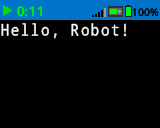
brain.screen.print("Hello, Robot!")
# Print the number 1 on the Brain's screen at current
# cursor position.
brain.screen.print(1)

# Print the numbers 1, 2, 3 and 4 on the Brain's screen at
# current cursor position separated by a '-'.
brain.screen.print(1, 2, 3, 4, sep='-')
print_at#
print_at gibt Text, Zahlen oder Variablenwerte auf dem Brain-Bildschirm an bestimmten x- und y-Koordinaten aus.
Verwendung:
brain.screen.print_at(text, x, y, sep, precision, opaque)
Parameter |
Beschreibung |
|---|---|
|
Der auszugebende Text, die Zahl oder der Variablenwert. |
|
Die x-Koordinate, an der gedruckt werden soll, wird als Schlüsselwortargument angegeben ( |
|
Die y-Koordinate, an der gedruckt werden soll, wird als Schlüsselwortargument ( |
|
Optional. Eine Zeichenkette, die zwischen die Werte eingefügt wird. Diese muss als Schlüsselwortargument (sep=) angegeben werden. Der Standardwert ist |
|
Optional. Die Anzahl der Dezimalstellen, die beim Drucken einfacher Zahlen angezeigt werden sollen. Dies muss als Schlüsselwortargument angegeben werden ( |
|
Optional. |
# Print the number 1 on the Brain's screen at position (100, 40).
brain.screen.print_at(1, x=100, y=40)
set_cursor#
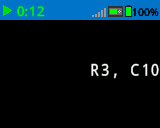
set_cursor moves the cursor to a specific row and column on the Brain screen. The next print call will start printing at that location. The row and column spacing will take into account the selected font. The default cursor position is Row 1, Column 1.
Verwendung:
brain.screen.set_cursor(row, column)
Parameter |
Beschreibung |
|---|---|
|
Die Zeile, in die der Cursor bewegt werden soll. |
|
Die Spalte, in die der Cursor bewegt werden soll. |
# Display text starting at Row 3 Column 10.
brain.screen.set_cursor(3, 10)
brain.screen.print("R3, C10")
set_origin#
Mit dem Befehl set_origin wird der Ursprung für das Zeichnen und koordinatenbasierte Drucken auf dem Brain-Bildschirm festgelegt. Standardmäßig befindet sich der Ursprung in der oberen linken Ecke des Bildschirms.
Verwendung:
brain.screen.set_origin(x, y)
Parameter |
Beschreibung |
|---|---|
|
Die x-Position des Ursprungs relativ zur oberen linken Ecke, von 0 bis 159. |
|
Die y-Position des Ursprungs relativ zur oberen linken Ecke, von 0 bis 107. |
next_row#
next_row bewegt den Cursor in die Spalte 1 der nächsten Zeile auf dem Brain-Bildschirm.
Verwendung:
brain.screen.next_row()
Parameter |
Beschreibung |
|---|---|
Diese Methode hat keine Parameter. |
# Display two lines of text.
brain.screen.print("Line 1")
brain.screen.next_row()
brain.screen.print("Line 2")
clear_row#
clear_row löscht eine einzelne Textzeile auf dem Brain-Bildschirm.
Verwendung:
brain.screen.clear_row(row)
Parameter |
Beschreibung |
|---|---|
|
Optional. Die zu löschende Zeile. Standardmäßig wird die Zeile der aktuellen Cursorposition verwendet. |
|
Optional. Ein gültiger ColorType, ein Hexadezimalwert oder eine Webzeichenfolge.
|
# Clear Brain's screen to black.
brain.screen.clear_row()

# Clear Brain's screen to blue using predefined color.
brain.screen.clear_row(2, Color.BLUE)
row#
row gibt die Zeile zurück, in der der Text als Ganzzahl ausgegeben wird.
Verwendung:
brain.screen.row()
Parameter |
Beschreibung |
|---|---|
Diese Methode hat keine Parameter. |
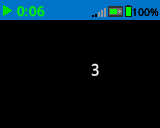
# Display the cursor's current row.
brain.screen.set_cursor(3, 10)
brain.screen.print(brain.screen.row())
column#
column gibt die Spalte zurück, in der der Text als ganze Zahl ausgegeben wird.
Verwendung:
brain.screen.column()
Parameter |
Beschreibung |
|---|---|
Diese Methode hat keine Parameter. |
# Display the cursor's current column.
brain.screen.set_cursor(3, 10)
brain.screen.print(brain.screen.column())
get_string_width#
get_string_width gibt die Breite einer Zeichenkette in Pixeln als ganze Zahl zurück, wobei die aktuelle Schriftart verwendet wird.
Verwendung:
brain.screen.get_string_width(string)
Parameter |
Beschreibung |
|---|---|
|
Die zu messende Schnur. |
get_string_height#
get_string_height gibt die Höhe einer Zeichenkette in Pixeln als ganze Zahl zurück, wobei die aktuelle Schriftart verwendet wird.
Verwendung:
brain.screen.get_string_height(string)
Parameter |
Beschreibung |
|---|---|
|
Die zu messende Schnur. |
Mutatoren#
clear_screen#
clear_screen löscht alle Zeichnungen und Texte vom Bildschirm des Gehirns.
Verwendung:
brain.screen.clear_screen(color)
Parameter |
Beschreibung |
|---|---|
|
Optional. Ein gültiger ColorType, ein Hexadezimalwert oder eine Webzeichenfolge.
|
# Print VEXcode on the Brain's screen.
brain.screen.print("VEXcode")

# Clear screen to black.
brain.screen.clear_screen()

# Print VEXcode on the Brain's screen.
brain.screen.print("VEXcode")

# Clear screen to blue using predefined color.
brain.screen.clear_screen(Color.BLUE)
set_font#
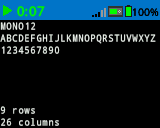
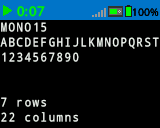
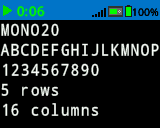
set_font legt die Schriftart für die Textanzeige auf dem Brain-Bildschirm fest. Diese Schriftart wird für alle nach Ausführung dieser Methode ausgegebenen Texte verwendet.
Verwendung:
brain.screen.set_font(fontname)
Parameter |
Beschreibung |
|---|---|
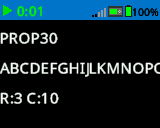
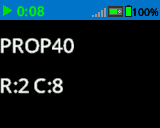
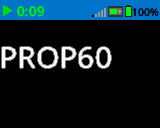
|
The font size (examples below):
|
|
|
|
|---|---|---|
|
|
|
|
|
|
|
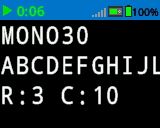
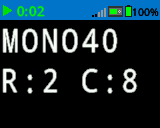
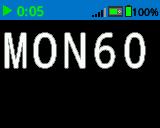
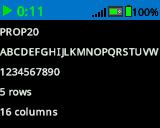
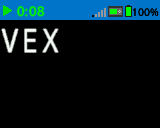
# Set the font type to MONO40.
brain.screen.set_font(FontType.MONO40)
brain.screen.print("VEX")
set_pen_width#
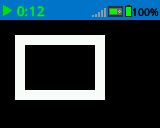
set_pen_width legt die Dicke der gezeichneten Linien und Formkonturen fest.
Verwendung:
brain.screen.set_pen_width(width)
Parameter |
Beschreibung |
|---|---|
|
Die Stiftbreite in Pixeln, von 0 bis 32. |
# Draw a rectangle with a pen width of 10.
brain.screen.set_pen_width(10)
brain.screen.draw_rectangle(20, 20, 75, 50)
set_pen_color#
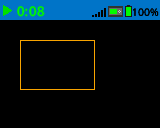
set_pen_color legt die Farbe von Text, Pixeln, Linien und Formumrissen fest.
Verwendung:
brain.screen.set_pen_color(color)
Parameter |
Beschreibung |
|---|---|
|
Die zu verwendende Stift- und Schriftfarbe. Dies kann ein gültiger ColorType-Wert, ein Hexadezimalwert oder eine Webzeichenfolge sein.
|
# Draw a rectangle with orange borders.
brain.screen.set_pen_color(Color.ORANGE)
brain.screen.draw_rectangle(20, 20, 75, 50)
# Set pen color red using a hex value.
brain.screen.set_pen_color(0xFF0000)

# Set pen color blue using predefined color.
brain.screen.set_pen_color(Color.BLUE)

# Set pen color green using web string.
brain.screen.set_pen_color("#00FF00")
set_fill_color#
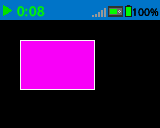
set_fill_color legt die Füllfarbe für das Zeichnen von Rechtecken und Kreisen fest.
Verwendung:
brain.screen.set_fill_color(color)
Parameter |
Beschreibung |
|---|---|
|
Die zu verwendende Füllfarbe. Dies kann ein gültiger ColorType-Wert, ein Hexadezimalwert oder eine Webzeichenfolge sein.
|
# Draw a purple rectangle.
brain.screen.set_fill_color(Color.PURPLE)
brain.screen.draw_rectangle(20, 20, 75, 50)
# Set fill color red using a hex value.
brain.screen.set_fill_color(0xFF0000)

# Set fill color blue using predefined color.
brain.screen.set_fill_color(Color.BLUE)

# Set fill color green using web string.
brain.screen.set_fill_color("#00FF00")
Ziehen#
draw_pixel#
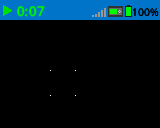
draw_pixel zeichnet ein Pixel an der ausgewählten x- und y-Koordinate unter Verwendung der aktuellen Stiftfarbe.
Verwendung:
brain.screen.draw_pixel(x, y)
Parameter |
Beschreibung |
|---|---|
|
Die x-Koordinate zum Zeichnen des Pixels, von 0 bis 159, bezogen auf den Bildschirmursprung. |
|
Die y-Koordinate zum Zeichnen des Pixels, von 0 bis 107, bezogen auf den Bildschirmursprung. |
# Draw the pixels marking the corners of a square.
brain.screen.draw_pixel(50, 50)
brain.screen.draw_pixel(50, 75)
brain.screen.draw_pixel(75, 50)
brain.screen.draw_pixel(75, 75)
draw_line#
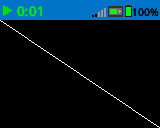
draw_line zeichnet eine Linie von der ersten Bildschirmkoordinate (x1, y1) zur zweiten Bildschirmkoordinate (x2, y2) unter Verwendung der aktuellen Stiftbreite und Stiftfarbe.
Verwendung:
brain.screen.draw_line(x1, y1, x2, y2)
Parameter |
Beschreibung |
|---|---|
|
Die x-Koordinate in Pixeln des Zeilenanfangs, von 0 bis 159, bezogen auf den Bildschirmursprung. |
|
Die y-Koordinate in Pixeln des Linienanfangs, von 0 bis 107, bezogen auf den Bildschirmursprung. |
|
Die x-Koordinate in Pixeln des Zeilenendes, von 0 bis 159, bezogen auf den Bildschirmursprung. |
|
Die y-Koordinate in Pixeln des Linienendes, von 0 bis 107, bezogen auf den Bildschirmursprung. |
# Draw a line from the top left to bottom right of the screen.
brain.screen.draw_line(0, 0, 159, 107)
draw_rectangle#
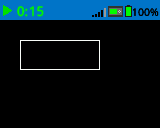
draw_rectangle zeichnet ein Rechteck unter Verwendung der aktuellen Stiftbreite, Stiftfarbe und Füllfarbe, es sei denn, der optionale Parameter color wird verwendet.
Verwendung:
brain.screen.draw_rectangle(x, y, width, height, color)
Parameter |
Beschreibung |
|---|---|
|
Die x-Koordinate in Pixeln der oberen linken Ecke des Rechtecks, von 0 bis 159, bezogen auf den Bildschirmursprung. |
|
Die y-Koordinate in Pixeln der oberen linken Ecke des Rechtecks, von 0 bis 107, bezogen auf den Bildschirmursprung. |
|
Die Breite des Rechtecks. |
|
Die Höhe des Rechtecks. |
|
Optional. Ein gültiger ColorType, ein Hexadezimalwert oder eine Webzeichenfolge.
|
# Draw a rectangle on the screen.
brain.screen.draw_rectangle(20, 20, 80, 30)
# Draw a green rectangle on the screen that is filled using blue.
brain.screen.set_pen_color(Color.GREEN)
brain.screen.set_fill_color(Color.BLUE)
brain.screen.draw_rectangle(10, 10, 20, 20)

# Draw a green rectangle on the screen that is filled using red.
brain.screen.set_pen_color(Color.GREEN)
brain.screen.draw_rectangle(50, 50, 20, 20, Color.RED)
draw_circle#
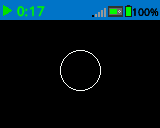
draw_circle zeichnet einen Kreis unter Verwendung der aktuellen Stiftbreite, Stiftfarbe und Füllfarbe, es sei denn, der optionale Parameter color wird verwendet.
Verwendung:
brain.screen.draw_circle(x, y, radius, color)
Parameter |
Beschreibung |
|---|---|
|
Die x-Koordinate des Mittelpunkts des Kreises in Pixeln, von 0 bis 159, bezogen auf den Bildschirmursprung. |
|
Die y-Koordinate des Mittelpunkts des Kreises in Pixeln, von 0 bis 107, bezogen auf den Bildschirmursprung. |
|
Der Radius des Kreises. |
|
Optional. Ein gültiger ColorType, ein Hexadezimalwert oder eine Webzeichenfolge.
|
# Draw a circle on the screen.
brain.screen.draw_circle(80, 50, 20)
# Draw a green circle on the Brain's screen that is filled using blue.
brain.screen.set_pen_color(Color.GREEN)
brain.screen.set_fill_color(Color.BLUE)
brain.screen.draw_circle(50, 50, 10)

# Draw a green circle on the Brain's screen that is filled using red.
brain.screen.set_pen_color(Color.GREEN)
brain.screen.draw_circle(100, 50, 10, Color.RED)
draw_image_from_file#
draw_image_from_file zeichnet ein Bild von der SD-Karte. Der beim Aufruf der Methode angegebene Dateiname muss sich auf der SD-Karte befinden.
Verwendung:
brain.screen.draw_image_from_file(filename, x, y)
Parameter |
Beschreibung |
|---|---|
|
Der Dateiname des Bildes. |
|
Die x-Koordinate der oberen linken Ecke des Bildes auf dem Bildschirm. |
|
Die y-Koordinate der oberen linken Ecke des Bildes auf dem Bildschirm. |
# Draw the vex.bmp image on the Brain's screen at coordinate 0, 0.
brain.screen.draw_image_from_file('vex.bmp', 0, 0)
render#
render schaltet auf doppelt gepuffertes Zeichnen um und rendert den Bildschirm des Gehirns. Nach diesem Aufruf werden keine weiteren Zeichnungen auf dem Bildschirm des Gehirns angezeigt, bis render das nächste Mal aufgerufen wird.
True, wenn der Puffer erfolgreich auf dem Bildschirm gerendert wurde.False, falls der Puffer nicht erfolgreich auf dem Bildschirm dargestellt werden konnte.
Verwendung:
brain.screen.render()
Parameter |
Beschreibung |
|---|---|
Diese Methode hat keine Parameter. |
set_clip_region#
set_clip_region wird ein rechteckiger Bereich auf dem Bildschirm definiert, in dem alle Zeichnungen und Texte angezeigt werden. Inhalte außerhalb dieses Bereichs werden nicht dargestellt.
Verwendung:
brain.screen.set_clip_region(x, y, width, height)
Parameter |
Beschreibung |
|---|---|
|
Die x-Position der oberen linken Ecke des Rechtecks, bezogen auf den Bildschirmursprung. |
|
Die y-Position der oberen linken Ecke des Rechtecks, bezogen auf den Bildschirmursprung. |
|
Die Breite des Rechtecks. |
|
Die Höhe des Rechtecks. |