
Pantalla#
Introducción#
Los métodos de pantalla controlan cómo el cerebro EXP muestra texto, números y gráficos en su pantalla.
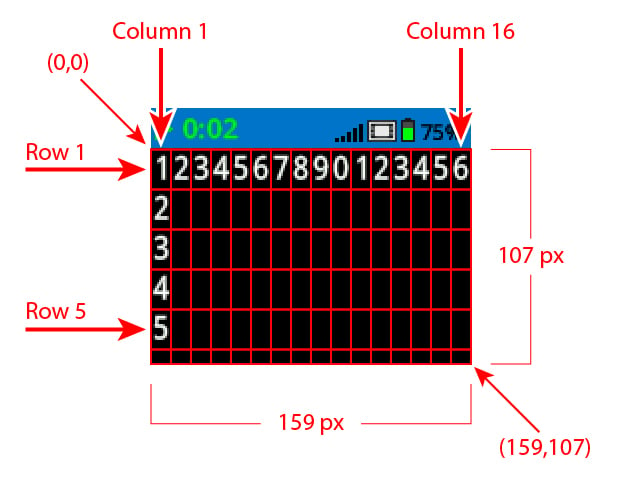
De forma predeterminada, la fuente para imprimir en el cerebro es pequeña monoespaciada que tiene 7 filas y 20 columnas.
Para el dibujo, la resolución del cerebro es de 159 x 107 píxeles.
A continuación se muestra una lista de los métodos disponibles:
Impresión del cursor: muestra el texto y administra el cursor de impresión.
print– Imprime texto, números o valores de variables en la posición actual del cursor.print_at– Imprime texto, números o valores de variables en coordenadas x e y específicas.set_cursor– Mueve el cursor a una fila y columna específicas.set_origin– Establece el origen utilizado para la impresión y el dibujo basados en coordenadas.next_row– Mueve el cursor a la siguiente fila.clear_row– Borra una fila de texto.row– Devuelve la fila donde se imprimirá el texto.column– Devuelve la columna donde se imprimirá el texto.get_string_width– Devuelve el ancho de una cadena en píxeles utilizando la fuente actual.get_string_height– Devuelve la altura de una cadena en píxeles utilizando la fuente actual.
Mutadores: cambia la configuración de la pantalla, los colores y el comportamiento del dibujo.
clear_screen: borra todos los dibujos y el texto de la pantalla Cerebro.set_font– Establece el tipo de fuente utilizado para imprimir texto en la pantalla del cerebro.set_pen_width– Establece el grosor de las líneas dibujadas y los contornos de forma.set_pen_color– Establece el color del texto, los píxeles, las líneas y los contornos de forma.set_fill_color– Establece el color de relleno para formas dibujadas y fondos de texto impreso.
Dibujar: crea formas, líneas y gráficos en la pantalla del cerebro.
draw_pixel– Dibuja un píxel en una coordenada.draw_line– Dibuja una línea entre dos puntos.draw_rectangle– Dibuja un rectángulo con el lápiz actual y los colores de relleno.draw_circle– Dibuja un círculo con el lápiz actual y los colores de relleno.draw_image_from_file– Dibuja una imagen desde la tarjeta SD.render– Cambia el dibujo a doble búfer y renderiza la pantalla del cerebro.set_clip_region– Establece la región del clip para dibujar el rectángulo suministrado.
Impresión del cursor#
print#
print imprime texto, números o valores de variables en la pantalla Cerebro en la posición actual del cursor y la fuente.
Uso:
brain.screen.print(text, sep, precision)
Parámetros |
Descripción |
|---|---|
|
El texto, el número o el valor de la variable a imprimir. |
|
Opcional. Una cadena para insertar entre los valores. Esto debe escribirse como un argumento de palabra clave (sep=). El valor predeterminado es |
|
Opcional. El número de decimales que se mostrarán al imprimir números simples. Esto debe escribirse como un argumento de palabra clave ( |
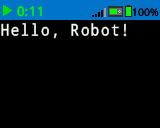
brain.screen.print("Hello, Robot!")
# Print the number 1 on the Brain's screen at current
# cursor position.
brain.screen.print(1)

# Print the numbers 1, 2, 3 and 4 on the Brain's screen at
# current cursor position separated by a '-'.
brain.screen.print(1, 2, 3, 4, sep='-')
print_at#
print_at imprime texto, números o valores de variables en la pantalla Cerebro en coordenadas x e y específicas.
Uso:
brain.screen.print_at(text, x, y, sep, precision, opaque)
Parámetros |
Descripción |
|---|---|
|
El texto, el número o el valor de la variable a imprimir. |
|
La coordenada x a imprimir en como un argumento de palabra clave ( |
|
La coordenada y a imprimir en como argumento de palabra clave ( |
|
Opcional. Una cadena para insertar entre los valores. Esto debe escribirse como un argumento de palabra clave (sep=). El valor predeterminado es |
|
Opcional. El número de decimales que se mostrarán al imprimir números simples. Esto debe escribirse como un argumento de palabra clave ( |
|
Optional. |
# Print the number 1 on the Brain's screen at position (100, 40).
brain.screen.print_at(1, x=100, y=40)
set_cursor#
set_cursor mueve el cursor a una fila y columna específicas en la pantalla Cerebro. La próxima llamada print comenzará a imprimirse en esa ubicación. El espaciado entre filas y columnas tendrá en cuenta la fuente seleccionada. La posición predeterminada del cursor es Fila 1, Columna 1.
Uso:
brain.screen.set_cursor(row, column)
Parámetros |
Descripción |
|---|---|
|
La fila a la que mover el cursor. |
|
La columna a la que mover el cursor. |
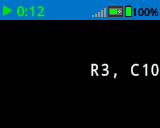
# Display text starting at Row 3 Column 10.
brain.screen.set_cursor(3, 10)
brain.screen.print("R3, C10")
set_origin#
set_origin establece el origen utilizado para el dibujo y la impresión basada en coordenadas en la pantalla Brain. De forma predeterminada, el origen es la esquina superior izquierda de la pantalla.
Uso:
brain.screen.set_origin(x, y)
Parámetros |
Descripción |
|---|---|
|
La posición x del origen en relación con la esquina superior izquierda, de 0 a 159. |
|
La posición y del origen en relación con la esquina superior izquierda, de 0 a 107. |
next_row#
next_row mueve el cursor a la columna 1 en la siguiente fila en la pantalla Cerebro.
Uso:
brain.screen.next_row()
Parámetros |
Descripción |
|---|---|
Este método no tiene parámetros. |
# Display two lines of text.
brain.screen.print("Line 1")
brain.screen.next_row()
brain.screen.print("Line 2")
clear_row#
clear_row borra una sola fila de texto en la pantalla Cerebro.
Uso:
brain.screen.clear_row(row)
Parámetros |
Descripción |
|---|---|
|
Opcional. La fila a borrar. El valor predeterminado es la fila del cursor actual. |
|
Opcional. Un ColorType válido, un valor hexadecimal o una cadena web.
|
# Clear Brain's screen to black.
brain.screen.clear_row()

# Clear Brain's screen to blue using predefined color.
brain.screen.clear_row(2, Color.BLUE)
row#
la row devuelve la fila donde el texto se imprimirá como un número entero.
Uso:
brain.screen.row()
Parámetros |
Descripción |
|---|---|
Este método no tiene parámetros. |
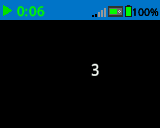
# Display the cursor's current row.
brain.screen.set_cursor(3, 10)
brain.screen.print(brain.screen.row())
column#
column devuelve la columna donde el texto se imprimirá como un número entero.
Uso:
brain.screen.column()
Parámetros |
Descripción |
|---|---|
Este método no tiene parámetros. |
# Display the cursor's current column.
brain.screen.set_cursor(3, 10)
brain.screen.print(brain.screen.column())
get_string_width#
get_string_width devuelve el ancho de una cadena en píxeles como un número entero, utilizando la font actual.
Uso:
brain.screen.get_string_width(string)
Parámetros |
Descripción |
|---|---|
|
La cadena a medir. |
get_string_height#
get_string_height devuelve la altura de una cadena en píxeles como un número entero, utilizando la font actual.
Uso:
brain.screen.get_string_height(string)
Parámetros |
Descripción |
|---|---|
|
La cadena a medir. |
Mutadores#
clear_screen#
clear_screen borra todos los dibujos y el texto de la pantalla del cerebro.
Uso:
brain.screen.clear_screen(color)
Parámetros |
Descripción |
|---|---|
|
Opcional. Un ColorType válido, un valor hexadecimal o una cadena web.
|
# Print VEXcode on the Brain's screen.
brain.screen.print("VEXcode")

# Clear screen to black.
brain.screen.clear_screen()

# Print VEXcode on the Brain's screen.
brain.screen.print("VEXcode")

# Clear screen to blue using predefined color.
brain.screen.clear_screen(Color.BLUE)
set_font#
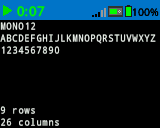
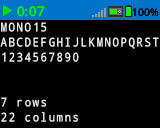
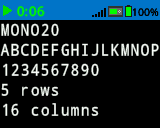
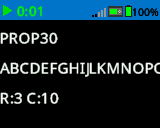
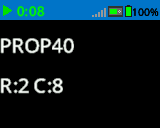
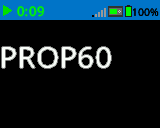
set_font establece la fuente utilizada para mostrar el texto en la pantalla Cerebro. Esta fuente se aplicará a todo el texto impreso después de que se ejecute este método.
Uso:
brain.screen.set_font(fontname)
Parámetros |
Descripción |
|---|---|
|
El tamaño de fuente (ejemplos a continuación)
|
|
|
|
|---|---|---|
|
|
|
|
|
|
|
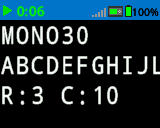
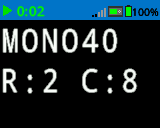
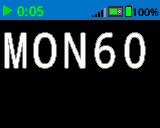
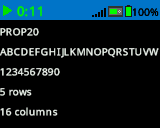
# Set the font type to MONO40.
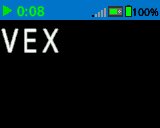
brain.screen.set_font(FontType.MONO40)
brain.screen.print("VEX")
set_pen_width#
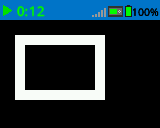
set_pen_width establece el grosor de las líneas dibujadas y los contornos de forma.
Uso:
brain.screen.set_pen_width(width)
Parámetros |
Descripción |
|---|---|
|
El ancho del lápiz, en píxeles, de 0 a 32. |
# Draw a rectangle with a pen width of 10.
brain.screen.set_pen_width(10)
brain.screen.draw_rectangle(20, 20, 75, 50)
set_pen_color#
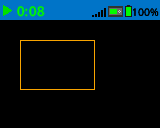
set_pen_color establece el color del texto, los píxeles, las líneas y los contornos de forma.
Uso:
brain.screen.set_pen_color(color)
Parámetros |
Descripción |
|---|---|
|
El lápiz y el color de fuente a usar. Puede ser un ColorType válido, un valor hexadecimal o una cadena web.
|
# Draw a rectangle with orange borders.
brain.screen.set_pen_color(Color.ORANGE)
brain.screen.draw_rectangle(20, 20, 75, 50)
# Set pen color red using a hex value.
brain.screen.set_pen_color(0xFF0000)

# Set pen color blue using predefined color.
brain.screen.set_pen_color(Color.BLUE)

# Set pen color green using web string.
brain.screen.set_pen_color("#00FF00")
set_fill_color#
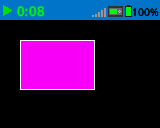
set_fill_color establece el color de relleno utilizado para dibujar rectángulos y círculos.
Uso:
brain.screen.set_fill_color(color)
Parámetros |
Descripción |
|---|---|
|
El color de relleno a usar. Puede ser un ColorType válido, un valor hexadecimal o una cadena web.
|
# Draw a purple rectangle.
brain.screen.set_fill_color(Color.PURPLE)
brain.screen.draw_rectangle(20, 20, 75, 50)
# Set fill color red using a hex value.
brain.screen.set_fill_color(0xFF0000)

# Set fill color blue using predefined color.
brain.screen.set_fill_color(Color.BLUE)

# Set fill color green using web string.
brain.screen.set_fill_color("#00FF00")
Sorteo#
draw_pixel#
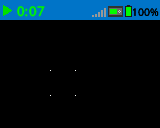
draw_pixel dibuja un píxel en las coordenadas x e y seleccionadas utilizando el color de la pluma actual.
Uso:
brain.screen.draw_pixel(x, y)
Parámetros |
Descripción |
|---|---|
|
La coordenada x para dibujar el píxel, de 0 a 159, referenciado al origen de la pantalla. |
|
La coordenada y para dibujar el píxel, de 0 a 107, referenciado al origen de la pantalla. |
# Draw the pixels marking the corners of a square.
brain.screen.draw_pixel(50, 50)
brain.screen.draw_pixel(50, 75)
brain.screen.draw_pixel(75, 50)
brain.screen.draw_pixel(75, 75)
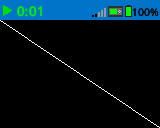
draw_line#
draw_line dibuja una línea desde la primera coordenada de la pantalla (x1, y1) hasta la segunda coordenada de la pantalla (x2, y2) utilizando el ancho del bolígrafo y el color del bolígrafo actuales.
Uso:
brain.screen.draw_line(x1, y1, x2, y2)
Parámetros |
Descripción |
|---|---|
|
La coordenada x en píxeles del inicio de la línea, de 0 a 159, referenciada al origen de la pantalla. |
|
La coordenada y en píxeles del inicio de la línea, de 0 a 107, referenciada al origen de la pantalla. |
|
La coordenada x en píxeles del final de la línea, de 0 a 159, referenciada al origen de la pantalla. |
|
La coordenada y en píxeles del final de la línea, de 0 a 107, referenciada al origen de la pantalla. |
# Draw a line from the top left to bottom right of the screen.
brain.screen.draw_line(0, 0, 159, 107)
draw_rectangle#
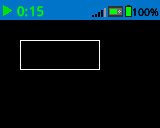
draw_rectangle dibuja un rectángulo utilizando el ancho del bolígrafo, color del bolígrafo y color de relleno actuales, a menos que se utilice el parámetro de color opcional.
Uso:
brain.screen.draw_rectangle(x, y, width, height, color)
Parámetros |
Descripción |
|---|---|
|
La coordenada x en píxeles de la esquina superior izquierda del rectángulo, de 0 a 159, referenciada al origen de la pantalla. |
|
La coordenada y en píxeles de la esquina superior izquierda del rectángulo, de 0 a 107, referenciada al origen de la pantalla. |
|
El ancho del rectángulo. |
|
La altura del rectángulo. |
|
Opcional. Un ColorType válido, un valor hexadecimal o una cadena web.
|
# Draw a rectangle on the screen.
brain.screen.draw_rectangle(20, 20, 80, 30)
# Draw a green rectangle on the screen that is filled using blue.
brain.screen.set_pen_color(Color.GREEN)
brain.screen.set_fill_color(Color.BLUE)
brain.screen.draw_rectangle(10, 10, 20, 20)

# Draw a green rectangle on the screen that is filled using red.
brain.screen.set_pen_color(Color.GREEN)
brain.screen.draw_rectangle(50, 50, 20, 20, Color.RED)
draw_circle#
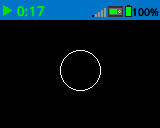
draw_circle dibuja un círculo utilizando el ancho del bolígrafo, color del bolígrafo y color de relleno actuales, a menos que se utilice el parámetro de color opcional.
Uso:
brain.screen.draw_circle(x, y, radius, color)
Parámetros |
Descripción |
|---|---|
|
La coordenada x en píxeles del centro del círculo, de 0 a 159, referenciada al origen de la pantalla. |
|
La coordenada y en píxeles del centro del círculo, de 0 a 107, referenciada al origen de la pantalla. |
|
El radio del círculo. |
|
Opcional. Un ColorType válido, un valor hexadecimal o una cadena web.
|
# Draw a circle on the screen.
brain.screen.draw_circle(80, 50, 20)
# Draw a green circle on the Brain's screen that is filled using blue.
brain.screen.set_pen_color(Color.GREEN)
brain.screen.set_fill_color(Color.BLUE)
brain.screen.draw_circle(50, 50, 10)

# Draw a green circle on the Brain's screen that is filled using red.
brain.screen.set_pen_color(Color.GREEN)
brain.screen.draw_circle(100, 50, 10, Color.RED)
draw_image_from_file#
draw_image_from_file dibuja una imagen desde la tarjeta SD. El nombre de archivo que coloque al llamar al método debe estar ubicado en la tarjeta SD.
Uso:
brain.screen.draw_image_from_file(filename, x, y)
Parámetros |
Descripción |
|---|---|
|
El nombre de archivo de la imagen. |
|
La coordenada x para la esquina superior izquierda de la imagen en la pantalla. |
|
La coordenada y para la esquina superior izquierda de la imagen en la pantalla. |
# Draw the vex.bmp image on the Brain's screen at coordinate 0, 0.
brain.screen.draw_image_from_file('vex.bmp', 0, 0)
render#
render cambia el dibujo a doble búfer y renderiza la pantalla del Cerebro. Una vez llamado, no aparecerá más dibujo en la pantalla del Cerebro hasta la próxima vez que se llame render.
Truesi el búfer se representó correctamente en la pantalla.Falsesi el búfer no se representó correctamente en la pantalla.
Uso:
brain.screen.render()
Parámetros |
Descripción |
|---|---|
Este método no tiene parámetros. |
set_clip_region#
set_clip_region define un área rectangular en la pantalla donde se confinarán todos los dibujos y el texto. No se mostrará ningún contenido fuera de esta región.
Uso:
brain.screen.set_clip_region(x, y, width, height)
Parámetros |
Descripción |
|---|---|
|
La posición x de la esquina superior izquierda del rectángulo, referenciada al origen de la pantalla. |
|
La posición y de la esquina superior izquierda del rectángulo, referenciada al origen de la pantalla. |
|
El ancho del rectángulo. |
|
La altura del rectángulo. |