
Detekce barev#
Tento tutoriál vás provede použitím senzoru oka k detekci barvy na příkladu zeleného disku. Na konci budete mít projekt, který vytiskne zprávu, jakmile je detekována zelená.
Ujistěte se, že váš robot má připojený oční senzor. Pokud jste jej ještě nepřidali, přečtěte si část Konfigurace zařízení.
Pod blok při spuštění připevněte blok nastavit světlo oka. To pomůže senzoru oka jasněji detekovat barvy.
při spuštění :: hat events
nastavit světlo oka [zapnuto v]
Pod něj připojte blok čekejte do.
při spuštění :: hat events
nastavit světlo oka [zapnuto v]
čekat dokud <>
Přetáhněte booleovský blok oko detekuje barvu senzoru oka do slotu podmínky bloku čekejte do.
při spuštění :: hat events
nastavit světlo oka [zapnuto v]
čekat dokud <oko detekuje [červená v]?>
Změňte parametr barvy na zelenou.
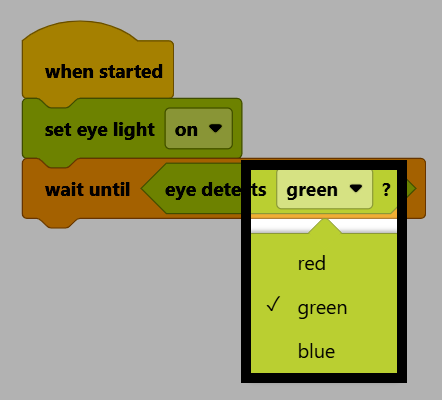
Pod blok čekejte do připojte blok tisk.
při spuštění :: hat events
nastavit světlo oka [zapnuto v]
čekat dokud <oko detekuje [zelená v]?>
tisk [VEXcode] ▶
Změňte jeho text na Detekována zelená!.
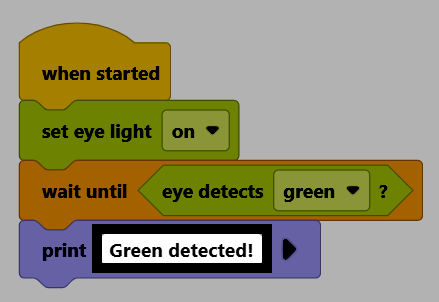
Ujistěte se, že je váš robot připojen k VEXcode. Pokud ještě není připojen, viz Připojení k robotovi.

Vyberte Start pro spuštění projektu.

Podržte zelený disk před senzorem oka. Jakmile je detekován, na konzoli se vypíše zpráva Detekována zelená!.