
Používání LED nárazníku#
Použijte booleovskou hodnotu pressed? pro LED Bumper ve VEXcode GO, aby se LED Bumper rozsvítil zeleně, když je stisknutý.
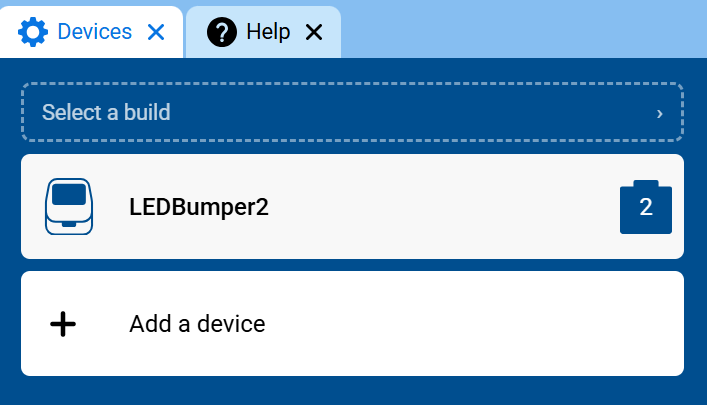
Ujistěte se, že váš robot má připojený LED nárazník. Pokud jste jej ještě nepřidali, podívejte se na Konfigurace zařízení.
Pod blok when started připojte blok forever.
při spuštění :: hat events
navždy
konec
Uvnitř bloku forever připojte blok if / else.
při spuštění :: hat events
navždy
pokud <> pak
jinak
konec
konec
Přetáhněte booleovský blok pressed? LED Bumperu do slotu podmínky bloku if/else.
při spuštění :: hat events
navždy
pokud <[LEDBumper2 v] stisknuto? :: custom-led> pak
jinak
konec
konec
Ve větvi if připojte blok Set Bumper color.
při spuštění :: hat events
navždy
pokud <[LEDBumper2 v] stisknuto? :: custom-led> pak
nastavit [LEDBumper2 v] na [červená v] :: custom-led
jinak
konec
konec
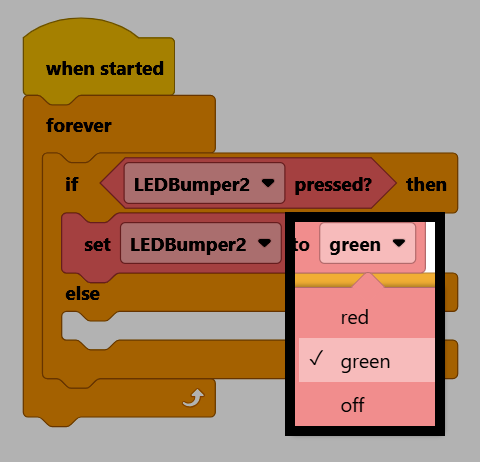
Změňte parametr barvy na zelenou.
Ve větvi else připojte další blok Set Bumper color.
při spuštění :: hat events
navždy
pokud <[LEDBumper2 v] stisknuto? :: custom-led> pak
nastavit [LEDBumper2 v] na [zelená v] :: custom-led
jinak
nastavit [LEDBumper2 v] na [červená v] :: custom-led
konec
konec
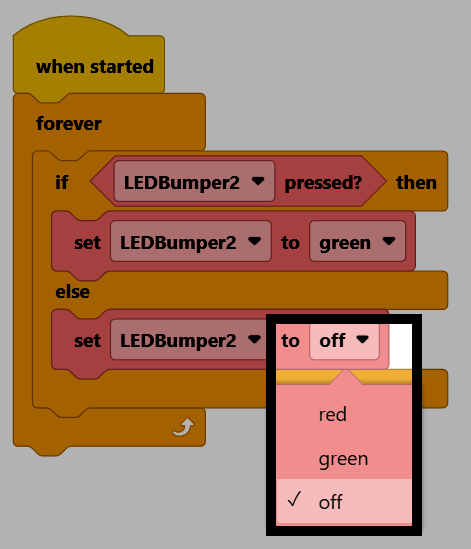
Změňte parametr barvy na vypnuto.
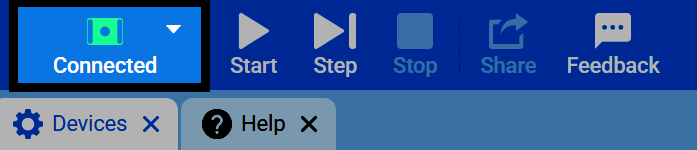
Ujistěte se, že je váš robot připojen k VEXcode. Pokud ještě není připojen, viz Připojení k robotovi.
Vyberte Start pro spuštění projektu a poté stiskněte LED tlačítko. Po stisknutí se rozsvítí zeleně a po uvolnění zhasne.
