
Použití elektromagnetu#
Tento tutoriál vás provede používáním elektromagnetu pro zvedání a upouštění disku ve VEXcode GO. Na konci budete mít projekt, který zvedne disk, počká a poté ho upustí.
Ujistěte se, že váš robot má připojený elektromagnet. Pokud jste jej ještě nepřidali, přečtěte si část Konfigurace zařízení.
Pro sebrání disku připevněte blok energetizující magnet s nastavením boost pod blok při spuštění.
při spuštění :: hat events
aktivovat [Magnet2 v] na [zesílení v]
Připojte blok čekání, abyste robotovi poskytli čas na reakci před upuštěním disku.
při spuštění :: hat events
aktivovat [Magnet2 v] na [zesílení v]
čekat [1] sekund
Pod blok čekání připevněte další blok energizující magnet.
při spuštění :: hat events
aktivovat [Magnet2 v] na [zesílení v]
čekat [1] sekund
aktivovat [Magnet2 v] na [zesílení v]
Změňte parametr na drop, abyste uvolnili disk.
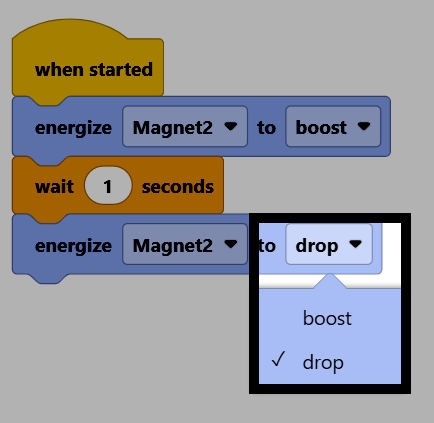
Pod druhý blok aktivace magnetu připevněte blok pohon pro.
při spuštění :: hat events
aktivovat [Magnet2 v] na [zesílení v]
čekat [1] sekund
aktivovat [Magnet2 v] na [upustit v]
jet [dopředu v] na (100) [mm v] ▶
Změňte parametr směru na reverse, abyste se po pádu disku od něj odvrátili.
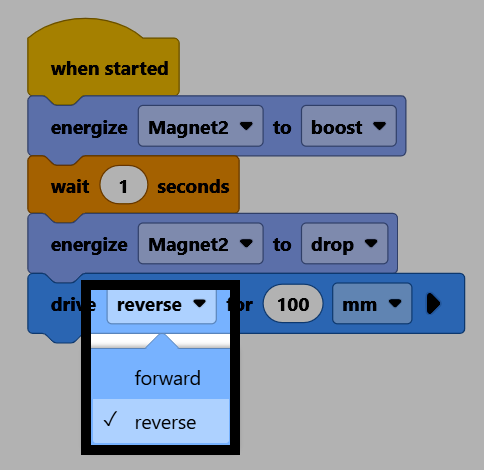
Ujistěte se, že je váš robot připojen k VEXcode. Pokud ještě není připojen, viz Připojení k robotovi.
Vyberte Start pro spuštění projektu. Elektromagnet zvedne disk, chvíli počká, upustí ho a pak se stáhne zpět.
