Navigace ve VEXcode#
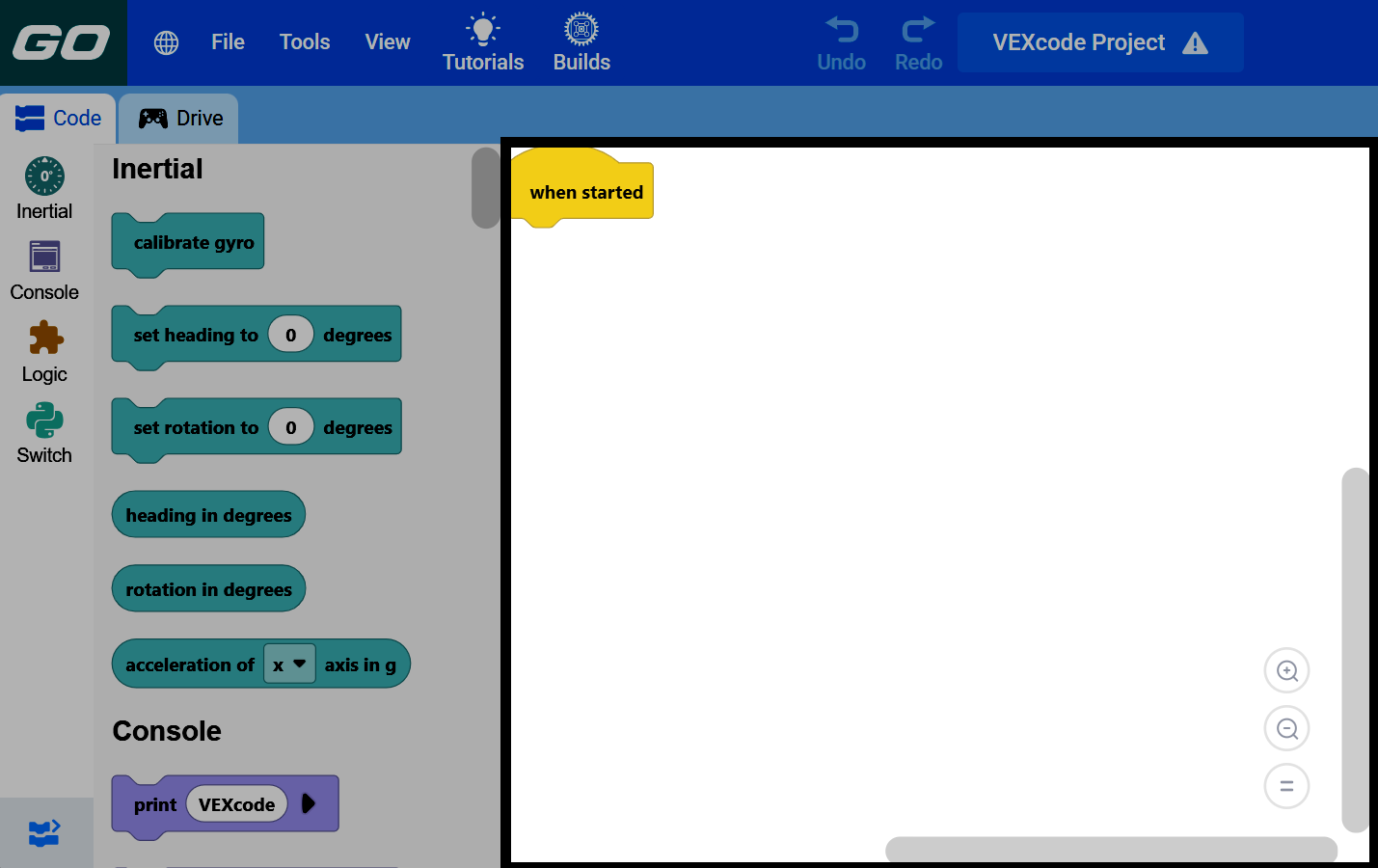
Tento tutoriál se zabývá základy pracovní plochy VEXcode GO, včetně panelu nástrojů, ovládacích prvků spouštění, záložek a kategorií bloků. Na konci budete vědět, k čemu slouží každá část obrazovky.
Ikona platformy v levém horním rohu zobrazuje platformu VEX, pro kterou je váš projekt nastaven.

Vyberte ikonu glóbusu pro změnu jazyka zobrazení.

Vyberte Soubor pro vytvoření nového projektu, otevření existujícího nebo vzorového projektu, uložení projektu nebo zobrazení informací o VEXcode, jako je číslo verze a zásady ochrany osobních údajů.

Vyberte Nástroje pro přístup ke klávesovým zkratkám, instalaci firmwaru, stažení ovladačů, změnu barevného motivu Blockly, získání odkazu na referenční příručku API, úpravu nastavení VEXcode nebo přepnutí a rozbalení kategorie Logika.

Vyberte Zobrazit pro přidání karet, obnovení rozvržení karet nebo pro přiblížení, oddálení nebo obnovení úrovně přiblížení v panelu nástrojů.

Vyberte Návody a otevřete seznam návodů na kartě Nápověda.

Vyberte Builds a přejděte na builds.vex.com, kde najdete pokyny k sestavení sady VEX GO.

Vyberte Zpět nebo Opakovat pro procházení posledních změn krok za krokem.

Zde se zobrazuje název vašeho projektu. Vyberte jej pro přejmenování projektu a jeho uložení do počítače. Pokud jste projekt neuložili a automatické ukládání není k dispozici, zobrazí se ikona varování.

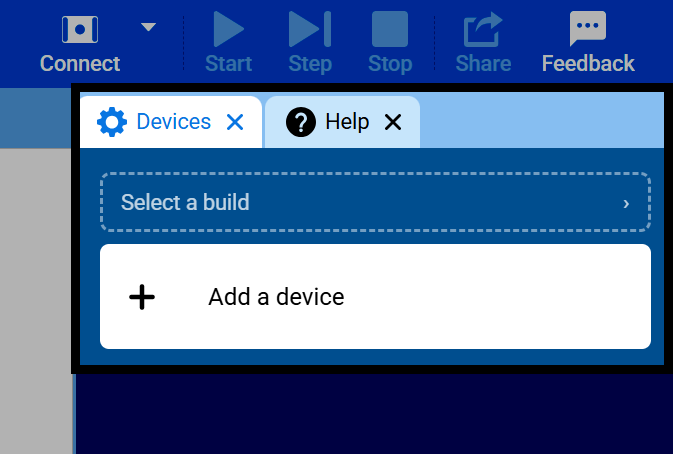
Vyberte Připojit pro připojení VEXcode k vašemu VEX GO Brain.

Vyberte Start pro spuštění projektu, Krok pro spuštění po jednotlivých blocích nebo Zastavit pro jeho zastavení.

Vyberte Sdílet pro stažení PDF souboru vašeho projektu ke sdílení nebo Zpětná vazba pro odeslání zpětné vazby společnosti VEX.

Karty Zařízení a Nápověda se zde standardně zobrazují na začátku projektu. Další karty lze přidat pomocí nabídky Zobrazit.
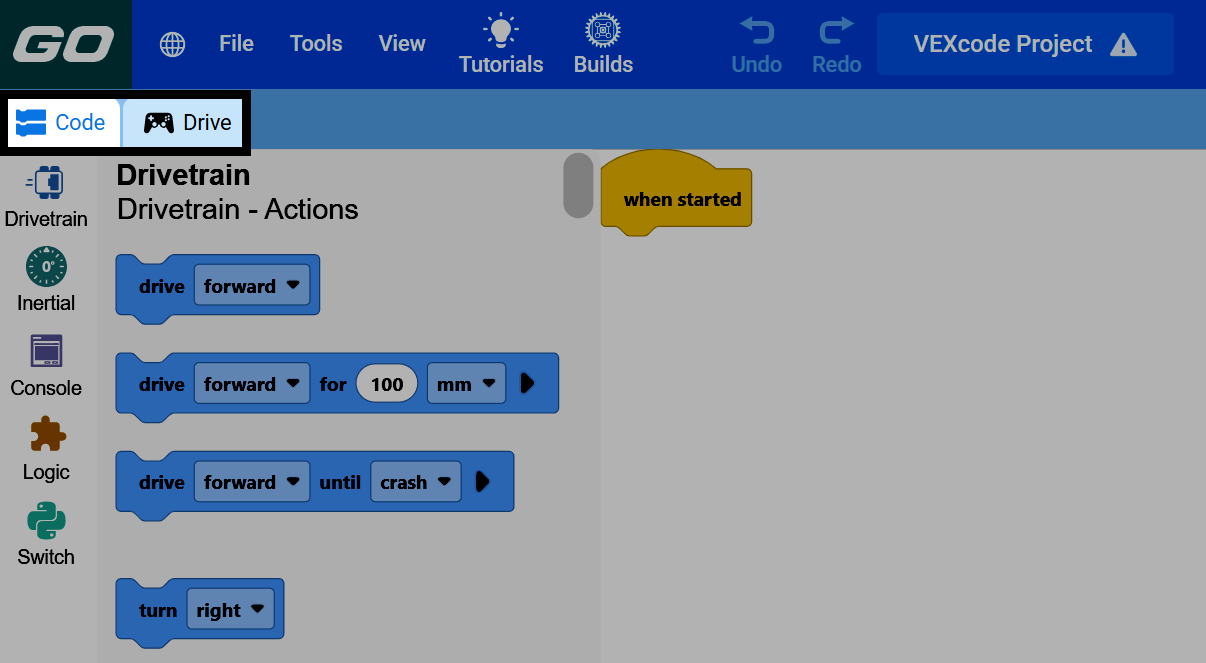
Vyberte Kód nebo Řízení a zvolte, jak chcete robota ovládat – kódováním nebo vlastním řízením. Řízení vám umožňuje přímo řídit připojeného robota, vybrat připojená zařízení, zvolit režim řízení a během řízení sledovat data o robotovi v reálném čase.
Barevné ikony na levé straně obrazovky představují kategorie, které vám pomáhají procházet všechny bloky, které můžete v projektu použít. Jakmile do projektu přidáte zařízení, zobrazí se zde další kategorie.
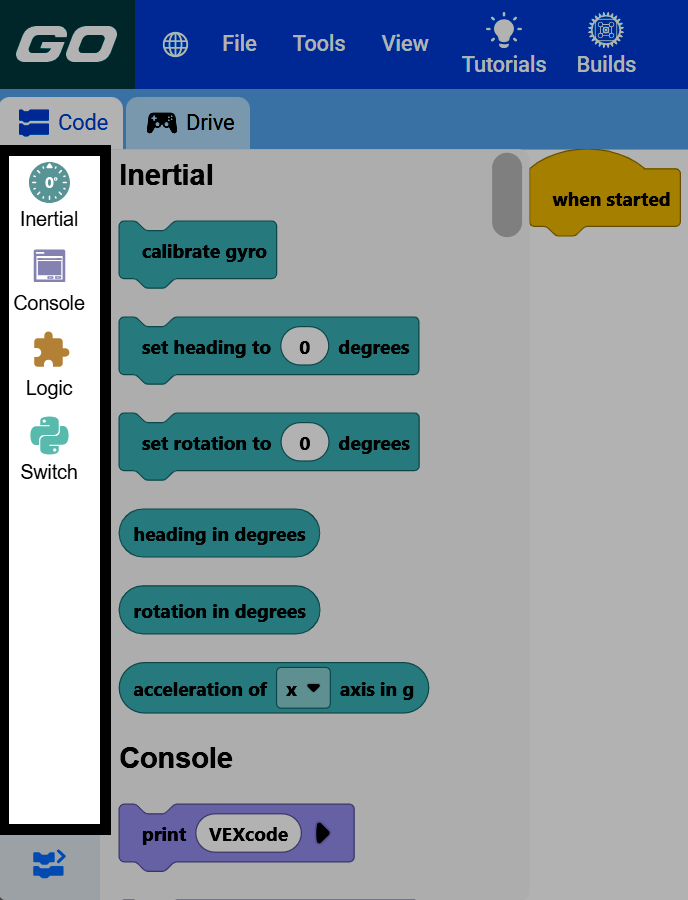
Výběrem kategorie se panel nástrojů posune do dané sekce, takže můžete její bloky přetáhnout do projektu.
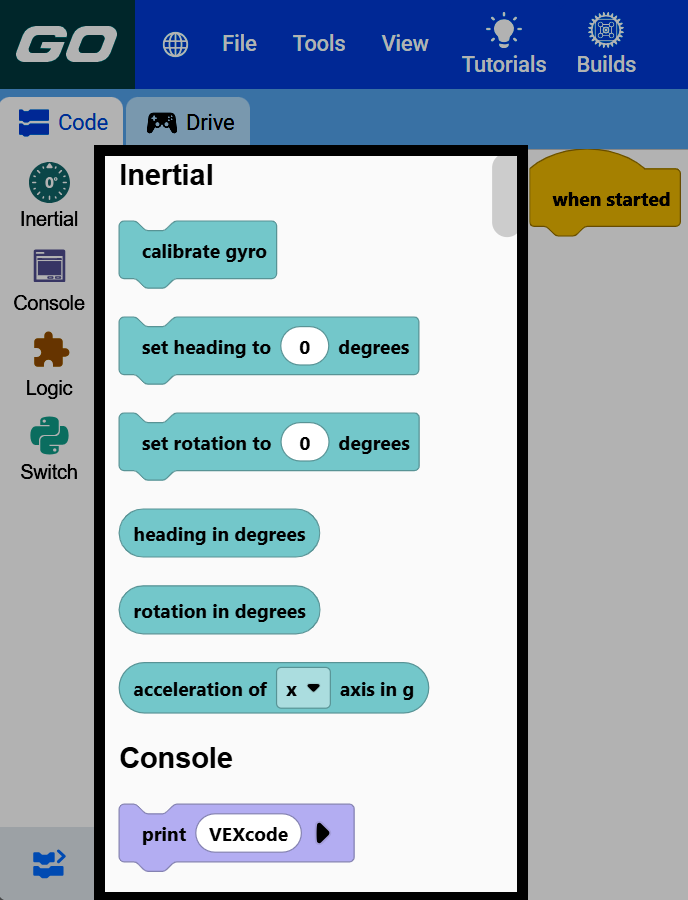
Zbytek obrazovky tvoří váš pracovní prostor, kde sestavujete svůj projekt spojováním bloků dohromady. Pomocí ovládacích prvků přiblížení v rohu můžete přiblížit, oddálit nebo obnovit zobrazení.