
Počkejte, dokud nebude pravda#
Wait Until True
Tento tutoriál vás provede použitím bloku wait until k pozastavení projektu, dokud není splněna podmínka, na příkladu LED Bumperu. Na konci budete mít projekt, který po stisknutí LED Bumperu rozsvítí zeleně.
Ujistěte se, že váš robot má připojený LED nárazník. Pokud jste jej ještě nepřidali, podívejte se na Konfigurace zařízení.
Přetáhněte blok čekat do pod blok při spuštění.
Prázdný blok čekací doby, níže při spuštění.#
při spuštění :: hat events
čekat dokud <>
Přetáhněte booleovský blok pressed? LED Bumperu do slotu podmínky bloku wait until.
Do stavu byl přidán blok „Stisknutí nárazníku LED?“.#
při spuštění :: hat events
čekat dokud <[LEDBumper2 v] stisknuto? :: custom-led>
Pod blok čekat do připojte blok Nastavit barvu nárazníku.
Barevný blok Nastavit nárazník, přiložený níže, počkat, až.#
při spuštění :: hat events
čekat dokud <[LEDBumper2 v] stisknuto? :: custom-led>
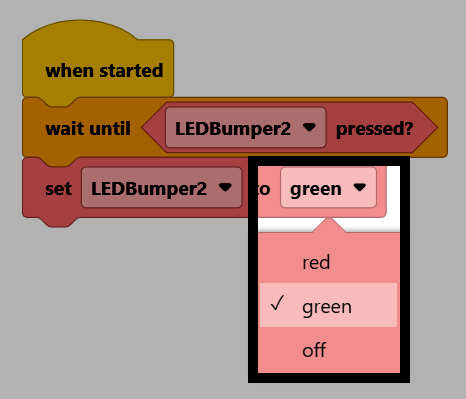
nastavit [LEDBumper2 v] na [červená v] :: custom-led
Změňte parametr barvy na zelenou.
Ujistěte se, že je váš robot připojen k VEXcode. Pokud ještě není připojen, viz Připojení k robotovi.
Vyberte Start pro spuštění projektu.

Stiskněte LED nárazník pro rozsvícení nárazníku zeleně.