
Procházení bloků#
Tento tutoriál vás provede používáním tlačítka Krok pro spuštění projektu po jednotlivých blokech ve VEXcode GO. Na konci budete vědět, jak krok za krokem procházet projektem a přesně vidět, co každý blok dělá.
Vezměte si například tento projekt:
při spuštění :: hat events
jet [dopředu v] na (100) [mm v] ▶
otočit [vpravo v] o (90) stupňů ▶
jet [dopředu v] na (100) [mm v] ▶
tisk [Done!] ▶
Vyberte Krok. Tím se projekt načte do Brainu, stejně jako stisknutím tlačítka Start.
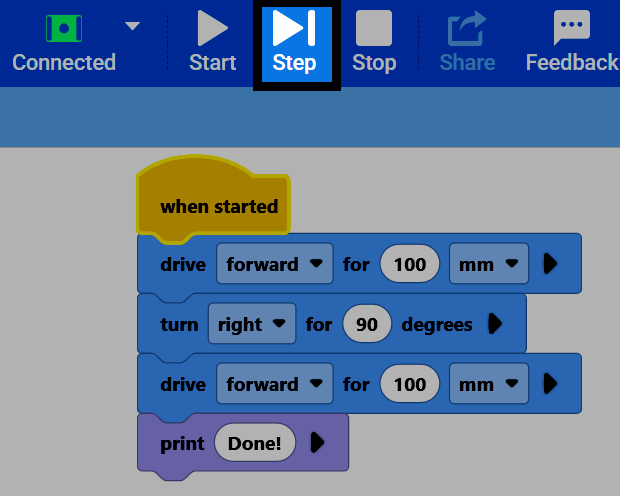
Jakmile je načten, první blok pod ním při spuštění je zvýrazněn žlutě, což znamená, že je dalším, který má být spuštěn.
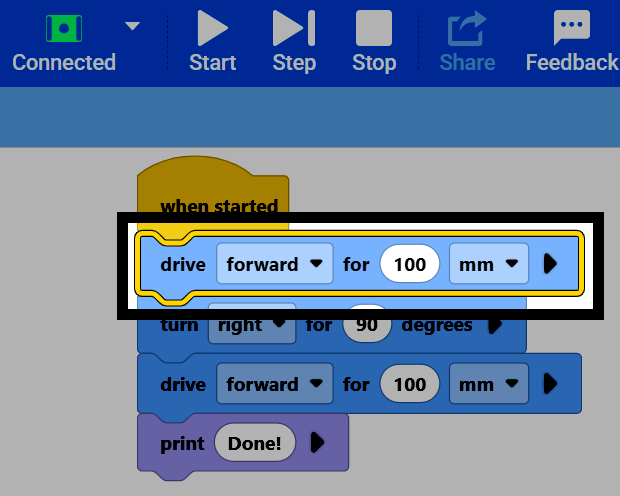
Znovu vyberte Krok pro spuštění zvýrazněného bloku. Během běhu se zbarví do zelena.
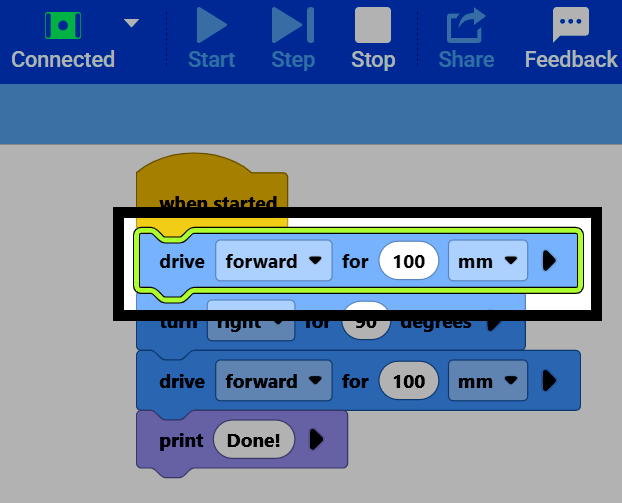
Jakmile je to hotové, další blok v zásobníku se zbarví žlutě.
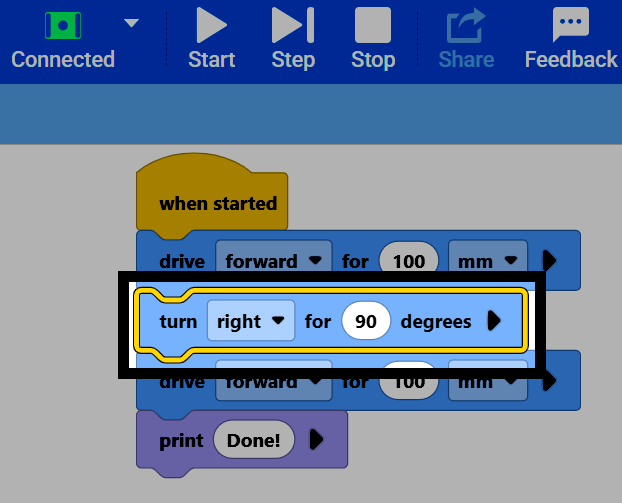
Pokračujte výběrem možnosti Krok pro postupné spuštění každého žlutě zvýrazněného bloku, jeden po druhém.
Projekt můžete kdykoli zastavit výběrem možnosti Zastavit.
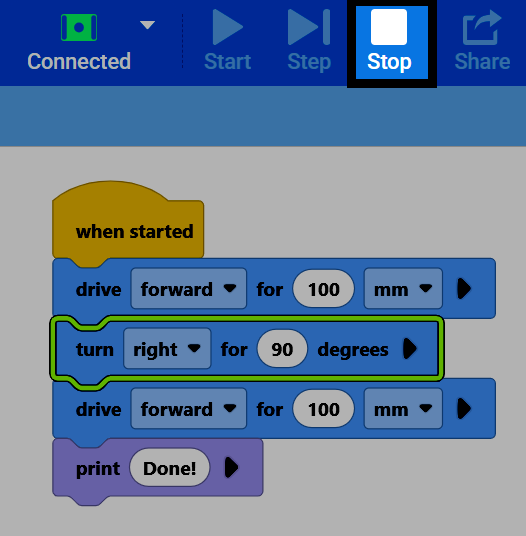
Krokové procházení projektu, jako je toto, je užitečné pro ladění, protože můžete sledovat, co každý blok dělá, než přejdete k dalšímu, místo abyste spouštěli celý projekt najednou.