Configuración de un tren motriz#
Este tutorial le guiará a través de la configuración de un tren motriz en VEXcode IQ (2ª generación). Al final, habrás agregado y configurado una transmisión.
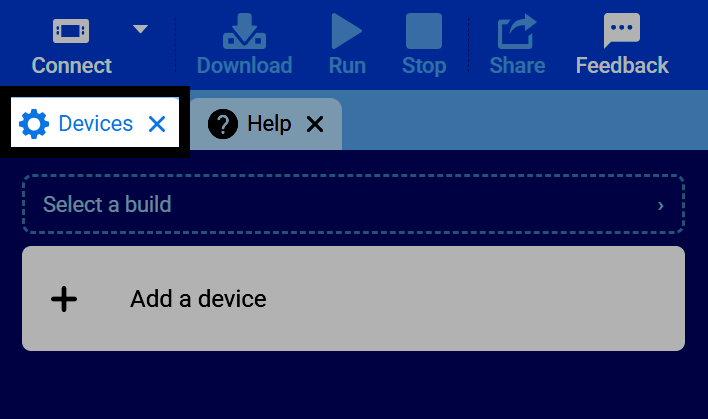
Seleccione la pestaña Dispositivos.
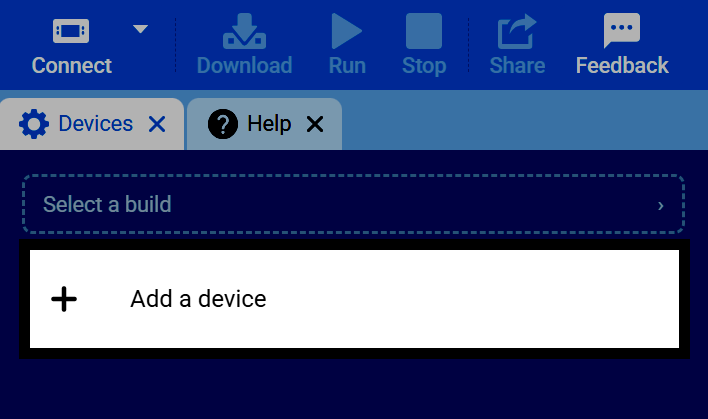
Selecciona Agregar un dispositivo.
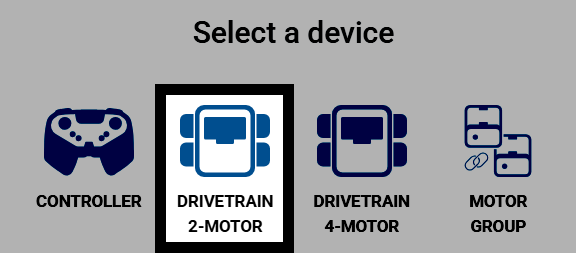
Seleccione Drivetrain 2-Motor.
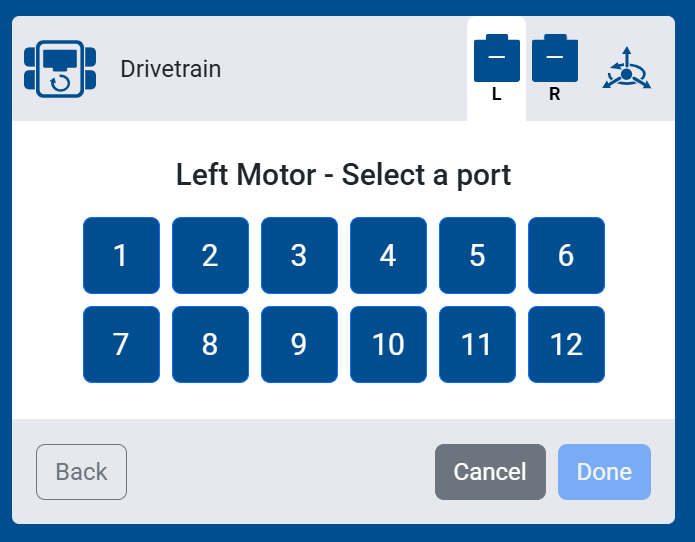
Seleccione el puerto al que está conectado el motor izquierdo.
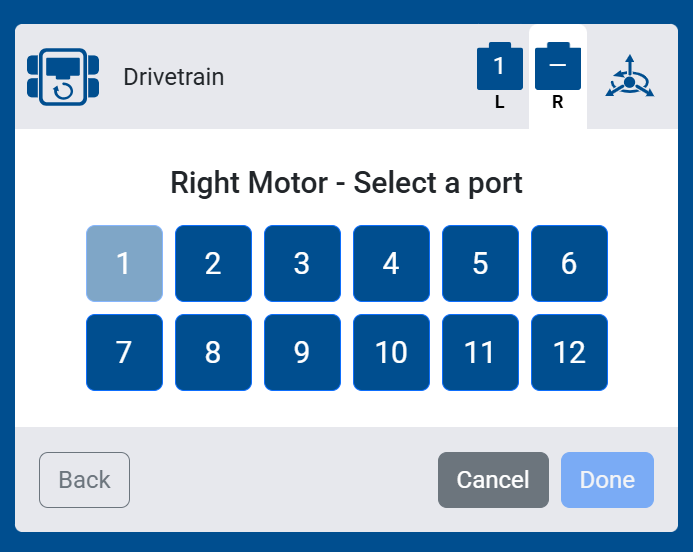
Seleccione el puerto al que está conectado el motor correcto.
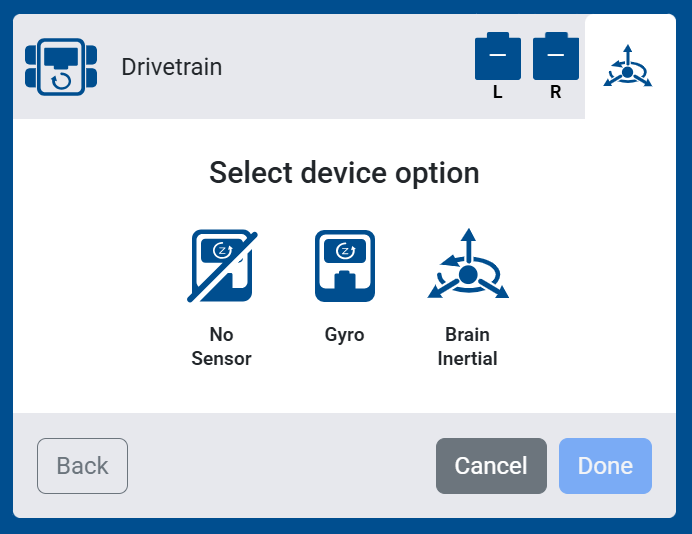
Seleccione el sensor que desea utilizar con su tren motriz:
Sin sensor: no se conectará ningún sensor inercial o giroscópico a su transmisión. Los bloques que dependen de estos sensores no aparecerán en su caja de herramientas.
Giroscopio: seleccione el puerto para que un sensor giroscópico externo mida los movimientos del tren motriz.
Inercial cerebral: utiliza el sensor inercial incorporado en el cerebro para medir los movimientos de la transmisión.
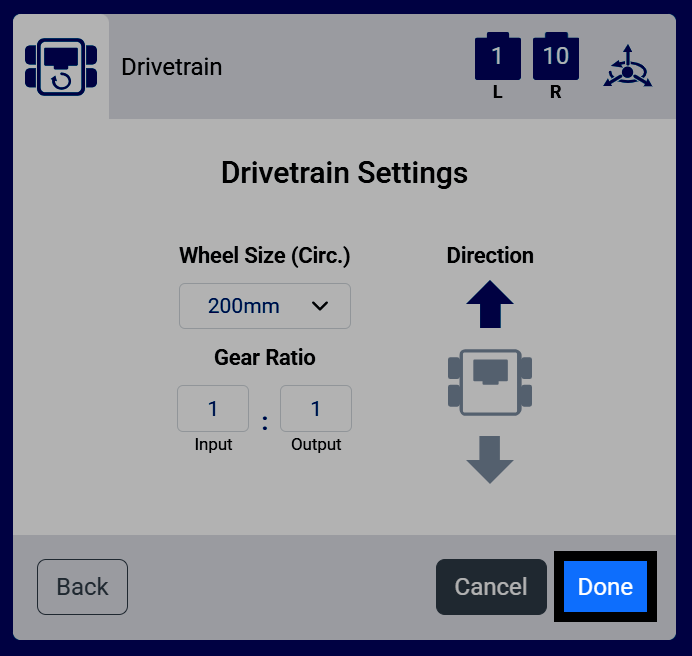
Configure el tamaño de la rueda de su transmisión (Circ.), Relación de transmisión y ajustes de * * Dirección * *. Si está utilizando una compilación prefabricada, no es necesario cambiar los valores predeterminados.
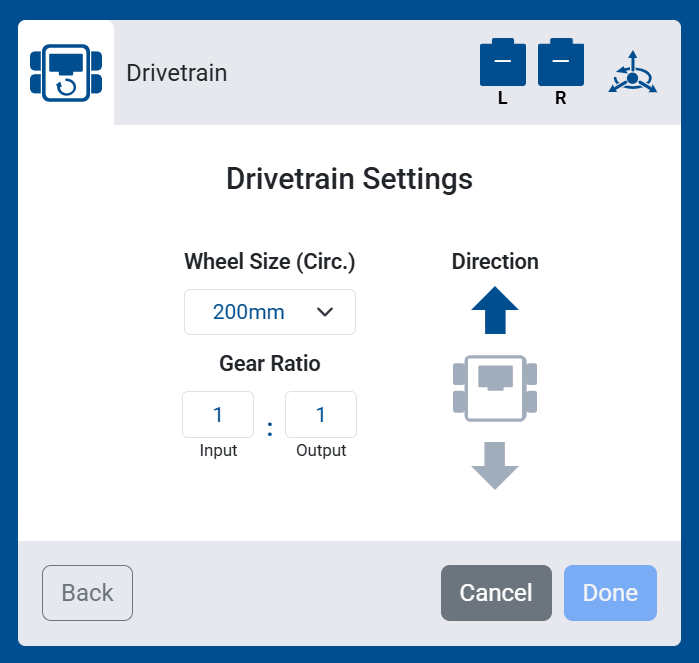
Si seleccionas Sin sensor, aparecerán dos ajustes adicionales: Ancho de vía y Distancia entre ejes, que es la distancia entre las ruedas izquierda/derecha y delantera/trasera. Estos ajustes ayudan al sistema de transmisión a estimar su movimiento sin necesidad de un giroscopio o un sensor inercial.
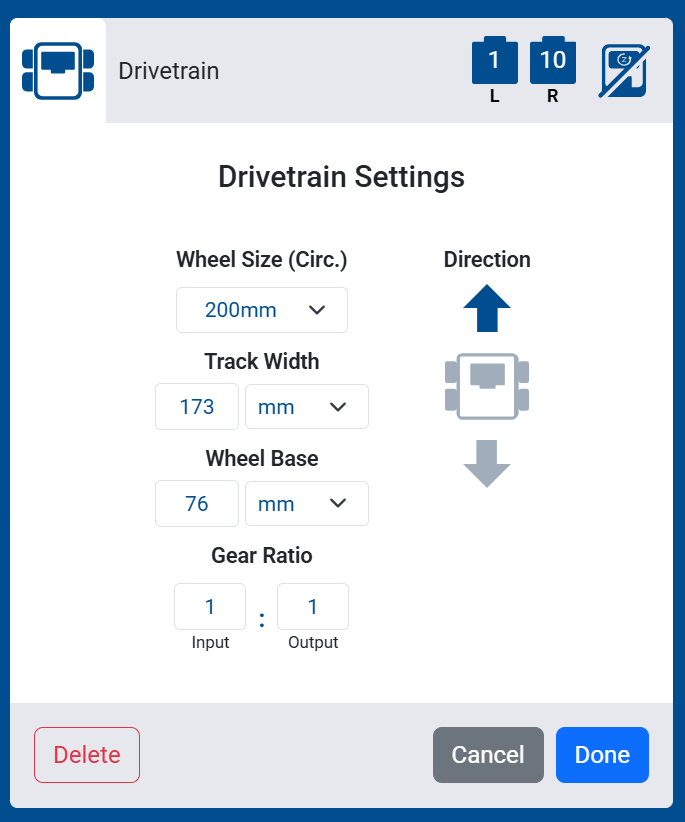
Selecciona Listo para agregar la transmisión a tu robot.
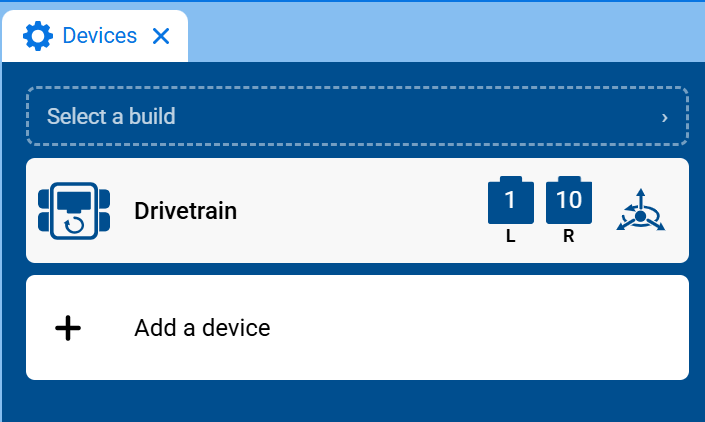
La transmisión ahora aparecerá en su lista de dispositivos.
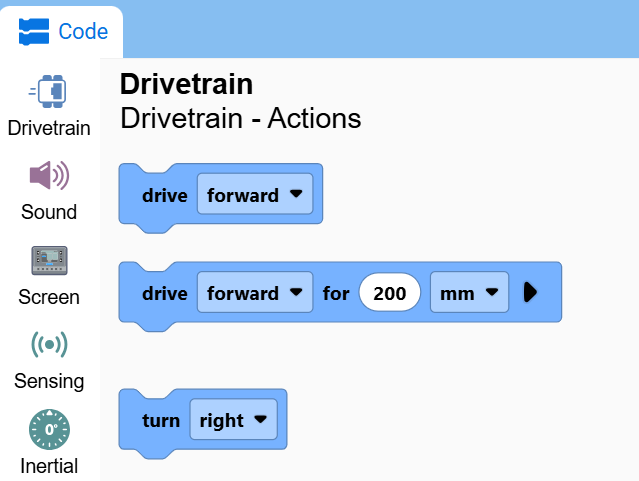
La categoría Drivetrain ahora aparecerá en la caja de herramientas, que contiene sus bloques.