Mengunduh, Menjalankan, dan Menghentikan Sebuah Proyek#

Saat VEX AIR Drone Controller Anda terhubung ke VEXcode AIR, Anda dapat mengunduh, menjalankan, dan menghentikan proyek untuk VEX AIR Drone Anda baik di controller maupun di VEXcode AIR.

Saat kontroler Anda terhubung, ikon Kontroler akan berwarna hijau, dan tombol Unduh, Jalankan, dan Berhenti di pojok kanan atas Toolbar VEXcode AIR akan aktif.
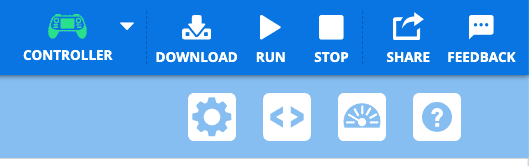
Sudut kanan atas Toolbar VEXcode AIR, yang menampilkan ikon Controller berwarna hijau dan tombol Download, Run, dan Stop di sebelah kanan berwarna putih.

Mengunduh proyek#

Pilih tombol Unduh di Toolbar VEXcode AIR.#
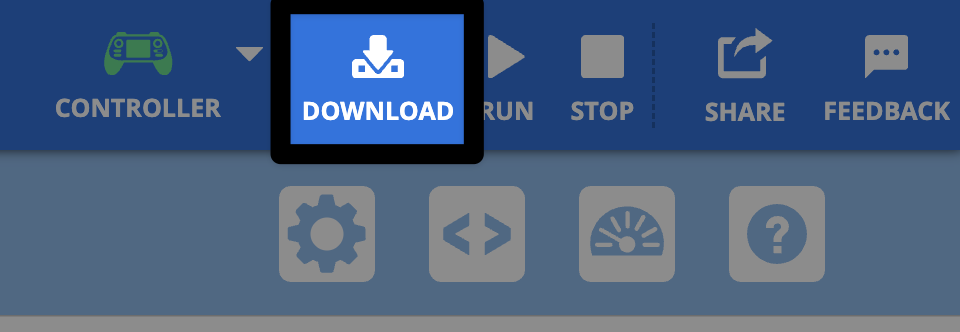
Gambar yang sama di pojok kanan atas dengan tombol Unduh yang disorot, di sebelah kanan ikon Pengontrol berwarna hijau.

Simpan jika diperlukan#

Jika Anda belum menyimpan proyek Anda, Anda akan diminta untuk menyimpannya. Pilih Ya untuk menyimpan proyek Anda ke perangkat Anda.
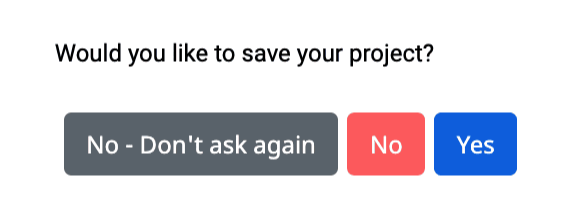
Tangkapan layar dari perintah di VEXcode yang menanyakan "Apakah Anda ingin menyimpan proyek Anda?". Tiga pilihan tombol, dari kiri ke kanan, bertuliskan "Tidak, jangan tanya lagi"; "Tidak"; dan "Ya".

Tunggu bilah kemajuan pengunduhan#

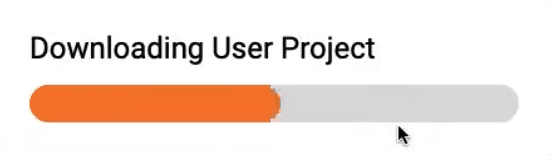
Tangkapan layar dari bilah kemajuan yang bertuliskan Mengunduh Proyek Pengguna.

Catatan: Proyek VEXcode AIR akan diunduh ke Slot 1 pada kontroler secara default. Untuk mengubah nomor slot tempat Anda mengunduh proyek, pilih ikon Slot dan pilih dari slot yang tersedia.
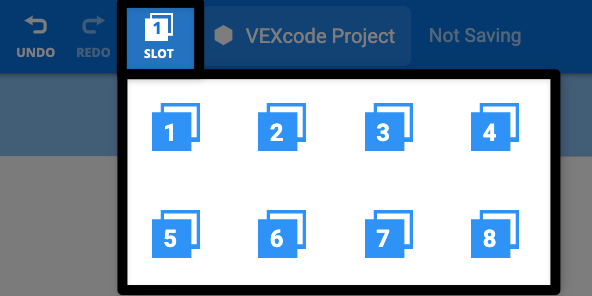
Bagian tengah Toolbar VEXcode AIR ditampilkan dengan nomor Slot yang disorot, dan menu tarik-turun yang menunjukkan slot yang tersedia 1 hingga 8 terbuka, menunjukkan apa yang harus dipilih untuk mengubah nomor slot.

Menjalankan sebuah proyek#

Setelah proyek diunduh ke pengontrol, Anda dapat menjalankan proyek tersebut baik di VEXcode AIR maupun di pengontrol.

Pilih tombol jalankan#
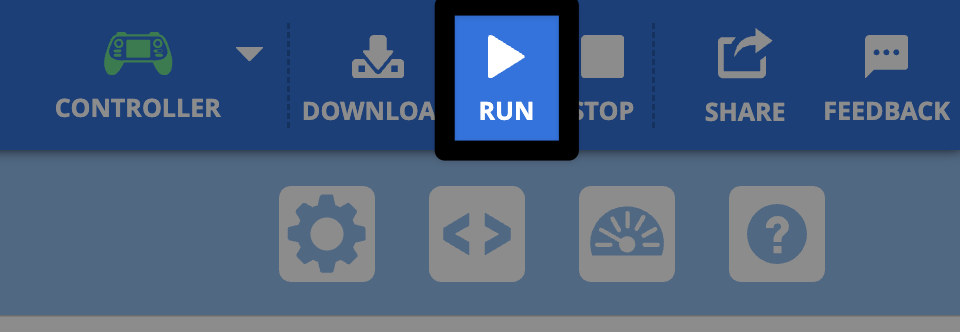
Pojok kanan atas Toolbar VEXcode AIR, dengan tombol Run disorot, di antara tombol Download dan Stop, di sebelah kanan ikon Controller berwarna hijau.

Tekan dan tahan tombol Lepas Landas pada pengontrol.#

Anda akan melihat bilah kemajuan di samping nama proyek di menu Program, kemudian proyek akan dimulai.
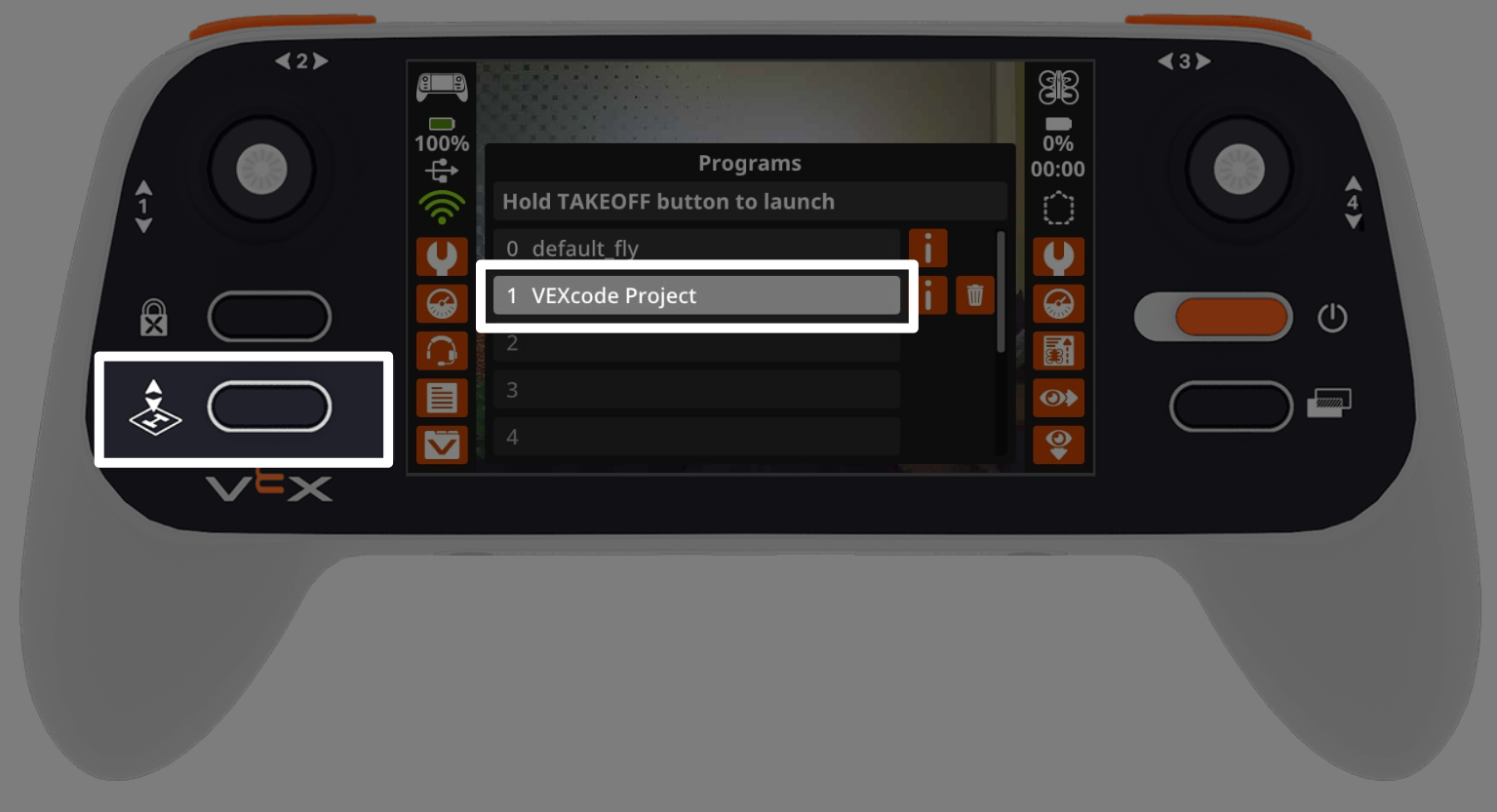
Pengontrol menampilkan menu Program di layar, dengan Proyek VEXcode di slot 1 disorot. Di sebelah kanan, tombol lepas landas disorot, menunjukkan tombol apa yang harus ditekan untuk memulai proyek.

Menghentikan sebuah proyek#

Anda dapat menghentikan proyek kapan saja menggunakan VEXcode AIR atau pengontrol.

Pilih tombol Berhenti#
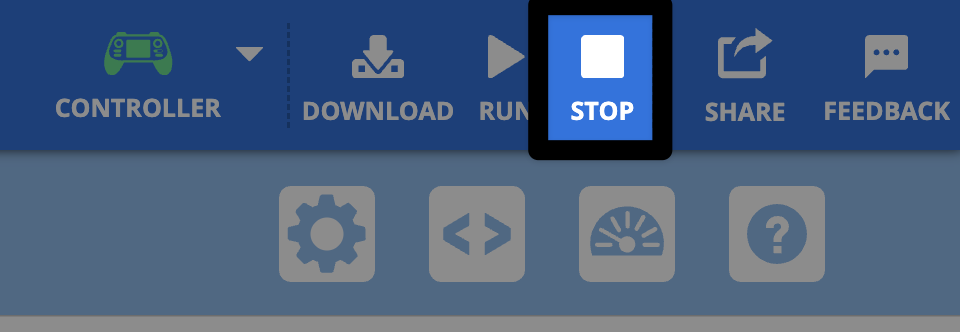
Di pojok kanan atas Toolbar VEXcode AIR, tombol Stop disorot, berada di sebelah kanan tombol Run, dan ikon Controller ditampilkan berwarna hijau.

Tekan tombol Lepas Landas pada pengontrol.#
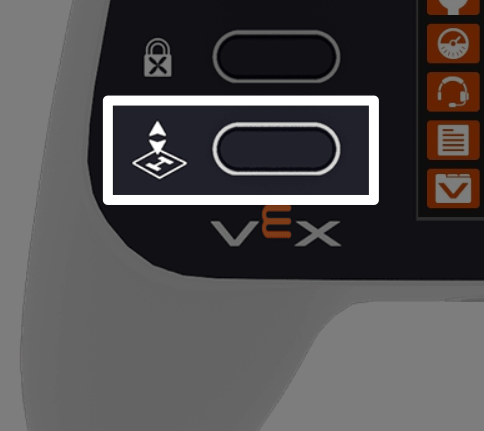
Tampilan jarak dekat dari sisi kiri bawah Controller, dengan tombol lepas landas disorot, menunjukkan tombol mana yang harus ditekan untuk menghentikan proyek.

Tekan tombol Land untuk menghentikan proyek dan mendaratkan drone.#

Jika drone sedang terbang saat tombol Lepas Landas ditekan, Anda akan diminta untuk mendaratkan drone untuk menghentikan proyek.
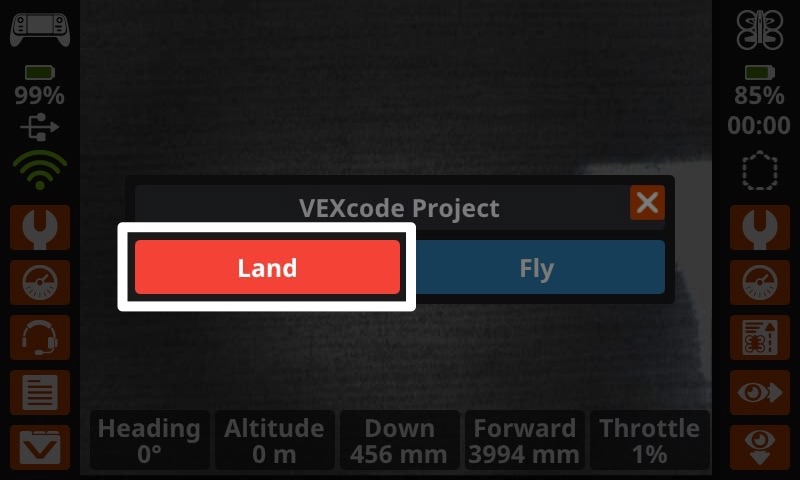
Tangkapan layar dari perintah pada layar Controller, menunjukkan nama proyek di bagian atas dengan dua pilihan tombol - di sebelah kiri bertuliskan Land dan di sebelah kanan bertuliskan Fly. Tombol Land disorot untuk menunjukkan apa yang harus dipilih untuk menghentikan proyek.