Menggunakan Konsol#
Hubungkan ke Port Serial Konsol#
Untuk mencetak ke Konsol, Pengontrol Drone VEX AIR harus terhubung ke Port Serial Konsol.
Untuk informasi mengenai cara menyambungkan ke Port Serial Konsol, buka tutorial Menyambungkan ke Port Serial Konsol untuk Mac atau Windows.
Kirim informasi ke pengontrol.#
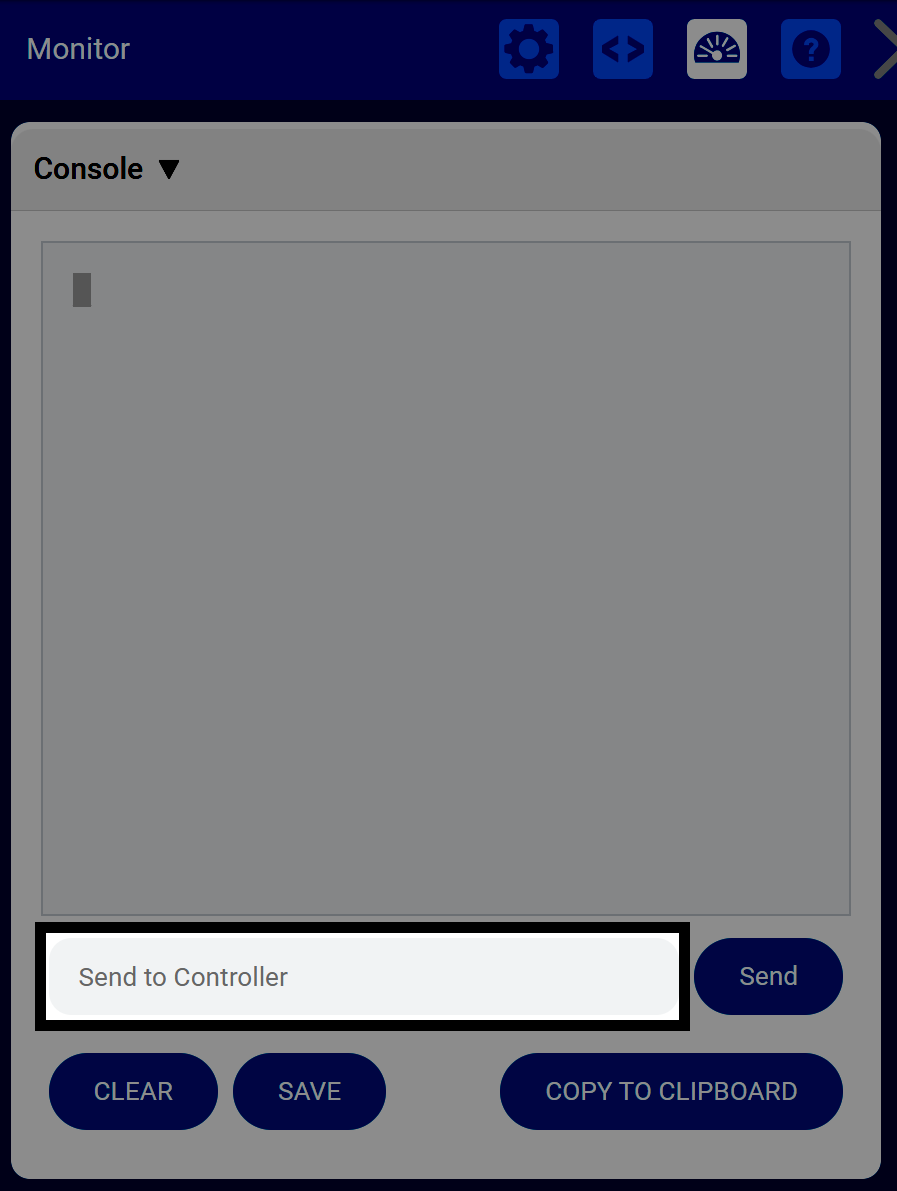
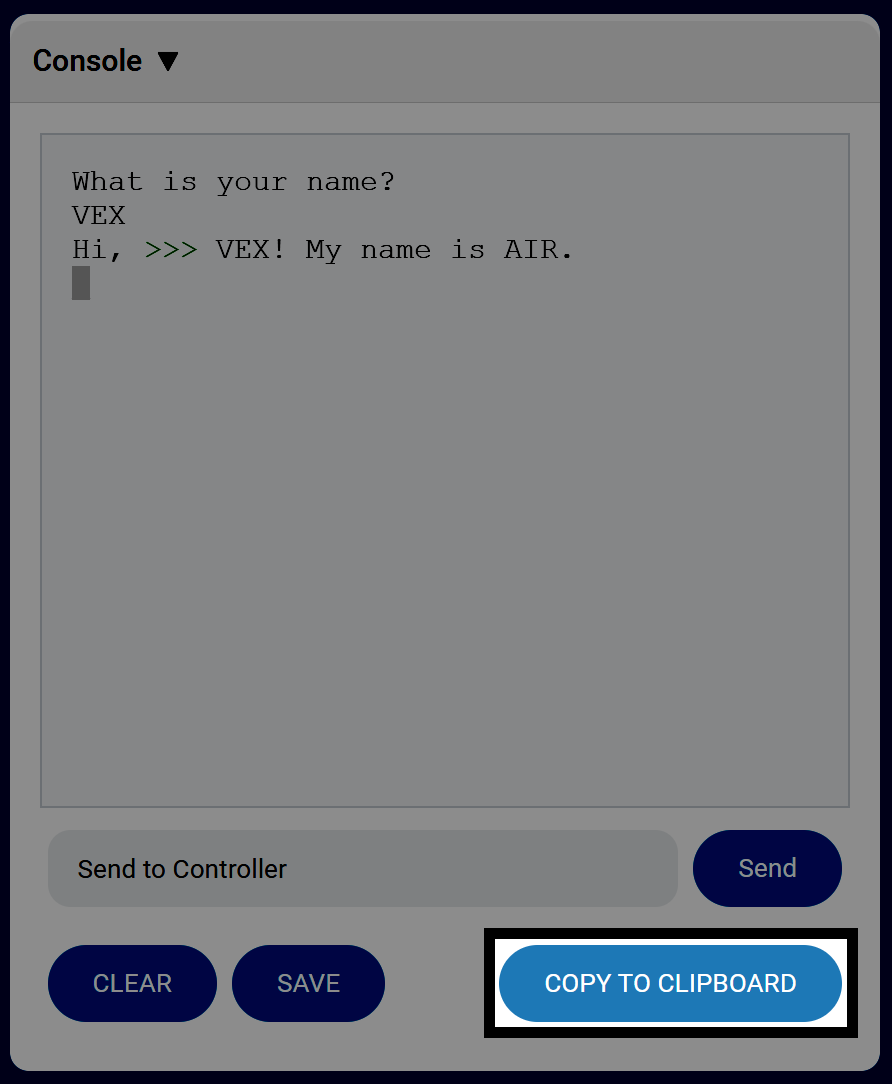
Masukkan teks Anda di kotak teks Kirim ke Controller, lalu pilih Kirim untuk mengirim string ke controller.
Anda dapat mengolah informasi yang dikirim menggunakan perintah berikut di kategori Konsol untuk Blok atau Python:
Blok tanya jawab dan tunggu.#
tanya [What's your name?] dan tunggu
Blok Jawaban.#
jawaban
answer = input("What's your name?")
Simpan dari Konsol#
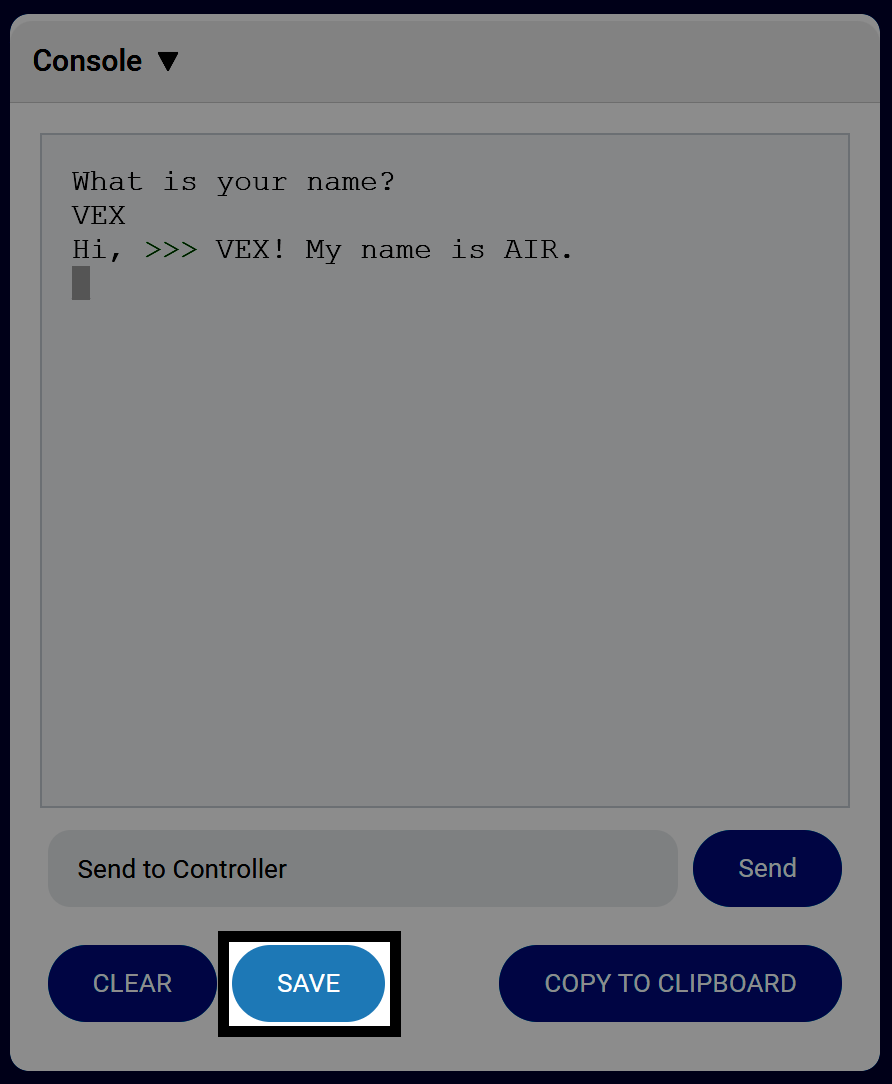
Pilih SIMPAN untuk menyimpan semua informasi Konsol sebagai file .txt.
Salin dari Konsol#
Pilih SALIN KE PAPAN KLIP untuk menyimpan semua informasi Konsol ke papan klip Anda.
Bersihkan Konsol#
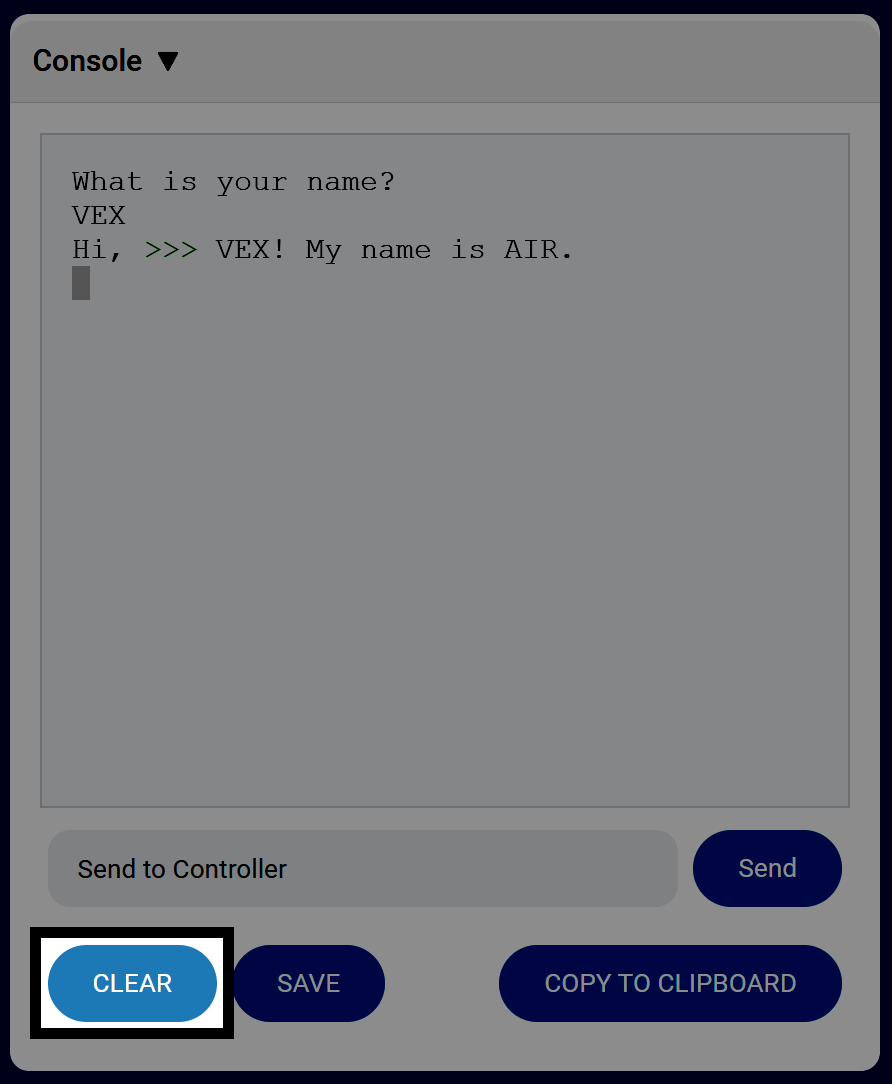
Pilih HAPUS untuk menghapus semua informasi dari Konsol.