Mengunggah Gambar Kustom#
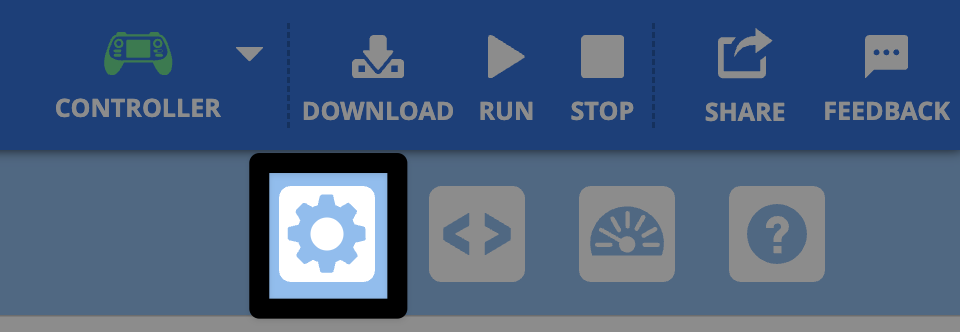
Buka Panel Kontrol#
Pilih ikon roda gigi untuk membuka Panel Kontrol.
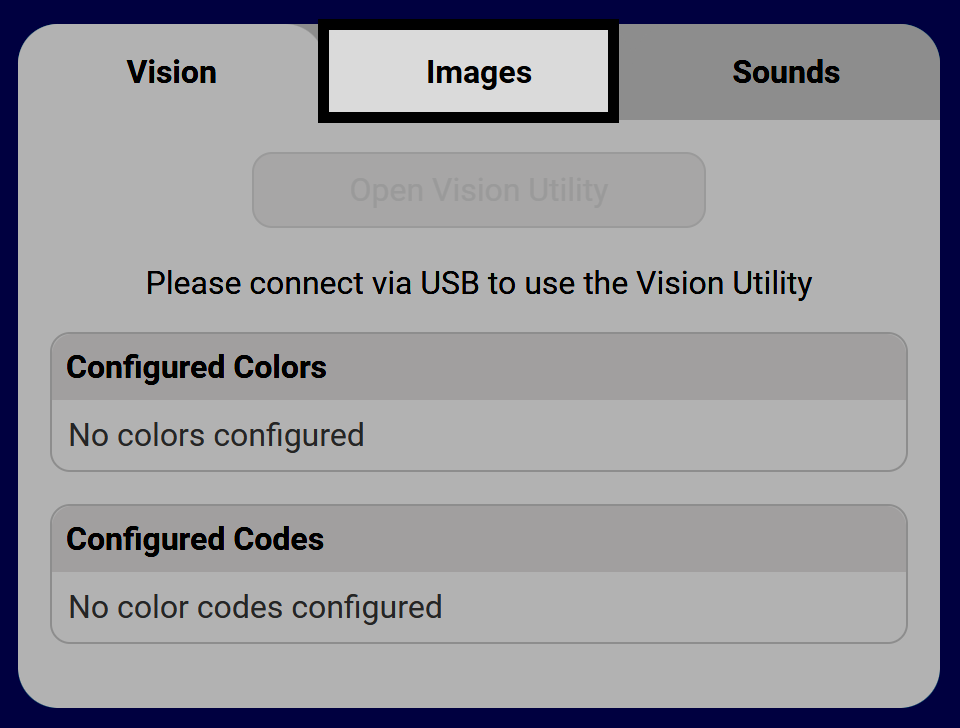
Pilih tab Gambar#
Pilih ikon Unggah#
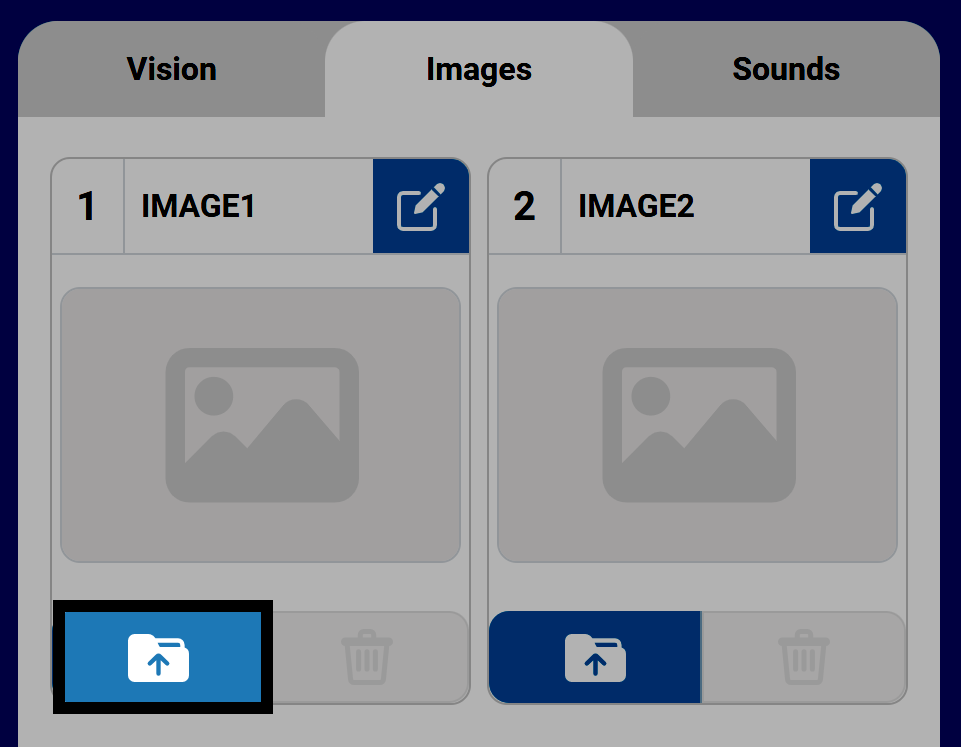
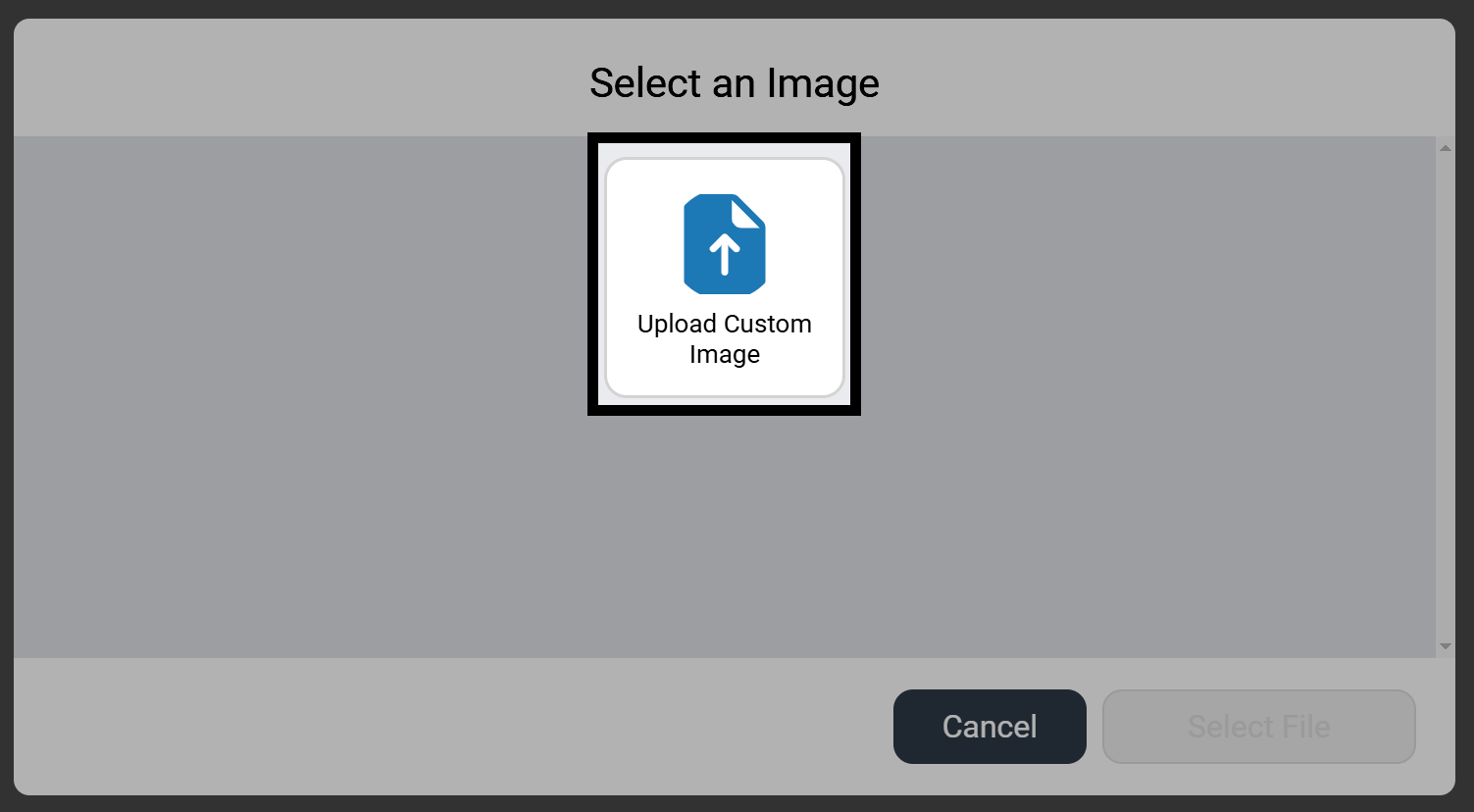
Pilih Unggah Gambar Kustom#
Untuk mengunggah gambar kustom, pilih Unggah Gambar Kustom sebelum memilih Pilih File untuk membuka navigasi file perangkat Anda.
Catatan: Gambar harus berformat PNG dan berukuran kurang dari 10 MB.
Gambar tersebut kini tersedia.#
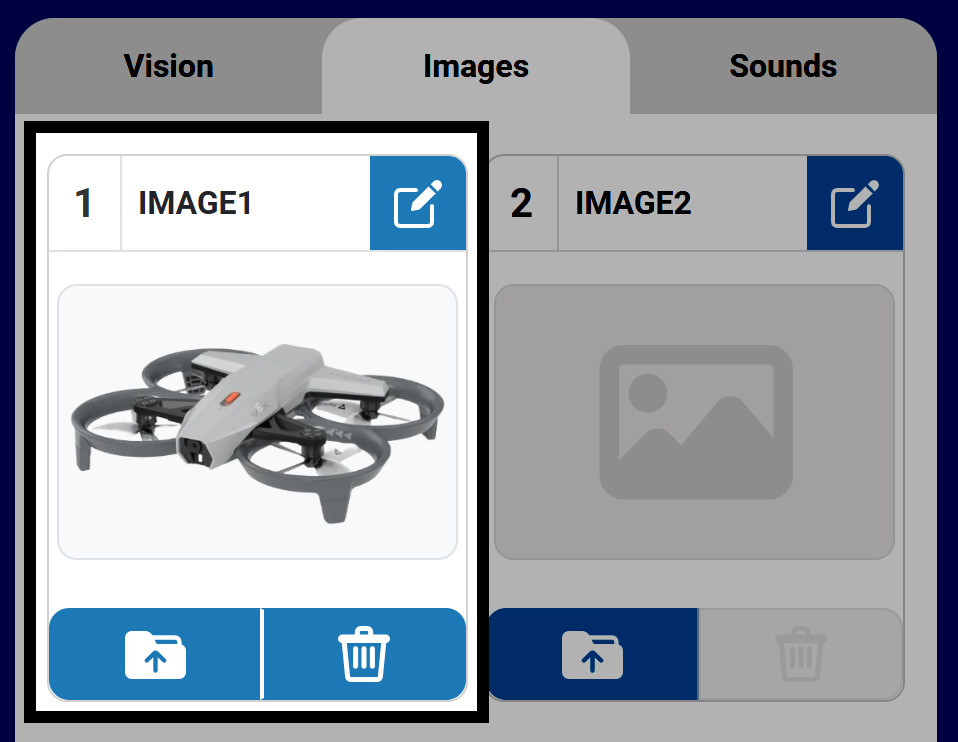
Setelah gambar dipilih, gambar tersebut akan muncul di Panel Kontrol pada slot yang dipilih. Secara default, gambar akan diberi nama IMAGE1 dengan nomor yang sesuai dengan slot tempat gambar diunggah.
Tombol-tombol pada slot gambar yang diunggah akan aktif setelah gambar diunggah. Tombol-tombol tersebut memungkinkan Anda untuk menimpa, menghapus, atau mengganti nama file gambar yang diunggah.
Anda dapat menggunakan gambar kustom dalam sebuah proyek menggunakan perintah berikut di kategori Layar untuk Blok atau Python:
[Select your image from the dropdown.]
tampilkan file gambar [IMAGE1 v]
# Change IMAGE1 to the name of your image
controller.screen.show_file(IMAGE1, x=0, y=0)
Mengganti nama file gambar#
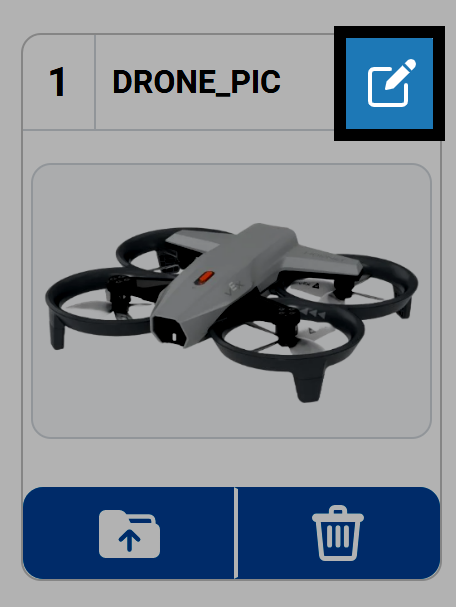
Pilih ikon Pensil untuk mengganti nama gambar. Ini akan menjadi nama gambar saat Anda menggunakan file gambar tersebut dalam proyek Anda.
Catatan: Nama tidak boleh diawali dengan angka dan tidak boleh lebih dari 14 karakter.
Menghapus file gambar#
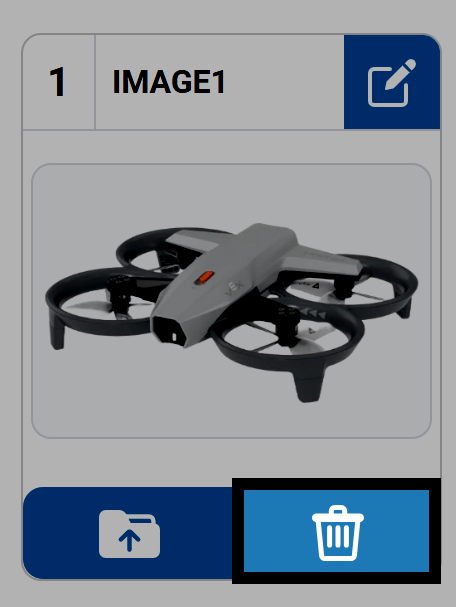
Tekan ikon Sampah untuk menghapus berkas gambar dari slot.
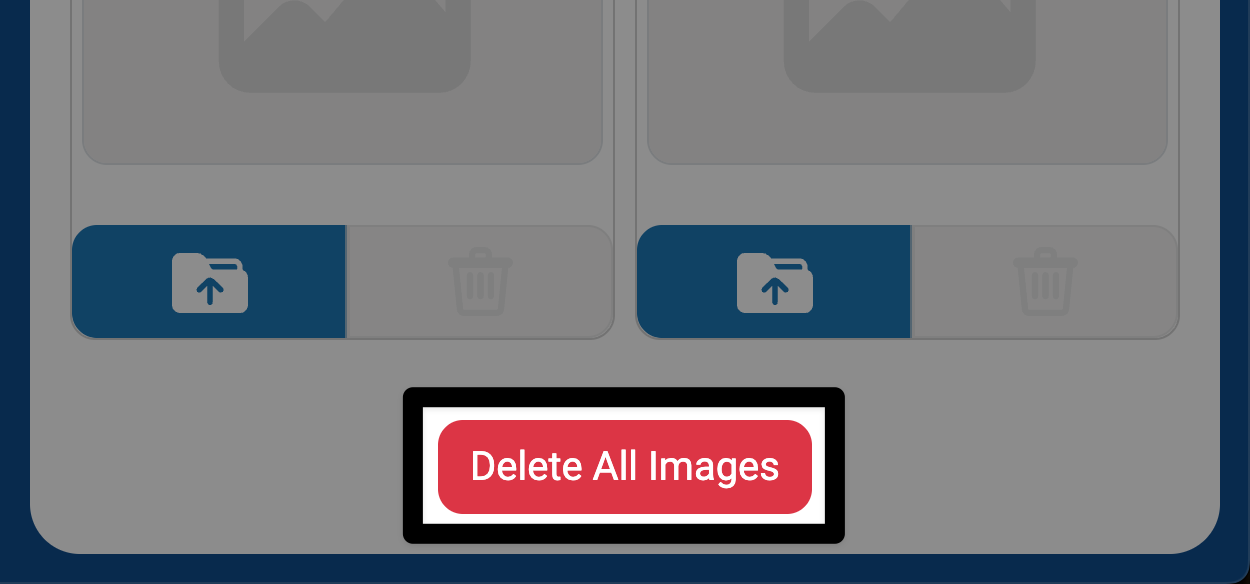
Untuk menghapus semua gambar sekaligus, pilih tombol Hapus Semua Gambar di bagian bawah tab Suara.