
Mengambil Gambar dan Video#
Mengambil gambar dan video#
Anda dapat mengambil gambar dan video dengan Drone VEX AIR dan Pengontrol Drone VEX AIR Anda dengan tiga cara berbeda:
Tombol-tombol di layar#
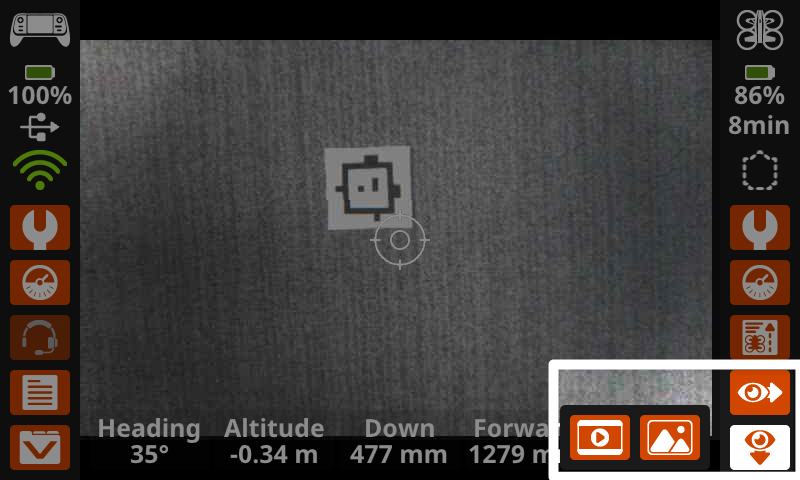
Pilih salah satu ikon Mata di bagian kanan bawah layar kontroler untuk memilih Sensor Penglihatan mana yang akan digunakan.
Maju |
Ke bawah |
|---|---|
|
|
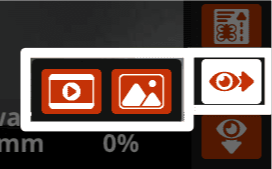
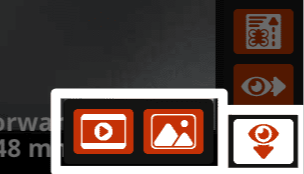
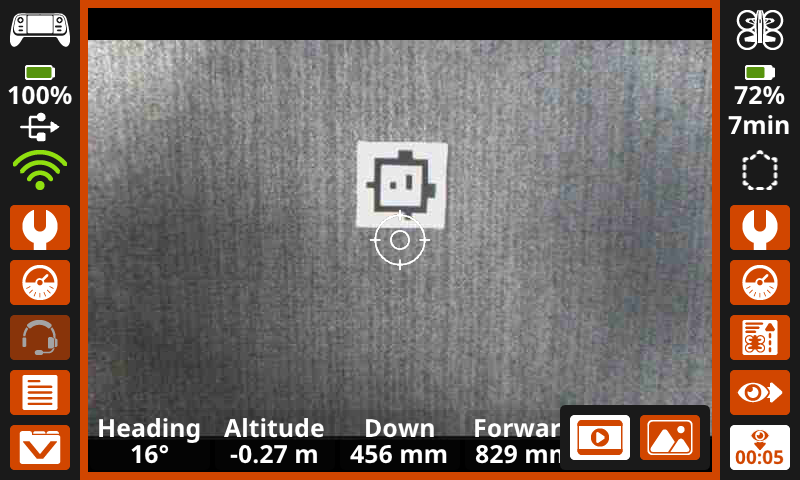
Saat merekam video, layar akan menyorot warna oranye dan penghitung waktu perekaman akan muncul pada kamera yang sedang direkam di sudut kanan bawah, seperti yang ditunjukkan di sini.
Saat mengambil gambar, layar akan menyorot warna putih saat foto diambil.
Menggunakan proyek default_fly#
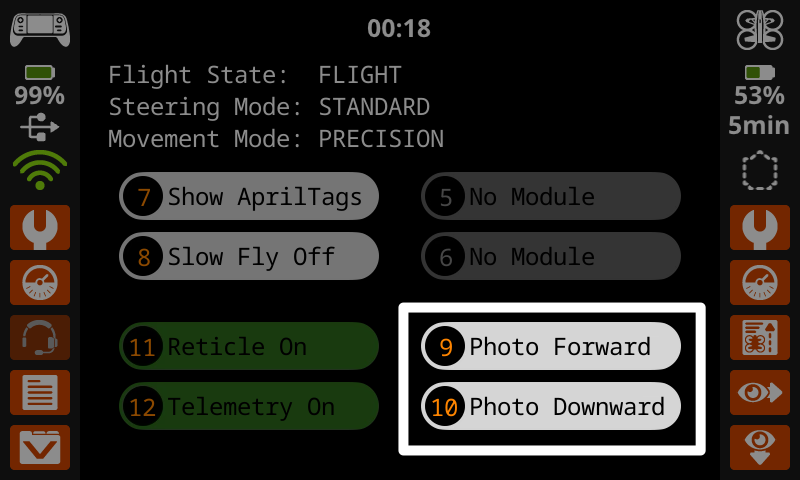
While using the default_fly project, you can capture images from the forward-facing or downward-facing Vision Sensor using the Photo Forward and Photo Downward buttons on the screen or buttons 9 and 10 on the controller.
Perintah VEXcode#
Anda juga dapat menggunakan perintah kamera dalam proyek VEXcode AIR untuk merekam video atau mengambil gambar dari salah satu kamera:
Melihat file#
Anda dapat melihat pratinjau rekaman dan gambar Anda pada pengontrol sebelum mengekspor ke perangkat Anda dengan melihat Data Misi.
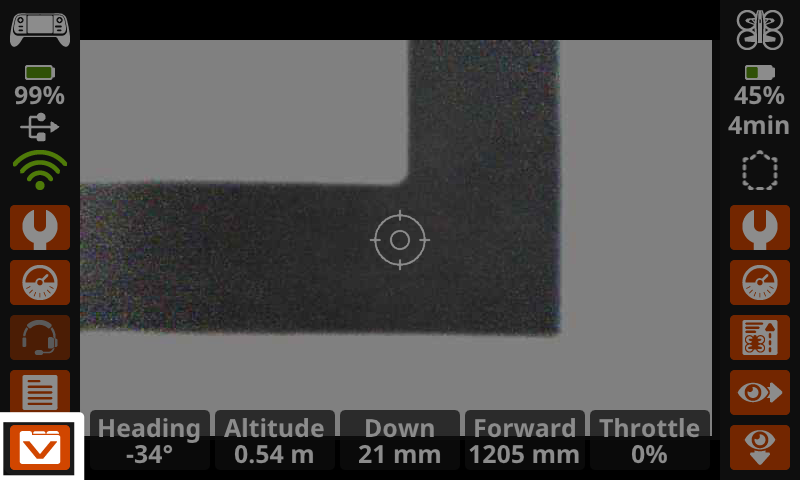
Pilih ikon Data Misi di pojok kiri bawah layar untuk membuka Data Misi Sebelumnya.
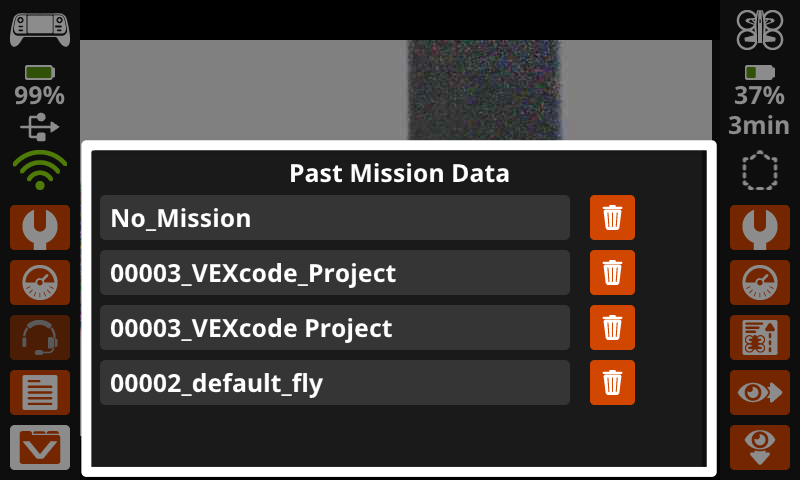
Pilih folder yang diinginkan untuk melihat gambar atau video yang diambil selama misi tersebut.
Nama folder menunjukkan proyek apa yang sedang dijalankan saat Data Misi direkam. ‘Tidak Ada Misi’ menunjukkan bahwa drone dalam keadaan diam dan tidak menjalankan proyek.
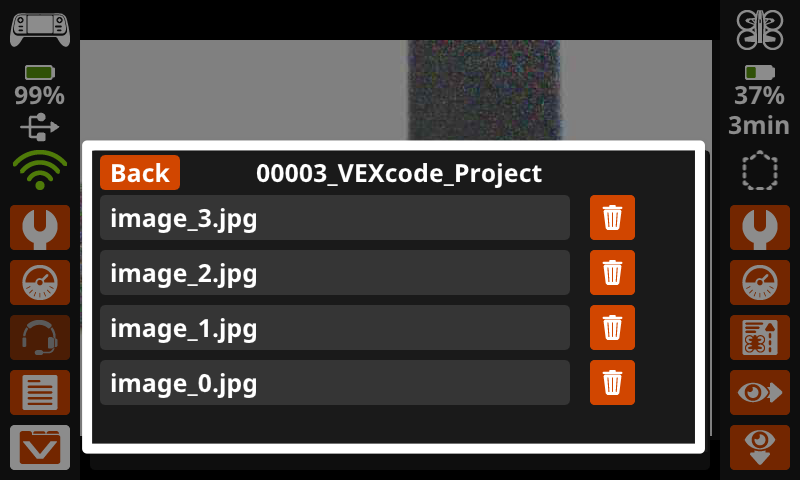
Semua gambar dan video akan muncul sebagai opsi file di dalam folder Data Misi yang sesuai. Pilih file untuk membukanya di layar pengontrol.
File juga dapat dihapus dengan memilih ikon Sampah.
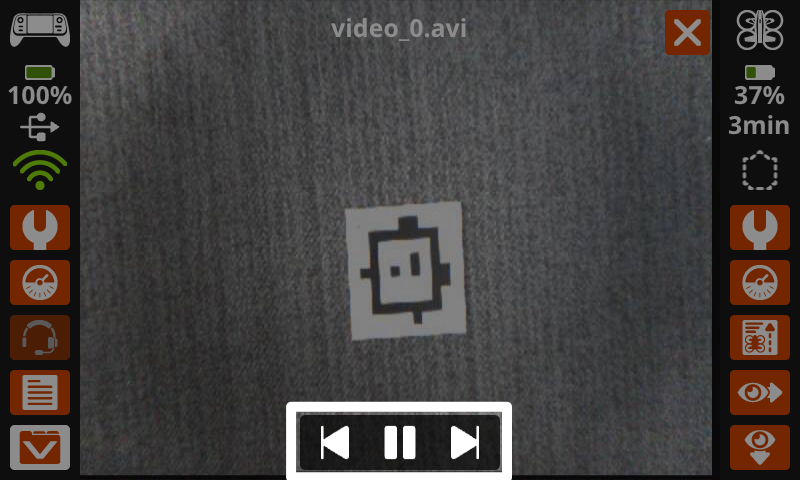
Gunakan tombol di bagian bawah layar untuk memutar video dan menelusuri semua gambar dan video yang terekam dalam file tersebut.
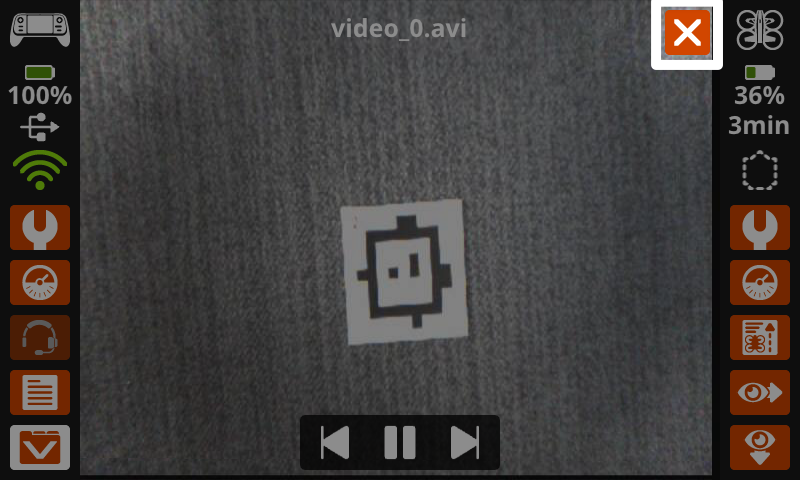
Pilih tanda X di pojok kanan atas untuk keluar dan kembali ke folder Data Misi.
Mengambil file#
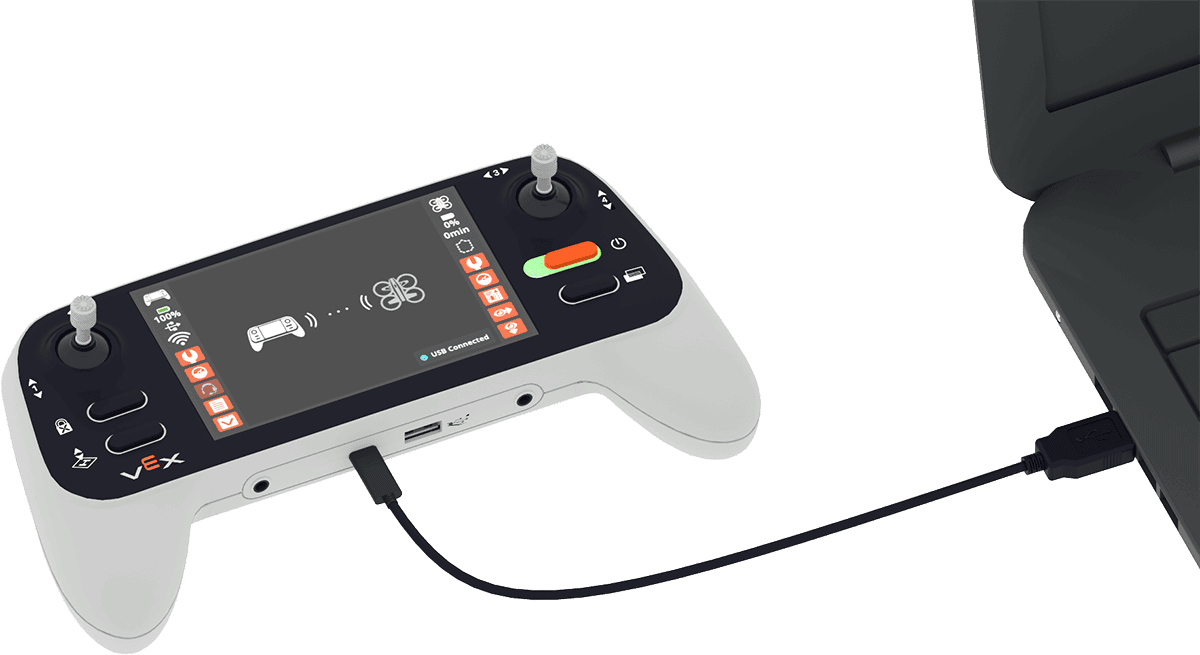
Untuk mengakses gambar dan video yang diambil dari pengontrol di perangkat Anda, pastikan pengontrol terhubung ke perangkat Anda.
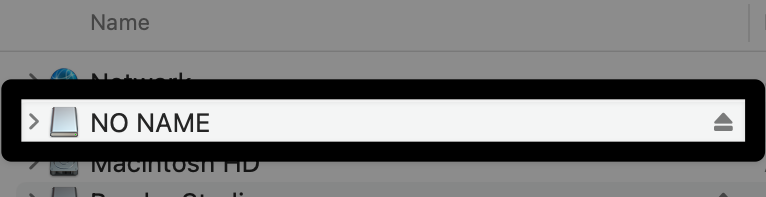
Dengan menggunakan sistem manajemen file komputer Anda (Finder, File Explorer, dll.), temukan pengontrolnya.
Untuk memudahkan identifikasi perangkat lepas pasang mana yang merupakan pengontrol, matikan lalu hidupkan kembali pengontrol sambil melihat daftar perangkat yang terhubung ke komputer Anda.
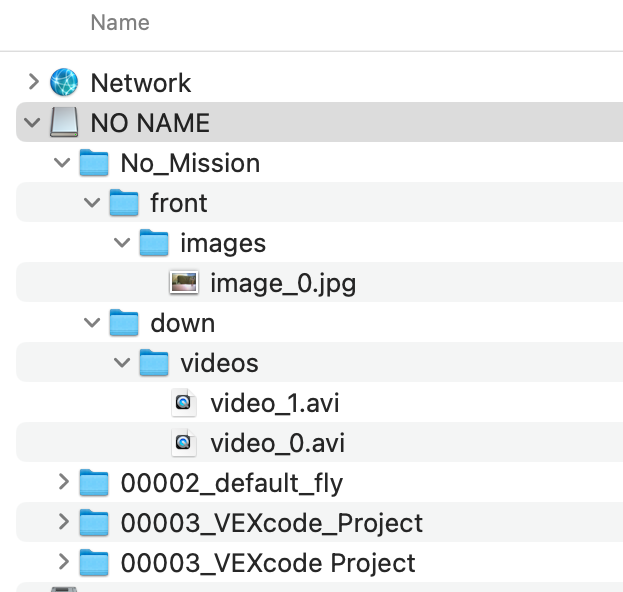
Di dalam folder ini Anda akan melihat folder yang sama seperti yang ditemukan di menu Data Misi Sebelumnya pada kontroler. Sekarang Anda dapat mengunduh file yang diinginkan ke perangkat Anda. Sebagai referensi, macOS ditampilkan di sini.
Catatan: Gambar disimpan sebagai file .jpg dan video disimpan sebagai file .avi. File-file ini mungkin perlu dikonversi agar kompatibel dengan perangkat Anda.