Menggunakan Sekolah Penerbangan#
Simulator Penerbangan VEX AIR memungkinkan pengguna untuk melatih keterampilan menerbangkan pesawat dengan Drone VEX AIR virtual dan Pengontrol Drone VEX AIR fisik. Sekolah Penerbangan menambahkan tantangan misi, umpan balik waktu nyata, dan lencana yang dapat dibagikan untuk kemajuan yang terukur.
Misi Pembukaan Sekolah Penerbangan#
Setiap misi dari Kursus Penerbangan Virtual disertakan dalam Sekolah Penerbangan. Anda harus terhubung ke VEXcode AIR dan membuka tab Simulator untuk mengakses Sekolah Penerbangan. Lihat tutorial ini untuk mempelajari lebih lanjut tentang cara terhubung ke Simulator Penerbangan VEX AIR.
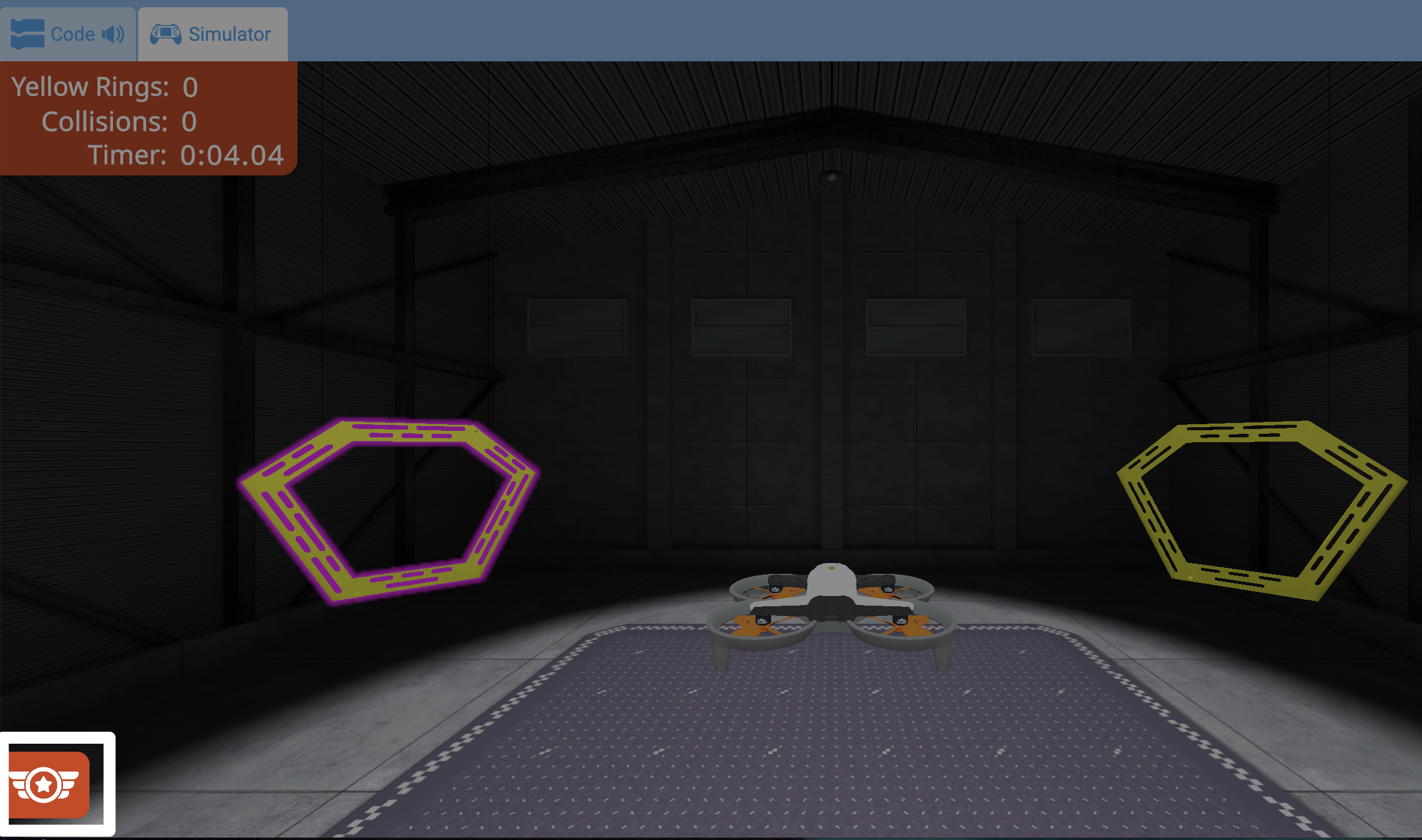
Untuk membuka Sekolah Penerbangan, pilih tombol Sekolah Penerbangan di pojok kiri bawah simulator.
Ini dapat dipilih kapan saja untuk membuka menu Misi Sekolah Penerbangan.
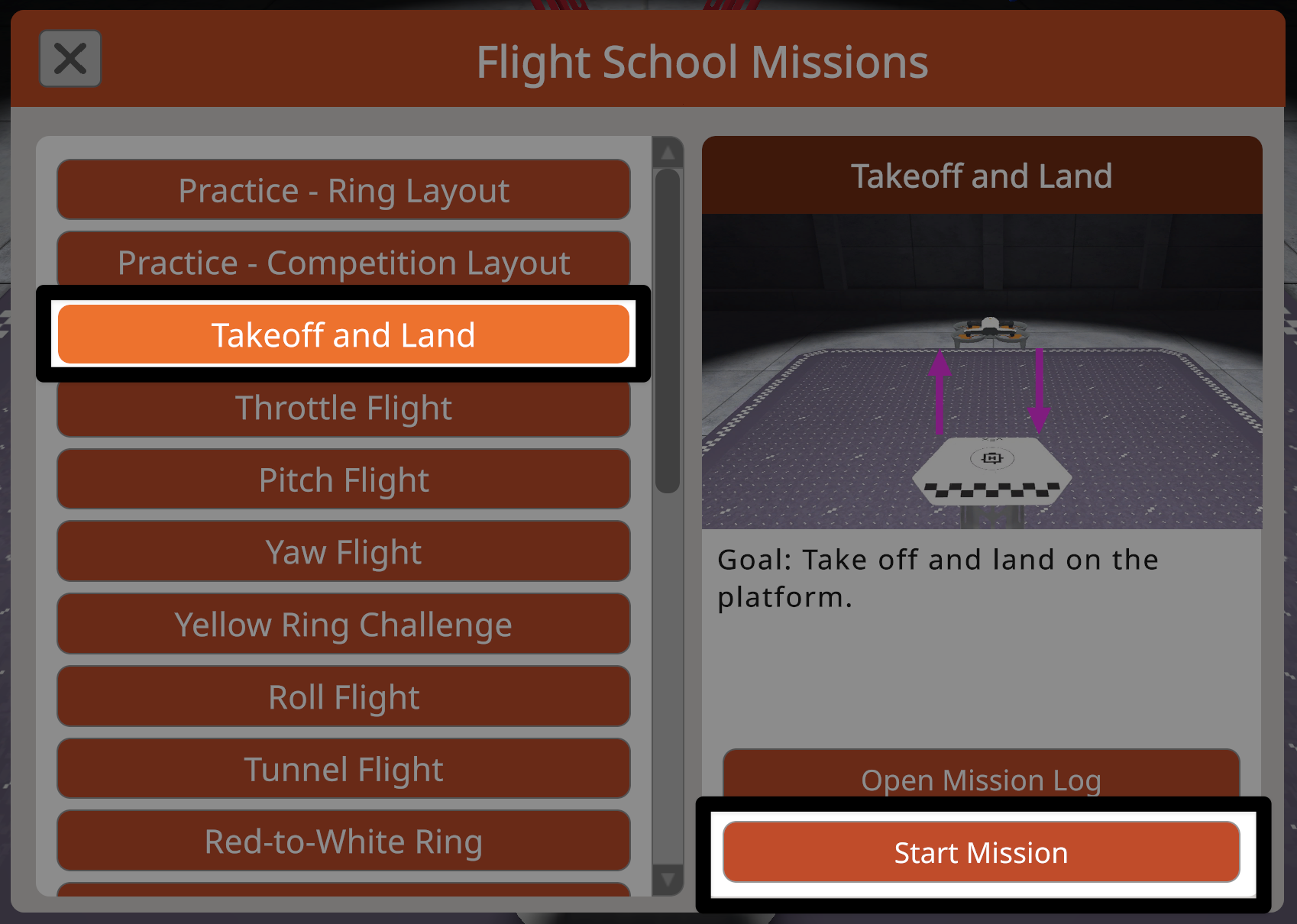
Menu Misi Sekolah Penerbangan menampilkan daftar misi dan tata letak latihan yang dapat digulir di sebelah kiri.
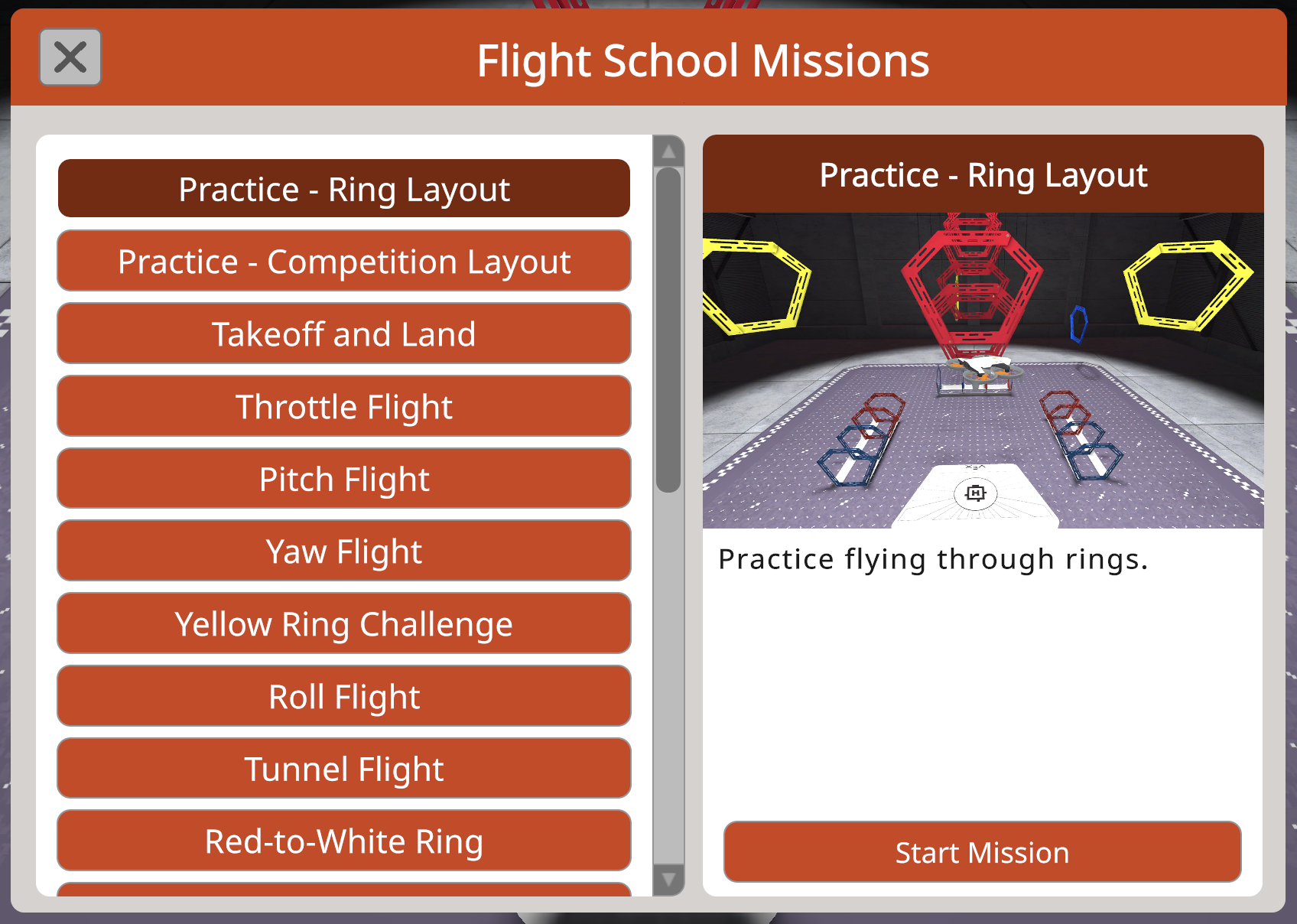
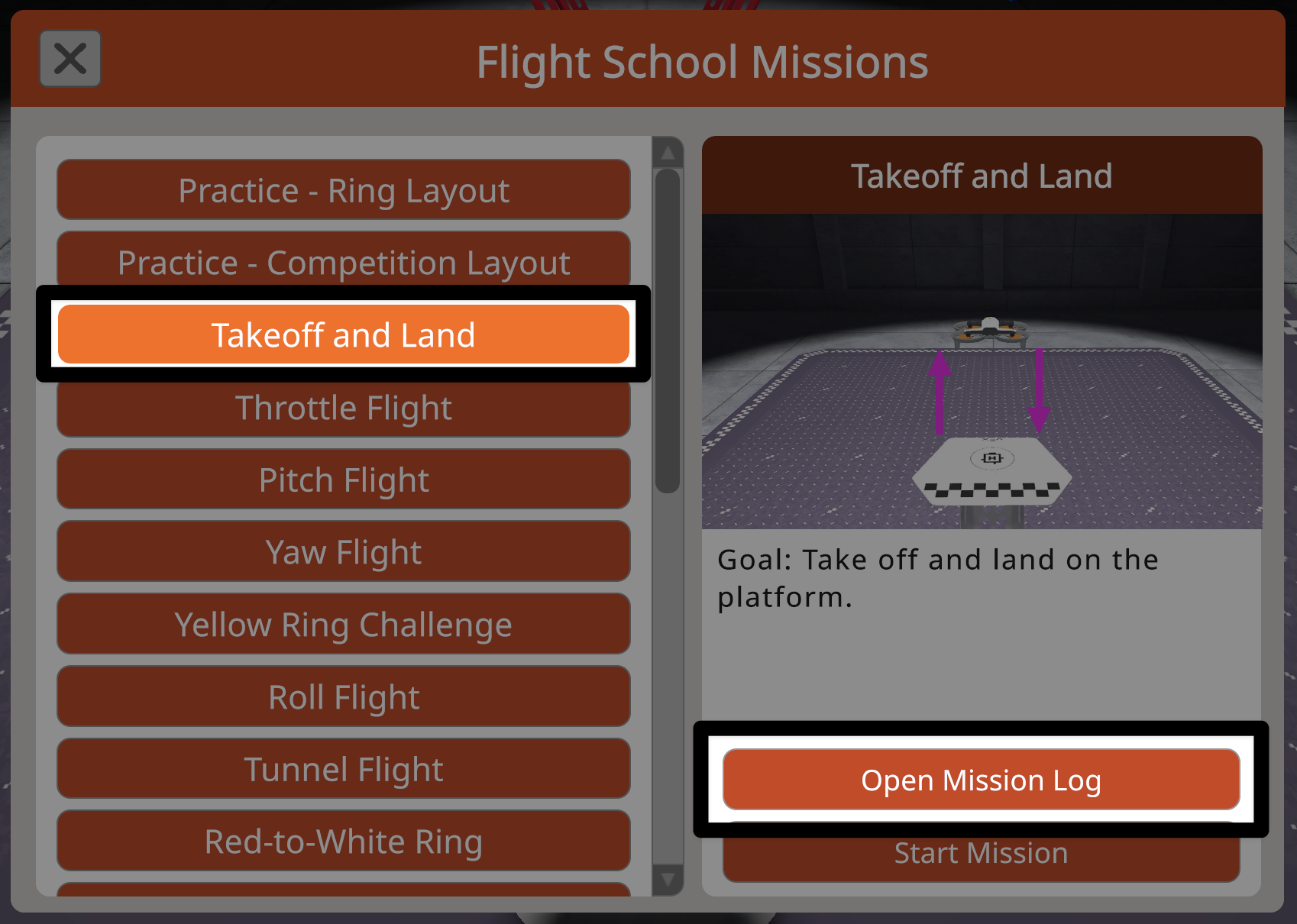
Pilih misi untuk melihat ringkasan misi beserta tautan ke Catatan Misi dari Kursus Penerbangan Virtual di sisi kanan menu.
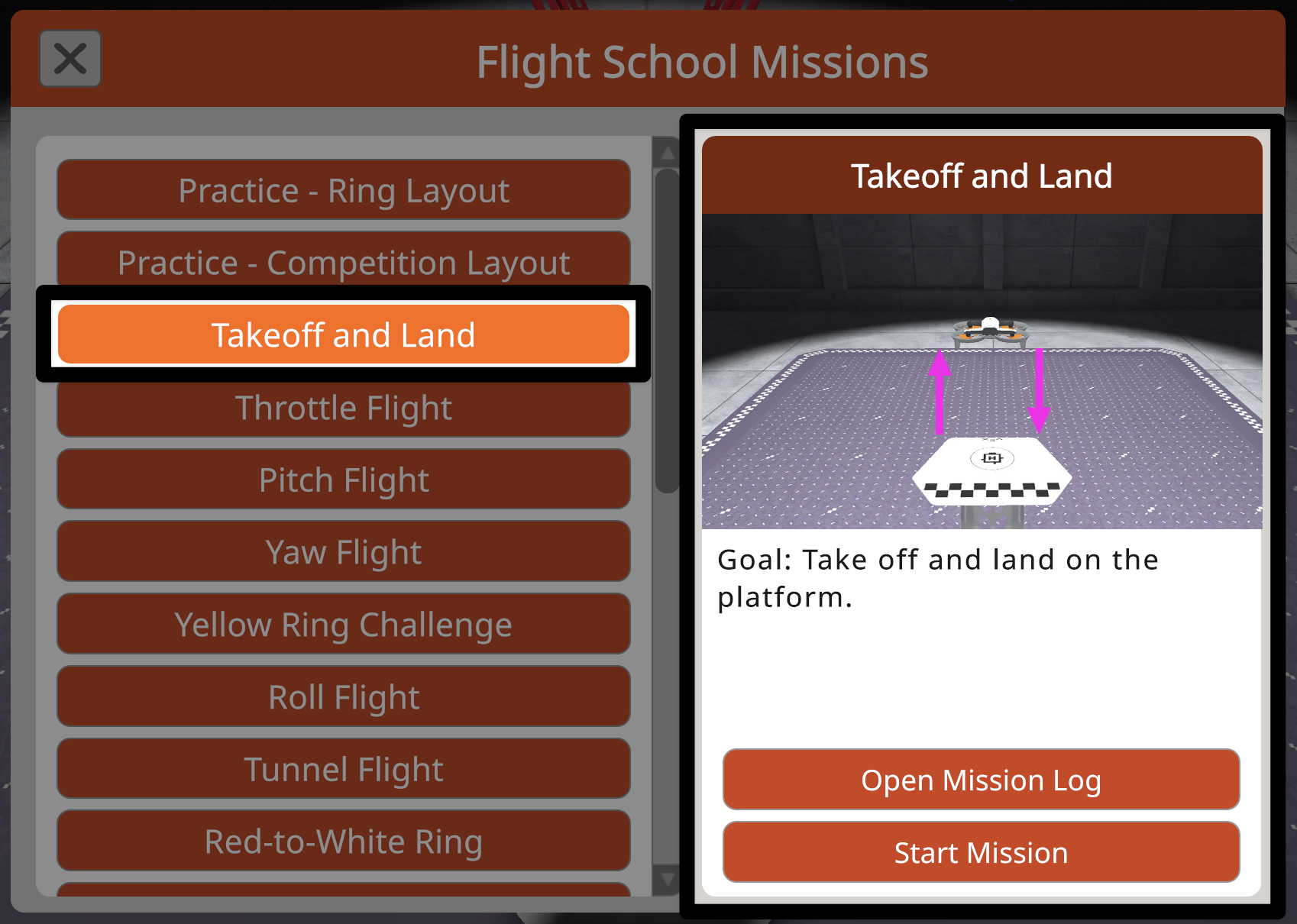
Pilih tombol Mulai Misi untuk memulai misi di Sekolah Penerbangan.
Menjalankan Misi#
Setiap misi di Sekolah Penerbangan dirancang untuk mendukung fokus pada tujuan misi dan mencakup fitur pemantauan kemajuan.
Dalam misi tertentu, hanya elemen-elemen di lapangan yang berkaitan dengan misi yang dipilih yang akan muncul. Hal ini membantu menyederhanakan tata letak dan menjaga fokus pada tujuan misi.
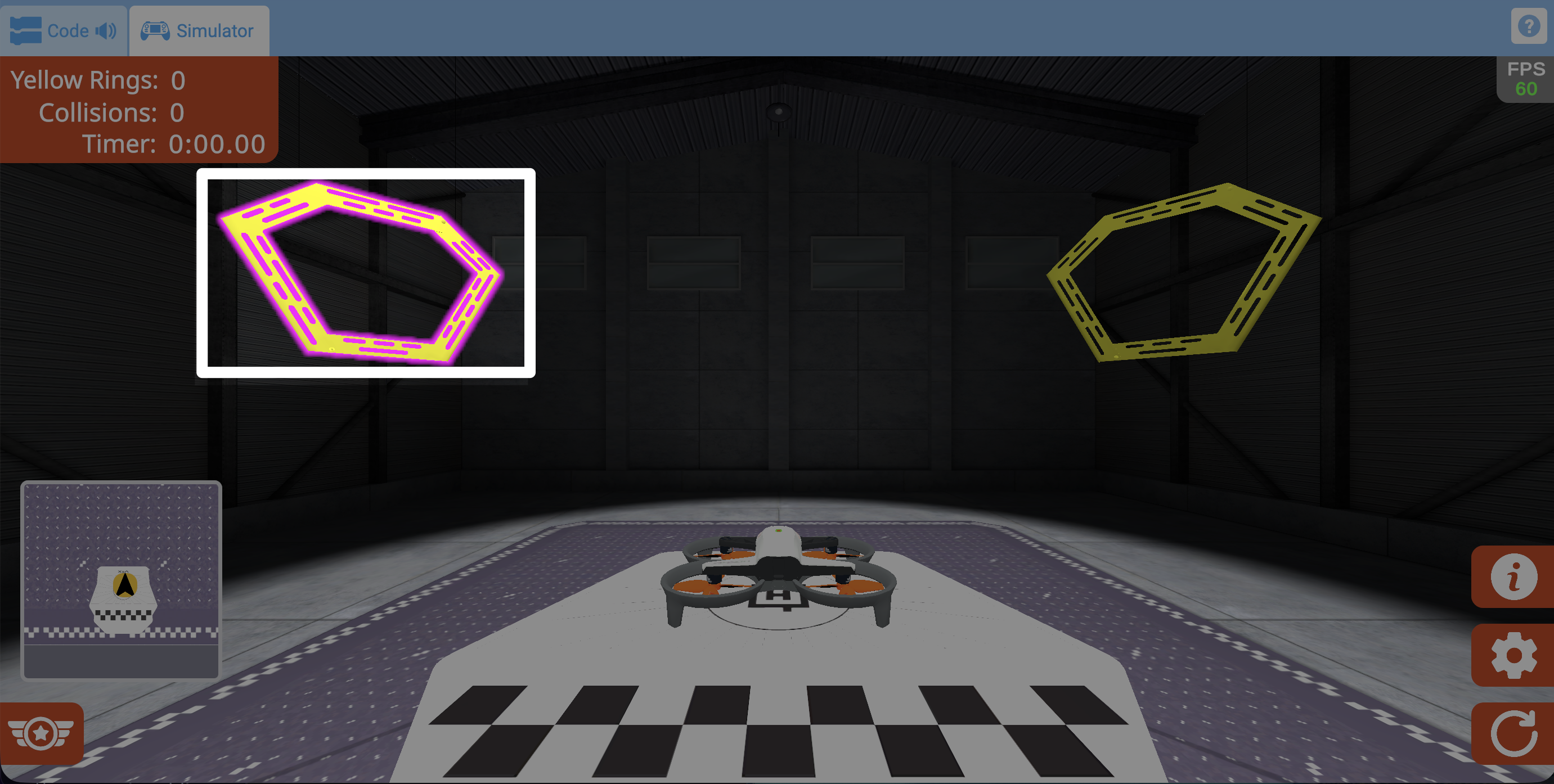
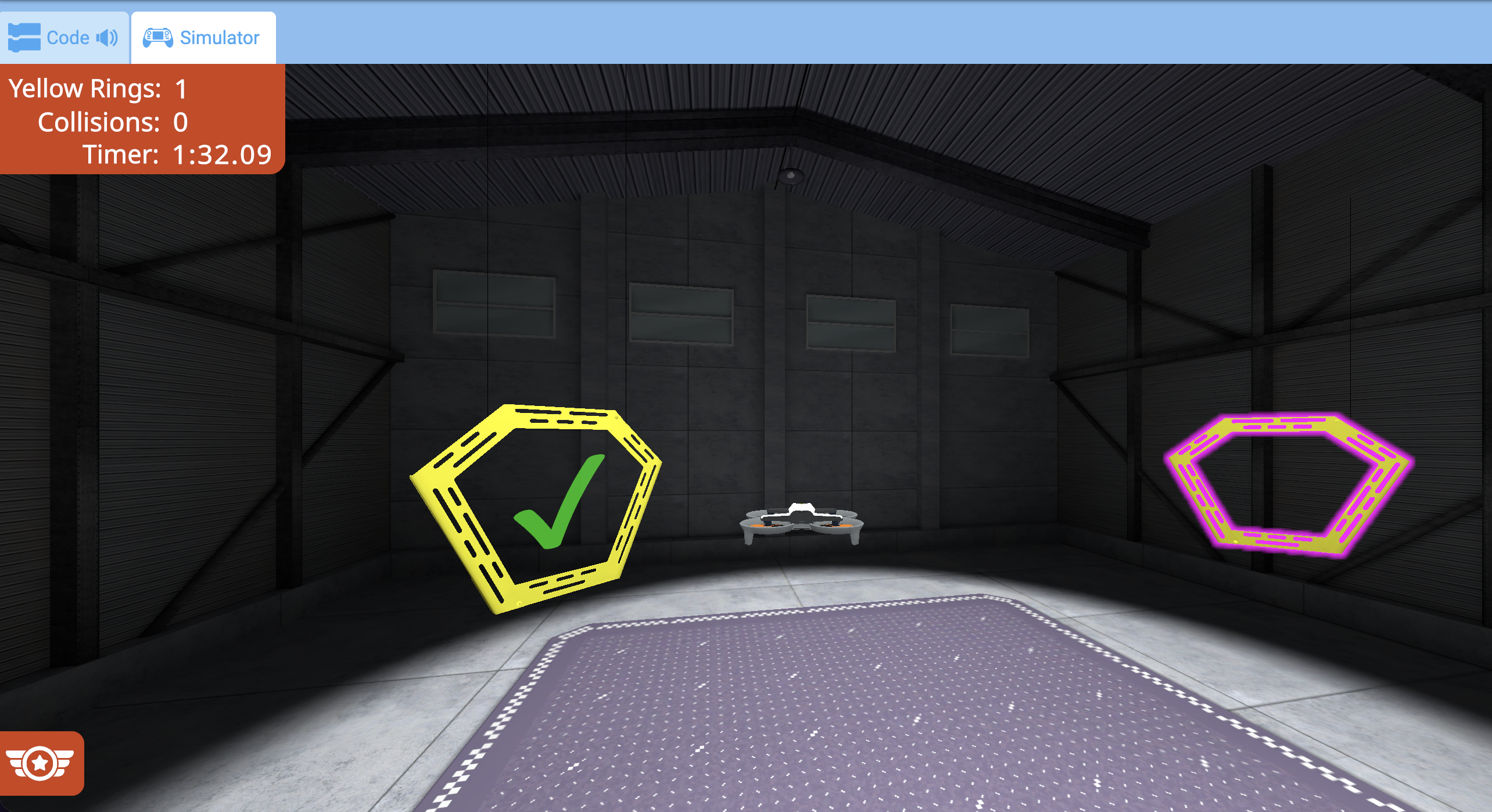
Dalam misi dengan jalur penerbangan yang telah ditentukan, cincin pertama dalam jalur tersebut akan disorot saat dimulai.
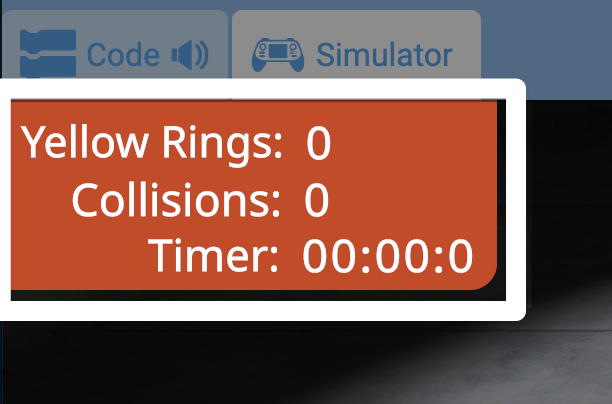
Metrik di pojok kiri atas menunjukkan waktu yang telah berlalu dan kriteria tambahan khusus misi.
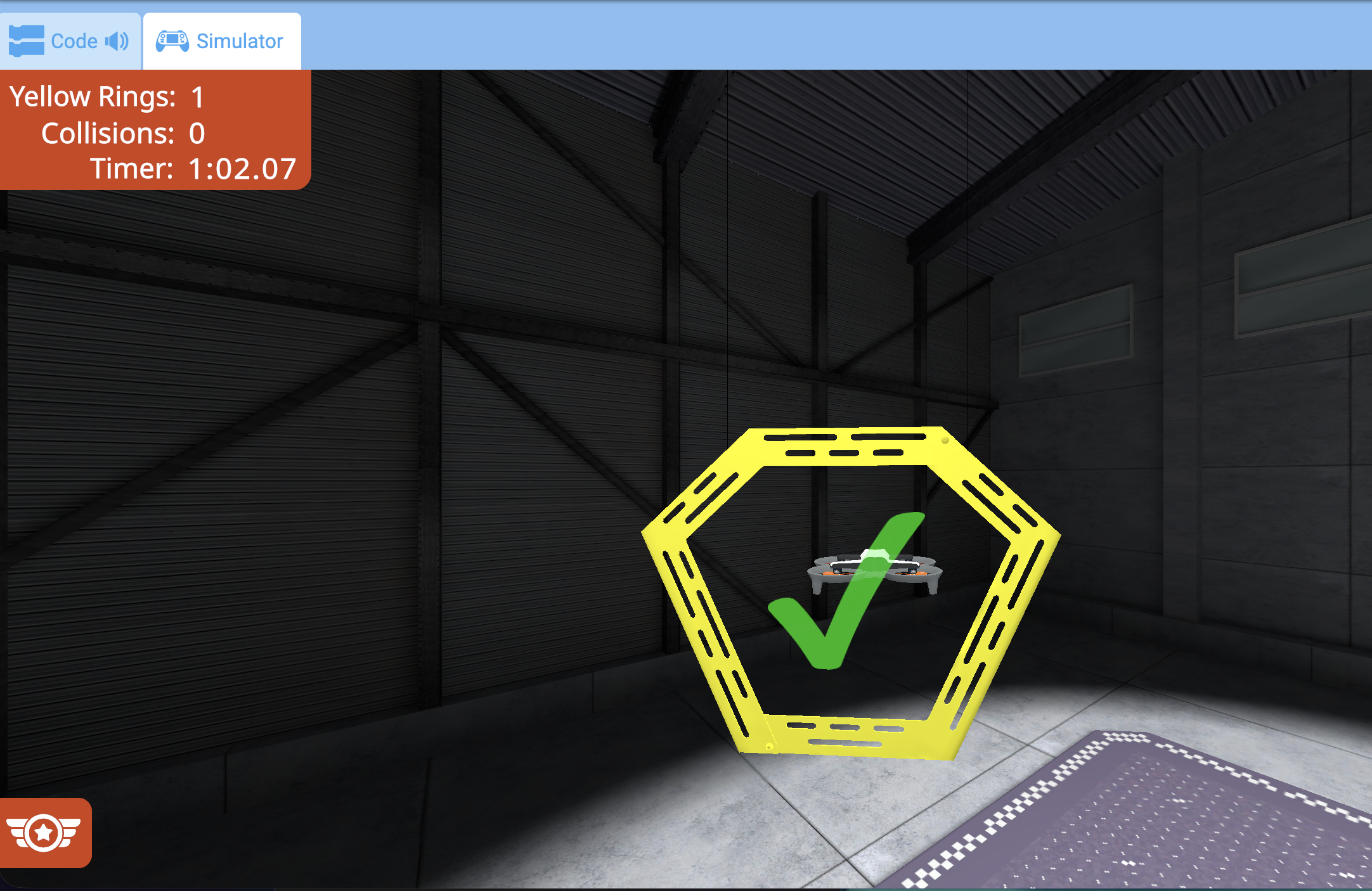
Setelah tujuan misi tercapai, tanda centang akan muncul dan metrik di pojok kiri atas akan diperbarui.
Dalam misi dengan penyorotan jalur, langkah selanjutnya dari jalur penerbangan akan disorot, menunjukkan ke mana harus terbang selanjutnya.
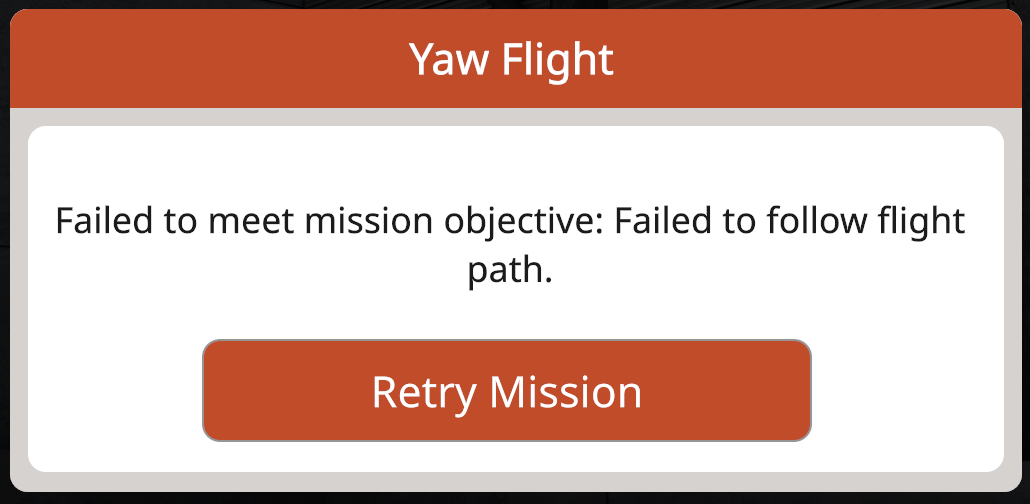
Jika sewaktu-waktu drone gagal menyelesaikan tujuan misi, misi akan berakhir, dan pesan status gagal akan muncul.
Pilih tombol Coba Lagi Misi untuk memulai kembali misi dan mencoba lagi.
Fitur Peta Mini#
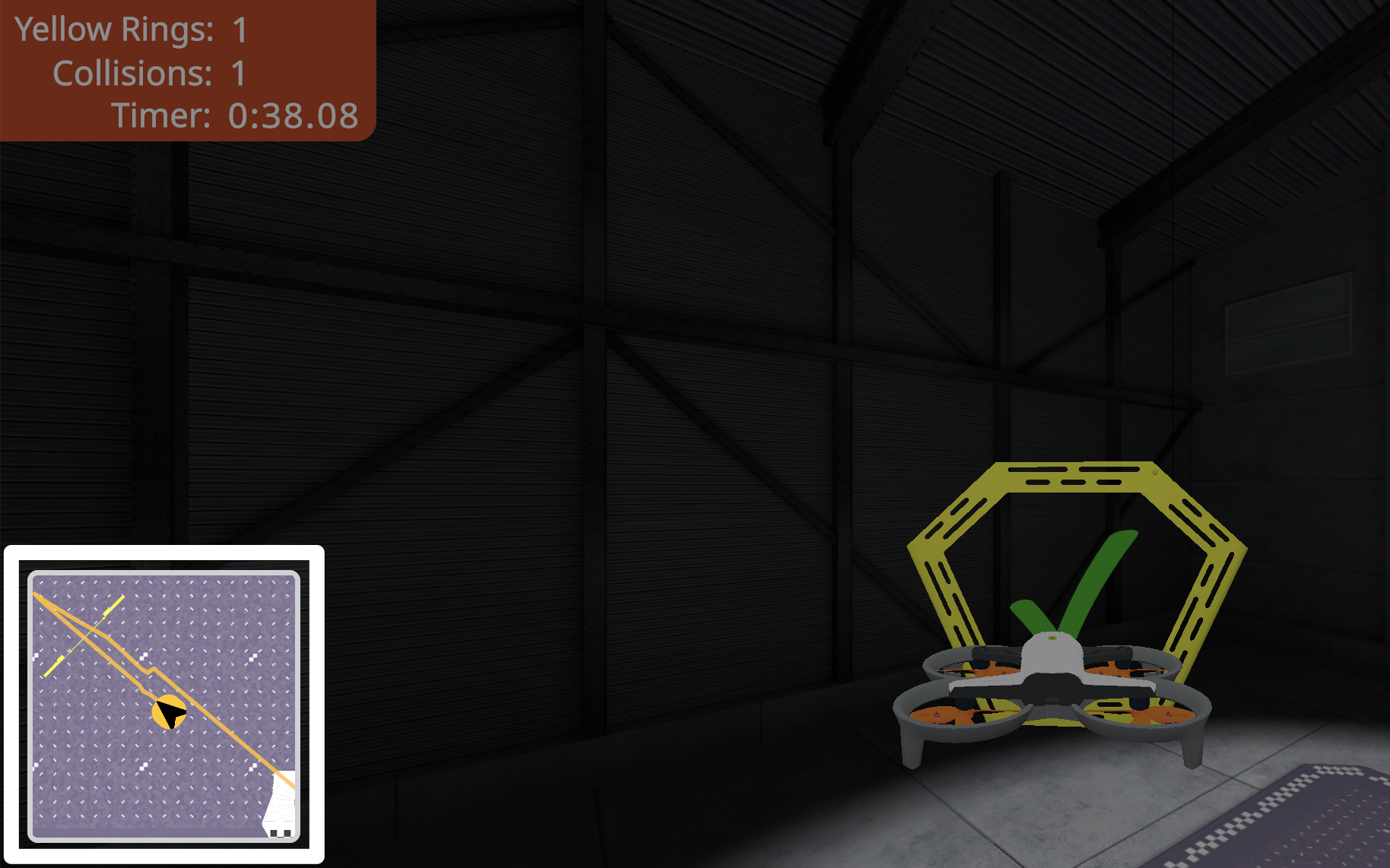
Peta mini di pojok kiri bawah simulator menunjukkan jalur drone dalam tampilan dari atas lapangan saat Anda menerbangkannya.
Garis yang menelusuri jalur drone secara real-time muncul di peta mini untuk membantu melacak jalur penerbangan.
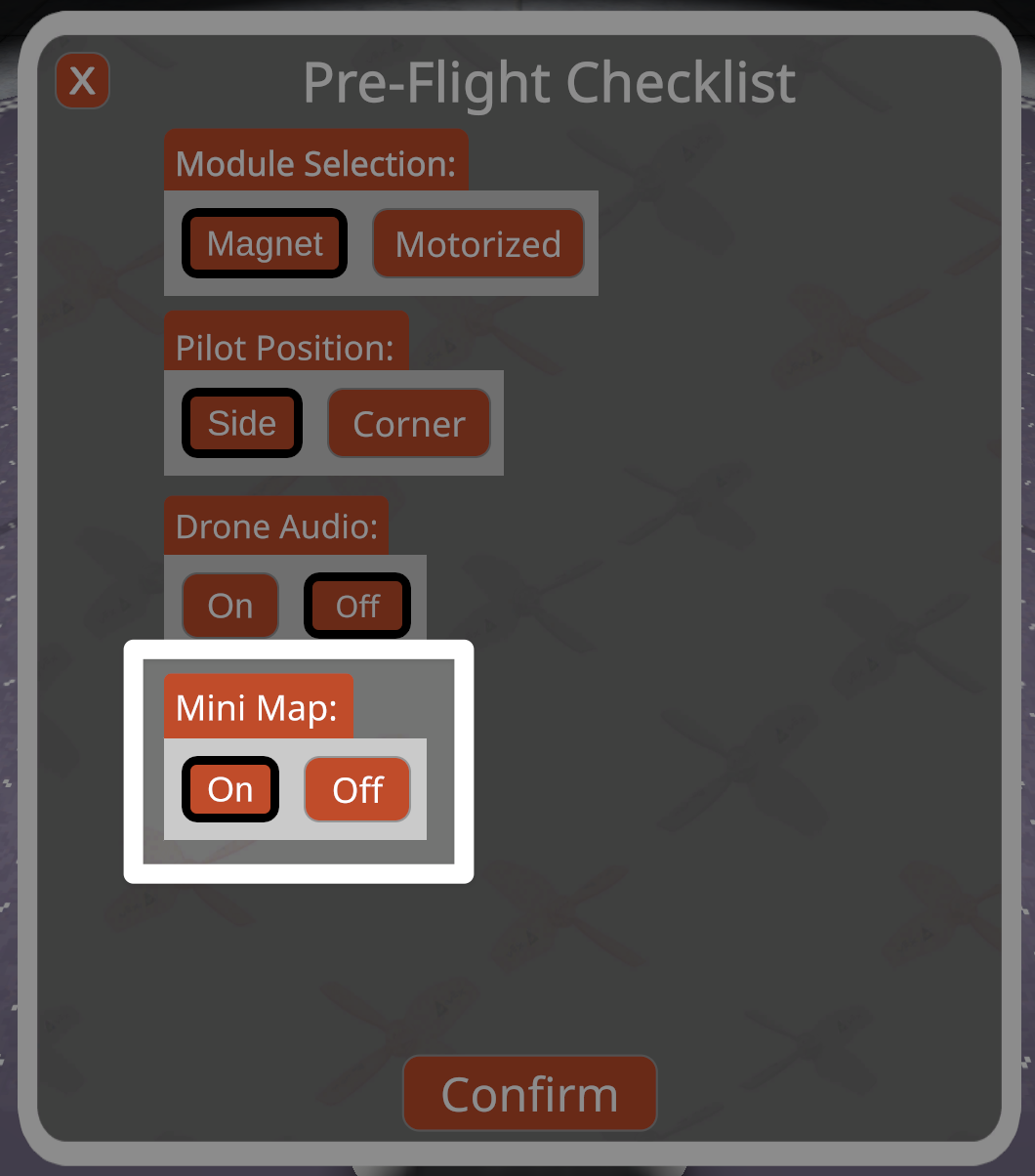
Mini-map dapat dimatikan di Daftar Periksa Pra-Penerbangan kapan saja. Lihat tutorial ini untuk mempelajari lebih lanjut tentang mengakses Daftar Periksa Pra-Penerbangan di Simulator Penerbangan VEX AIR.
Mendapatkan Lencana Sekolah Penerbangan#
Setelah misi berhasil diselesaikan, lencana khusus akan diberikan.
Tingkat Lencana#
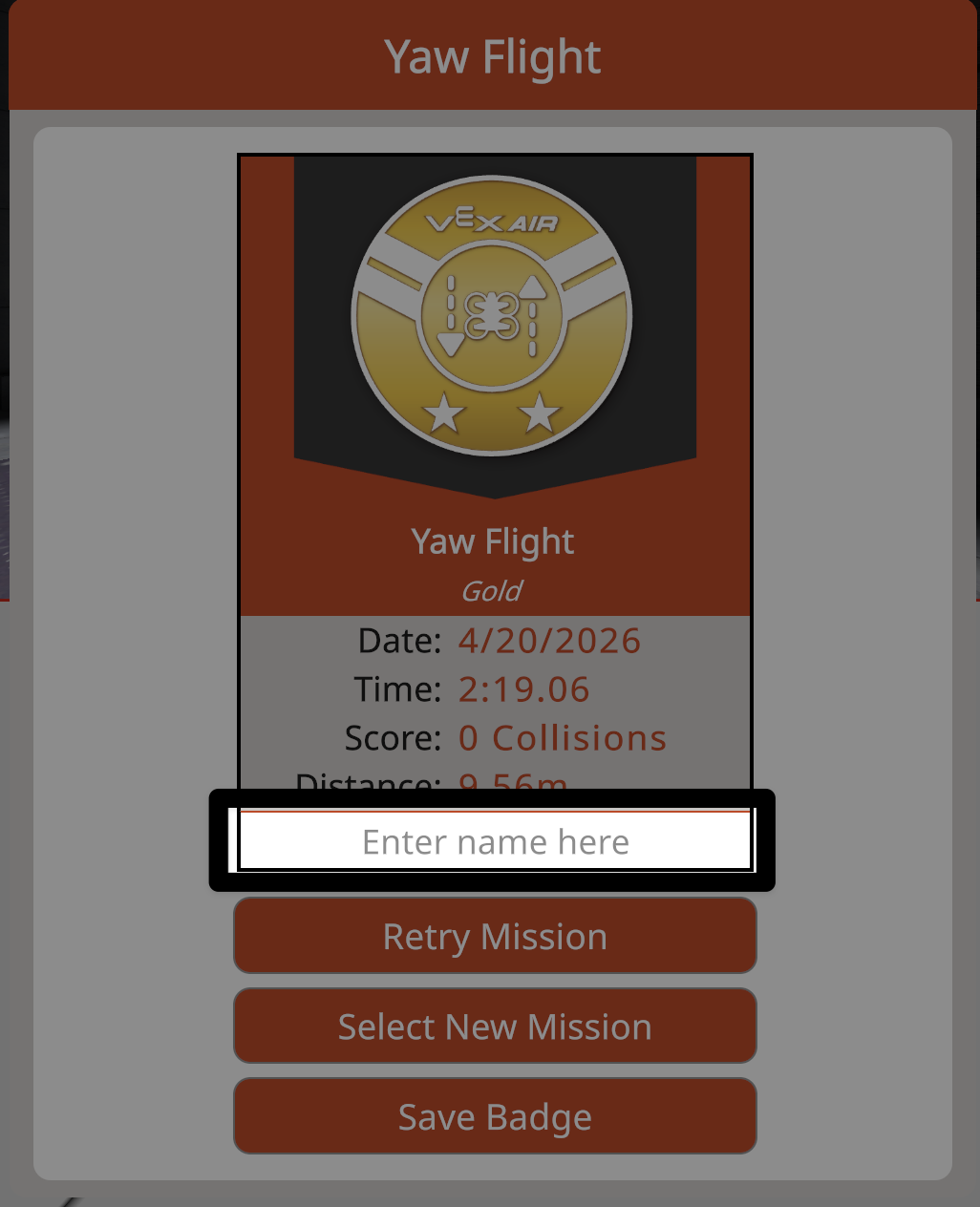
Setiap lencana menunjukkan tingkat penyelesaian, serta data misi individual berupa tanggal, waktu, metrik penilaian, dan jarak terbang. Pengguna juga dapat memasukkan nama mereka untuk lebih mempersonalisasi lencana mereka.
Metrik misi menentukan lencana mana yang diberikan:
Selesai (oranye) - menunjukkan bahwa tujuan misi telah tercapai.
Perak - menunjukkan bahwa tujuan misi telah tercapai dengan jumlah tabrakan yang lebih sedikit atau dalam waktu yang lebih singkat.
Emas - menunjukkan penyelesaian misi yang optimal.
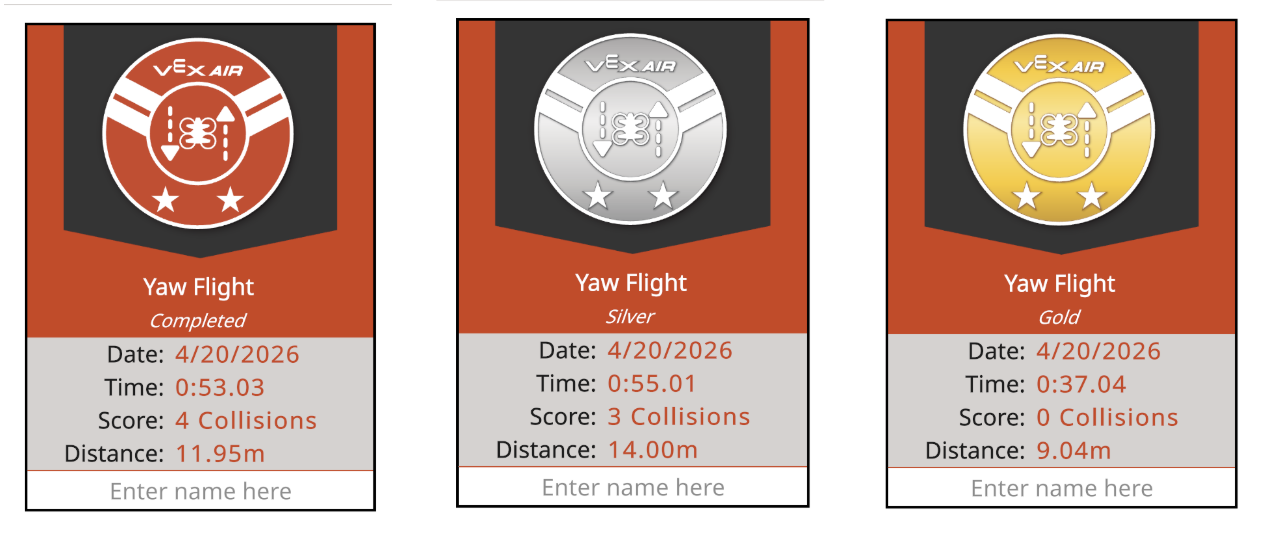
Pilih tombol Buka Catatan Misi untuk misi apa pun di menu Misi Sekolah Penerbangan untuk melihat PDF Catatan Misi dan meninjau kriteria lencana.
Mempersonalisasi Lencana#
Pilih kotak teks untuk memasukkan nama guna mempersonalisasi lencana lebih lanjut.
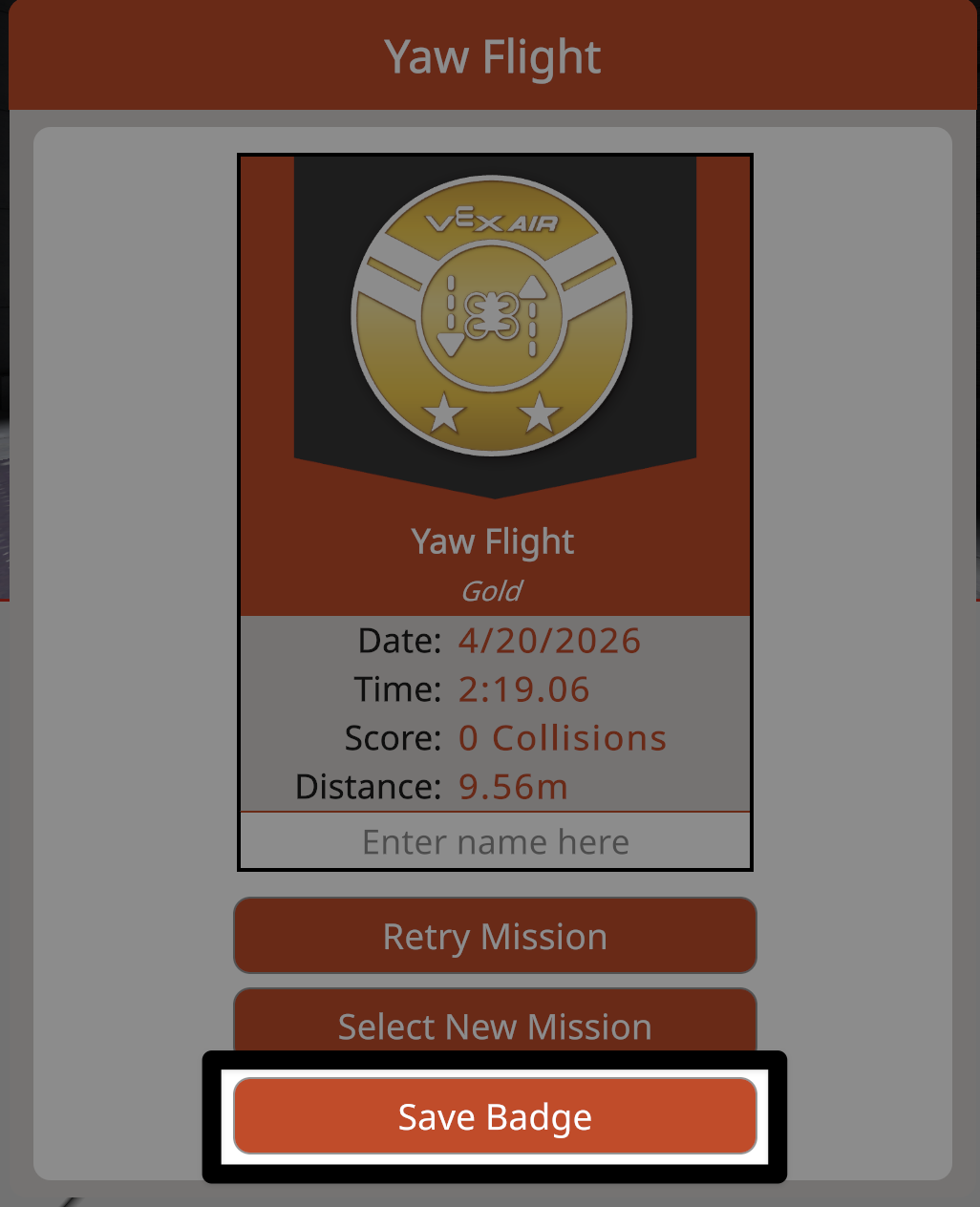
Pilih tombol Simpan Lencana untuk menyimpan lencana dalam format PDF ke perangkat Anda. Setelah disimpan, lencana dapat dibagikan secara elektronik atau fisik dengan mencetaknya.
Catatan: Informasi lencana akan terhapus setelah jendela ditutup. Semua lencana harus disimpan agar dapat melihat data penerbangan tertentu di lain waktu.
Meninggalkan Loket Penerimaan Lencana#
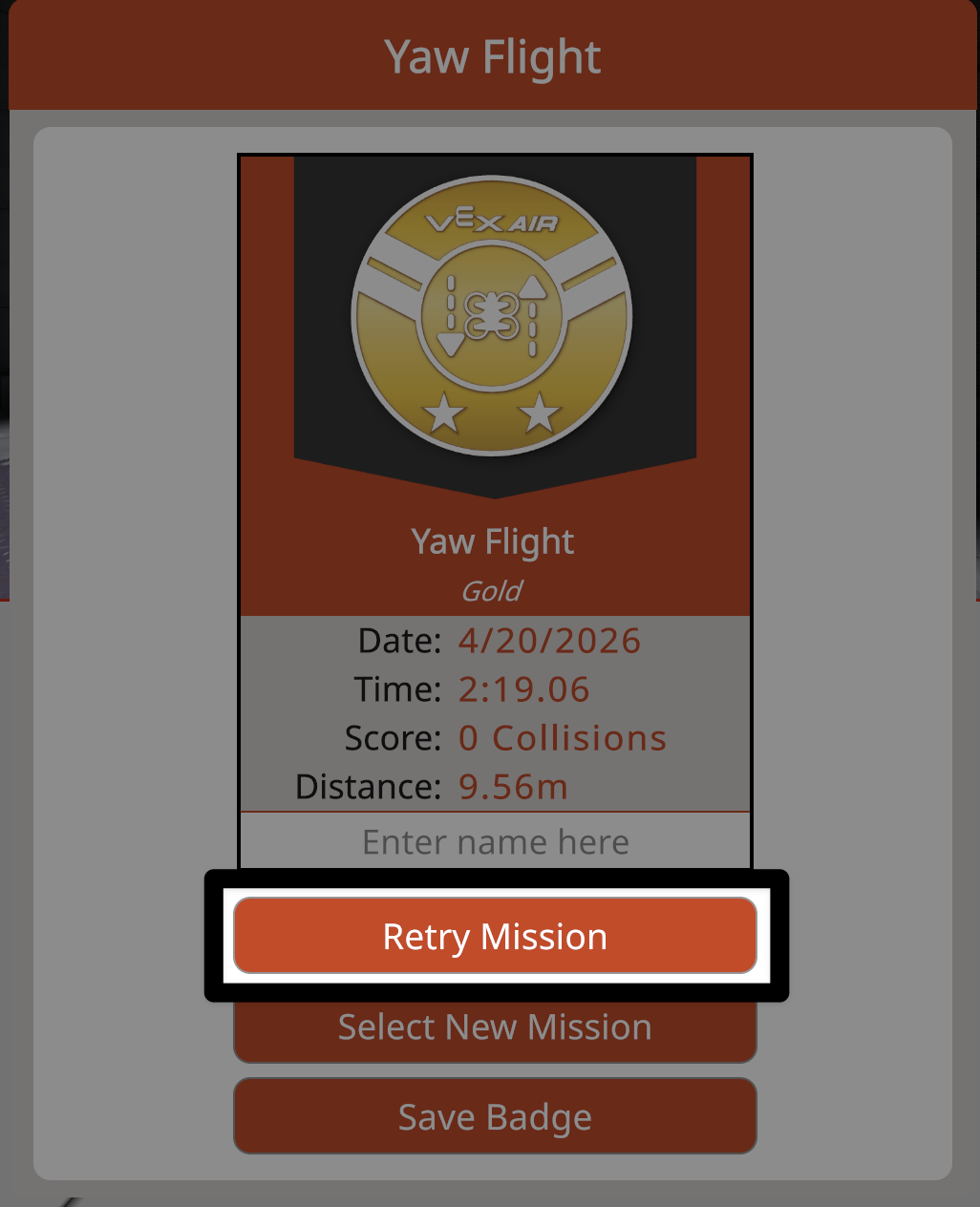
Pilih tombol Coba Misi Lagi untuk mencoba misi yang sama lagi dan dapatkan lencana tambahan.
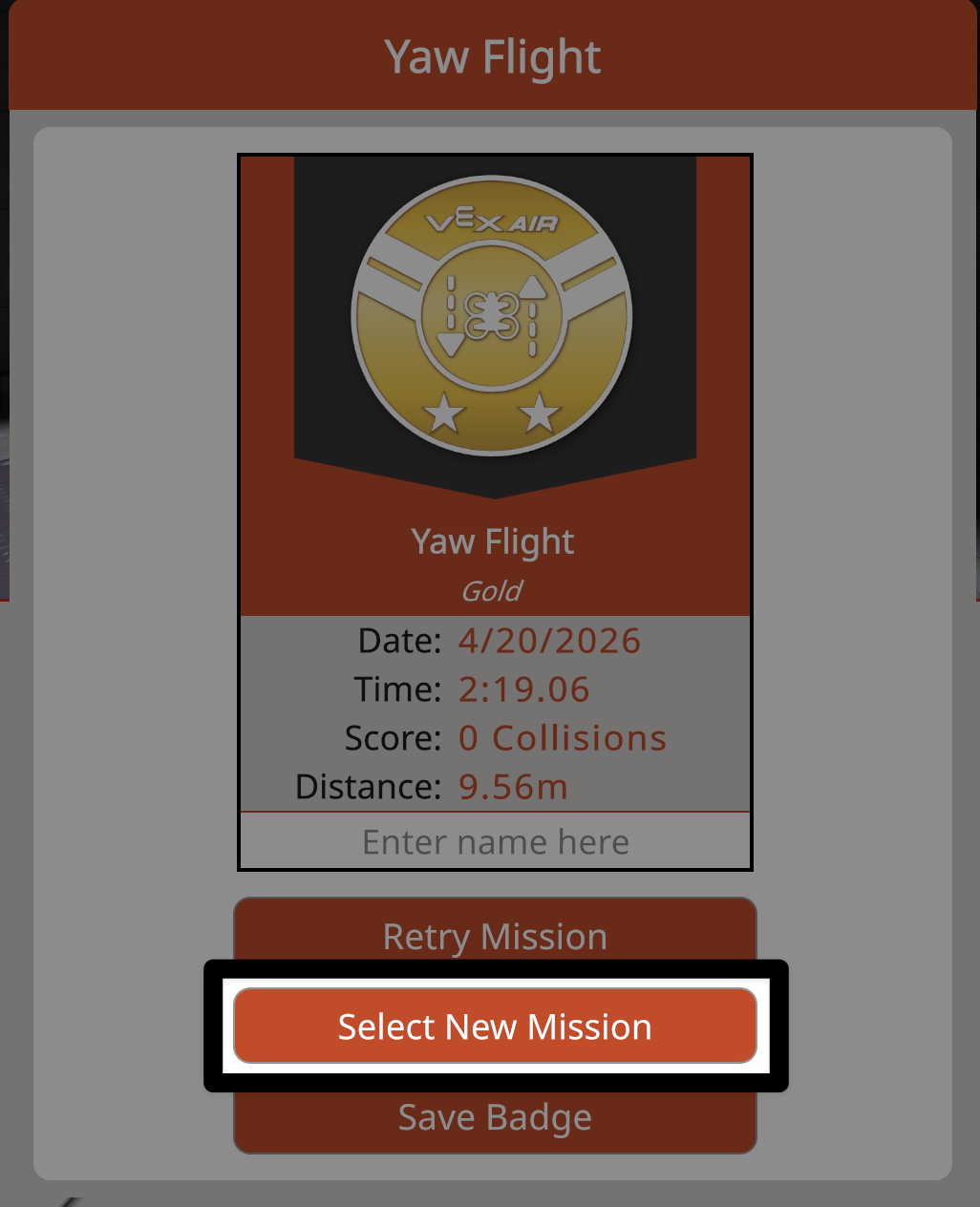
Pilih tombol Pilih Misi Baru untuk kembali ke menu Misi Sekolah Penerbangan dan terbangkan misi yang berbeda.
Penutupan Sekolah Penerbangan#
Anda dapat kembali ke tata letak latihan di simulator atau menutup menu Misi Sekolah Penerbangan kapan saja.
Kembali Berlatih#
Pilih tombol Sekolah Penerbangan kapan saja untuk kembali ke menu Sekolah Penerbangan.
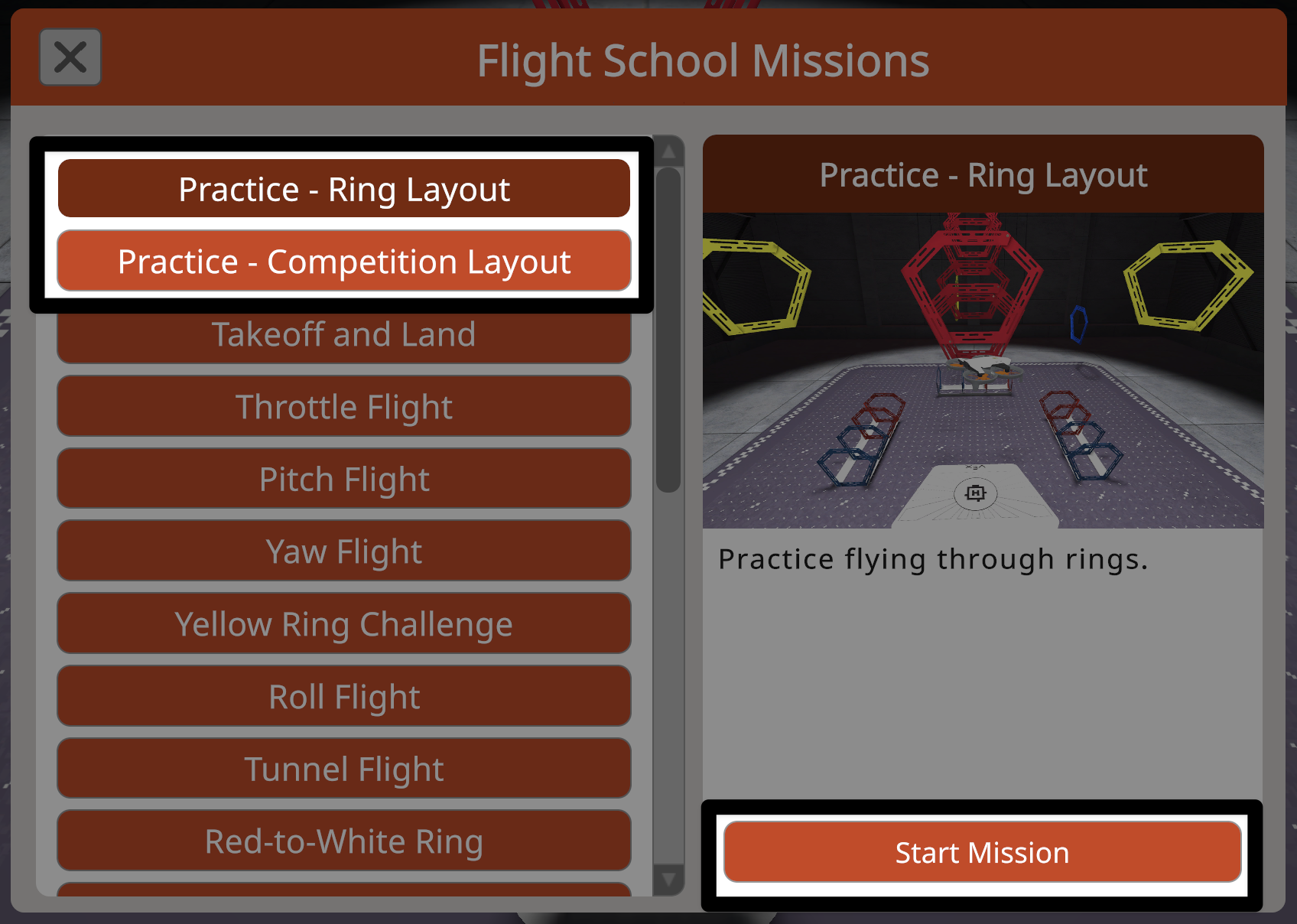
Tata letak latihan selalu tersedia di bagian atas menu Misi Sekolah Penerbangan.
Pilih Tata Letak Latihan yang ingin Anda gunakan kembali, lalu pilih tombol Mulai Misi untuk meninggalkan Sekolah Penerbangan dan melanjutkan latihan.
Menutup Menu Misi Sekolah Penerbangan#
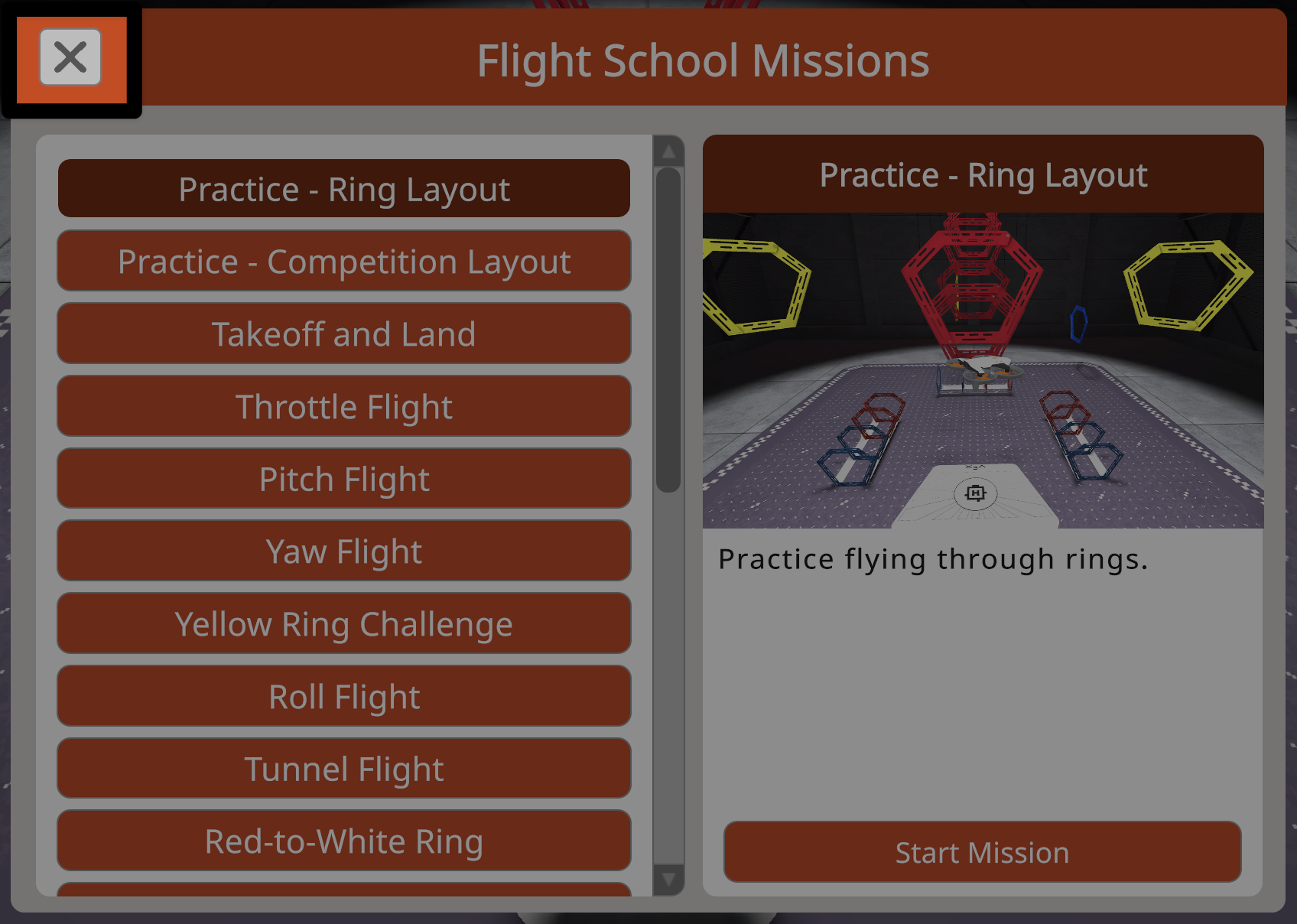
Pilih tombol X di pojok kiri atas menu Misi Sekolah Penerbangan untuk menutup menu dan kembali ke layar sebelumnya.