Menghubungkan dengan Koneksi Berkabel (Windows)#

Ikuti langkah-langkah sederhana ini untuk menghubungkan Pengontrol Drone VEX AIR Anda ke komputer menggunakan kabel USB-C.

Nyalakan pengontrol.#

Nyalakan kontroler dengan menekan dan menahan tombol daya, lalu lepaskan saat tombol mulai berkedip putih. Video di bawah menunjukkan tombol daya ditekan hingga mulai berkedip putih. Tombol terus berkedip saat layar menyala, dan berubah hijau saat kontroler siap digunakan.

Colokkan kabelnya#

Gunakan kabel USB-C untuk menghubungkan kontroler Anda ke komputer.
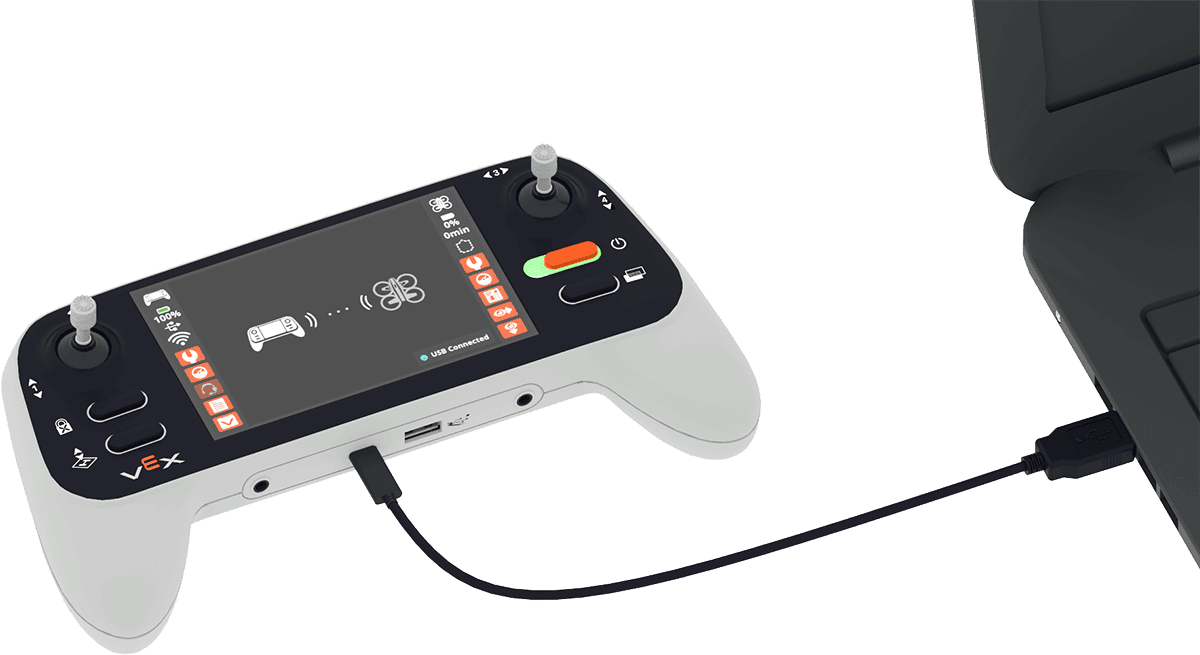
Pengontrol drone VEX AIR berada di sebelah kiri laptop dengan kabel yang menghubungkan port USB-C pada pengontrol ke komputer.

Pilih ikon Pengontrol di pojok kanan atas.#
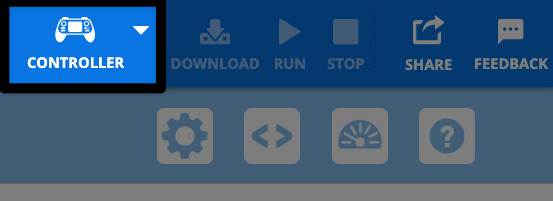
Tangkapan layar dari pojok kanan atas Toolbar VEXcode AIR, dengan ikon Controller berwarna putih disorot, di sebelah kiri tombol unduh yang berwarna abu-abu.

Pilih Hubungkan melalui USB dari menu.#
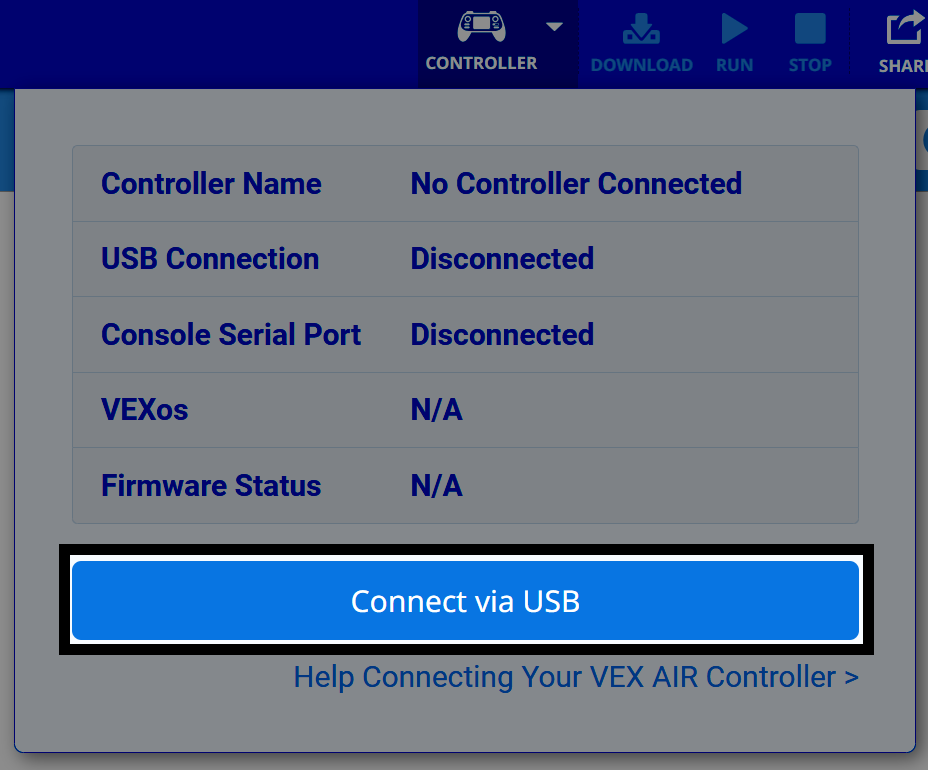
Tangkapan layar kotak dialog Pengontrol di VEXcode AIR dengan tombol Hubungkan melalui USB di bagian bawah yang disorot.

Ikuti petunjuk perangkat.#

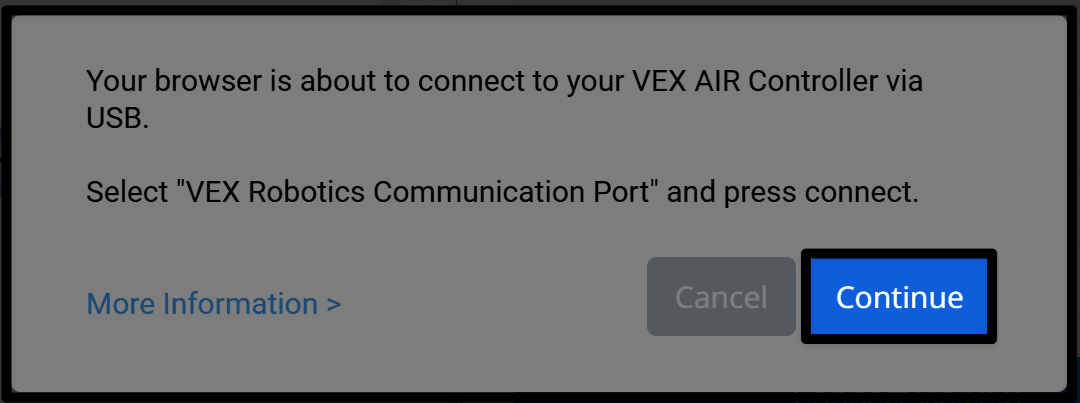
Sebuah pesan berbunyi "Browser Anda akan terhubung ke VEX AIR Controller Anda melalui USB," dan menginstruksikan untuk memilih Port Komunikasi VEX Robotics dan menekan tombol Sambungkan saat diminta. Tombol Lanjutkan di pojok kanan bawah disorot.

Pilih opsi koneksi yang tepat#

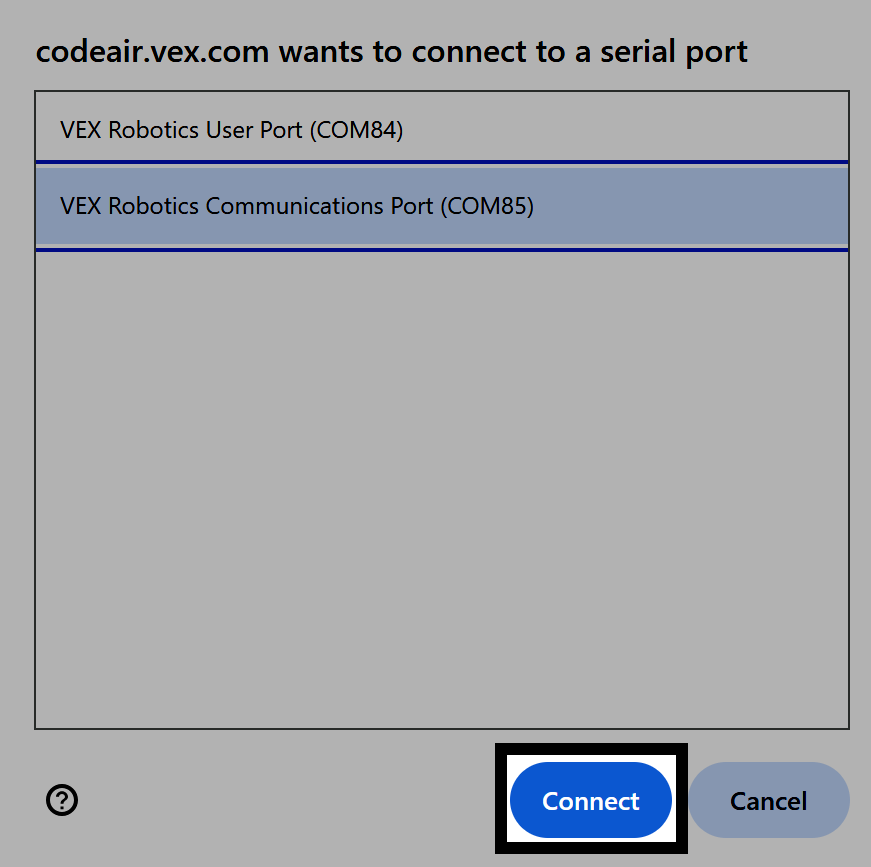
Pilih opsi dengan Port Komunikasi.
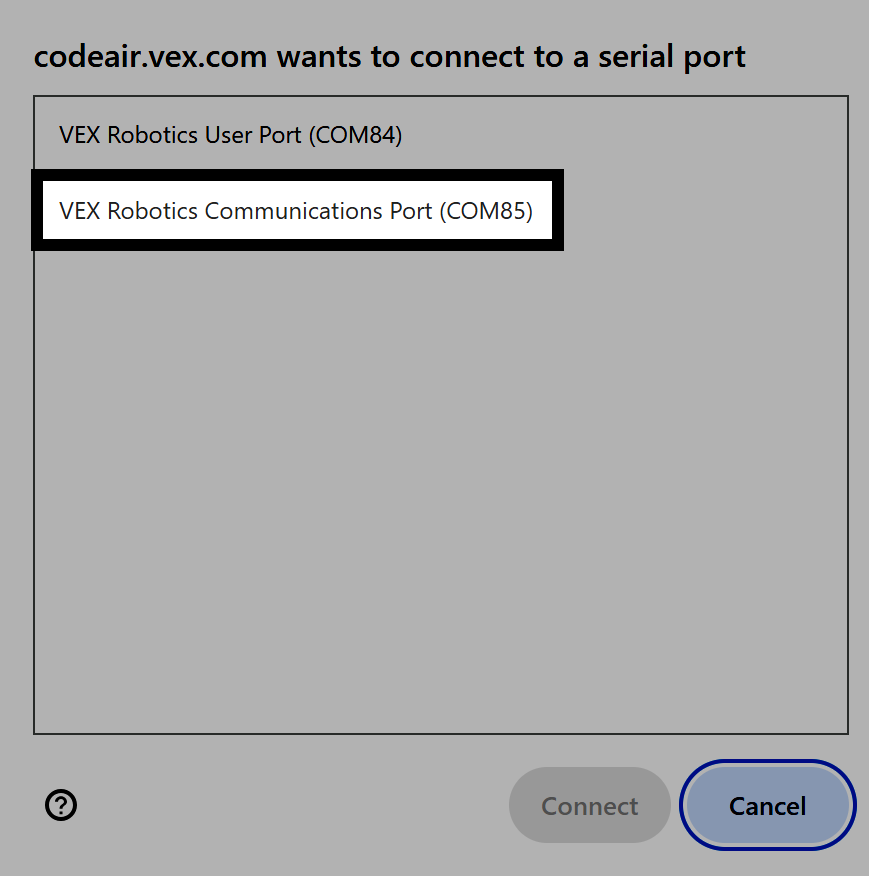
Sebuah pesan berbunyi codeair.vex.com ingin terhubung ke port serial, dan opsi kedua yang berbunyi Port Komunikasi VEX Robotics disorot, menunjukkan apa yang harus dipilih.

Selesaikan koneksi Anda#

Gambar yang sama seperti sebelumnya, sekarang dengan tombol Sambungkan di pojok kanan bawah, di sebelah kiri tombol Batal yang disorot.

Anda terhubung#

Ikon Controller di pojok kanan atas VEXcode AIR sekarang akan berwarna hijau.
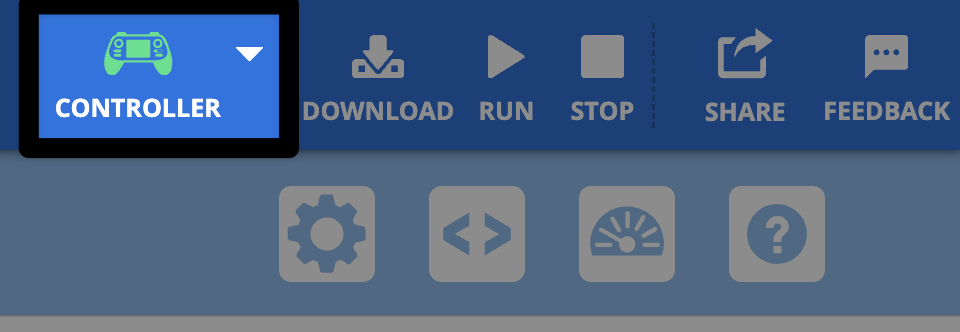
Tangkapan layar ikon Controller di VEXcode AIR yang sama seperti sebelumnya, sekarang ikonnya berwarna hijau.