Menggunakan Simulator Penerbangan VEX AIR#
Mengakses Simulator#
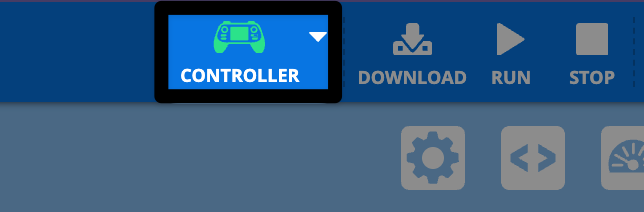
Hubungkan VEX AIR Controller ke VEXcode AIR.
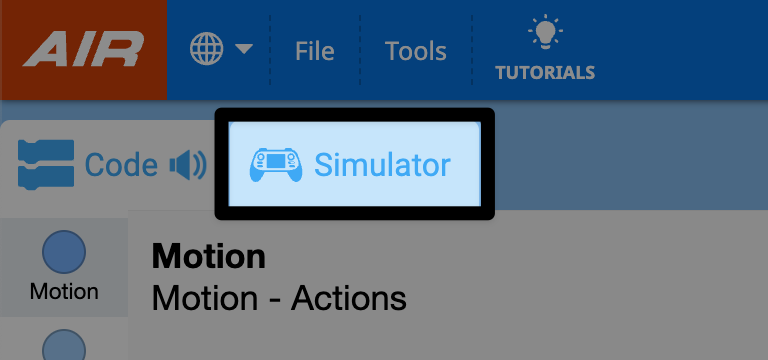
Pilih tab Simulator.
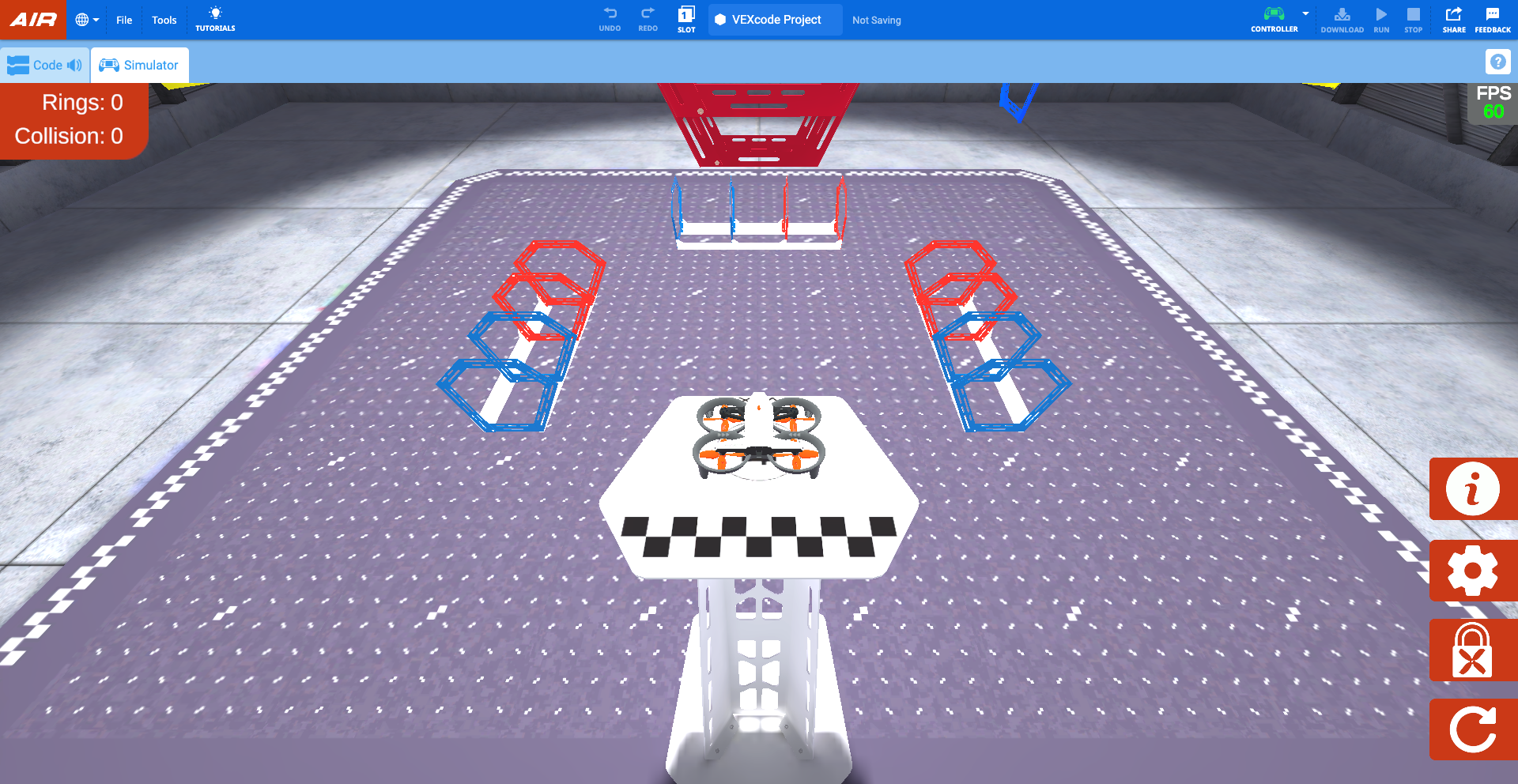
Di VEXcode, simulator akan terbuka ke tata letak Rings, yang menampilkan Tampilan Pilot.
Saat simulator terbuka, pengontrol akan mengeluarkan suara dan pesan akan muncul di layar pengontrol yang menunjukkan bahwa drone telah terhubung dan Penguncian Baling-Baling (Propeller Lock) telah diaktifkan.
Kunci Propeller#
Secara default, Pengunci Baling-Baling diaktifkan saat simulator dibuka. Pengunci Baling-Baling pada Drone VEX AIR adalah fitur keselamatan penting yang membantu memastikan pengoperasian drone yang aman.
Drone tidak dapat lepas landas saat Pengunci Baling-Baling diaktifkan. Mirip dengan cara kerja Pengunci Baling-Baling pada drone fisik, baling-baling akan terkunci setiap kali simulator direset atau tata letak diubah.
Saat pengunci baling-baling diaktifkan, tombol daya pada drone virtual di simulator akan berkedip biru seperti yang ditunjukkan dalam video ini. Tombol daya pada pengontrol fisik juga akan berkedip biru.
Pilih tombol daya pada drone virtual di kotak dialog untuk menonaktifkan Pengunci Baling-Baling, seperti yang ditunjukkan dalam video ini. Kemudian baling-baling akan terbuka kuncinya, dan drone siap untuk terbang.
Menggunakan Controller dengan Simulator#
Dengan Propeller Lock dinonaktifkan, drone dapat diterbangkan menggunakan kontrol yang sama seperti penerbangan di dunia nyata! Simulator ini menggunakan kontrol yang sama dengan proyek default_fly.
Terbang di Simulator#
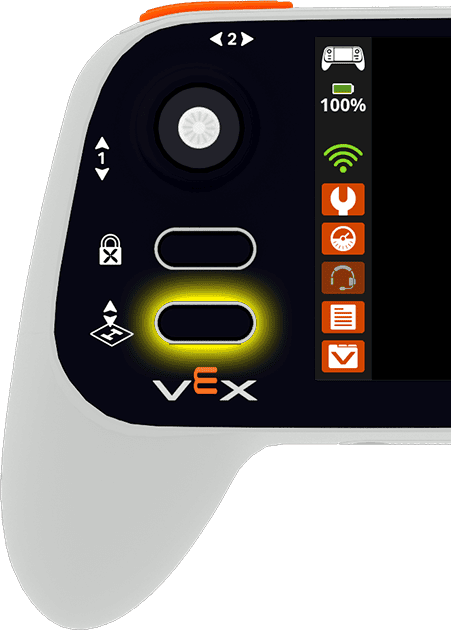
Lepas landas menggunakan tombol Lepas Landas & Mendarat pada kontroler. Tekan tombol untuk membuka menu proyek. Kemudian tahan tombol hingga drone lepas landas dari platform.
Menekan tombol Lepas Landas & Mendarat saat terbang di simulator akan mendaratkan drone. Tekan tombol untuk membuka menu. Kemudian tekan tombol lagi, atau sentuh tombol Mendarat di layar kontroler, untuk mendaratkan drone di lokasi saat ini.
Pergerakan drone dikendalikan oleh pergerakan joystick. Video di bawah ini menunjukkan joystick kiri bergerak maju sepanjang Sumbu 1 untuk menggerakkan drone ke atas, dan kemudian ke bawah sepanjang sumbu yang sama untuk menggerakkan drone ke bawah.
Opsi Kamera#
Untuk mengubah tampilan kamera drone, pilih tombol Ubah Tampilan pada kontroler.
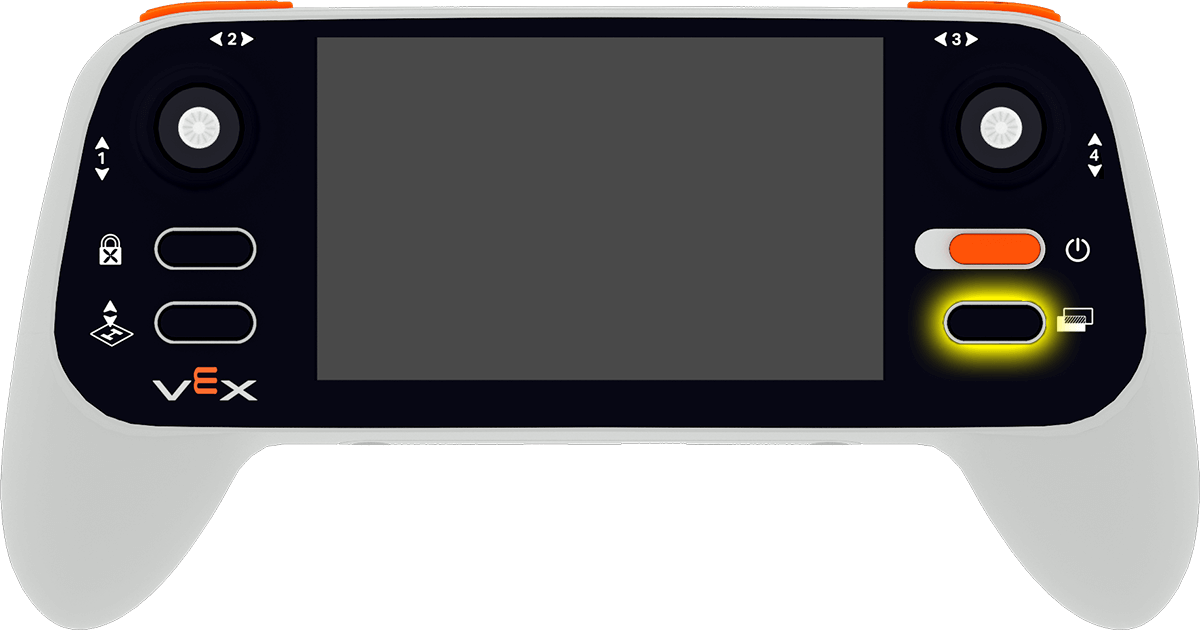
Ini akan berganti-ganti di antara opsi kamera berikut:
Tampilan Pilot - Menampilkan drone dari posisi pilot di luar lapangan, seperti dalam kompetisi. Tampilan ini membantu membangun kesadaran spasial dan melatih penerbangan dengan garis pandang langsung.
Kamera Depan - Menampilkan kamera yang menghadap ke depan (sesuai dengan kamera depan drone) untuk menunjukkan apa yang “dilihat” drone tepat di depannya. Ini berguna untuk menavigasi melalui rintangan atau menyelaraskan diri dengan target.
Kamera Bawah - Menampilkan tampilan kamera yang menghadap ke bawah (sesuai dengan kamera bawah drone). Ini berguna untuk menyelaraskan dengan objek dan elemen penilaian.
Tampilan Pengejar - Mengikuti pergerakan drone dari belakang. Tampilan ini memberikan perspektif dinamis yang membantu memvisualisasikan jalur penerbangan dan perubahan arah.
Layar Terpisah 1 - Menggabungkan Tampilan Pilot di bagian atas dan Kamera Depan di bagian bawah.
Layar Terpisah 2 - Menggabungkan Tampilan Pilot di bagian atas dan Kamera Bawah di bagian bawah.
Pengaturan Pengontrol#
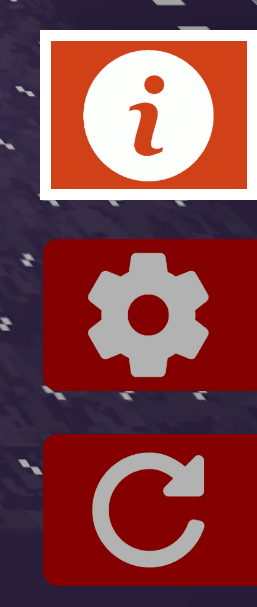
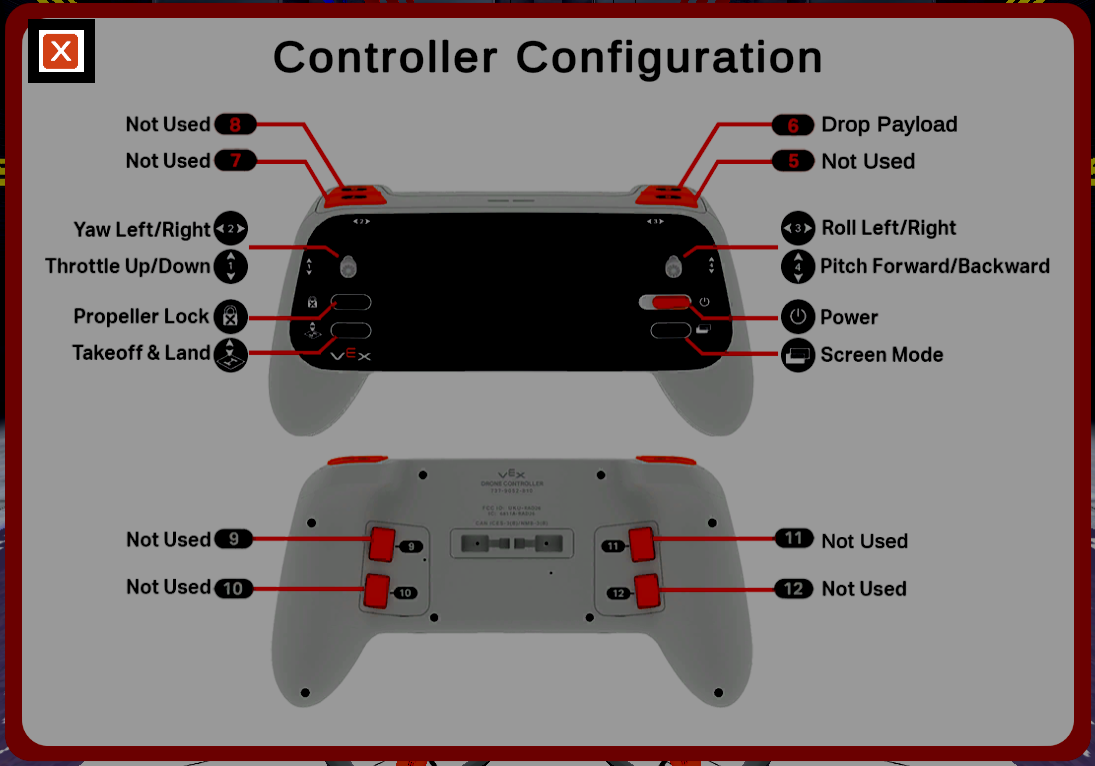
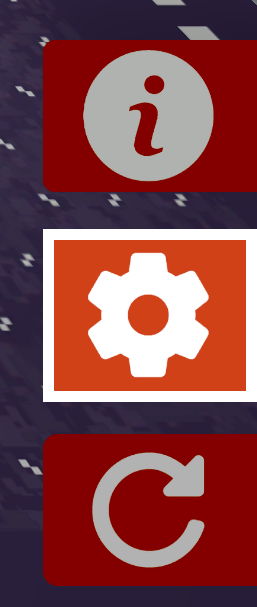
Pilih tombol Info di sisi kanan bawah layar untuk melihat konfigurasi pengontrol.
Pilih tombol X di pojok kiri atas untuk menutup konfigurasi dan kembali ke halaman sebelumnya.
Menu Daftar Periksa Pra-Penerbangan#
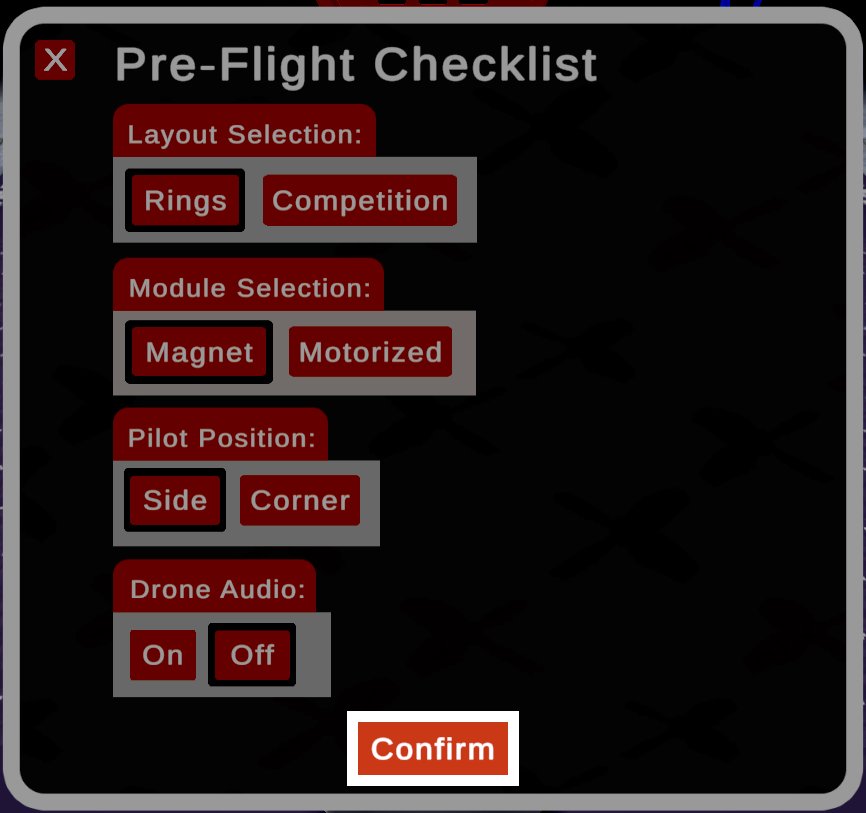
Pilih ikon roda gigi di sisi kanan bawah layar untuk membuka Daftar Periksa Pra-Penerbangan.
Pilih tombol Konfirmasi di bagian bawah jendela untuk menyimpan pilihan Anda. Memilih tombol X di pojok kiri atas akan menutup daftar periksa tanpa menyimpan pilihan Anda.
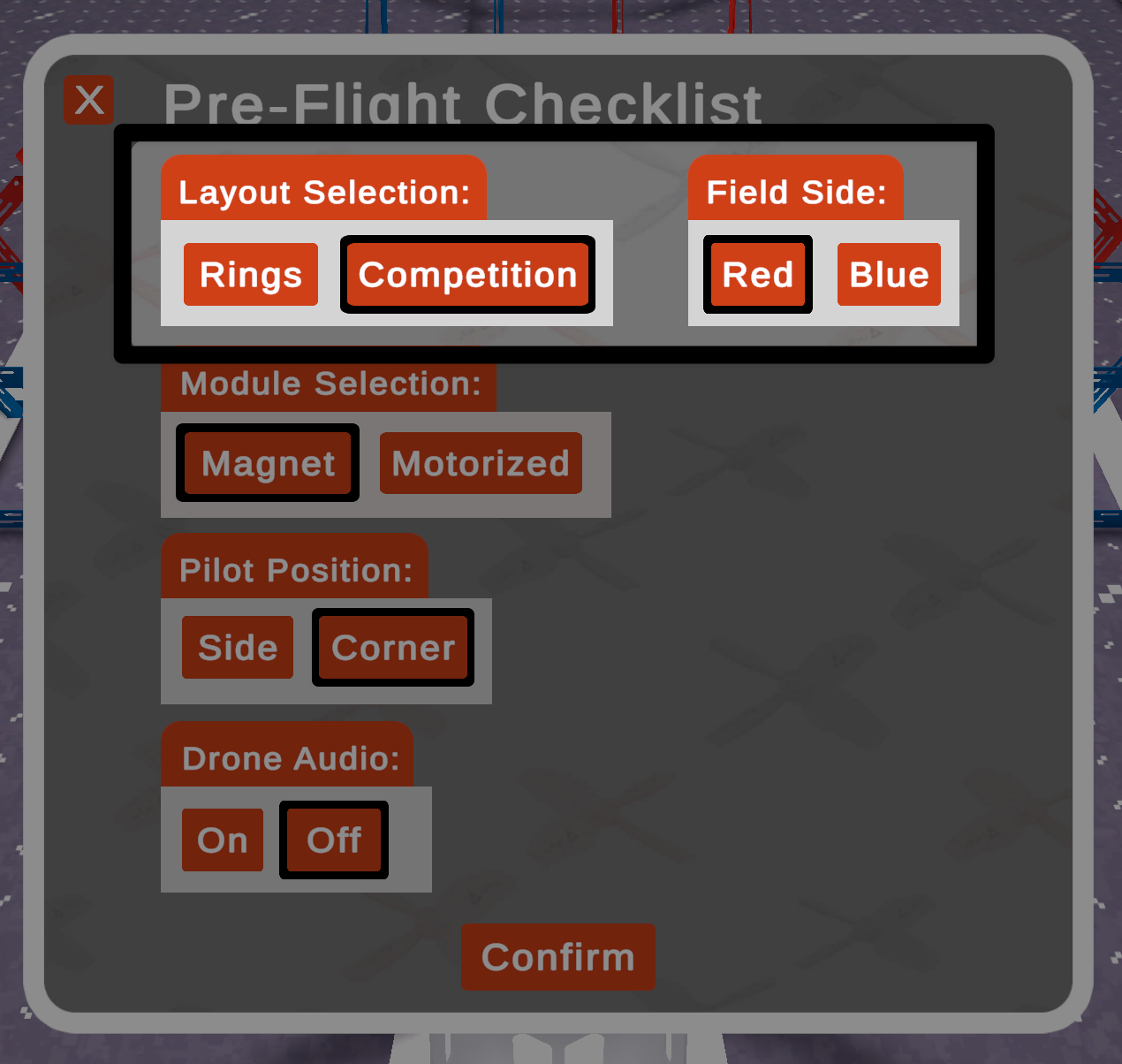
Saat Tata Letak Kompetisi dipilih, opsi tambahan Sisi Lapangan akan muncul.
Skor#
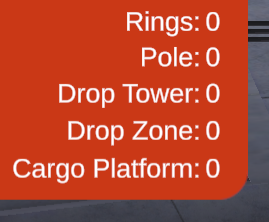
Pada tata letak Cincin, penghitung menunjukkan jumlah cincin yang dilewati, dan jumlah kali drone bertabrakan dengan cincin.
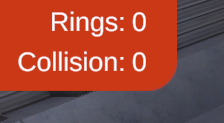
Pada Tata Letak Kompetisi, penghitung menunjukkan jumlah cincin yang dilewati, dan jumlah objek permainan yang ditempatkan di dalam atau di atas setiap elemen permainan.
Mengatur ulang#
Pilih tombol Reset di pojok kanan bawah layar untuk mengatur ulang area dan mengembalikan drone ke posisi awal di platform, dengan Pengunci Baling-Baling diaktifkan.