컨트롤러 구성#

Configuring a Controller

이 튜토리얼에서는 VEXcode V5에서 컨트롤러를 구성하는 방법을 안내합니다. 튜토리얼을 마치면 컨트롤러를 추가하고 액션을 할당할 수 있습니다.

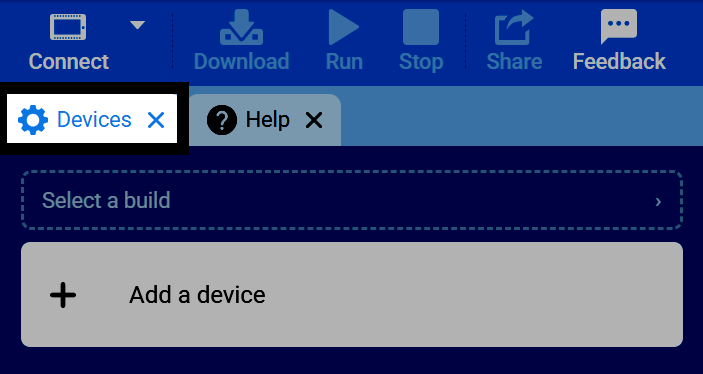
  1. 기기 탭을 선택하세요.

VEXcode의 탭 바 스크린샷으로, '장치' 탭이 강조 표시되어 있습니다.
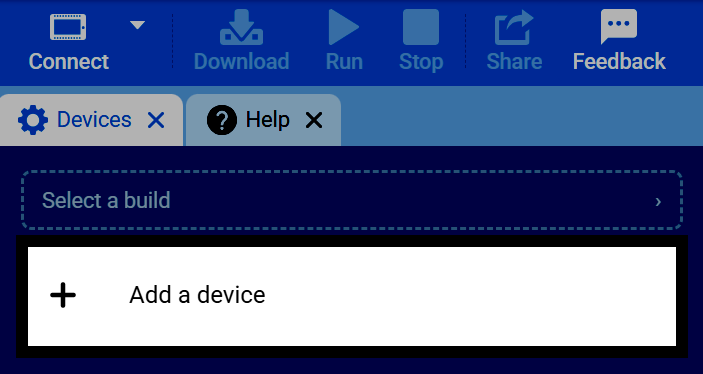
  1. 기기 추가를 선택하세요.

'장치' 탭의 스크린샷으로, '장치 추가' 버튼이 강조 표시되어 있습니다.
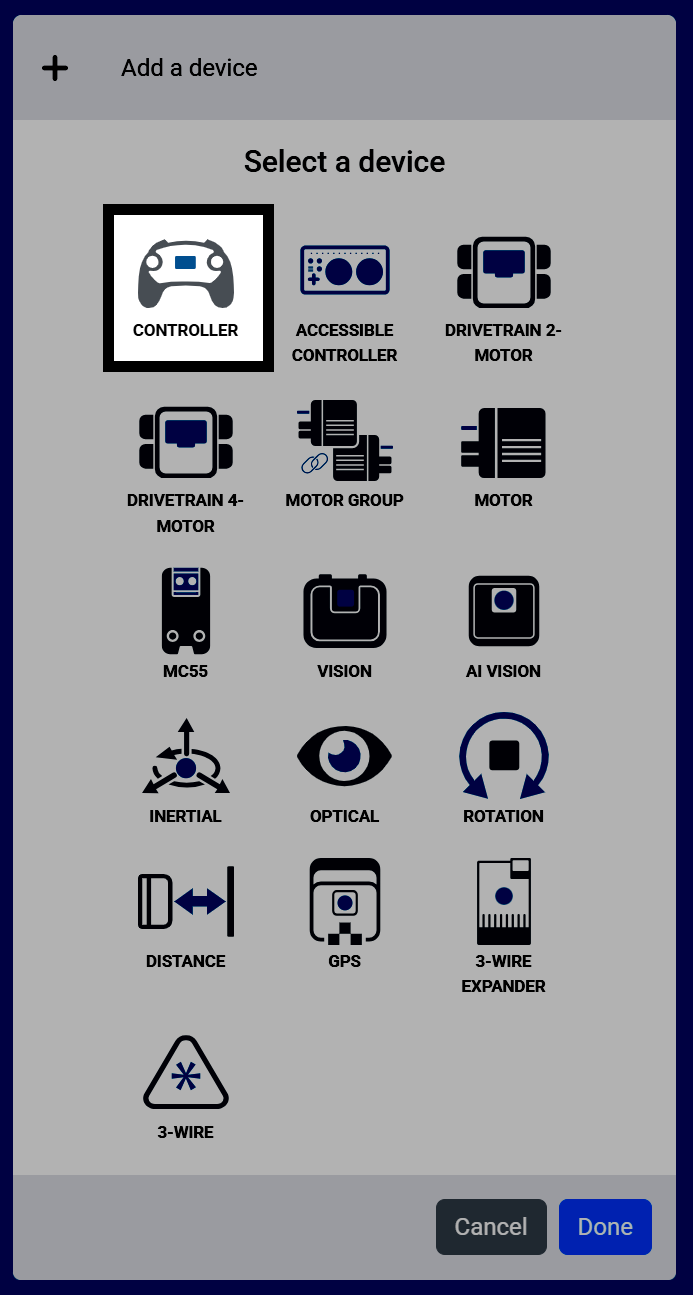
  1. 컨트롤러를 선택하세요.

컨트롤러가 강조 표시된 '장치 선택' 화면의 스크린샷입니다.

컨트롤러의 버튼과 조이스틱이 이름으로 표시됩니다. 드라이브 트레인 및/또는 모터가 구성된 경우 여기에서 해당 컨트롤을 할당할 수 있습니다. 이러한 구성된 동작은 컨트롤러 활성화/비활성화 블록이 활성화된 동안에만 프로젝트에서 실행됩니다.
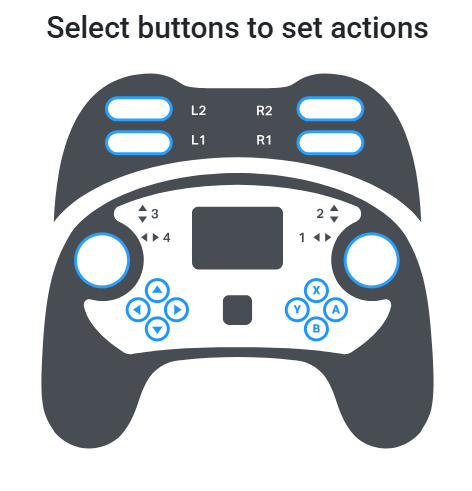
컨트롤러의 버튼과 조이스틱에 아직 아무런 동작이 할당되지 않은 상태를 보여주는 '동작 설정 버튼 선택' 화면의 스크린샷입니다.
  1. 버튼을 선택하여 모터를 제어할 버튼 쌍을 고르십시오. 하나는 전진 방향, 다른 하나는 후진 방향입니다. 여러 개의 모터가 구성된 경우 두 쌍의 버튼을 동시에 선택할 수 있습니다.
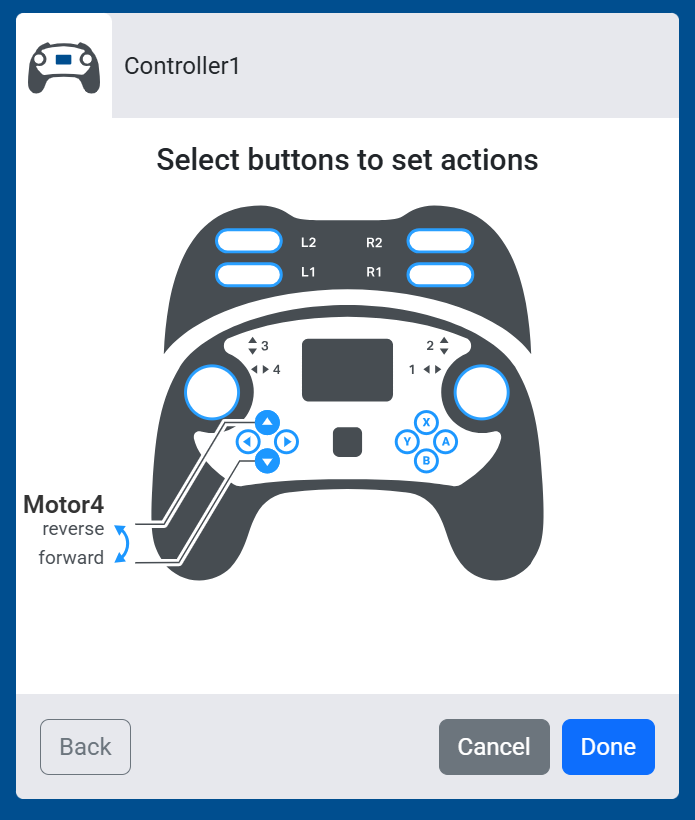
동작 설정을 위한 버튼 선택 화면의 스크린샷입니다. D-패드의 위아래 버튼이 Motor4의 전진 및 후진 방향을 제어하도록 설정되어 있습니다.
  1. 구동계가 구성된 경우 조이스틱을 선택하면 다양한 제어 방식이 전환됩니다. 아직 구동계를 추가하지 않은 경우 구동계 구성을 참조하세요.

  • 왼쪽 아케이드 — 왼쪽 조이스틱은 구동계의 전진 및 후진 운동과 회전을 모두 제어합니다.
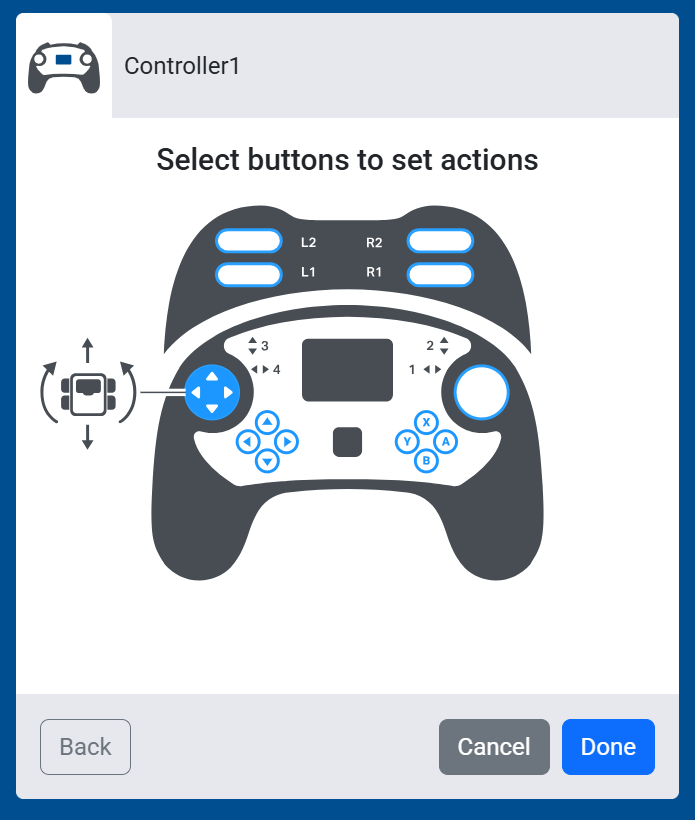
동작 설정을 위한 버튼 선택 화면의 스크린샷으로, 왼쪽 조이스틱이 구동계의 움직임과 회전을 동시에 제어하도록 설정되어 있습니다.
  • 오른쪽 아케이드 — 오른쪽 조이스틱은 구동계의 전진 및 후진 운동과 회전을 모두 제어합니다.
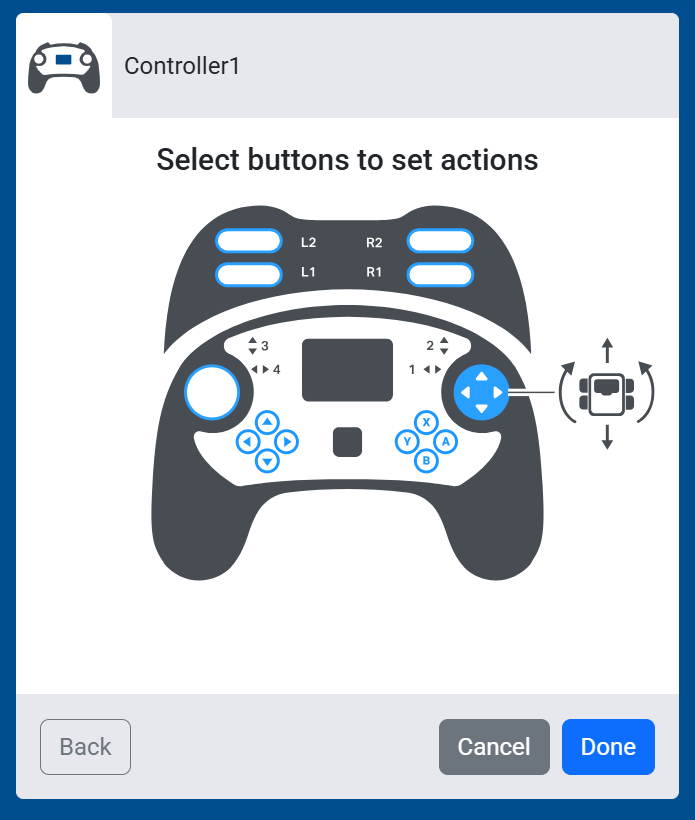
동작 설정을 위한 버튼 선택 화면의 스크린샷으로, 오른쪽 조이스틱이 구동계의 움직임과 회전을 동시에 제어하도록 설정되어 있습니다.
  • 분할 아케이드 - 왼쪽 조이스틱의 상하 움직임은 구동계의 전진 및 후진을 제어하고, 오른쪽 조이스틱의 좌우 움직임은 회전을 제어합니다.
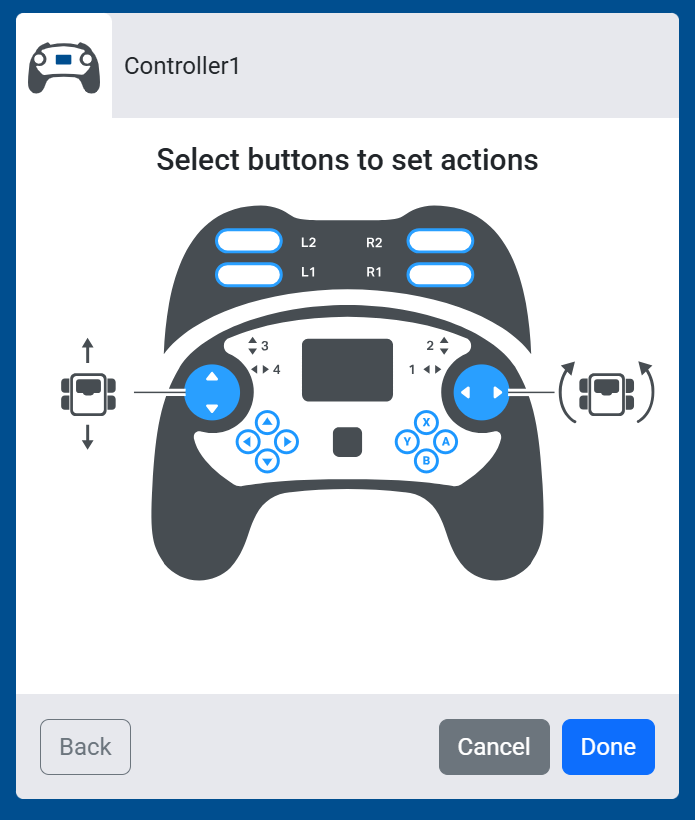
동작 설정을 위한 버튼 선택 화면의 스크린샷입니다. 왼쪽 조이스틱의 위아래 방향은 전진 및 후진 이동을 제어하고, 오른쪽 조이스틱의 좌우 방향은 회전을 제어하도록 설정되어 있습니다.
  • 탱크 구동 — 왼쪽 조이스틱의 상하 움직임은 구동계의 왼쪽을, 오른쪽 조이스틱의 상하 움직임은 구동계의 오른쪽을 독립적으로 제어합니다.
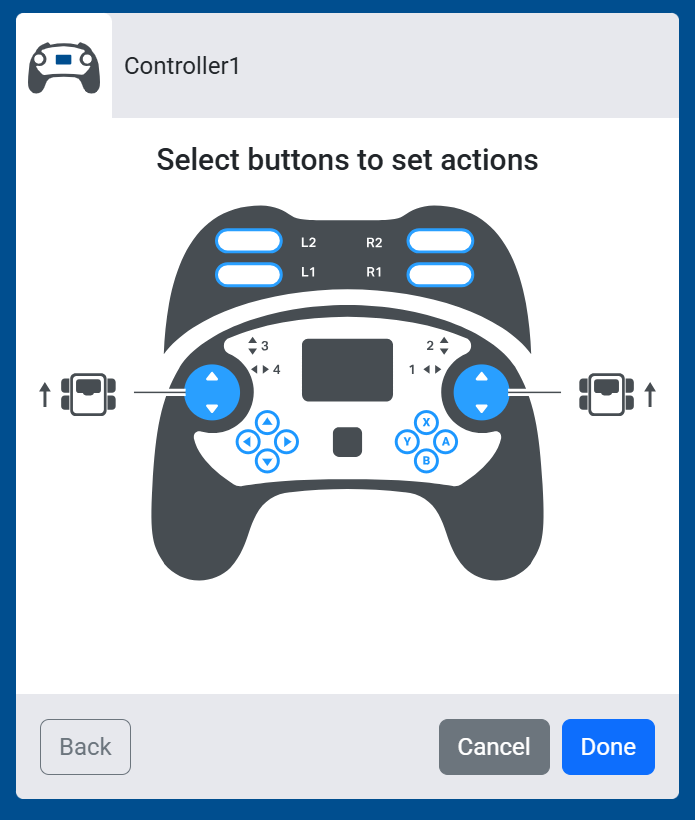
동작 설정을 위한 선택 버튼 화면의 스크린샷입니다. 왼쪽 및 오른쪽 조이스틱의 위아래 움직임이 각각 구동계의 해당 부분을 제어하도록 설정되어 있습니다.
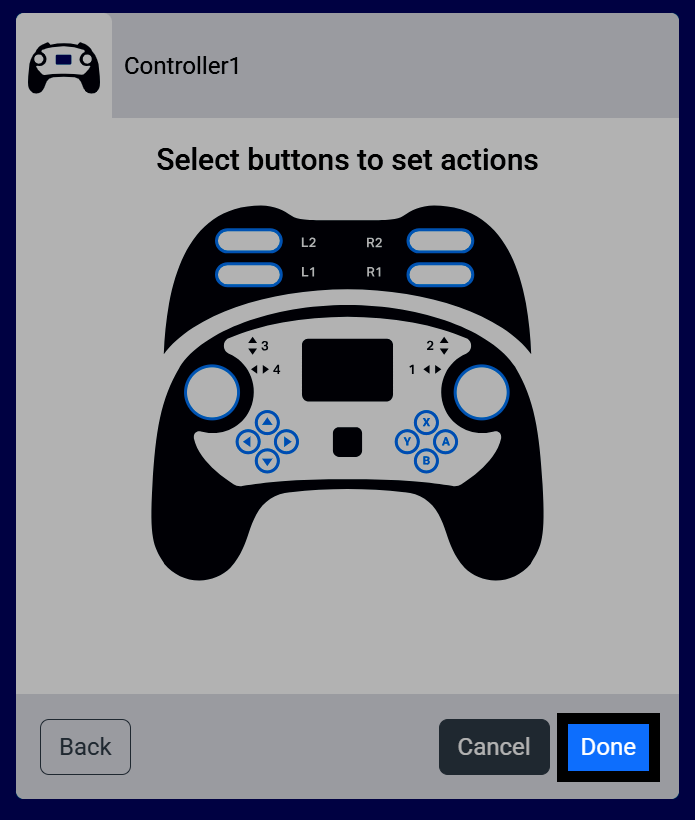
  1. 컨트롤러를 로봇에 추가하려면 완료를 선택하세요.

작업 설정을 위한 버튼 선택 화면의 스크린샷으로, '완료' 버튼이 강조 표시되어 있습니다.
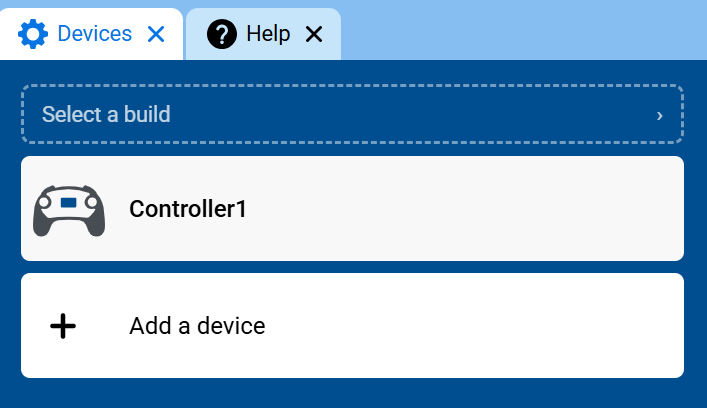
  1. 이제 컨트롤러가 장치 목록에 나타납니다.

장치 탭의 스크린샷으로, 장치 목록에 Controller1이 표시되어 있습니다.
  1. 이제 컨트롤러 범주가 도구 상자에 나타나며, 해당 범주에 속하는 블록들이 포함됩니다.
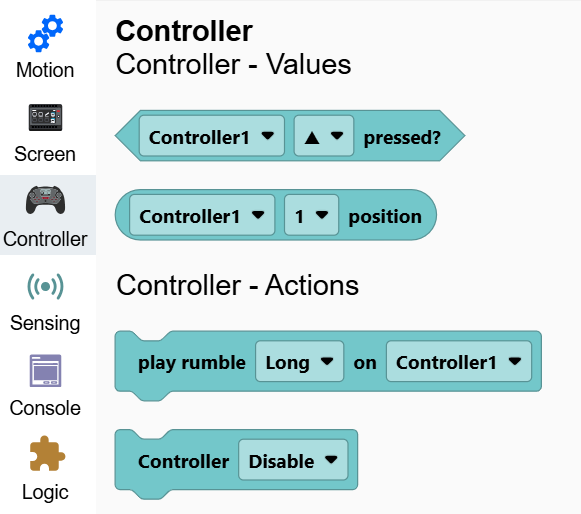
컨트롤러 카테고리가 열린 툴박스의 스크린샷입니다. 컨트롤러1이 눌렸는지 여부, 위치, 진동 재생, 컨트롤러 비활성화 블록이 표시됩니다.