Konfigurowanie kontrolera#

Configuring a Controller

Ten samouczek przeprowadzi Cię przez proces konfiguracji kontrolera w VEXcode V5. Na koniec dodasz kontroler i przypiszesz mu akcje.

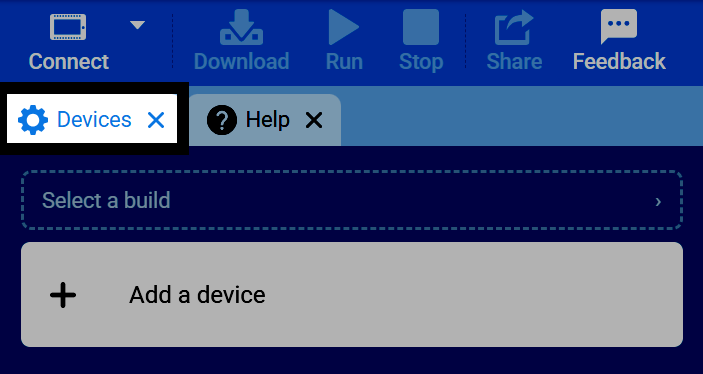
  1. Wybierz kartę Urządzenia.

Zrzut ekranu paska kart VEXcode z wyróżnioną kartą Urządzenia.
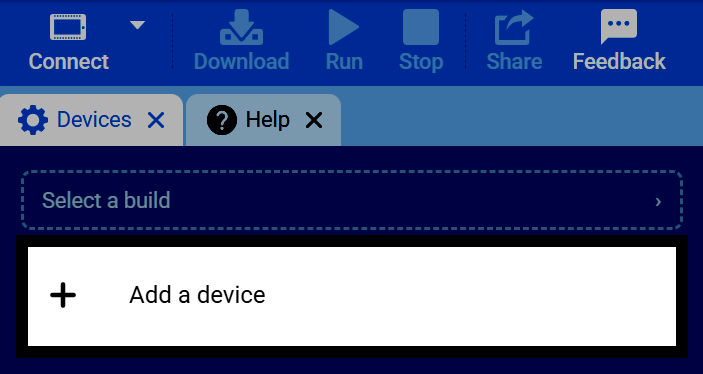
  1. Wybierz Dodaj urządzenie.

Zrzut ekranu zakładki Urządzenia z wyróżnionym przyciskiem Dodaj urządzenie.
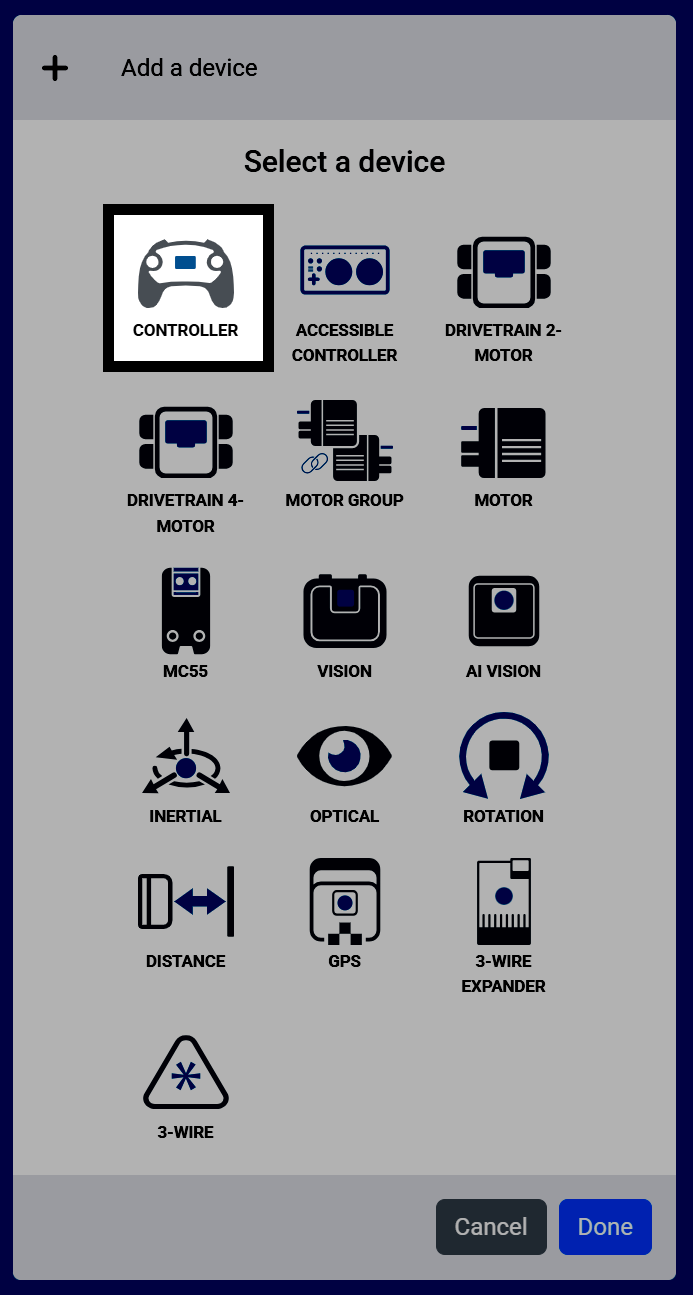
  1. Wybierz Kontroler.

Zrzut ekranu ekranu Wybierz urządzenie z wyróżnioną pozycją Kontroler.

Wyświetlane są przyciski i joysticki kontrolera, oznaczone nazwami. Jeśli skonfigurowano układ napędowy i/lub silnik, można przypisać im tutaj elementy sterujące. Te skonfigurowane akcje działają tylko w trakcie projektu, gdy blok Włączanie/wyłączanie kontrolera ma je włączone.
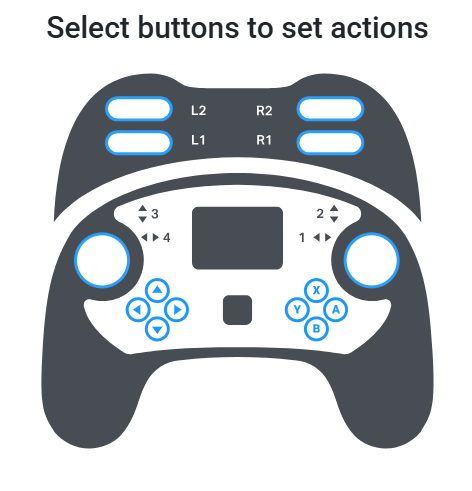
Zrzut ekranu przedstawiający ekran Wybierz przyciski, aby ustawić akcje, pokazujący przyciski kontrolera i joysticki, do których nie przypisano jeszcze żadnych akcji.
  1. Wybierz przycisk, aby wybrać parę przycisków, która będzie sterować silnikiem – jeden przycisk do przodu, a drugi do tyłu. Jeśli skonfigurowano wiele silników, obie pary przycisków można wybrać jednocześnie.
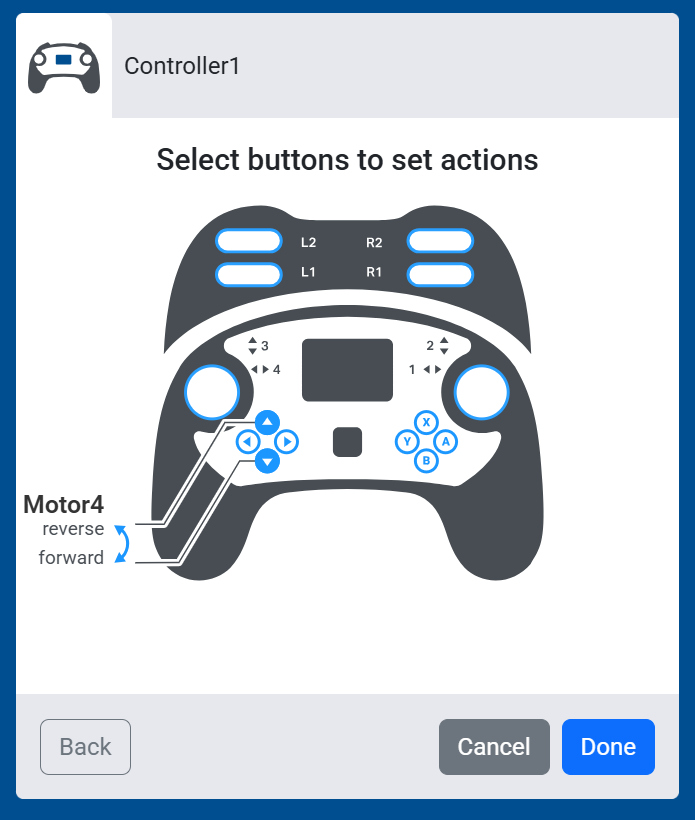
Zrzut ekranu przedstawiający przyciski wyboru służące do ustawiania akcji, pokazujący przyciski kierunkowe w górę i w dół służące do sterowania kierunkami do przodu i do tyłu Motor4.
  1. Jeśli masz skonfigurowany układ napędowy, wybór joysticka przełącza między różnymi schematami sterowania. Zobacz Konfigurowanie układu napędowego, jeśli jeszcze go nie dodałeś.

  • Lewy Arcade — Lewy joystick steruje ruchem układu napędowego do przodu i do tyłu, a także jego skręcaniem.
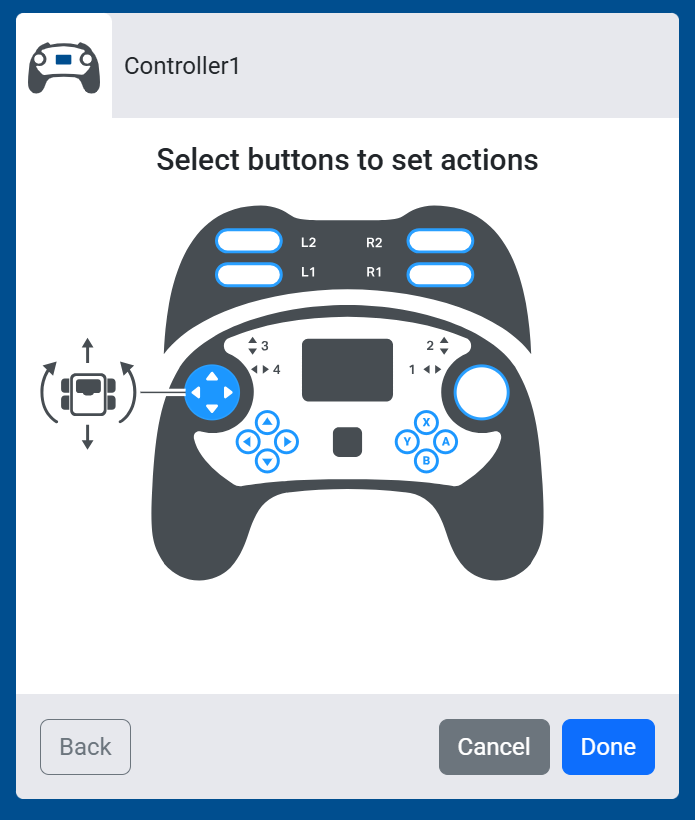
Zrzut ekranu przedstawiający przyciski wyboru, które służą do ustawiania akcji, pokazujący lewy joystick ustawiony do jednoczesnego sterowania ruchem układu napędowego i skręcaniem.
  • Prawy Arcade — Prawy joystick steruje ruchem układu napędowego do przodu i do tyłu, a także jego skręcaniem.
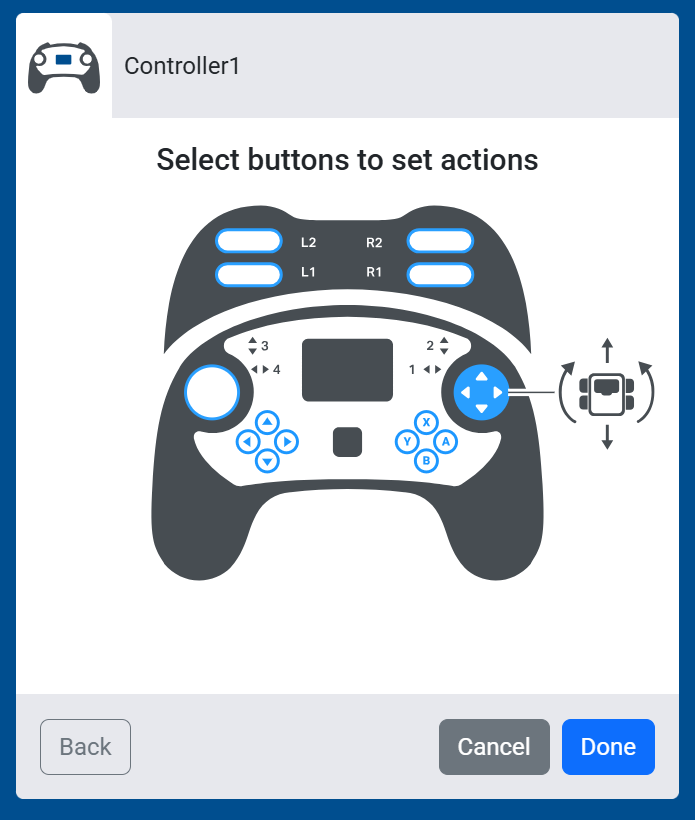
Zrzut ekranu przedstawiający przyciski wyboru, aby ustawić akcje, pokazujący prawy joystick ustawiony do jednoczesnego sterowania ruchem układu napędowego i skręcaniem.
  • Split Arcade — Ruchy w górę i w dół lewego joysticka sterują ruchem układu napędowego do przodu i do tyłu, natomiast ruchy w lewo i w prawo prawego joysticka sterują skręcaniem.
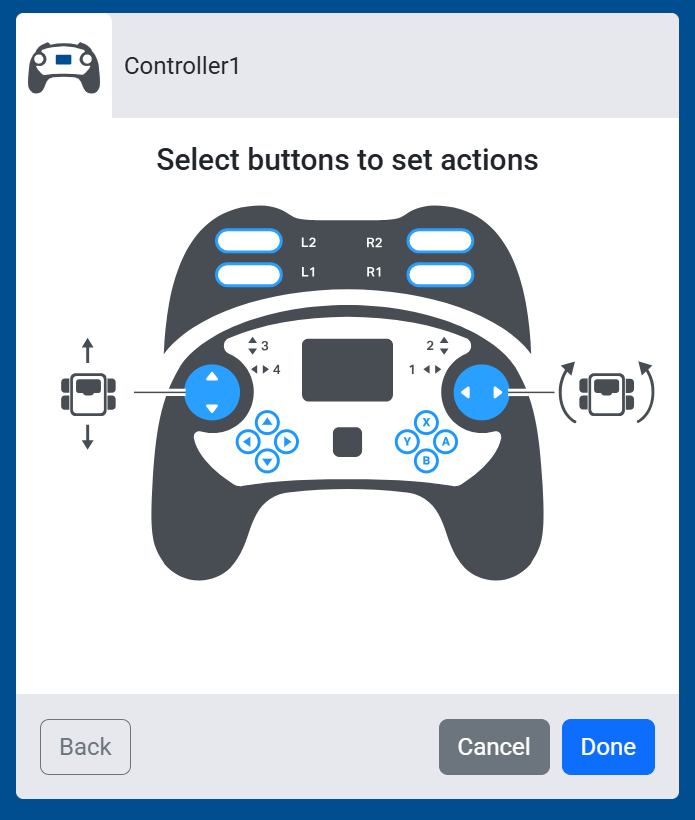
Zrzut ekranu przedstawiający przyciski wyboru służące do ustawiania akcji, pokazujący lewy joystick ustawiony w górę i w dół do sterowania ruchem do przodu i do tyłu oraz prawy joystick ustawiony w lewo i w prawo do sterowania skręcaniem.
  • Napęd czołgu — Ruchy góra/dół lewego joysticka sterują lewą stroną układu napędowego, a ruchy góra/dół prawego joysticka sterują prawą stroną, niezależnie.
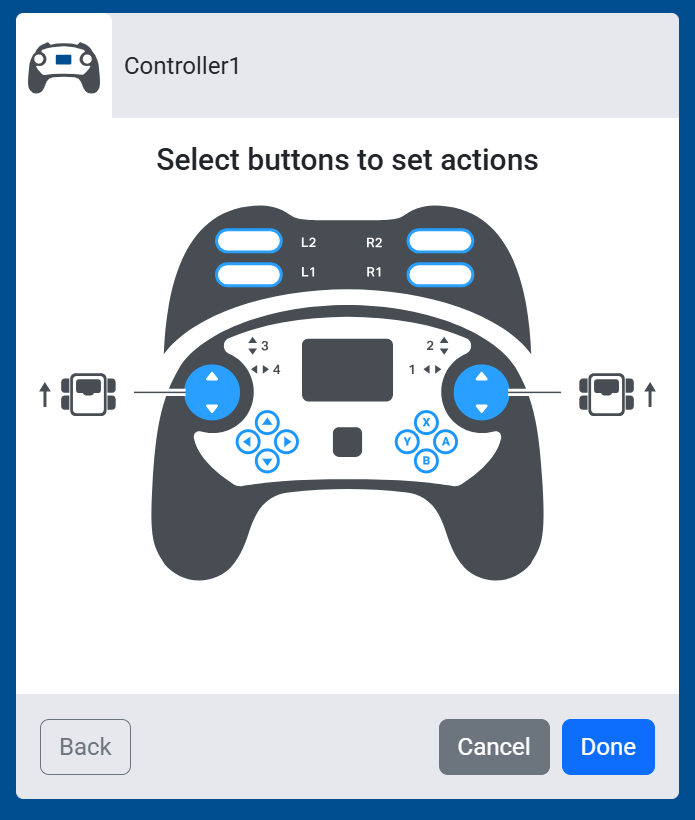
Zrzut ekranu przedstawiający przyciski wyboru, aby ustawić akcje, pokazujący, jak lewy i prawy joystick sterują każdą ze stron układu napędowego.
  1. Wybierz Gotowe, aby dodać kontroler do robota.
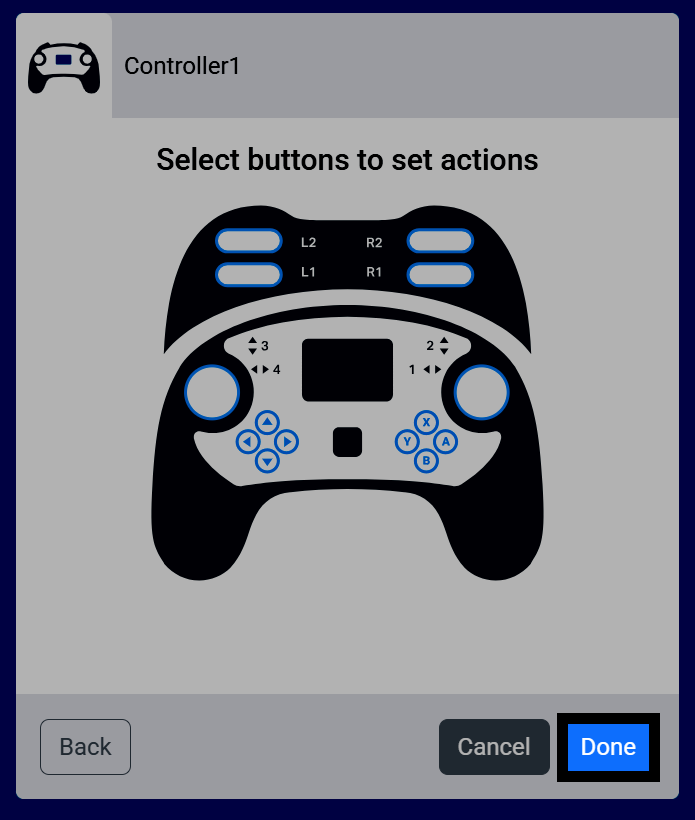
Zrzut ekranu przedstawiający przyciski wyboru umożliwiające ustawienie działań, z wyróżnionym przyciskiem Gotowe.
  1. Kontroler pojawi się teraz na liście urządzeń.
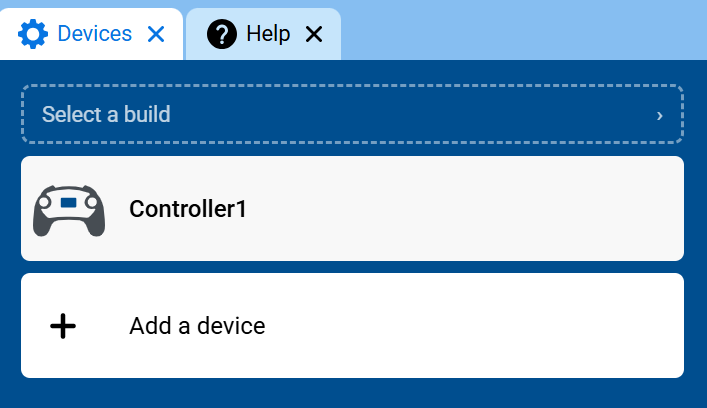
Zrzut ekranu zakładki Urządzenia, pokazujący Kontroler 1 na liście urządzeń.
  1. Kategoria Kontroler będzie teraz wyświetlana w skrzynce z narzędziami, gdzie znajdą się jej bloki.
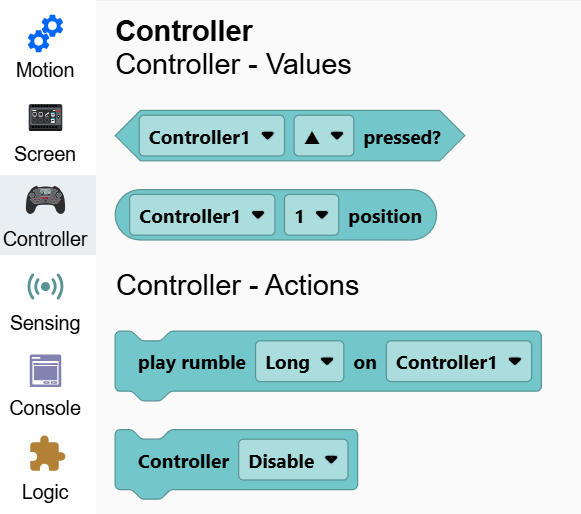
Zrzut ekranu skrzynki z narzędziami z otwartą kategorią Kontroler, pokazujący bloki: Naciśnięto Kontroler 1?, Pozycja, Odtwórz wibrację i Wyłączanie kontrolera.