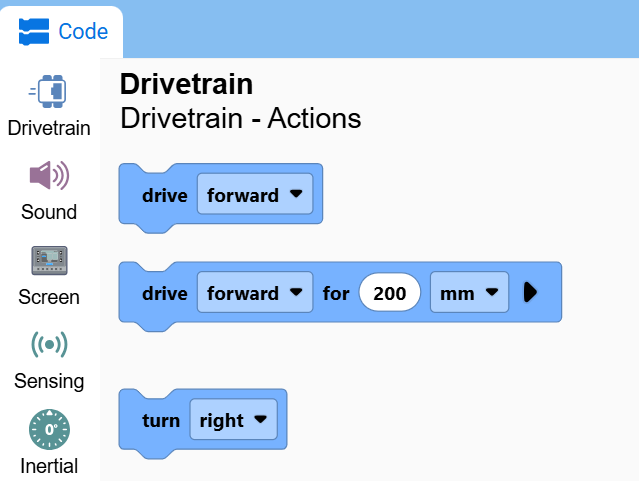
Konfigurera en drivlina#
Den här handledningen guidar dig genom hur du konfigurerar en drivlina i VEXcode IQ (2:a generationen). I slutet har du lagt till och konfigurerat en drivlina.
Välj fliken Enheter.
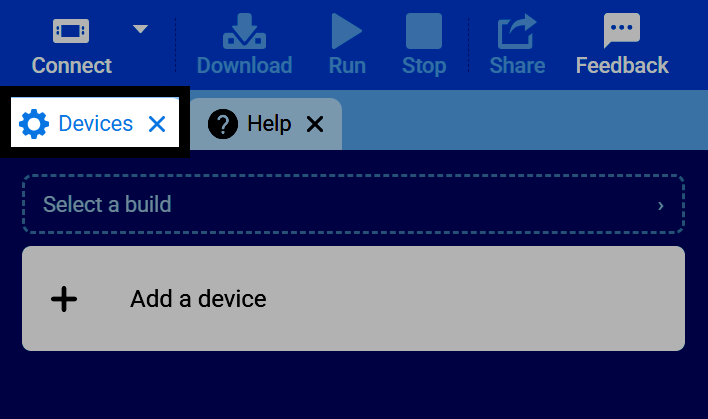
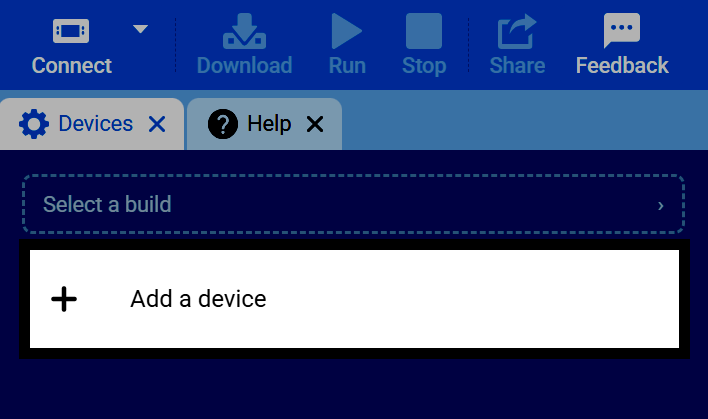
Välj Lägg till en enhet.
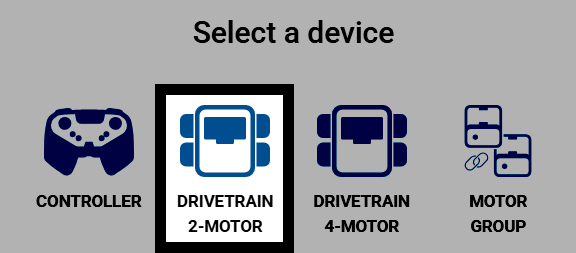
Välj Drivlina 2-motor.
Välj den port som den vänstra motorn är ansluten till.
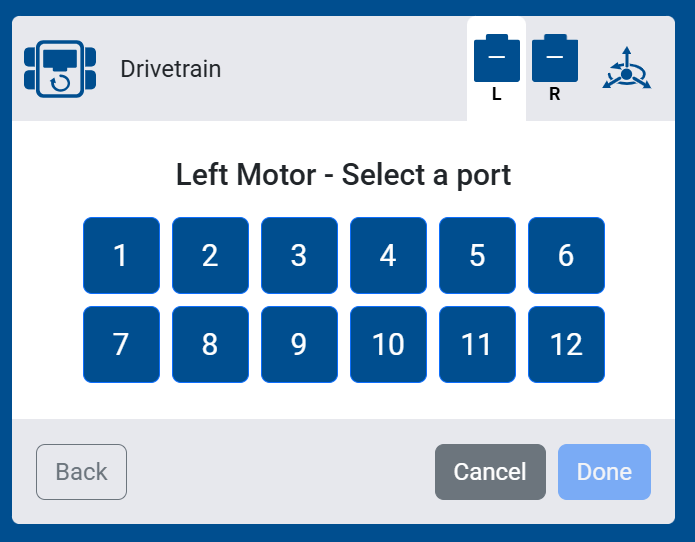
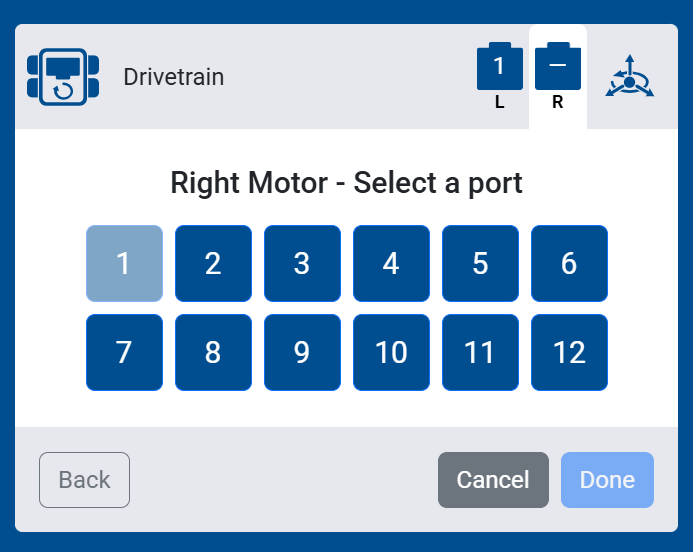
Välj den port som rätt motor är ansluten till.
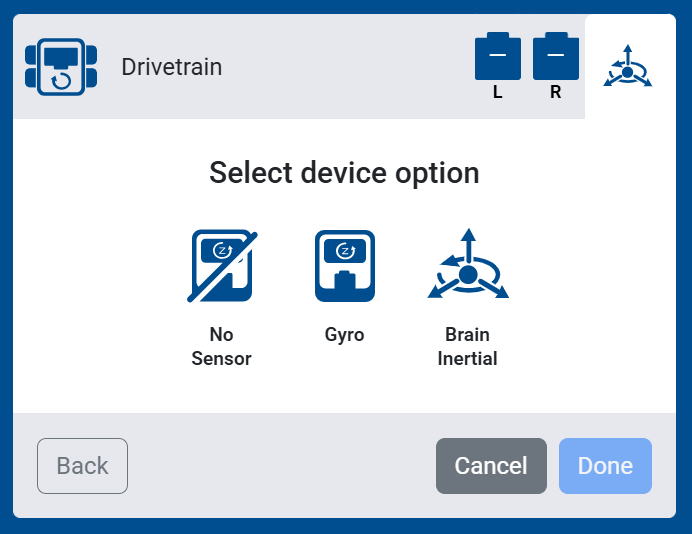
Välj vilken sensor du vill använda med din drivlina:
Ingen sensor — Ingen tröghets- eller gyrosensor kommer att anslutas till din drivlina. Block som förlitar sig på dessa sensorer kommer inte att visas i din verktygslåda.
Gyro — Välj porten för en extern gyrosensor för att mäta drivlinans rörelser.
Hjärntröghetssensor — Använd hjärnans inbyggda tröghetssensor för att mäta drivlinans rörelser.
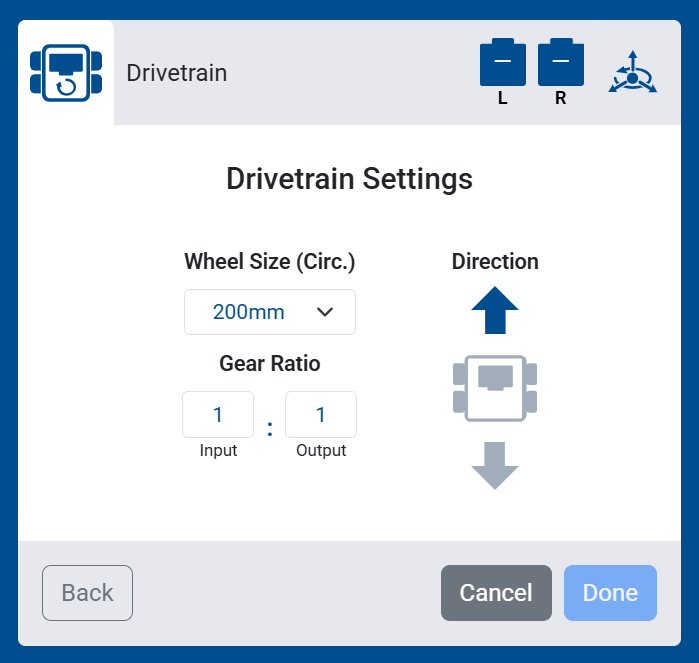
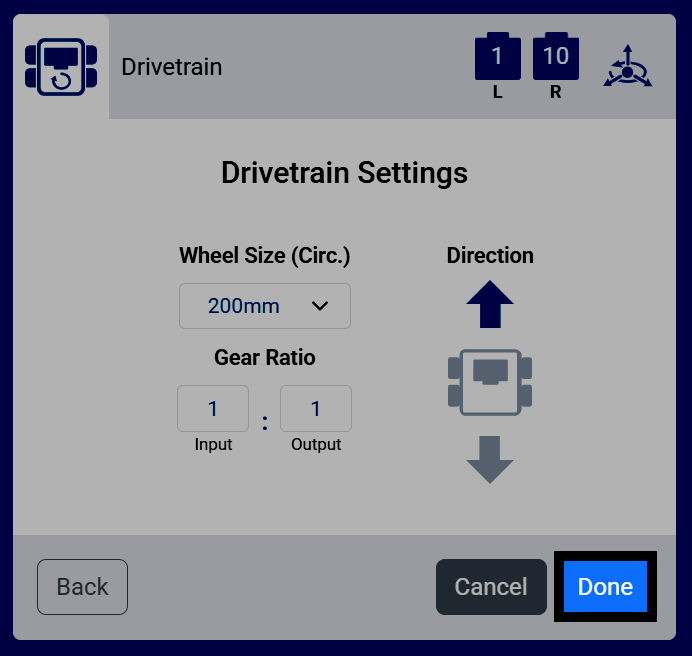
Konfigurera inställningarna för din drivlina Hjulstorlek (cirk.), Utväxling och Riktning. Om du använder en färdig version behöver standardvärdena inte ändras.
Om du valde Ingen sensor visas ytterligare två inställningar: Spårvidd och Hjulbas, avståndet mellan vänster/höger och fram-/bakhjul. Dessa hjälper drivlinan att uppskatta sin rörelse utan en gyro eller tröghetssensor.
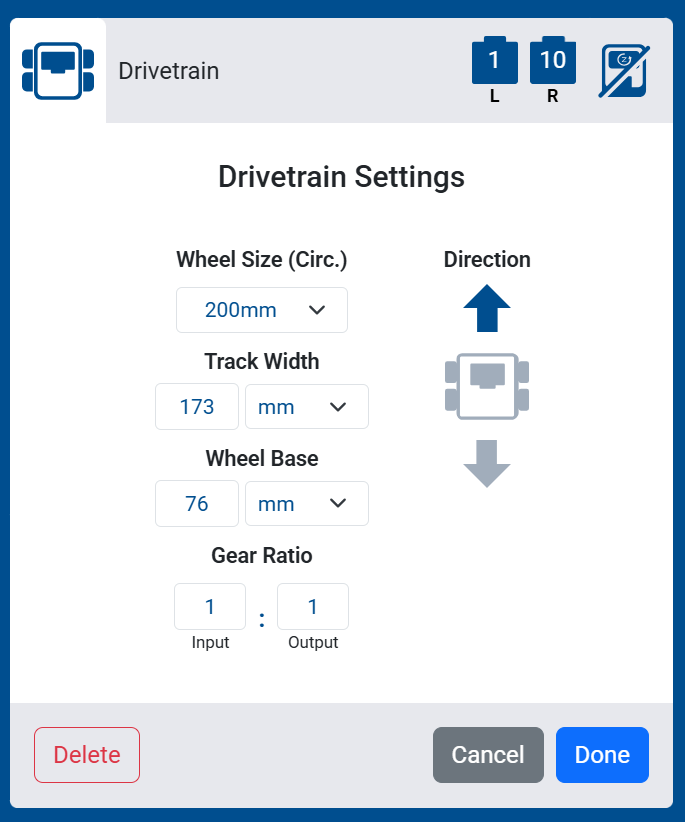
Välj Klar för att lägga till drivlinan till din robot.
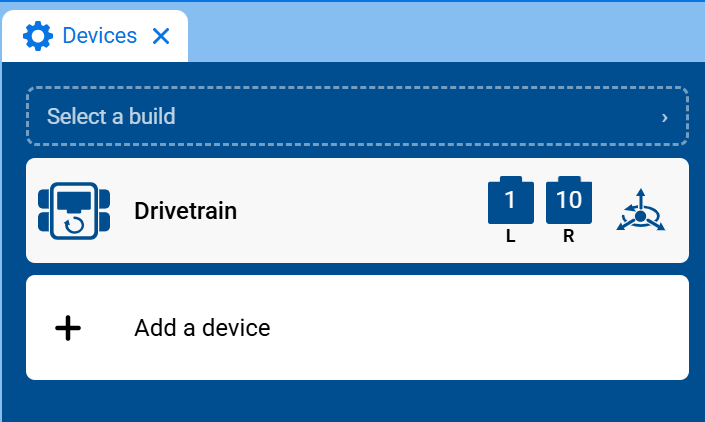
Drivlinan kommer nu att visas i din lista över enheter.
Drivlina-kategorin kommer nu att visas i verktygslådan, med dess block.