การอัปโหลดรูปภาพที่กำหนดเอง#
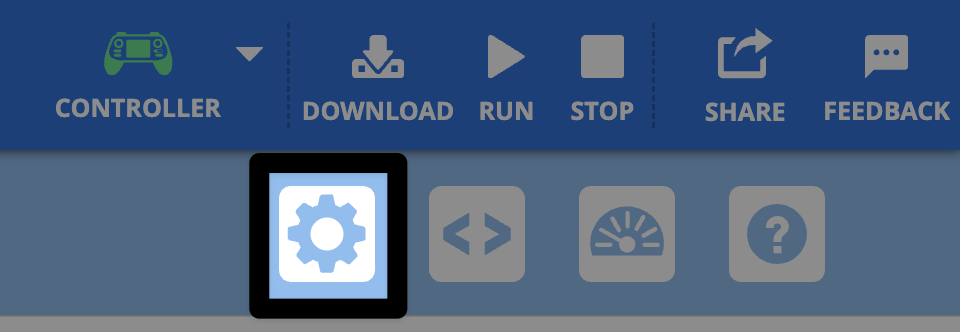
เปิดแผงควบคุม#
เลือกไอคอน รูปเฟือง เพื่อเปิดแผงควบคุม
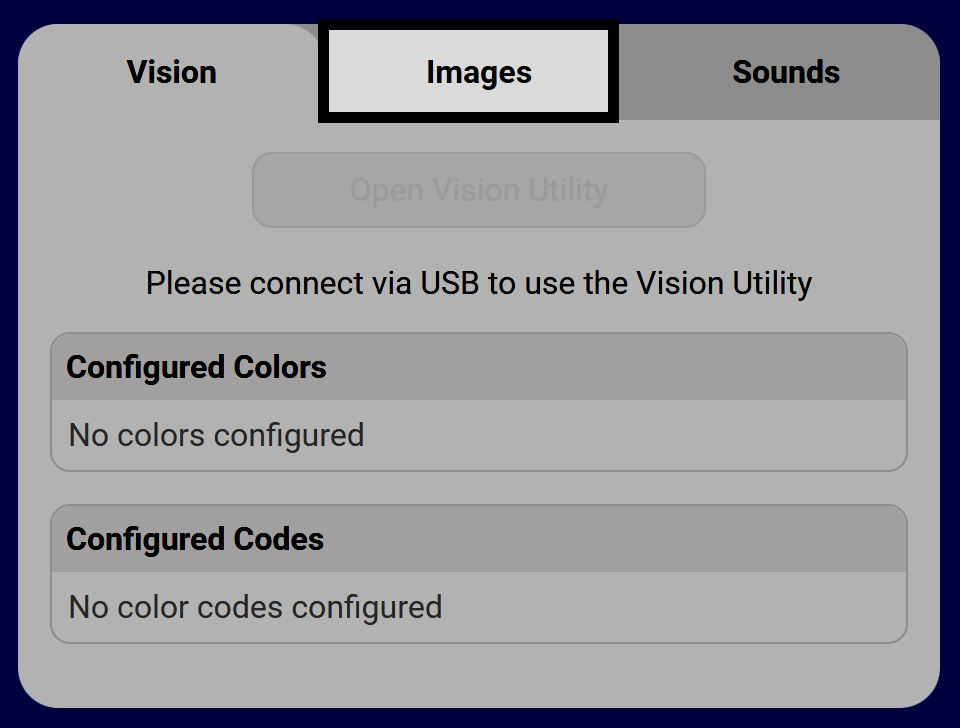
เลือกแท็บรูปภาพ#
เลือกไอคอนอัปโหลด#
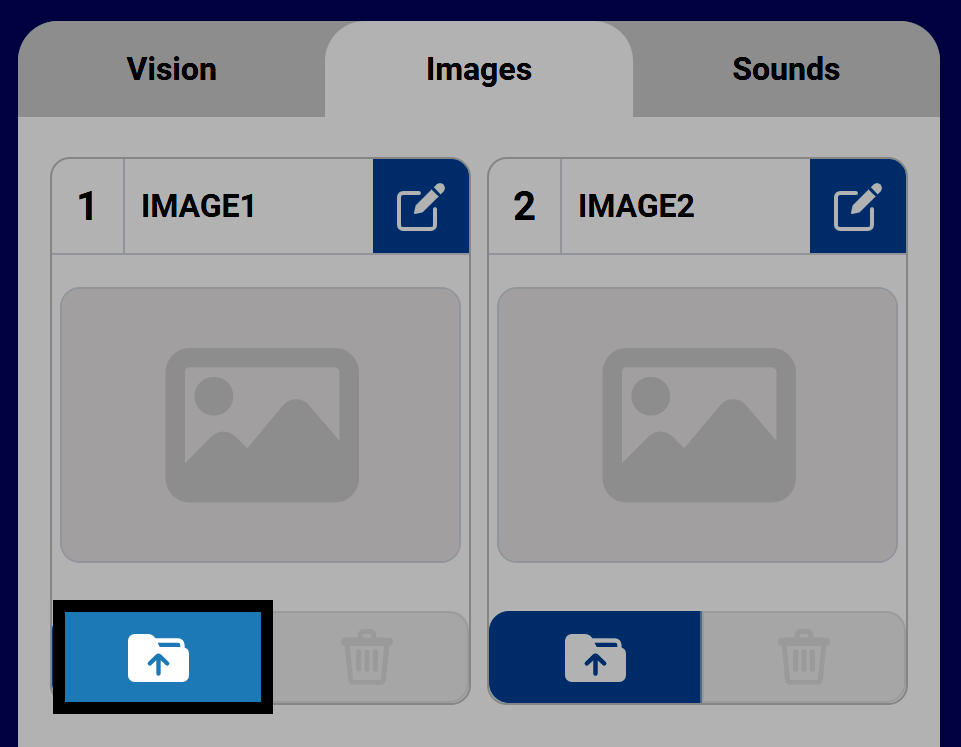
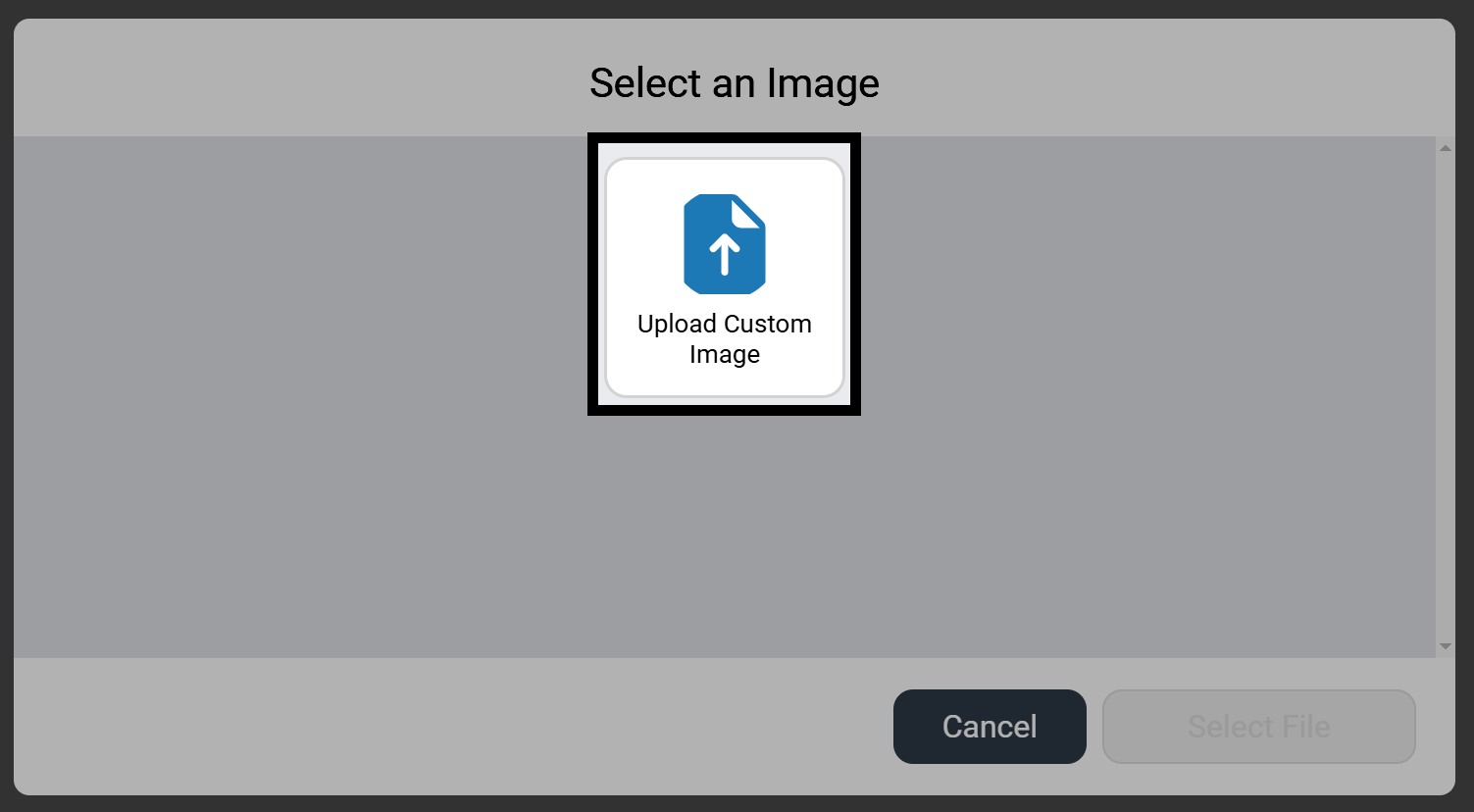
เลือก อัปโหลดรูปภาพที่กำหนดเอง#
หากต้องการอัปโหลดรูปภาพที่กำหนดเอง ให้เลือก อัปโหลดรูปภาพที่กำหนดเอง ก่อนเลือก เลือกไฟล์ เพื่อเปิดเมนูเลือกไฟล์ของอุปกรณ์ของคุณ
หมายเหตุ: รูปภาพต้องเป็นไฟล์ PNG ที่มีขนาดเล็กกว่า 10 MB
ภาพดังกล่าวพร้อมใช้งานแล้ว#
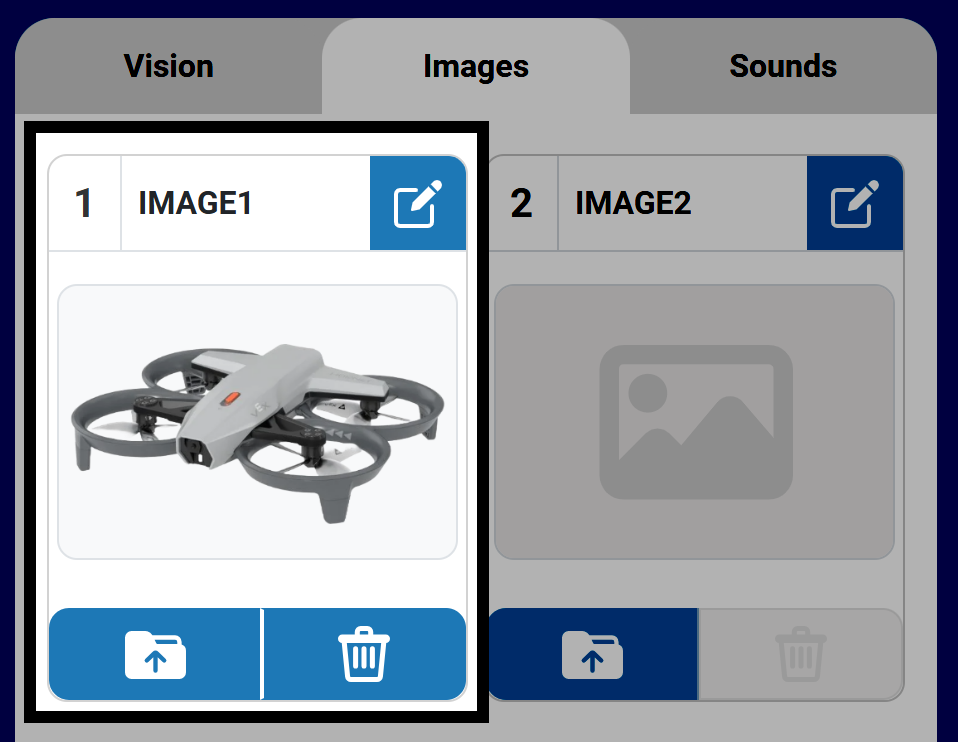
หลังจากเลือกภาพแล้ว ภาพนั้นจะปรากฏในแผงควบคุมในช่องที่เลือกไว้ โดยค่าเริ่มต้น ภาพจะถูกตั้งชื่อว่า IMAGE1 โดยหมายเลขจะตรงกับช่องที่อัปโหลดภาพนั้น
ปุ่มต่างๆ ในช่องรูปภาพที่อัปโหลดจะใช้งานได้เมื่ออัปโหลดรูปภาพเสร็จแล้ว ปุ่มเหล่านี้ช่วยให้คุณสามารถเขียนทับ ลบ หรือเปลี่ยนชื่อไฟล์รูปภาพที่อัปโหลดได้
คุณสามารถใช้ภาพที่กำหนดเองในโครงการโดยใช้คำสั่งต่อไปนี้ในหมวดหมู่ Screen สำหรับ Blocks หรือ Python:
[Select your image from the dropdown.]
แสดงไฟล์ภาพ [IMAGE1 v]
# Change IMAGE1 to the name of your image
controller.screen.show_file(IMAGE1, x=0, y=0)
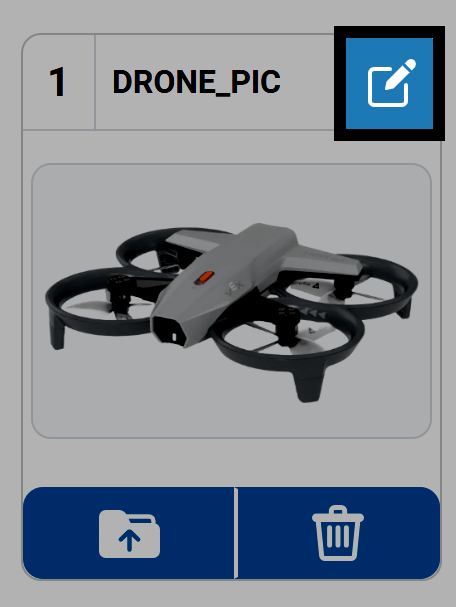
เปลี่ยนชื่อไฟล์รูปภาพ#
เลือกไอคอน ดินสอ เพื่อเปลี่ยนชื่อรูปภาพ ชื่อนี้จะถูกใช้เมื่อคุณนำไฟล์รูปภาพไปใช้ในโปรเจ็กต์ของคุณ
หมายเหตุ: ชื่อต้องไม่ขึ้นต้นด้วยตัวเลข และต้องมีความยาวไม่เกิน 14 ตัวอักษร
ลบไฟล์รูปภาพ#
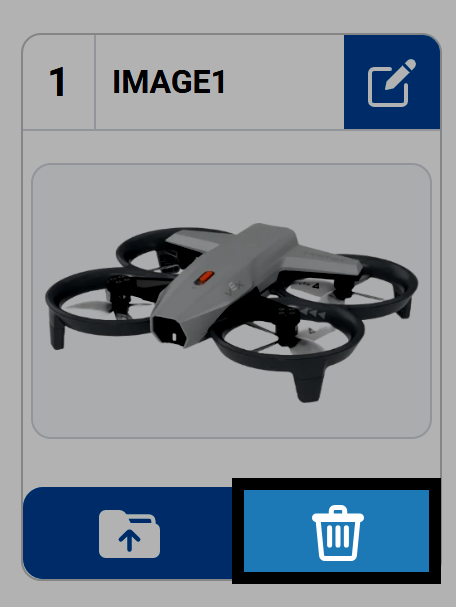
กดไอคอน ถังขยะ เพื่อลบไฟล์ภาพออกจากช่องภาพ
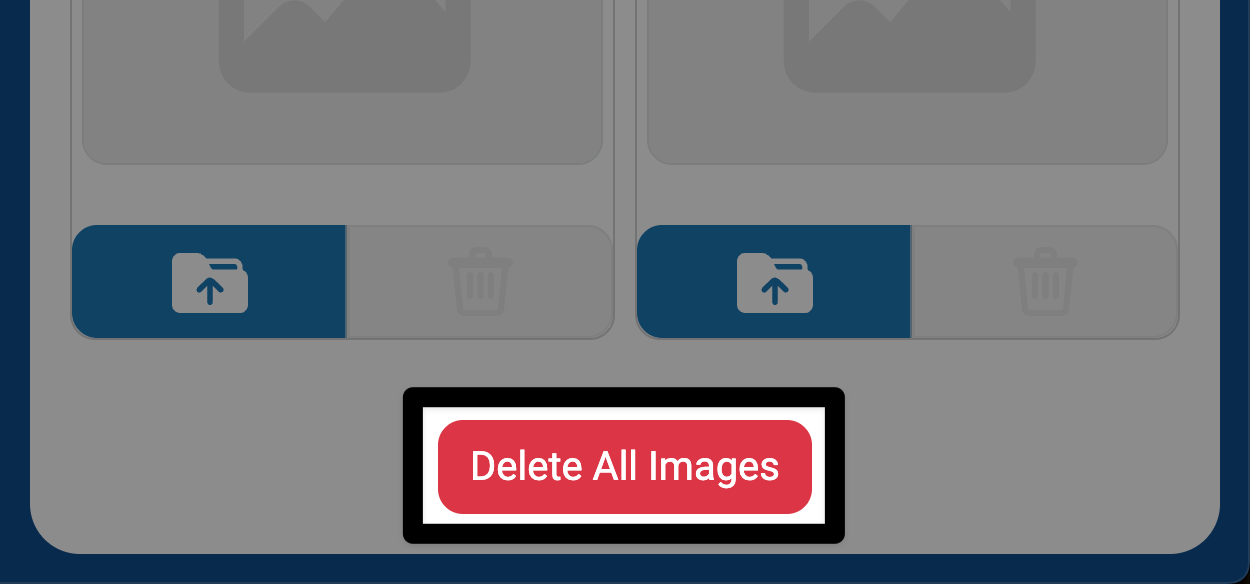
หากต้องการลบรูปภาพทั้งหมดพร้อมกัน ให้เลือกปุ่ม ลบรูปภาพทั้งหมด ที่ด้านล่างของแท็บเสียง