การใช้โรงเรียนการบิน#
โปรแกรมจำลองการบิน VEX AIR ช่วยให้ผู้ใช้ฝึกฝนทักษะการบังคับโดรนด้วยโดรน VEX AIR เสมือนจริงและตัวควบคุมโดรน VEX AIR จริง ส่วน Flight School เพิ่มความท้าทายในภารกิจ คำติชมแบบเรียลไทม์ และเหรียญรางวัลที่สามารถแชร์ได้เพื่อแสดงความก้าวหน้าอย่างเป็นรูปธรรม
การเปิดภารกิจโรงเรียนการบิน#
ภารกิจแต่ละภารกิจจากหลักสูตรการบินเสมือนจริงจะรวมอยู่ในโรงเรียนการบิน คุณต้องเชื่อมต่อกับ VEXcode AIR และเปิดแท็บ Simulator เพื่อเข้าถึงโรงเรียนการบิน ดูบทช่วยสอนนี้เพื่อเรียนรู้เพิ่มเติมเกี่ยวกับการเชื่อมต่อกับ VEX AIR Flight Simulator
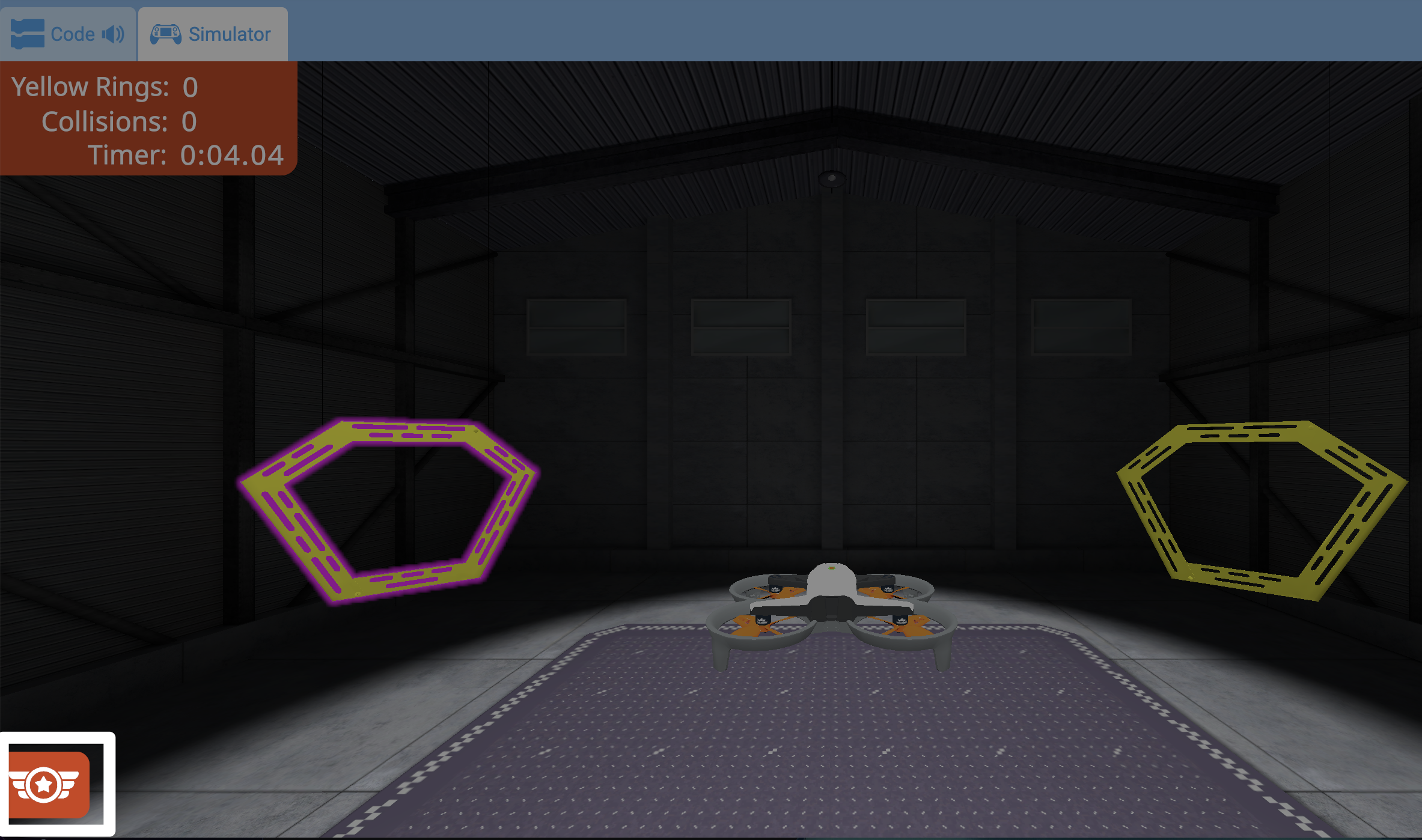
ในการเปิดโปรแกรมฝึกบิน ให้เลือกปุ่ม “โปรแกรมฝึกบิน” ที่มุมล่างซ้ายของโปรแกรมจำลองการบิน
สามารถเลือกตัวเลือกนี้ได้ตลอดเวลาเพื่อเปิดเมนูภารกิจโรงเรียนการบิน
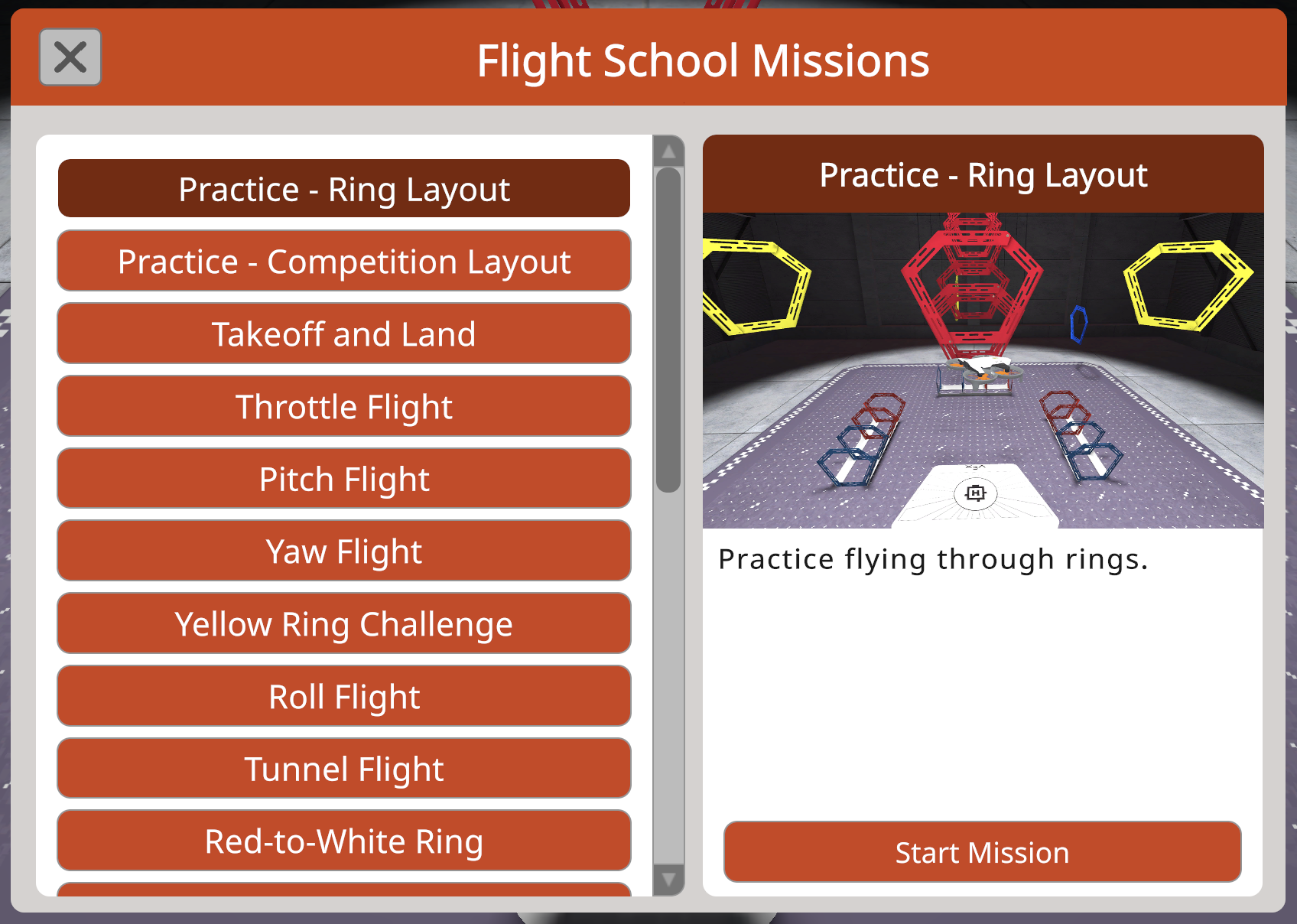
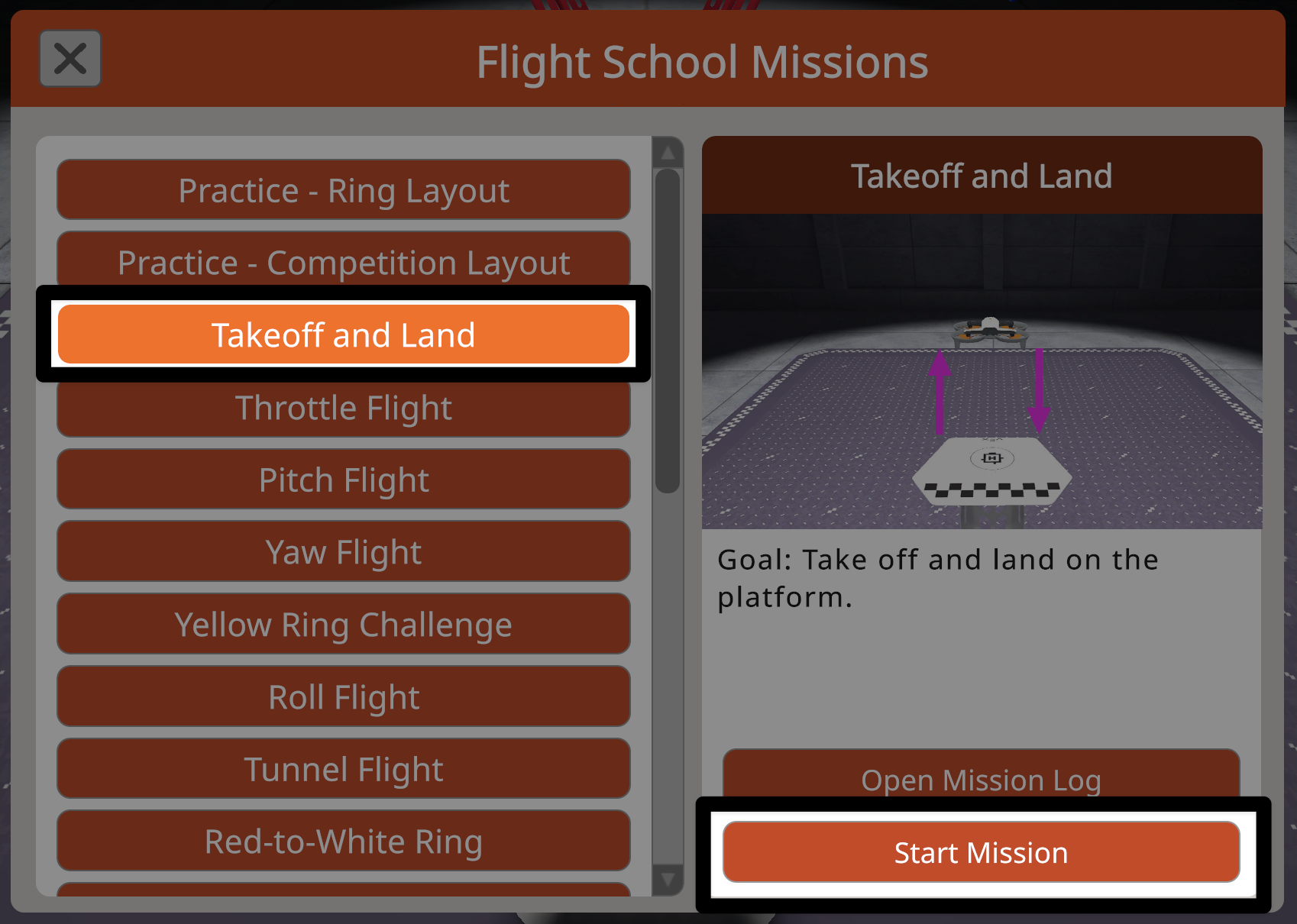
เมนูภารกิจฝึกบินจะแสดงรายการภารกิจและรูปแบบการฝึกบินที่มีให้เลือกทางด้านซ้าย ซึ่งสามารถเลื่อนดูได้
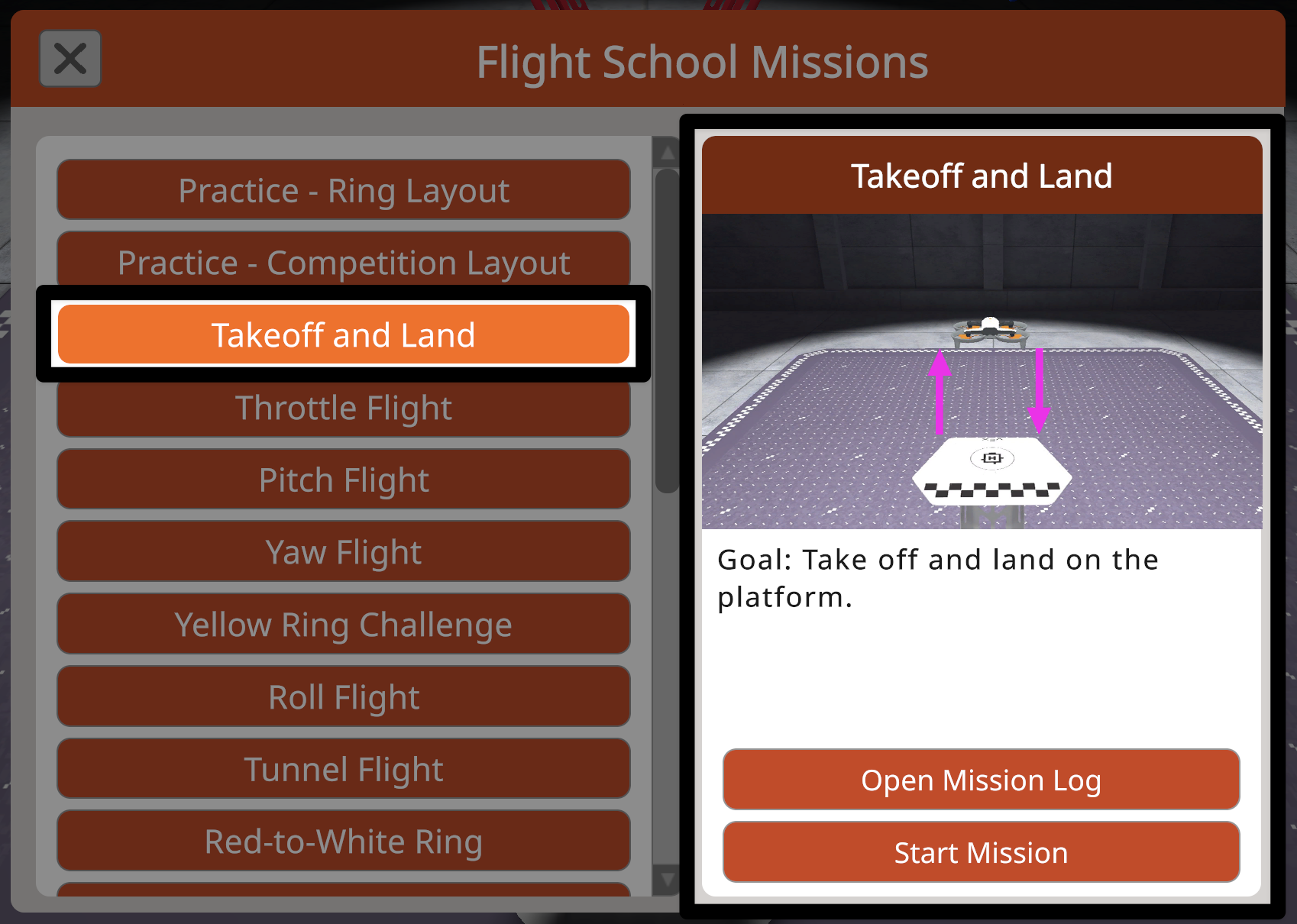
เลือกภารกิจเพื่อดูสรุปภารกิจ พร้อมลิงก์ไปยังบันทึกภารกิจจากหลักสูตรการบินเสมือนจริงทางด้านขวามือของเมนู
เลือกปุ่ม เริ่มภารกิจ เพื่อเริ่มภารกิจในโรงเรียนการบิน
บินปฏิบัติภารกิจ#
ภารกิจแต่ละอย่างในโรงเรียนฝึกบินได้รับการออกแบบมาเพื่อสนับสนุนการมุ่งเน้นไปที่วัตถุประสงค์ของภารกิจ และมีคุณสมบัติในการติดตามความคืบหน้าด้วย
ในภารกิจบางอย่าง จะปรากฏเฉพาะองค์ประกอบในสนามรบที่เกี่ยวข้องกับภารกิจที่เลือกเท่านั้น ซึ่งจะช่วยให้การจัดวางง่ายขึ้นและมุ่งเน้นไปที่เป้าหมายของภารกิจเป็นหลัก
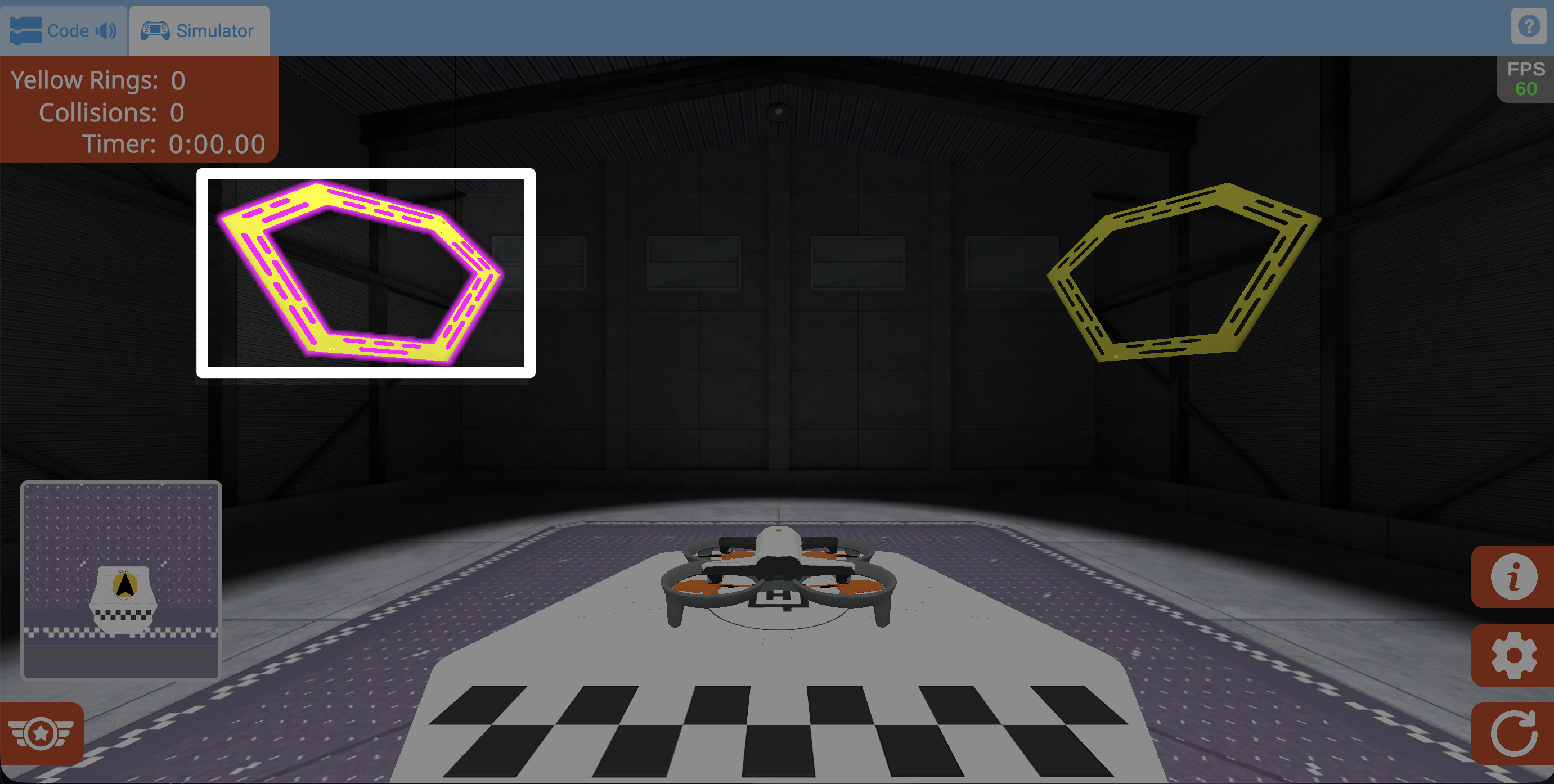
ในภารกิจที่มีเส้นทางการบินที่กำหนดไว้ วงแหวนแรกในเส้นทางนั้นจะถูกไฮไลต์เมื่อเริ่มต้นภารกิจ
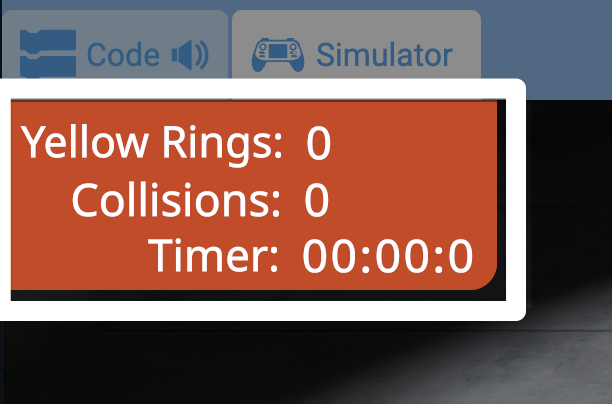
ตัวชี้วัดที่มุมบนซ้ายแสดงเวลาที่ผ่านไปและเกณฑ์เพิ่มเติมเฉพาะภารกิจ
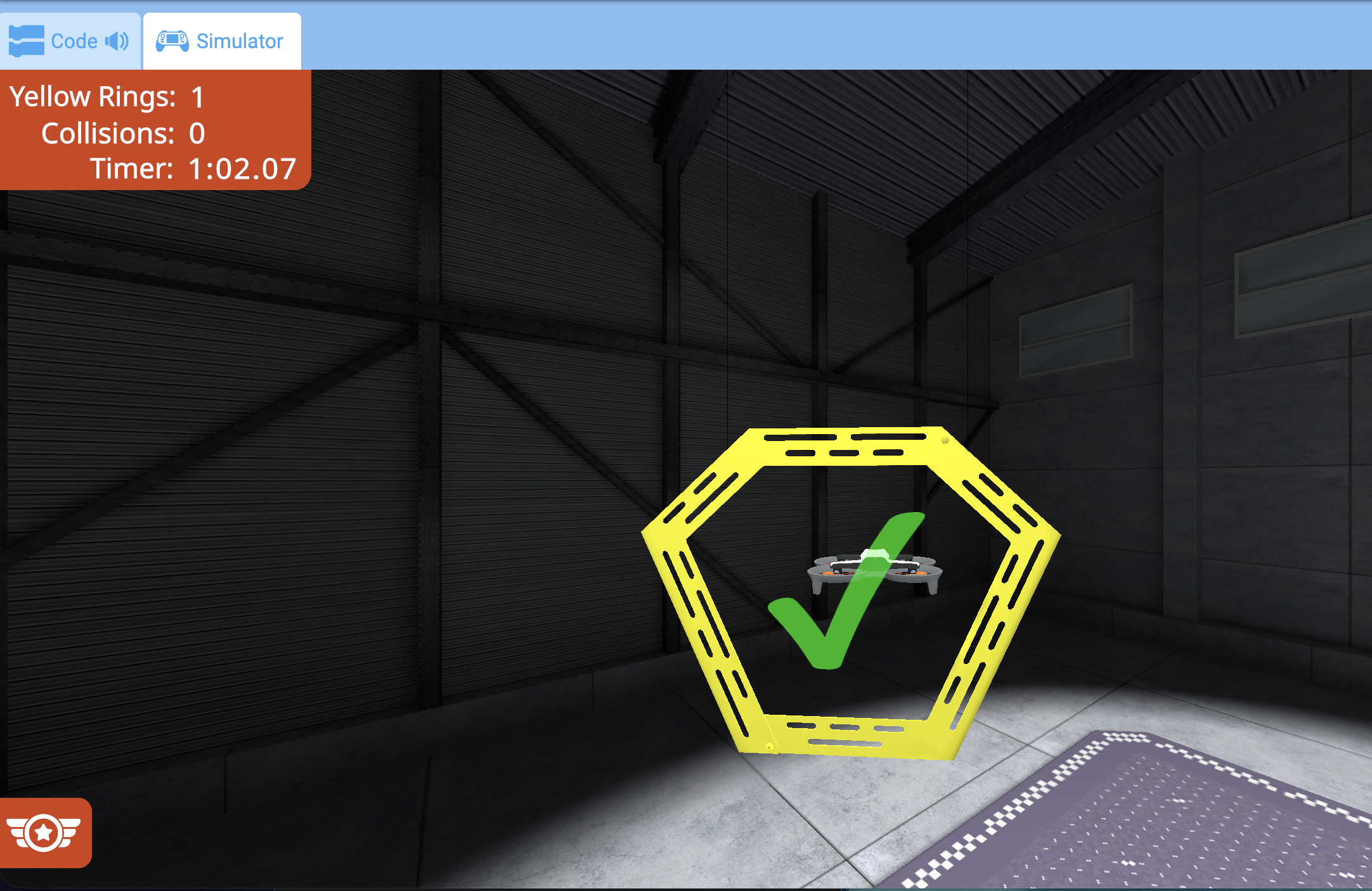
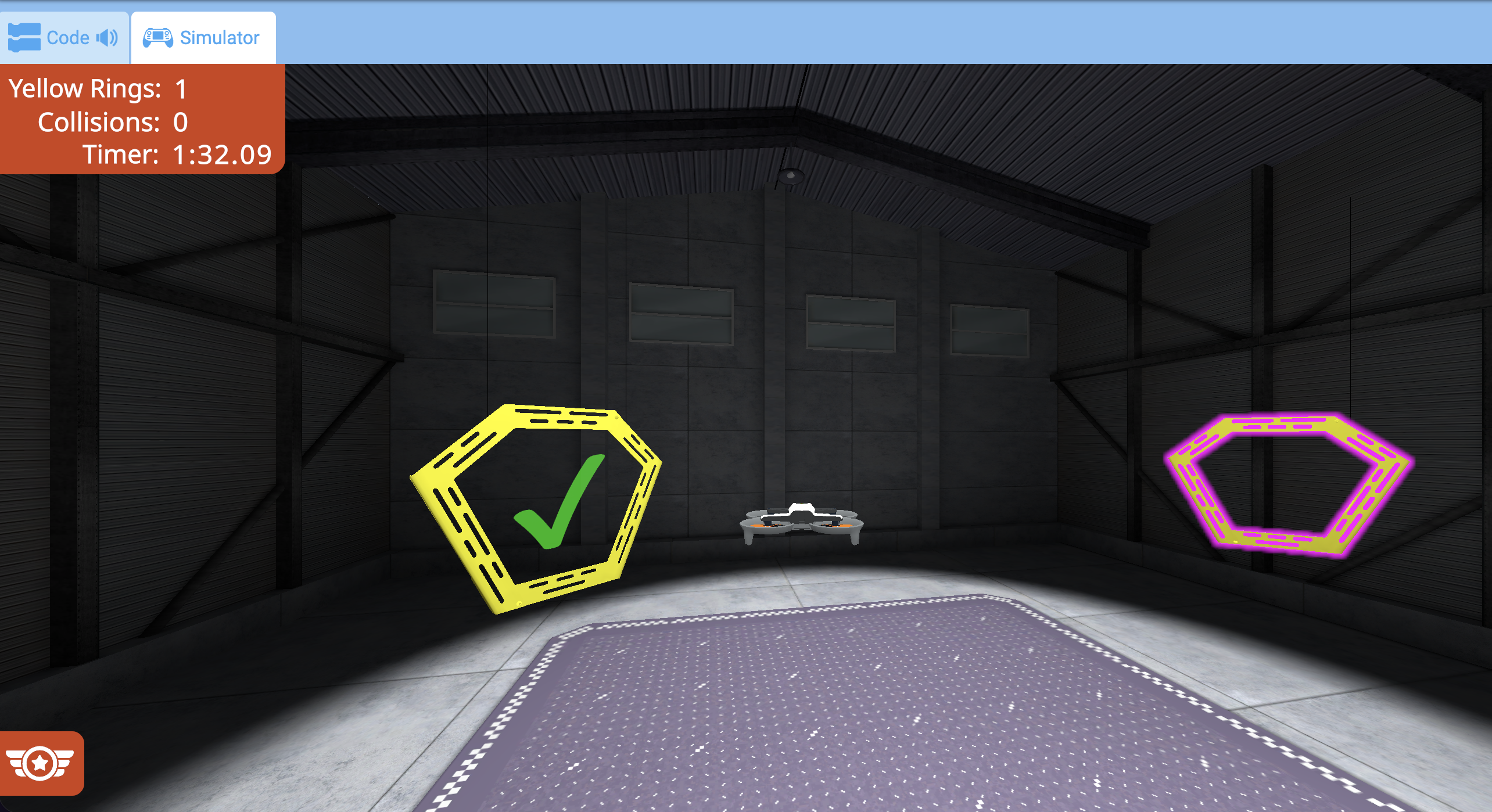
เมื่อภารกิจสำเร็จลุล่วงแล้ว เครื่องหมายถูกจะปรากฏขึ้น และตัวเลขในมุมบนซ้ายจะได้รับการอัปเดต
ในภารกิจที่มีการเน้นเส้นทางการบิน ขั้นตอนต่อไปของเส้นทางการบินจะถูกเน้นให้เห็น เพื่อแสดงว่าต้องบินไปที่ใดต่อไป
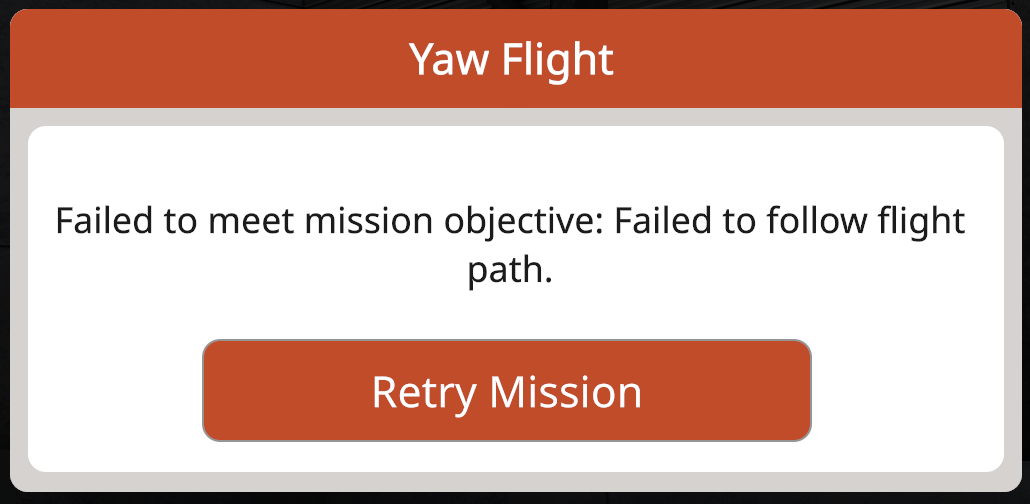
หากโดรนไม่สามารถบรรลุเป้าหมายของภารกิจได้ในระหว่างภารกิจ ภารกิจจะสิ้นสุดลง และข้อความแสดงสถานะล้มเหลวจะปรากฏขึ้น
เลือกปุ่ม ลองภารกิจใหม่ เพื่อเริ่มภารกิจอีกครั้งและลองใหม่อีกครั้ง
คุณสมบัติแผนที่ย่อ#
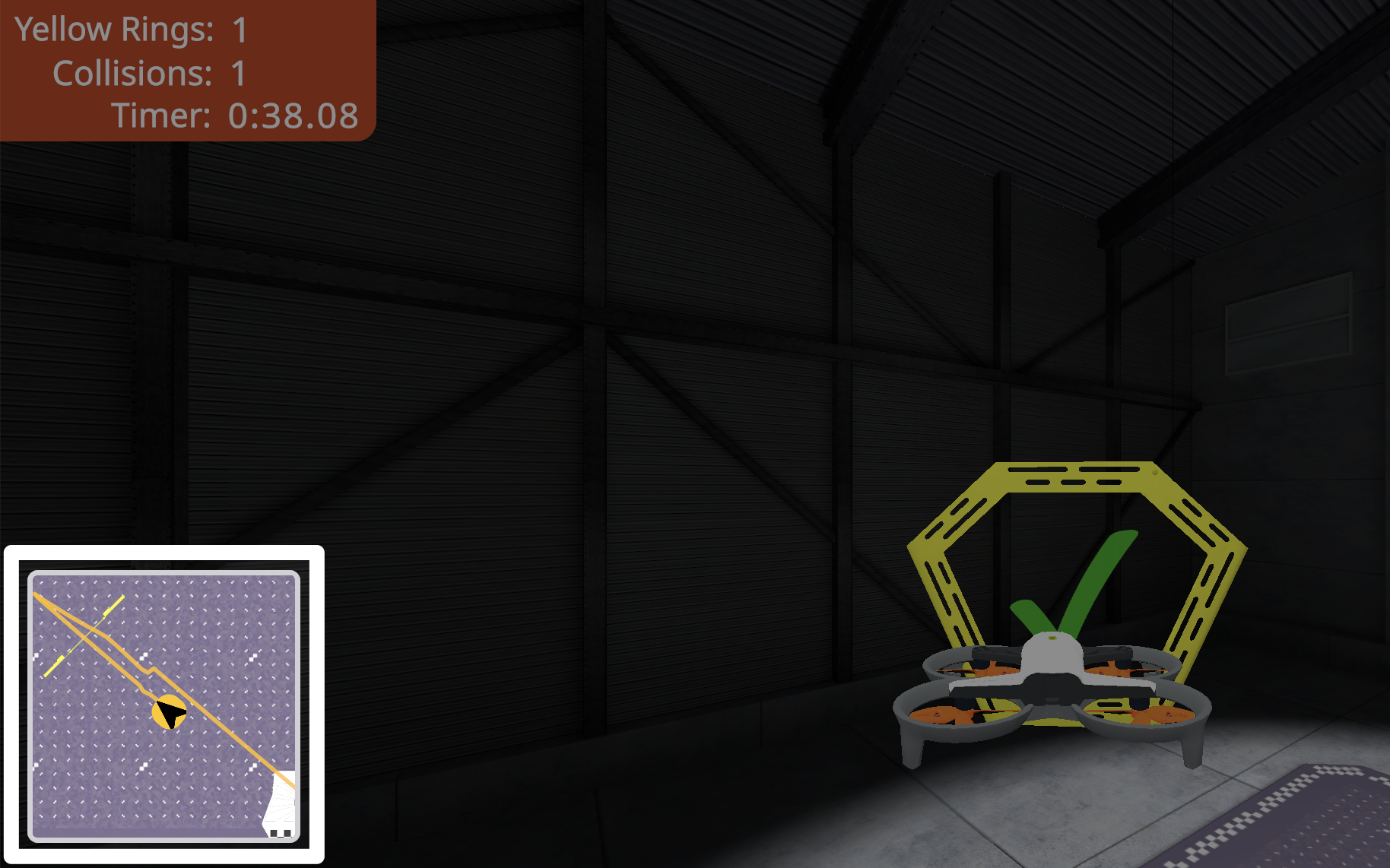
แผนที่ขนาดเล็กที่มุมล่างซ้ายของโปรแกรมจำลองจะแสดงเส้นทางการบินของโดรนในมุมมองจากด้านบนของสนามขณะที่คุณบิน
เส้นที่แสดงเส้นทางการบินของโดรนแบบเรียลไทม์จะปรากฏบนแผนที่ขนาดเล็ก เพื่อช่วยในการติดตามเส้นทางการบิน
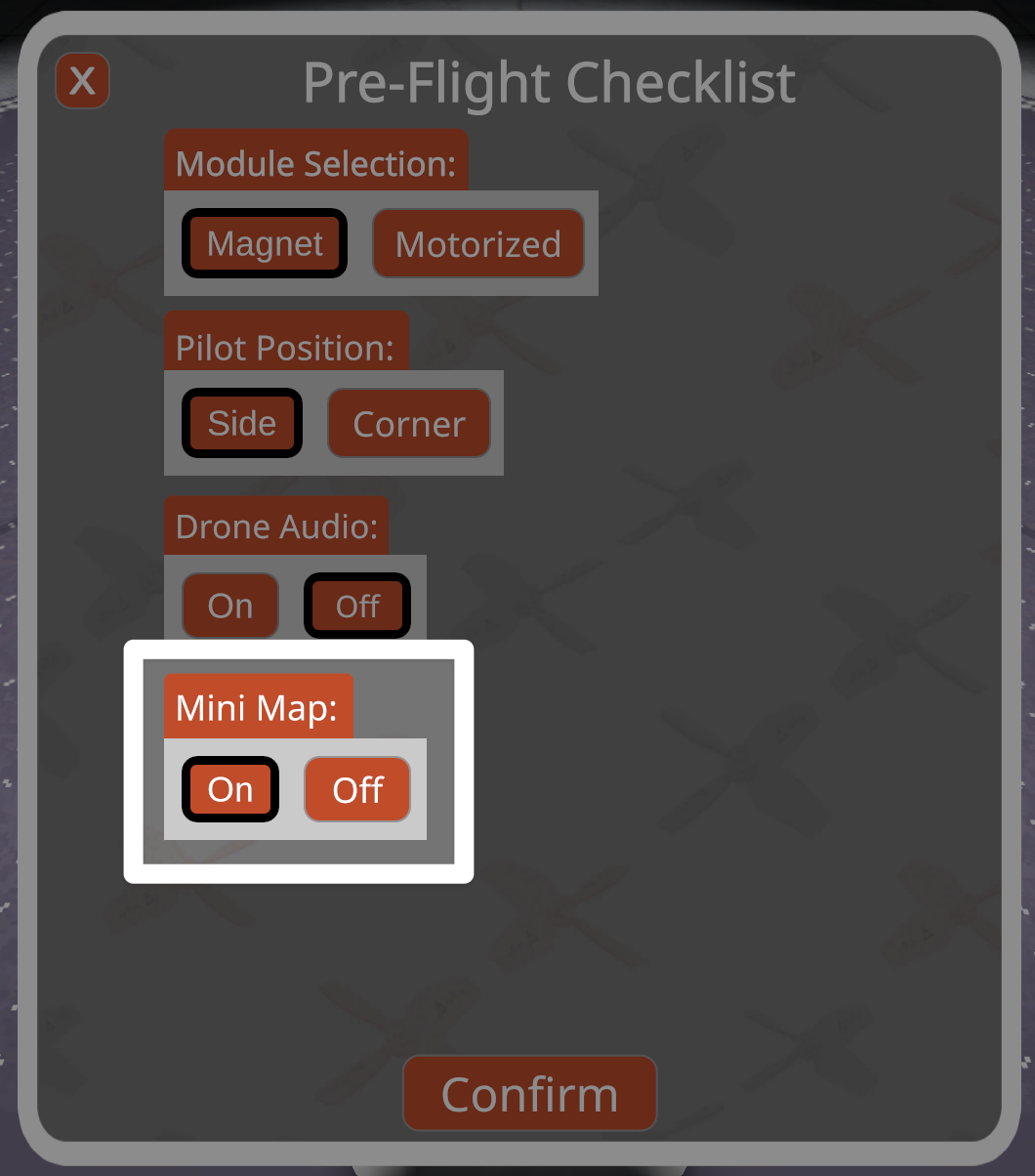
แผนที่ย่อสามารถปิดได้ในรายการตรวจสอบก่อนบินได้ตลอดเวลา ดูบทช่วยสอนนี้เพื่อเรียนรู้เพิ่มเติมเกี่ยวกับการเข้าถึงรายการตรวจสอบก่อนบินในโปรแกรมจำลองการบิน VEX AIR
การได้รับตราสัญลักษณ์โรงเรียนการบิน#
เมื่อปฏิบัติภารกิจสำเร็จ จะได้รับเหรียญตราที่ออกแบบมาเป็นพิเศษ
ระดับตราสัญลักษณ์#
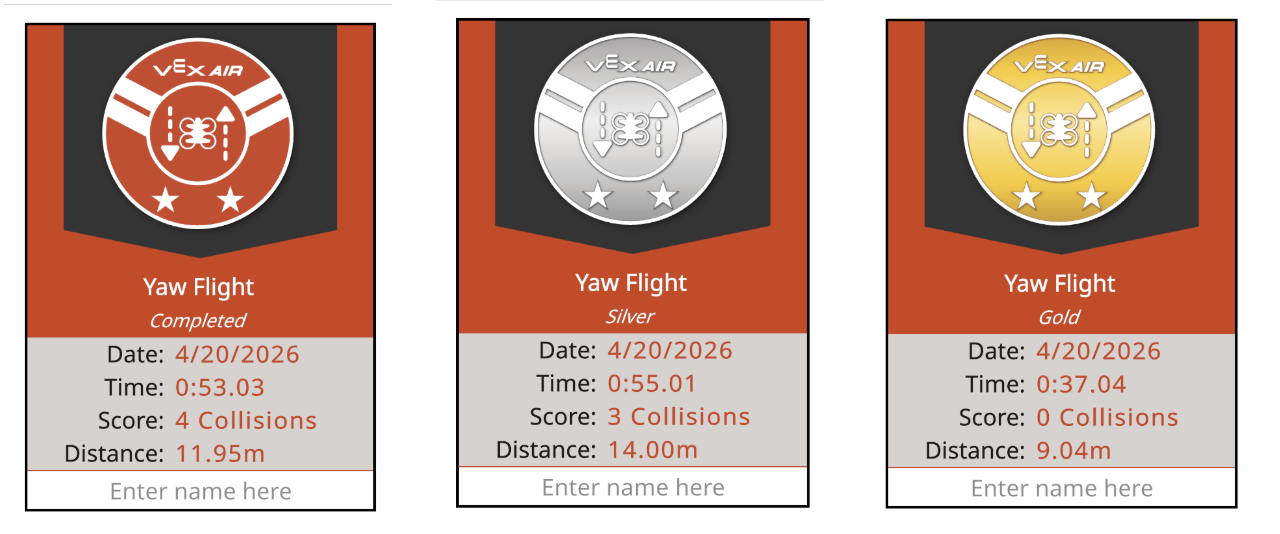
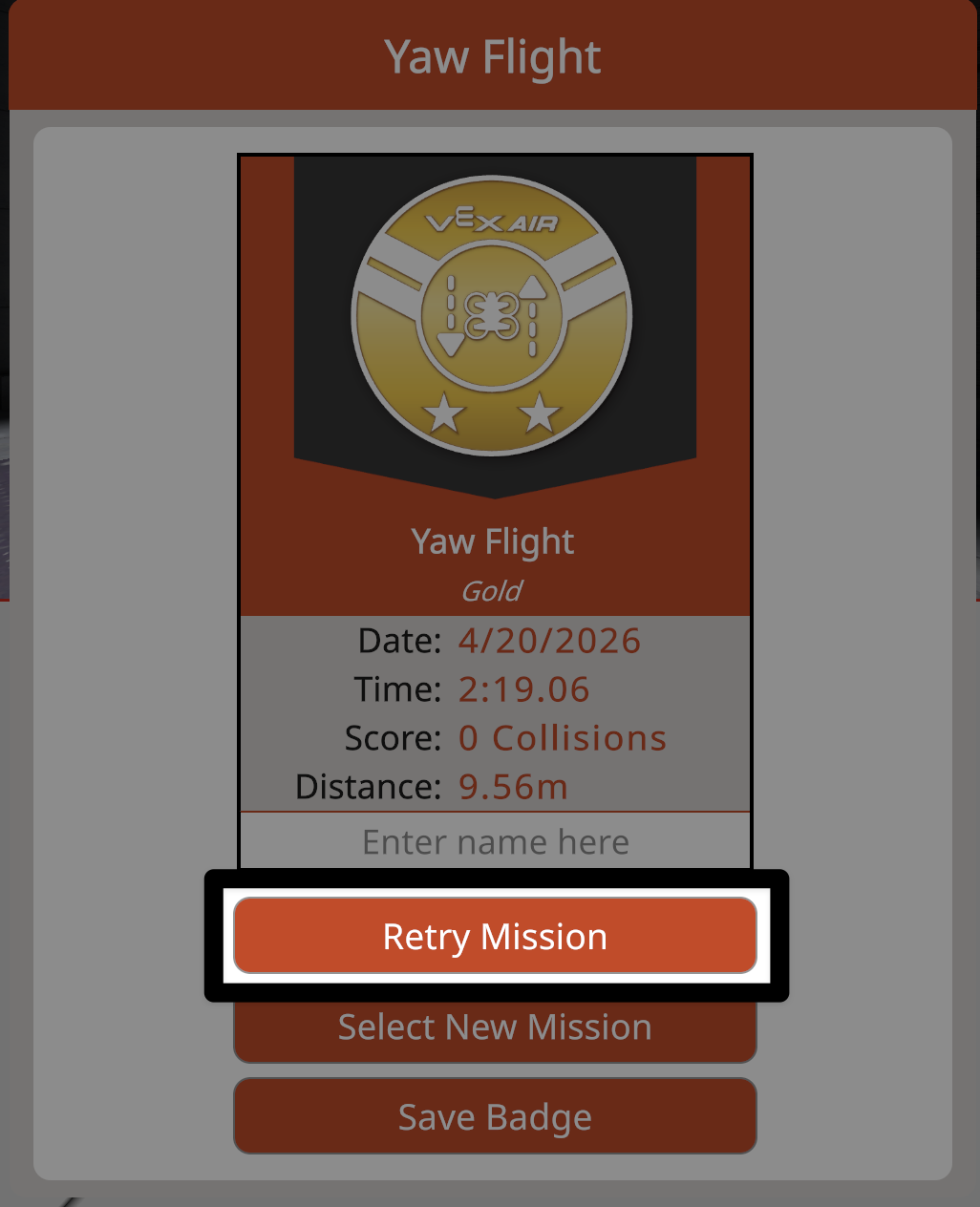
แต่ละเหรียญรางวัลจะแสดงระดับความสำเร็จ รวมถึงข้อมูลภารกิจเฉพาะบุคคล เช่น วันที่ เวลา เกณฑ์การให้คะแนน และระยะทางที่บิน ผู้ใช้ยังสามารถใส่ชื่อของตนเองเพื่อปรับแต่งเหรียญรางวัลให้เป็นส่วนตัวได้อีกด้วย
ตัวชี้วัดภารกิจจะเป็นตัวกำหนดว่าจะได้รับเหรียญตราใด:
เสร็จสมบูรณ์ (สีส้ม) - แสดงว่าบรรลุวัตถุประสงค์ของภารกิจแล้ว
สีเงิน - แสดงว่าภารกิจสำเร็จลุล่วงด้วยจำนวนการชนที่น้อยลง หรือใช้เวลาน้อยลง
สีทอง - แสดงถึงการทำภารกิจสำเร็จอย่างสมบูรณ์แบบ
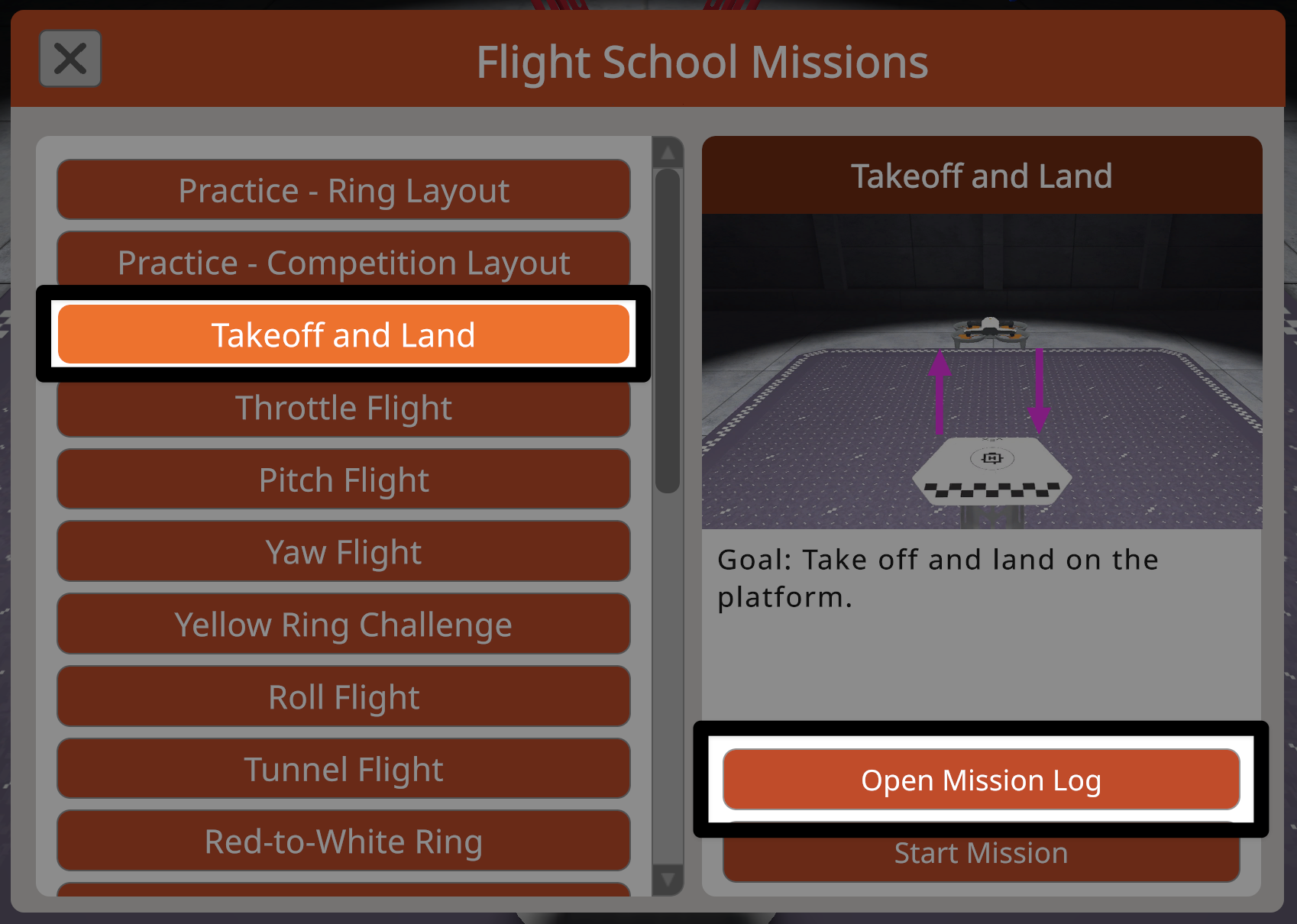
เลือกปุ่ม เปิดบันทึกภารกิจ สำหรับภารกิจใดก็ได้ในเมนูภารกิจของโรงเรียนการบิน เพื่อดูไฟล์ PDF ของบันทึกภารกิจและตรวจสอบเกณฑ์การรับเหรียญตรา
การปรับแต่งป้ายชื่อ#
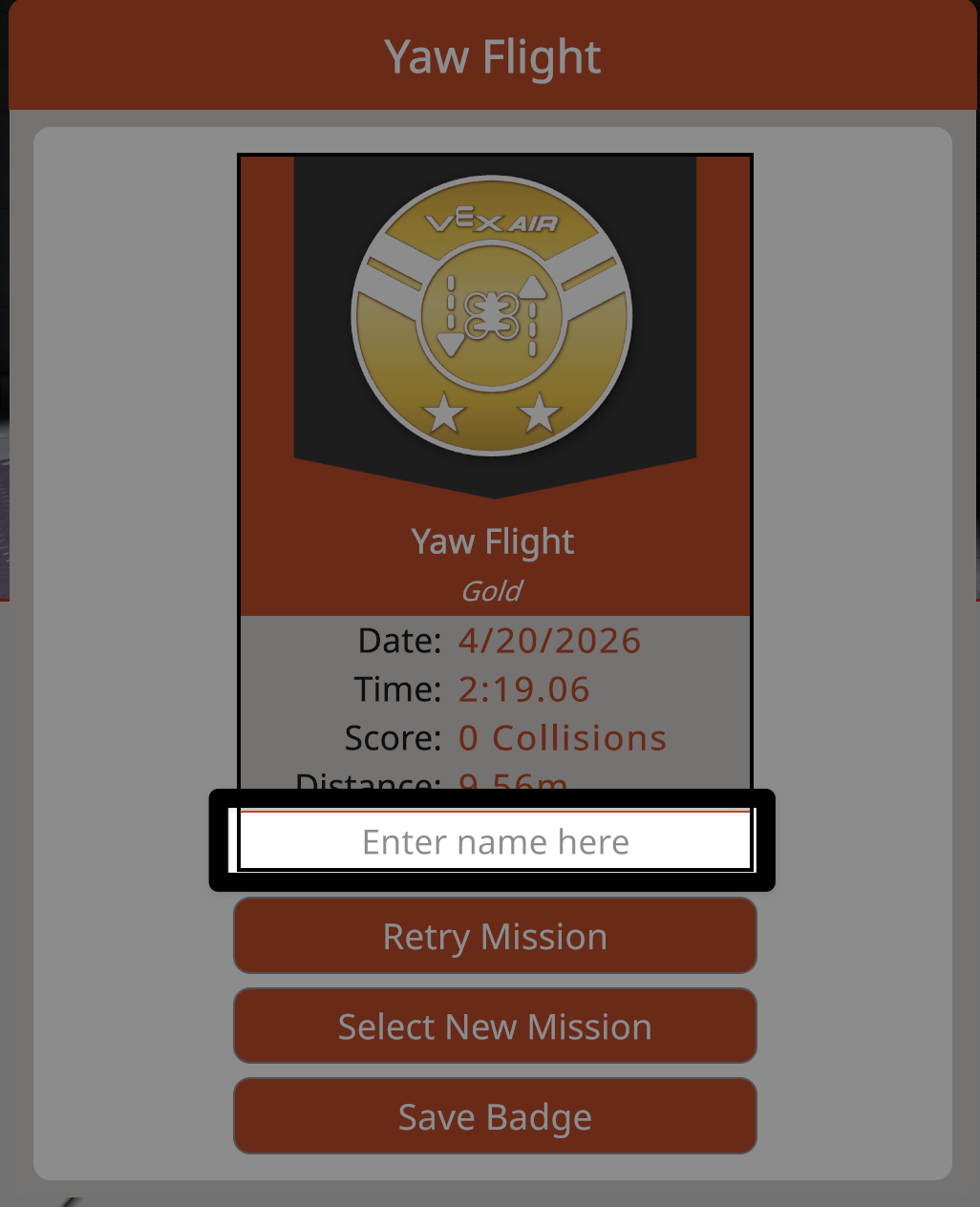
เลือกช่องข้อความเพื่อป้อนชื่อเพื่อปรับแต่งป้ายชื่อให้เป็นส่วนตัวมากขึ้น
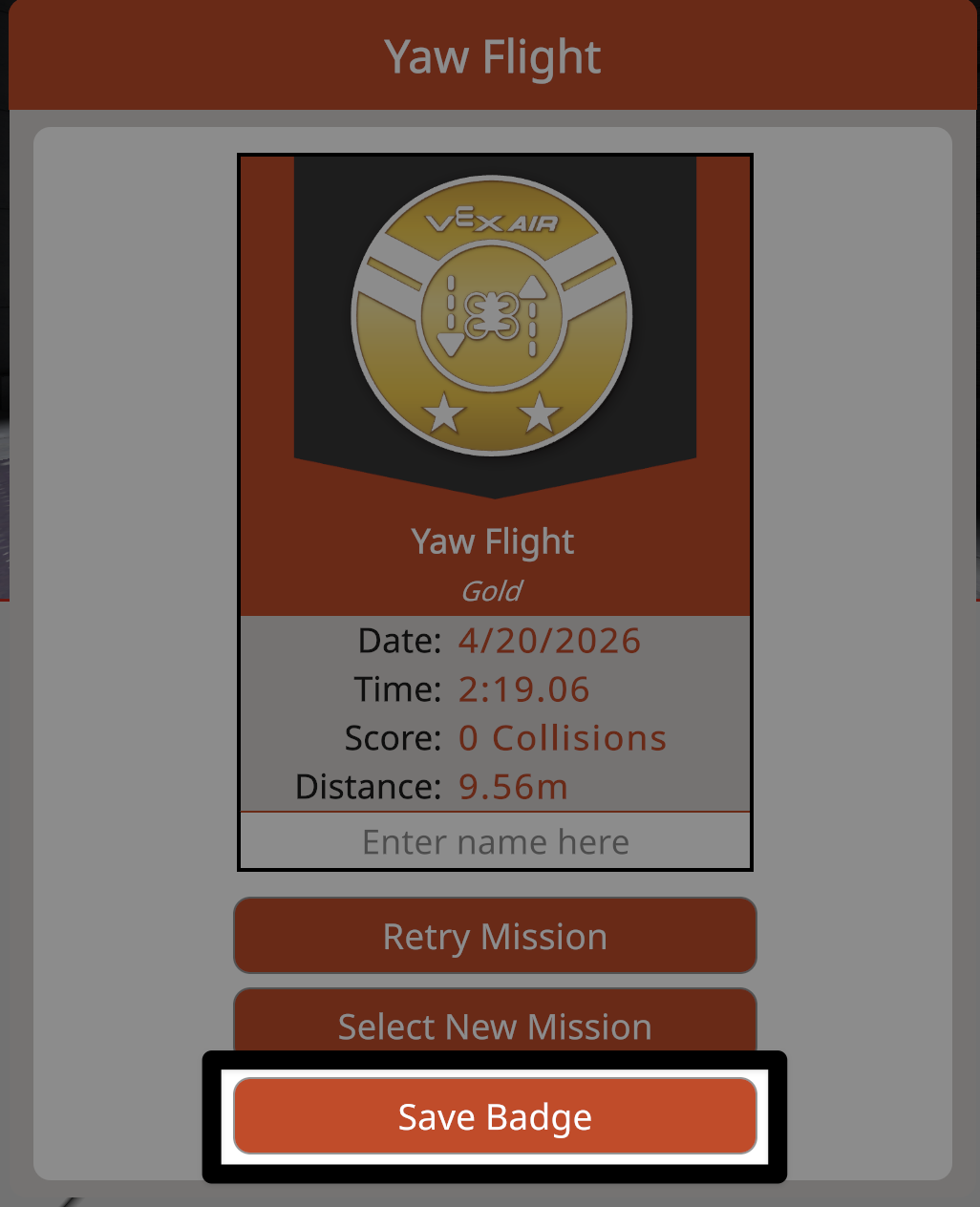
เลือกปุ่ม บันทึกตราสัญลักษณ์ เพื่อบันทึกตราสัญลักษณ์ในรูปแบบ PDF ลงในอุปกรณ์ของคุณ เมื่อบันทึกแล้ว คุณสามารถแชร์ตราสัญลักษณ์ได้ทั้งทางอิเล็กทรอนิกส์หรือโดยการพิมพ์ออกมา
หมายเหตุ: ข้อมูลบัตรประจำตัวจะถูกลบเมื่อปิดหน้าต่างแล้ว ต้องบันทึกบัตรประจำตัวทั้งหมดไว้เพื่อดูข้อมูลเที่ยวบินเฉพาะในภายหลัง
ออกจากหน้าต่างป้ายชื่อ#
กดปุ่ม ลองทำภารกิจซ้ำ เพื่อลองทำภารกิจเดิมอีกครั้งและรับเหรียญรางวัลเพิ่มเติม
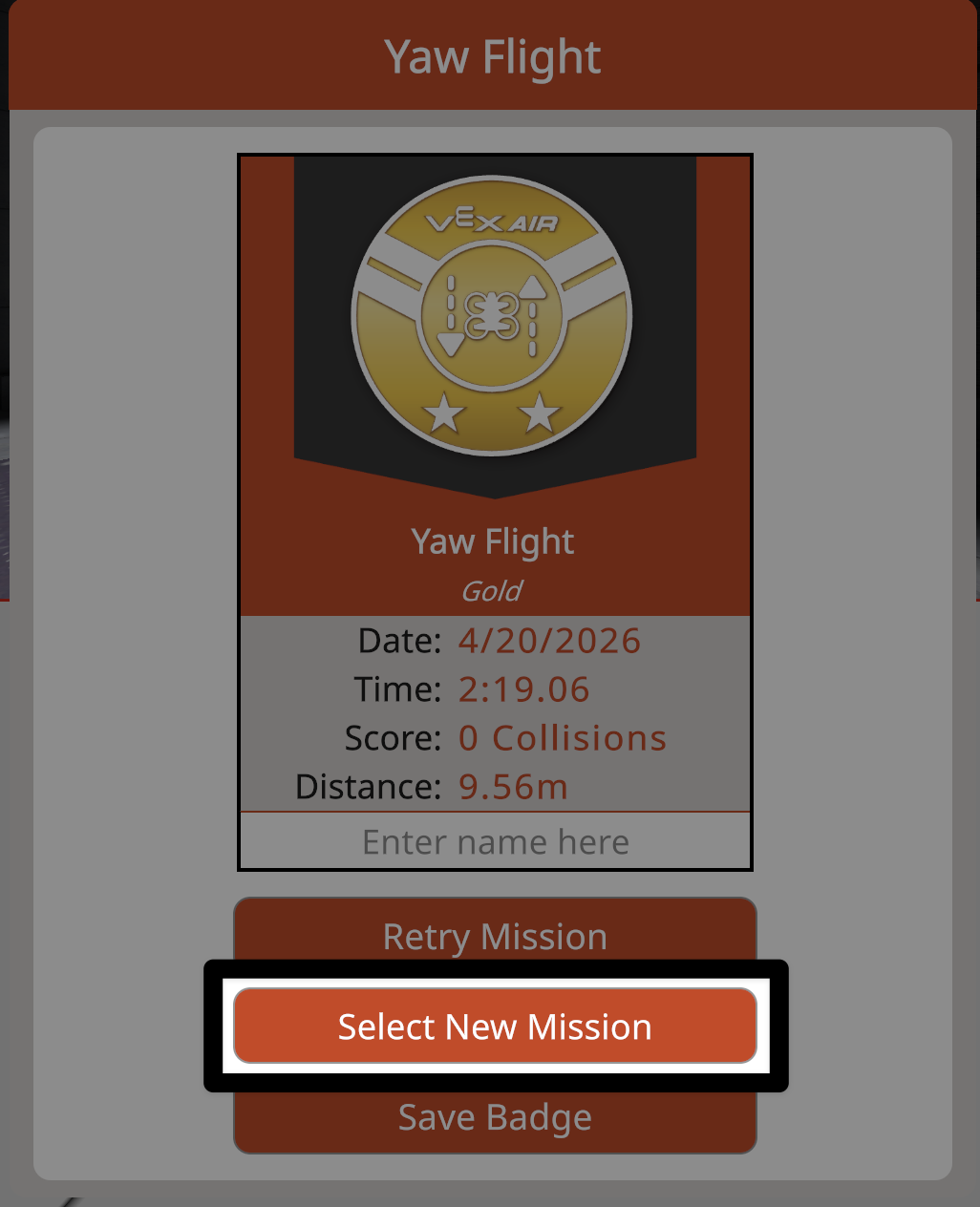
เลือกปุ่ม เลือกภารกิจใหม่ เพื่อกลับไปยังเมนูภารกิจโรงเรียนการบินและเลือกภารกิจอื่น
การปิดโรงเรียนการบิน#
คุณสามารถกลับไปยังรูปแบบการฝึกในโปรแกรมจำลอง หรือปิดเมนูภารกิจโรงเรียนการบินได้ตลอดเวลา
การกลับสู่การปฏิบัติงาน#
กดปุ่ม “โรงเรียนการบิน” ได้ตลอดเวลาเพื่อกลับไปยังเมนูโรงเรียนการบิน
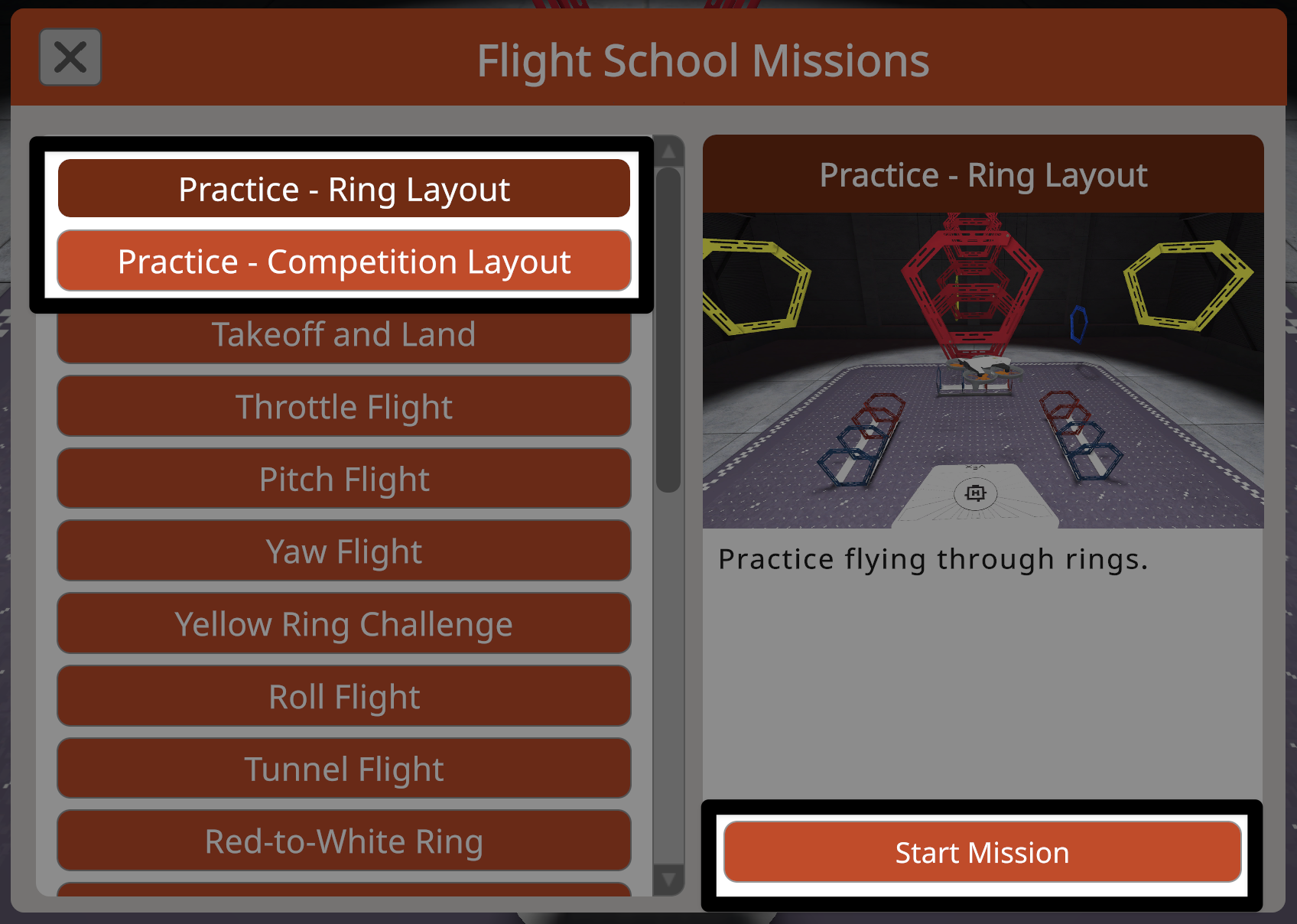
รูปแบบการฝึกบินจะพร้อมใช้งานเสมอที่ด้านบนสุดของเมนูภารกิจโรงเรียนการบิน
เลือกรูปแบบการฝึกที่คุณต้องการกลับไป จากนั้นเลือกปุ่ม เริ่มภารกิจ เพื่อออกจากโรงเรียนการบินและฝึกต่อ
ปิดเมนูภารกิจโรงเรียนการบิน#
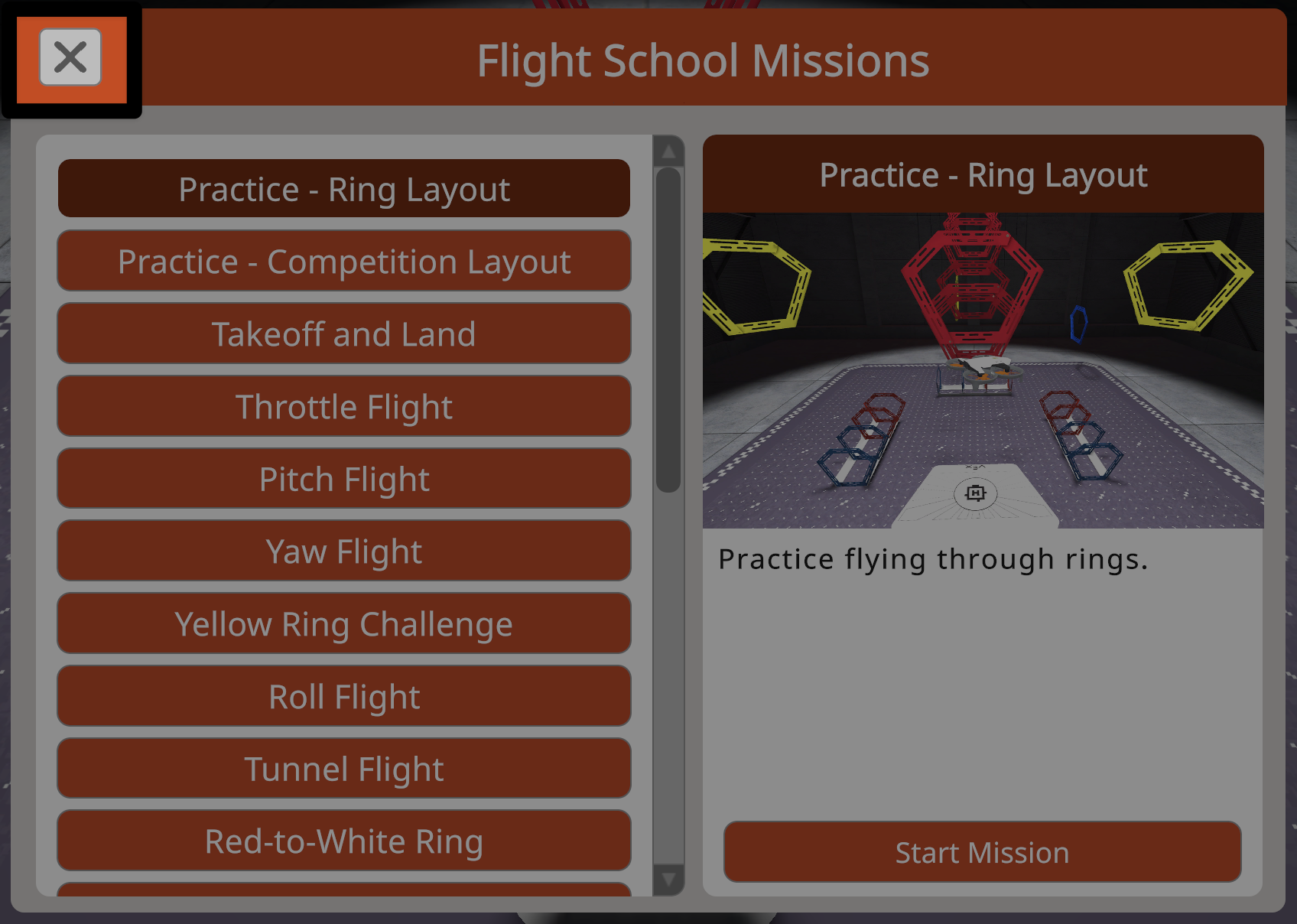
กดปุ่ม X ที่มุมบนซ้ายของเมนูภารกิจโรงเรียนการบินเพื่อปิดเมนูและกลับไปยังหน้าจอก่อนหน้า