การเชื่อมต่อผ่านสายเคเบิล (Windows)#

ทำตามขั้นตอนง่ายๆ เหล่านี้เพื่อเชื่อมต่อตัวควบคุมโดรน VEX AIR กับคอมพิวเตอร์ของคุณด้วยสาย USB-C

เปิดใช้งานตัวควบคุม#

เปิดใช้งานคอนโทรลเลอร์โดยกดปุ่มเปิด/ปิดค้างไว้ แล้วปล่อยเมื่อไฟเริ่มกะพริบเป็นสีขาว วิดีโอด้านล่างแสดงวิธีการกดปุ่มเปิด/ปิดจนกระทั่งไฟเริ่มกะพริบเป็นสีขาว ปุ่มจะกะพริบต่อไปขณะที่หน้าจอกำลังเปิด และจะเปลี่ยนเป็นสีเขียวเมื่อคอนโทรลเลอร์พร้อมใช้งาน

เสียบสายเคเบิล#

ใช้สาย USB-C เชื่อมต่อคอนโทรลเลอร์กับคอมพิวเตอร์ของคุณ
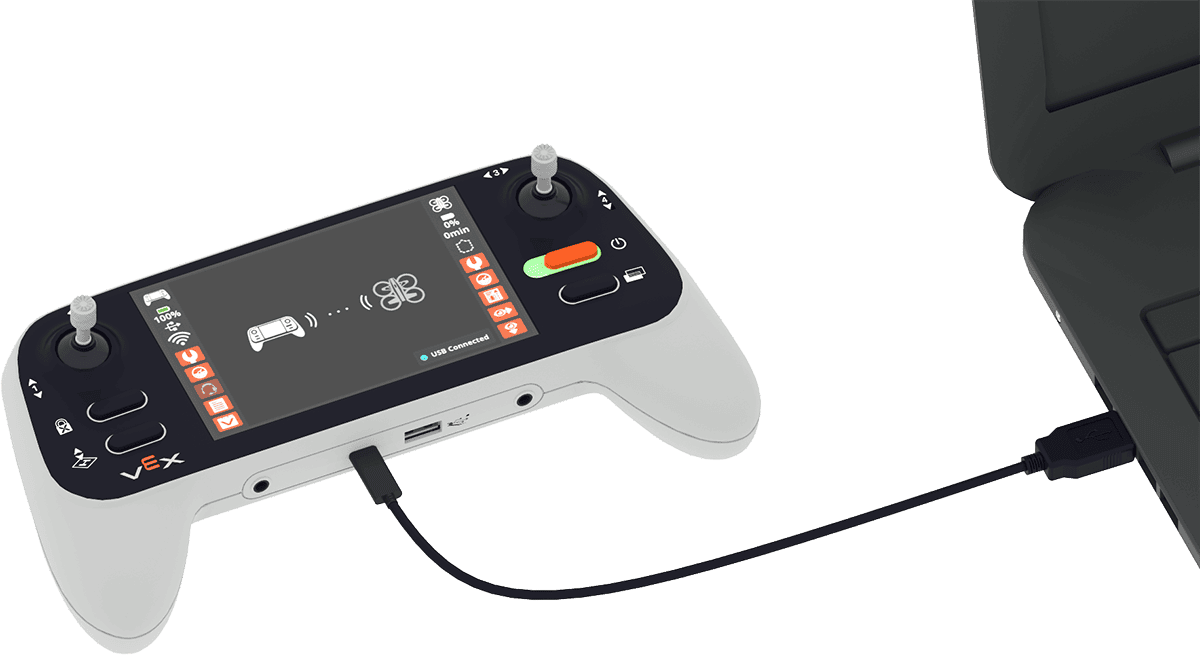
ตัวควบคุมโดรน VEX AIR วางอยู่ทางด้านซ้ายของแล็ปท็อป โดยมีสายเคเบิลเชื่อมต่อพอร์ต USB-C บนตัวควบคุมเข้ากับคอมพิวเตอร์

เลือกไอคอนคอนโทรลเลอร์ที่มุมบนขวามือ#
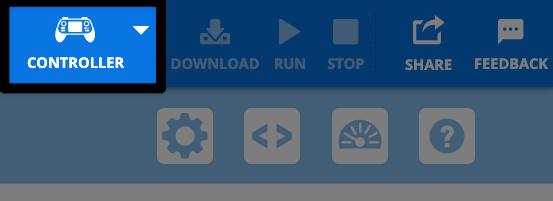
ภาพหน้าจอแสดงมุมบนขวาของแถบเครื่องมือ VEXcode AIR โดยมีไอคอน Controller สีขาวถูกไฮไลต์อยู่ทางด้านซ้ายของปุ่มดาวน์โหลดที่เป็นสีเทา

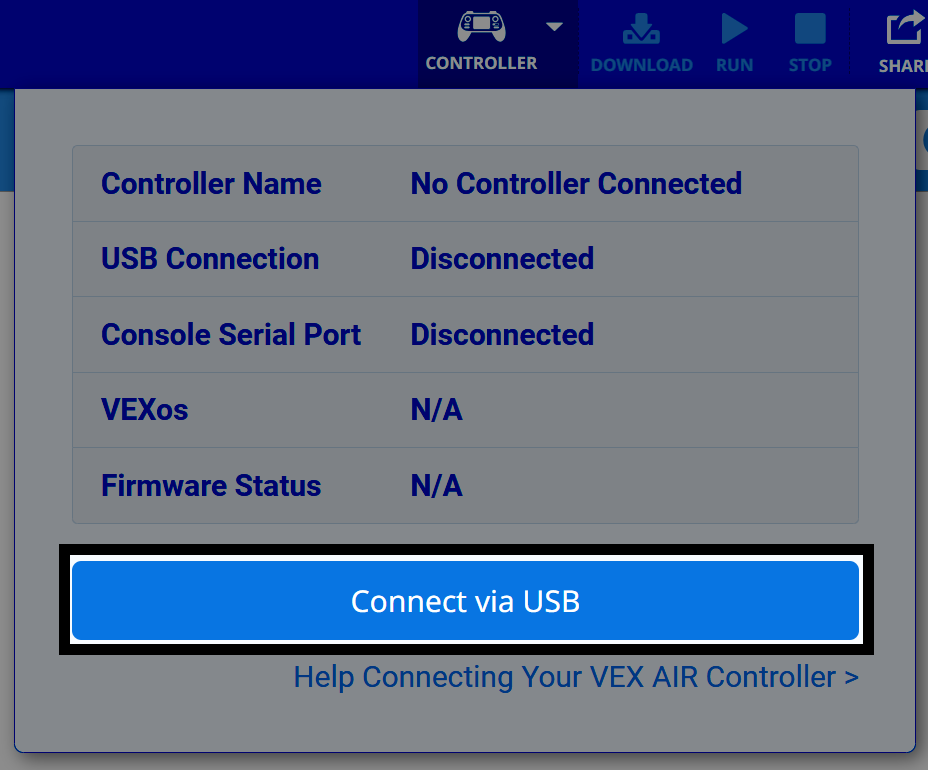
เลือก “เชื่อมต่อผ่าน USB” จากเมนู#

ภาพหน้าจอของกล่องโต้ตอบ Controller ใน VEXcode AIR โดยไฮไลต์ปุ่ม Connect via USB ที่ด้านล่าง

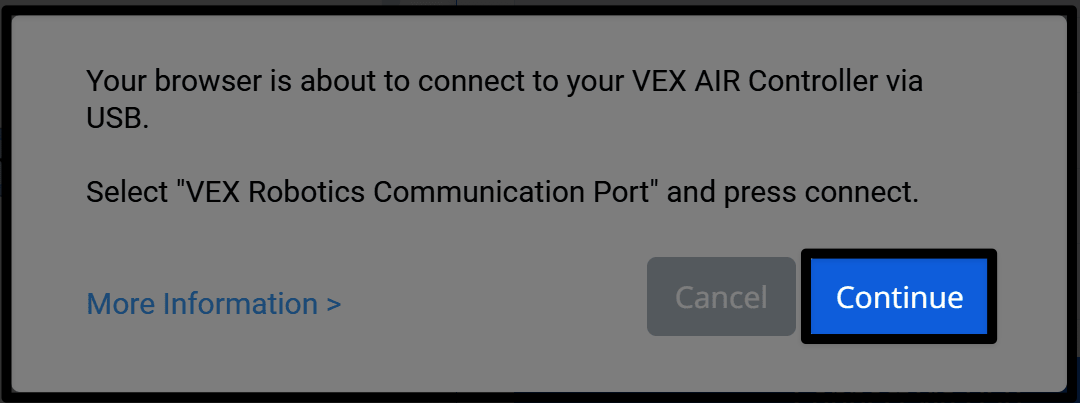
ทำตามคำแนะนำของอุปกรณ์#

ข้อความแจ้งเตือนระบุว่า "เบราว์เซอร์ของคุณกำลังจะเชื่อมต่อกับตัวควบคุม VEX AIR ผ่าน USB" และแนะนำให้เลือกพอร์ตการสื่อสาร VEX Robotics แล้วกดเชื่อมต่อเมื่อได้รับแจ้ง ปุ่มดำเนินการต่อที่มุมล่างขวาจะถูกเน้น

เลือกตัวเลือกการเชื่อมต่อที่ถูกต้อง#

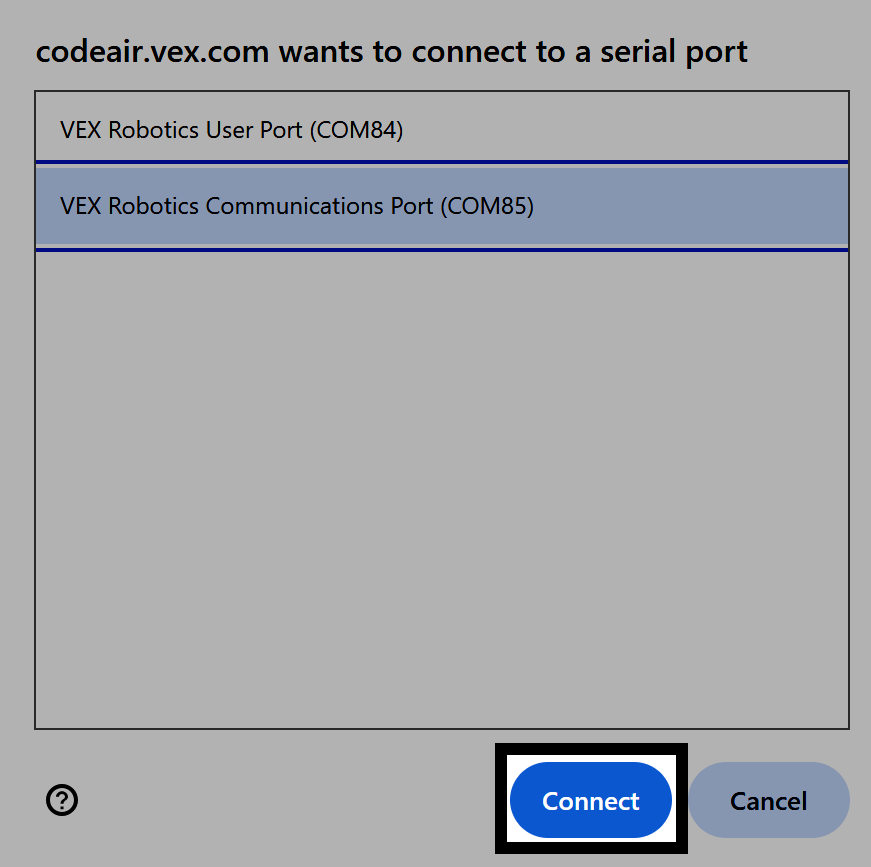
เลือกตัวเลือกที่มี พอร์ตการสื่อสาร
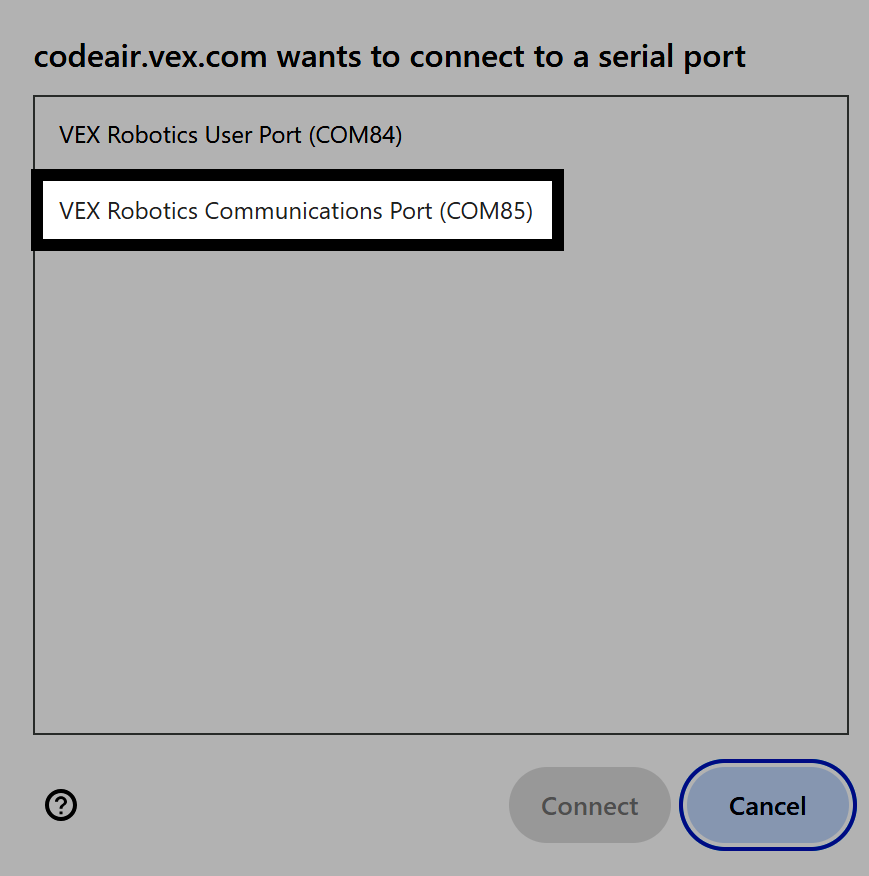
ข้อความแจ้งเตือนระบุว่า codeair.vex.com ต้องการเชื่อมต่อกับพอร์ตอนุกรม และตัวเลือกที่สองซึ่งระบุว่า VEX Robotics Communications Port จะถูกไฮไลต์ เพื่อแสดงตัวเลือกที่ควรเลือก

ยืนยันการเชื่อมต่อของคุณ#

ภาพเดียวกับภาพก่อนหน้า แต่คราวนี้มีปุ่มเชื่อมต่อ (Connect) อยู่ที่มุมล่างขวา ทางด้านซ้ายของปุ่มยกเลิก (Cancel) ที่ถูกไฮไลต์ไว้

คุณได้เชื่อมต่อแล้ว#

ไอคอน Controller ที่มุมบนขวาของ VEXcode AIR จะเปลี่ยนเป็นสีเขียวแล้ว
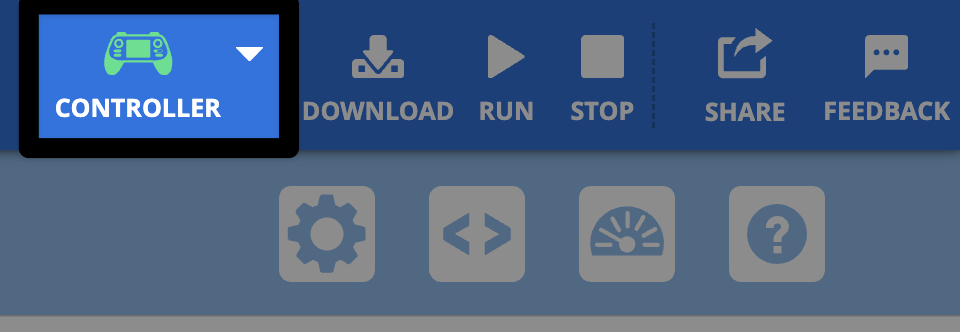
ภาพหน้าจอไอคอน Controller ใน VEXcode AIR เหมือนเดิม แต่คราวนี้ไอคอนเปลี่ยนเป็นสีเขียวแล้ว