การใช้โปรแกรมจำลองการบิน VEX AIR#
การเข้าใช้งานโปรแกรมจำลอง#
เชื่อมต่อตัวควบคุม VEX AIR เข้ากับ VEXcode AIR
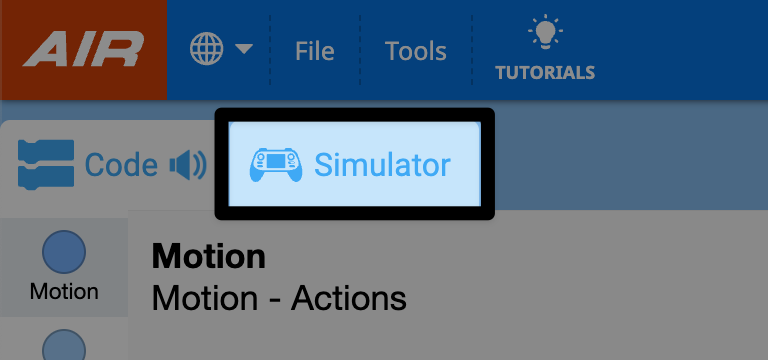
เลือกแท็บ โปรแกรมจำลอง
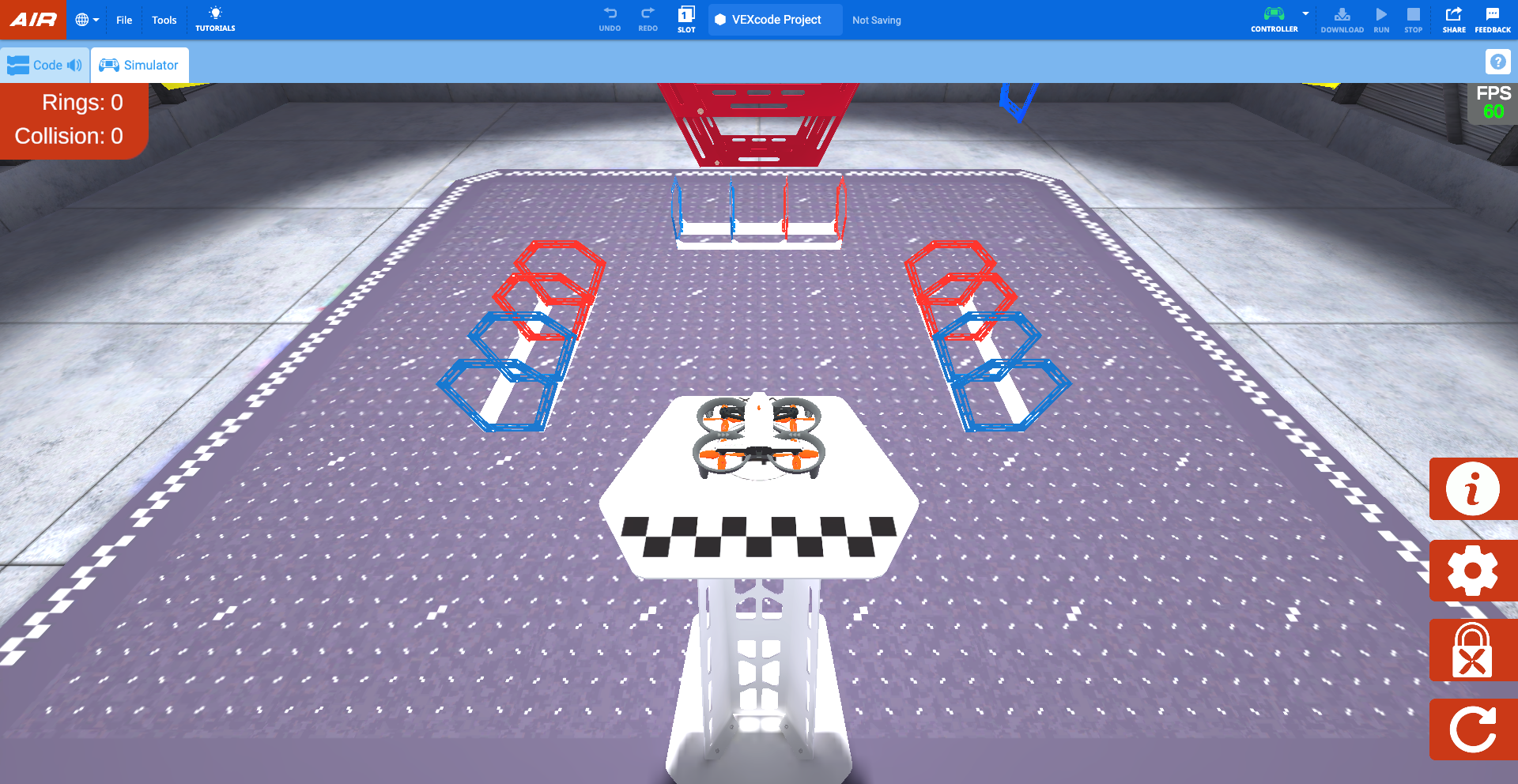
ใน VEXcode โปรแกรมจำลองจะเปิดขึ้นมาในรูปแบบ Rings ซึ่งแสดงมุมมองของนักบิน (Pilot View)
เมื่อโปรแกรมจำลองเปิดขึ้น ตัวควบคุมจะส่งเสียงและข้อความจะปรากฏบนหน้าจอของตัวควบคุมเพื่อแจ้งว่าโดรนเชื่อมต่อแล้วและฟังก์ชันล็อคใบพัดเปิดใช้งานอยู่
ระบบล็อคใบพัด#
โดยค่าเริ่มต้น ระบบล็อคใบพัดจะเปิดใช้งานเมื่อเปิดโปรแกรมจำลอง ระบบล็อคใบพัดของโดรน VEX AIR เป็นคุณสมบัติด้านความปลอดภัยที่สำคัญ ซึ่งช่วยให้มั่นใจได้ว่าการใช้งานโดรนเป็นไปอย่างปลอดภัย
โดรนจะไม่สามารถบินขึ้นได้เมื่อเปิดใช้งานระบบล็อคใบพัด เช่นเดียวกับวิธีการทำงานของระบบล็อคใบพัดในโดรนจริง ใบพัดจะถูกล็อคทุกครั้งที่รีเซ็ตโปรแกรมจำลองหรือเปลี่ยนเค้าโครง
ขณะที่ระบบล็อคใบพัดทำงานอยู่ ปุ่มเปิด/ปิดบนโดรนเสมือนจริงในโปรแกรมจำลองจะกะพริบเป็นสีน้ำเงินดังที่แสดงในวิดีโอนี้ ปุ่มเปิด/ปิดบนตัวควบคุมจริงก็จะกะพริบเป็นสีน้ำเงินเช่นกัน
เลือกปุ่ม เปิด/ปิด บนโดรนเสมือนจริงในกล่องโต้ตอบเพื่อปลดล็อกใบพัด ตามที่แสดงในวิดีโอนี้ จากนั้นใบพัดจะปลดล็อก และโดรนจะพร้อมบิน
การใช้งานคอนโทรลเลอร์ร่วมกับโปรแกรมจำลอง#
เมื่อปิดใช้งานระบบล็อกใบพัดแล้ว โดรนสามารถบินได้โดยใช้การควบคุมแบบเดียวกับการบินจริง! โปรแกรมจำลองนี้ใช้การควบคุมแบบเดียวกับโปรเจ็กต์ default_fly
การบินในโปรแกรมจำลอง#
เริ่มบินโดยใช้ปุ่ม บินขึ้นและลงจอด บนรีโมทคอนโทรล กดปุ่มเพื่อเปิดเมนูโครงการ จากนั้นกดปุ่มค้างไว้จนกว่าโดรนจะบินขึ้นจากแท่น
ขณะบินอยู่ในโปรแกรมจำลอง การกดปุ่ม Takeoff & Land จะทำให้โดรนลงจอด กดปุ่มเพื่อเปิดเมนู จากนั้นกดปุ่มอีกครั้ง หรือแตะปุ่ม Land บนหน้าจอควบคุม เพื่อลงจอดโดรนในตำแหน่งปัจจุบัน
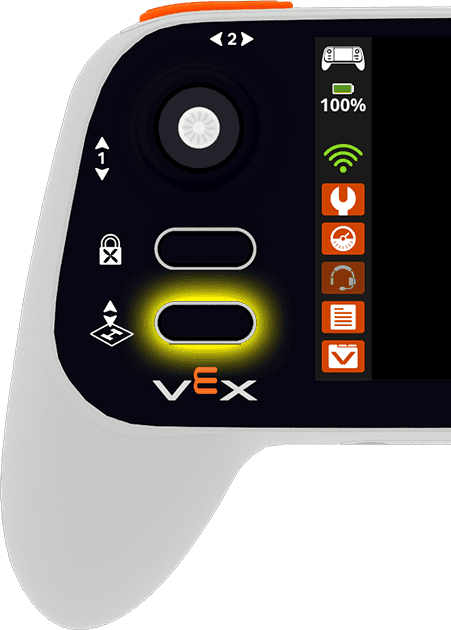
การเคลื่อนที่ของโดรนถูกควบคุมโดยการขยับจอยสติ๊ก วิดีโอด้านล่างแสดงให้เห็นการขยับจอยสติ๊กด้านซ้ายไปข้างหน้าตามแกนที่ 1 เพื่อเคลื่อนโดรนขึ้น และจากนั้นขยับลงตามแกนเดียวกันเพื่อเคลื่อนโดรนลง
ตัวเลือกกล้อง#
หากต้องการเปลี่ยนมุมมองกล้องของโดรน ให้เลือกปุ่ม เปลี่ยนมุมมอง บนตัวควบคุม
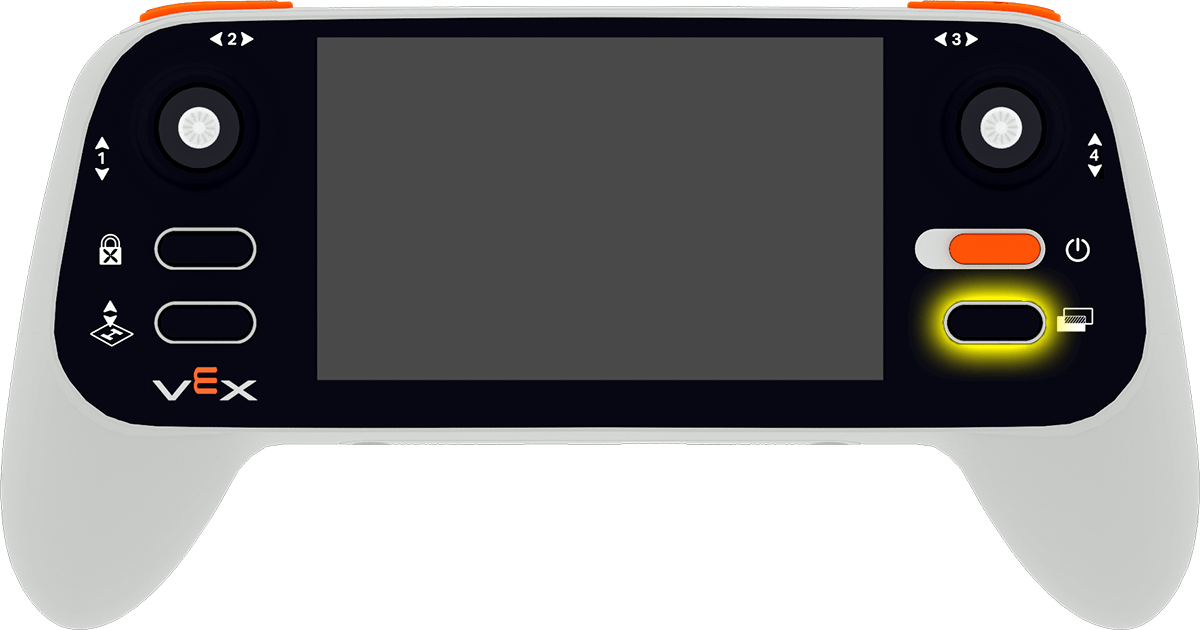
ระบบจะสลับไปมาระหว่างตัวเลือกกล้องต่อไปนี้:
มุมมองของนักบิน - แสดงภาพโดรนจากตำแหน่งของนักบินที่อยู่นอกสนาม เหมือนในการแข่งขัน มุมมองนี้ช่วยสร้างความตระหนักรู้ในด้านพื้นที่และฝึกฝนการบินโดยใช้สายตาเป็นหลัก
กล้องหน้า - แสดงภาพจากกล้องด้านหน้า (ตรงกับกล้องหน้าของโดรน) เพื่อแสดงสิ่งที่โดรน “มองเห็น” ตรงหน้า มีประโยชน์สำหรับการนำทางผ่านสิ่งกีดขวางหรือการเล็งเป้าหมาย
กล้องมองลง - แสดงภาพจากกล้องที่หันลงด้านล่าง (ตรงกับกล้องมองลงด้านล่างของโดรน) ซึ่งมีประโยชน์สำหรับการจัดตำแหน่งให้ตรงกับวัตถุและการให้คะแนนองค์ประกอบต่างๆ
มุมมองติดตาม - ติดตามโดรนขณะเคลื่อนที่ มุมมองนี้ให้มุมมองแบบไดนามิกที่ช่วยให้เห็นภาพเส้นทางการบินและการเปลี่ยนแปลงทิศทางได้ชัดเจนยิ่งขึ้น
โหมดแบ่งหน้าจอ 1 - รวม มุมมองนักบิน ไว้ด้านบน และ กล้องหน้า ไว้ด้านล่าง
โหมดแบ่งหน้าจอ 2 - ผสาน มุมมองนักบิน ไว้ด้านบน และ มุมมองกล้องจากด้านล่าง ไว้ด้านล่าง
การตั้งค่าคอนโทรลเลอร์#
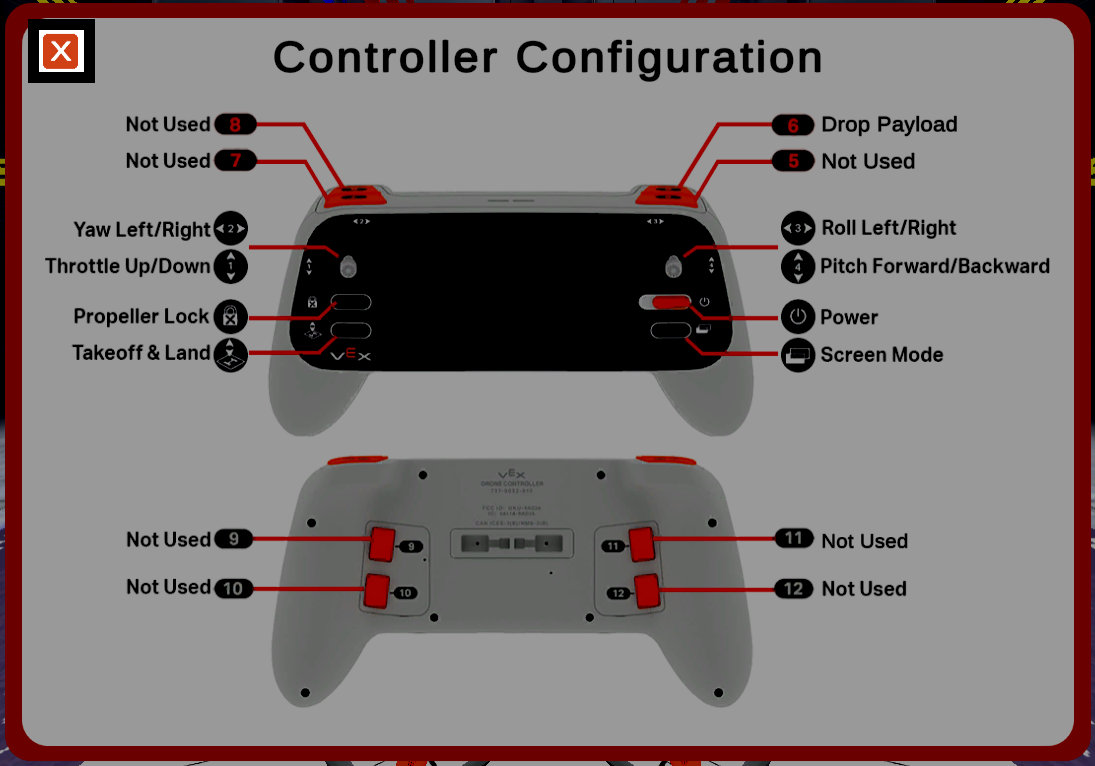
เลือกปุ่ม ข้อมูล ที่ด้านล่างขวาของหน้าจอเพื่อดูการตั้งค่าคอนโทรลเลอร์
กดปุ่ม X ที่มุมบนซ้ายเพื่อปิดการตั้งค่าและกลับไปยังช่องกรอกข้อมูล
เมนูตรวจสอบก่อนบิน#
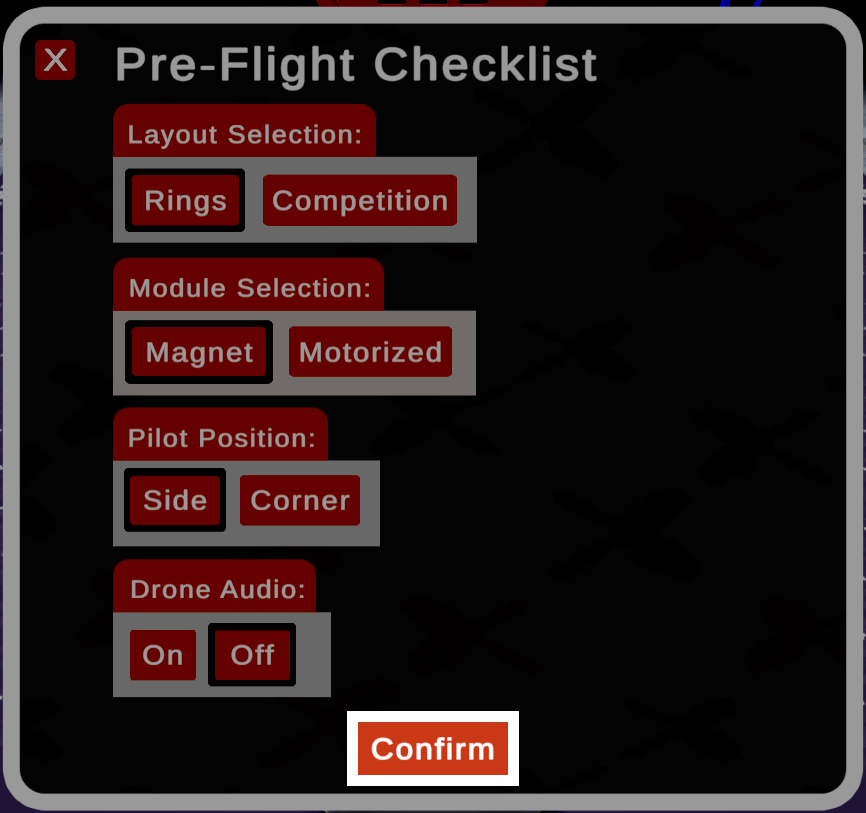
เลือกไอคอน รูปเฟือง ที่ด้านล่างขวาของหน้าจอเพื่อเปิดรายการตรวจสอบก่อนบิน (Pre-Flight Checklist)
กดปุ่ม ยืนยัน ที่ด้านล่างของหน้าต่างเพื่อบันทึกการเลือกของคุณ การกดปุ่ม X ที่มุมซ้ายบนจะปิดรายการตรวจสอบโดยไม่บันทึกการเลือกของคุณ
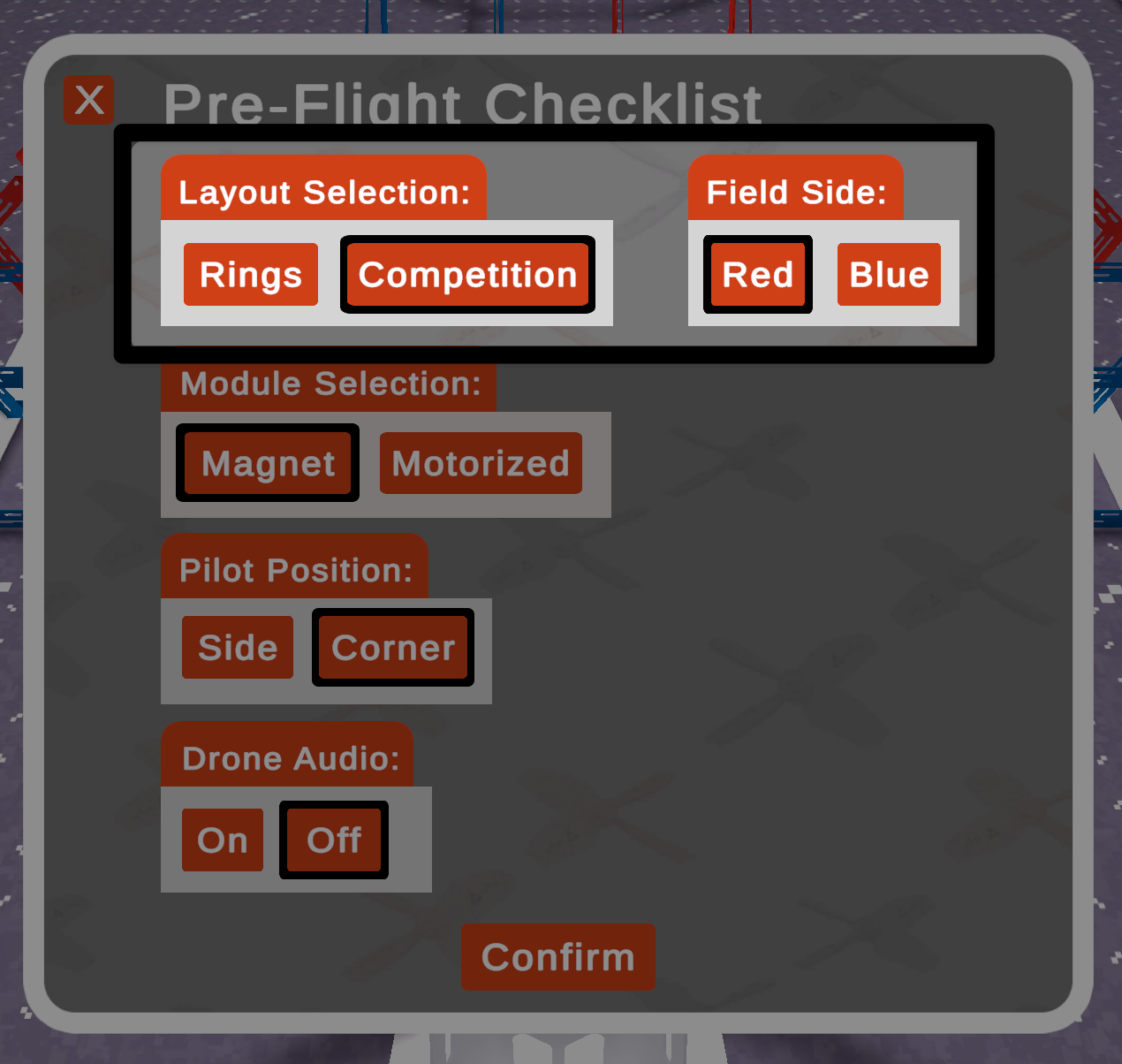
เมื่อเลือกรูปแบบ การแข่งขัน แล้ว ตัวเลือกเพิ่มเติมคือ “ด้านข้างสนาม” จะปรากฏขึ้น
การให้คะแนน#
ในรูปแบบ วงแหวน ตัวนับจะแสดงจำนวนวงแหวนที่บินผ่าน และจำนวนครั้งที่โดรนชนกับวงแหวน
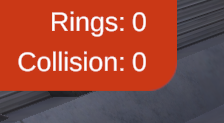
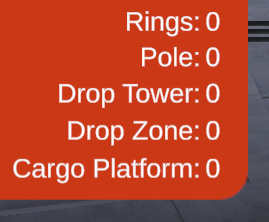
ในรูปแบบการแข่งขัน ตัวนับจะแสดงจำนวนวงแหวนที่ลอยผ่าน และจำนวนวัตถุในเกมที่วางไว้ในหรือบนองค์ประกอบแต่ละส่วนของเกม
การรีเซ็ต#
เลือกปุ่ม รีเซ็ต ที่มุมล่างขวาของหน้าจอเพื่อรีเซ็ตการตั้งค่าและส่งโดรนกลับไปยังตำแหน่งเริ่มต้นบนแท่น โดยเปิดใช้งานการล็อกใบพัด