
การบันทึกภาพและวิดีโอ#
การถ่ายภาพและวิดีโอ#
คุณสามารถถ่ายภาพและวิดีโอด้วยโดรน VEX AIR และตัวควบคุมโดรน VEX AIR ได้สามวิธีด้วยกัน:
ปุ่มบนหน้าจอ#
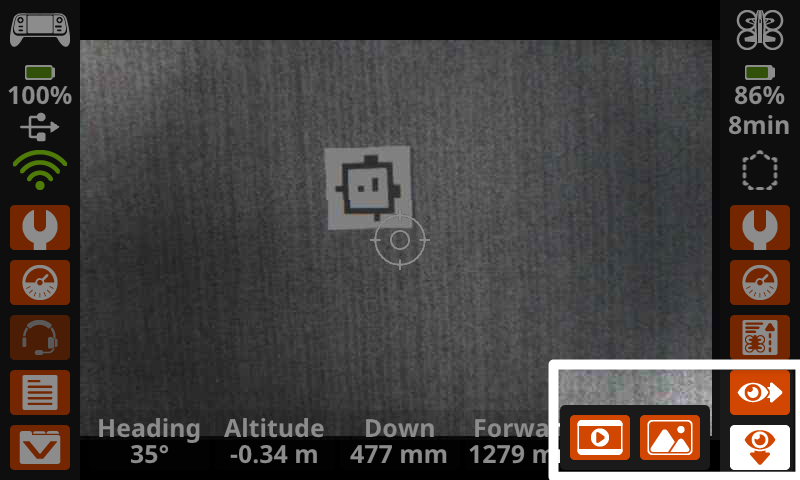
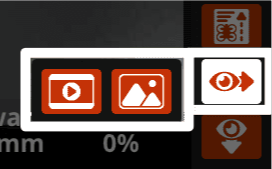
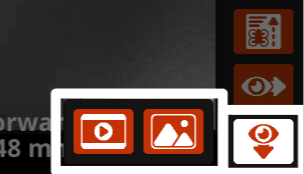
เลือกไอคอน รูปตา อันใดอันหนึ่งที่ด้านล่างขวาของหน้าจอคอนโทรลเลอร์เพื่อเลือกเซ็นเซอร์ตรวจจับภาพที่จะใช้
ซึ่งไปข้างหน้า |
ลงล่าง |
|---|---|
|
|
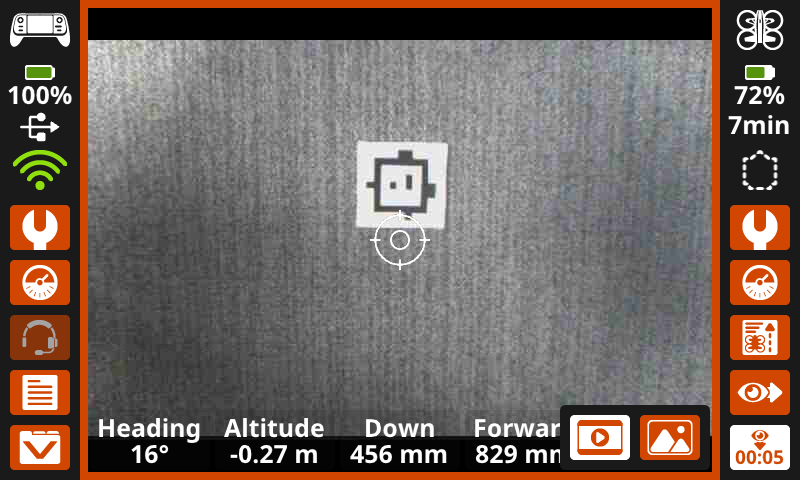
ขณะบันทึกวิดีโอ หน้าจอจะเปลี่ยนเป็นสีส้ม และตัวจับเวลาการบันทึกจะปรากฏขึ้นที่มุมล่างขวาของกล้องที่กำลังบันทึก ดังที่แสดงในภาพ
ขณะถ่ายภาพ หน้าจอจะแสดงสีขาวขณะที่กำลังถ่ายภาพ
การใช้งานโปรเจกต์ default_fly#
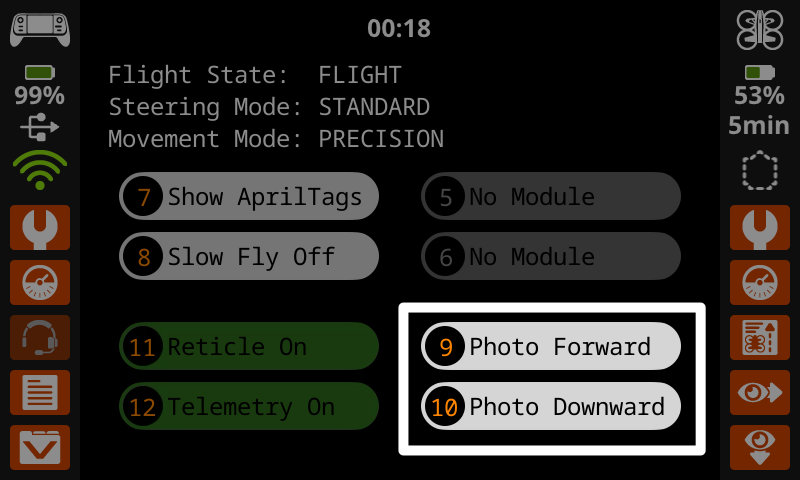
While using the default_fly project, you can capture images from the forward-facing or downward-facing Vision Sensor using the Photo Forward and Photo Downward buttons on the screen or buttons 9 and 10 on the controller.
คำสั่ง VEXcode#
นอกจากนี้ คุณยังสามารถใช้คำสั่งกล้องภายในโปรเจ็กต์ VEXcode AIR เพื่อบันทึกวิดีโอหรือจับภาพจากกล้องตัวใดตัวหนึ่งได้:
การดูไฟล์#
คุณสามารถดูตัวอย่างการบันทึกและภาพถ่ายบนตัวควบคุมก่อนส่งออกไปยังอุปกรณ์ของคุณได้โดยการดูข้อมูลภารกิจ
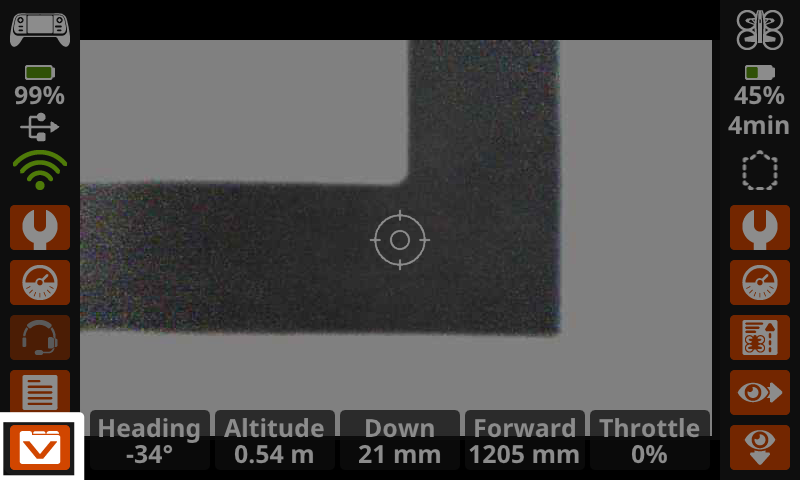
เลือกไอคอน ข้อมูลภารกิจ ที่มุมล่างซ้ายของหน้าจอเพื่อเปิดข้อมูลภารกิจที่ผ่านมา
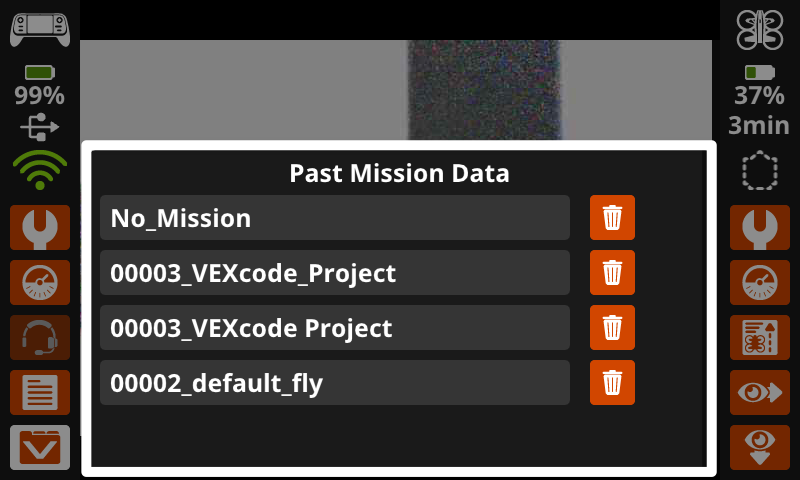
เลือกโฟลเดอร์ที่ต้องการเพื่อดูภาพหรือวิดีโอที่ถ่ายระหว่างภารกิจนั้น
ชื่อโฟลเดอร์บ่งบอกว่ากำลังดำเนินโครงการใดอยู่ขณะบันทึกข้อมูลภารกิจ ‘ไม่มีภารกิจ’ หมายความว่าโดรนอยู่นิ่งและไม่ได้กำลังดำเนินโครงการใดๆ
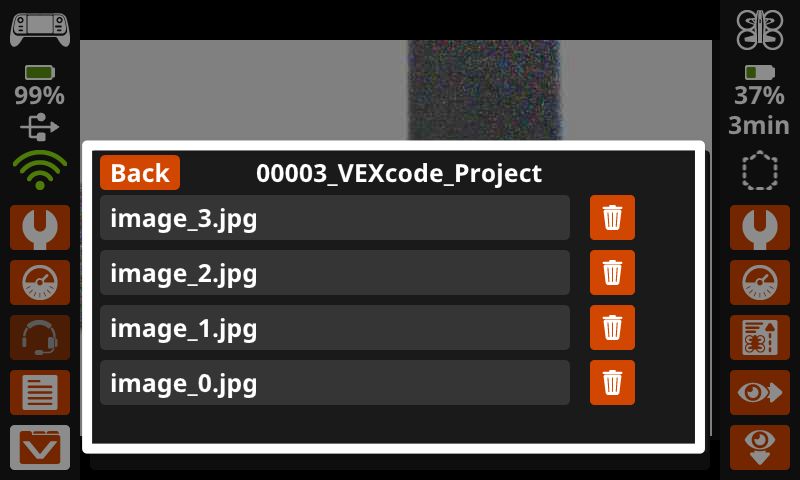
รูปภาพและวิดีโอทั้งหมดจะปรากฏเป็นตัวเลือกไฟล์ภายในโฟลเดอร์ข้อมูลภารกิจที่ตรงกัน เลือกไฟล์เพื่อเปิดบนหน้าจอควบคุม
นอกจากนี้ ยังสามารถลบไฟล์ได้โดยการเลือกไอคอน ถังขยะ
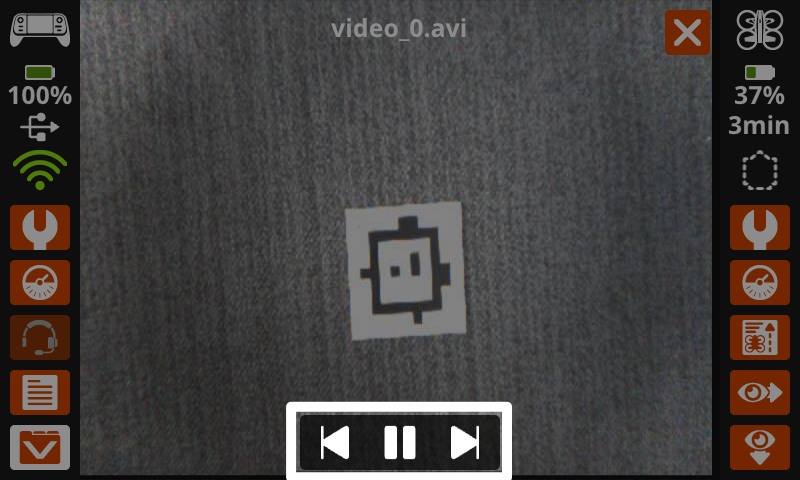
ใช้ปุ่มที่ด้านล่างของหน้าจอเพื่อเล่นวิดีโอและเลื่อนดูภาพและวิดีโอทั้งหมดที่บันทึกไว้ภายในไฟล์
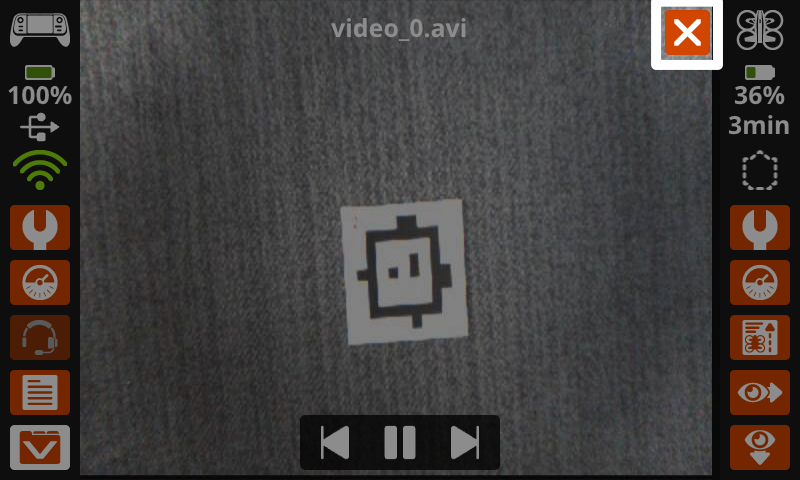
เลือกเครื่องหมาย X ที่มุมบนขวาเพื่อออกและกลับไปยังโฟลเดอร์ข้อมูลภารกิจ
กำลังดึงไฟล์#
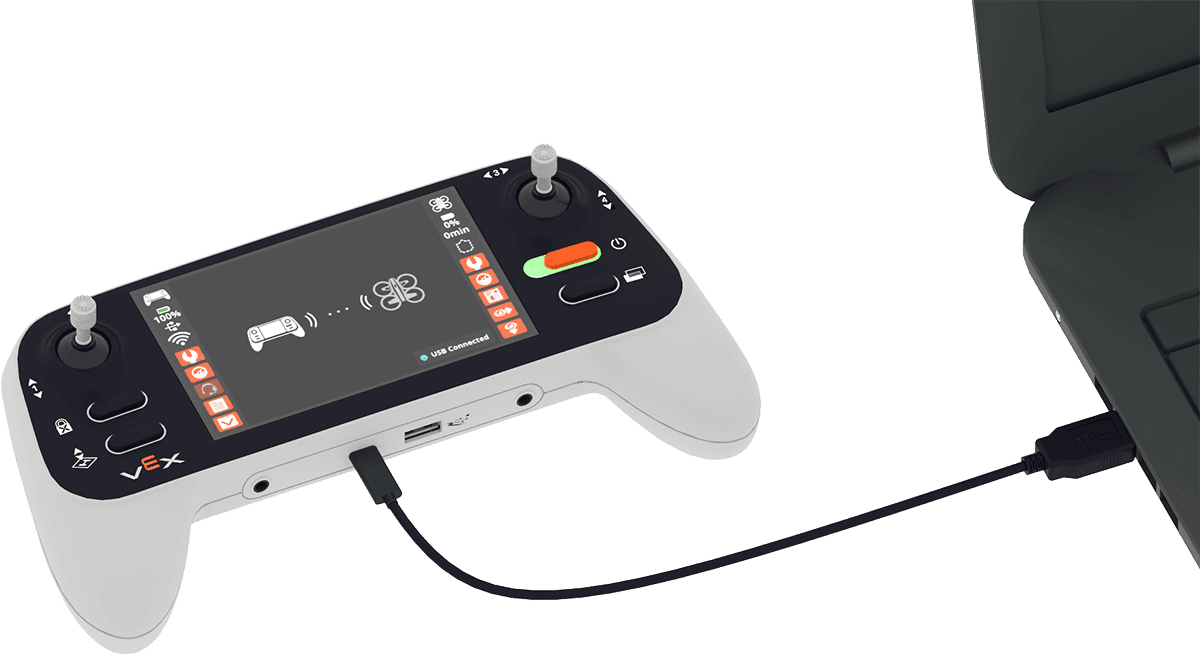
ในการเข้าถึงภาพและวิดีโอที่บันทึกไว้จากตัวควบคุมบนอุปกรณ์ของคุณ โปรดตรวจสอบให้แน่ใจว่าได้เสียบตัวควบคุมเข้ากับอุปกรณ์ของคุณแล้ว
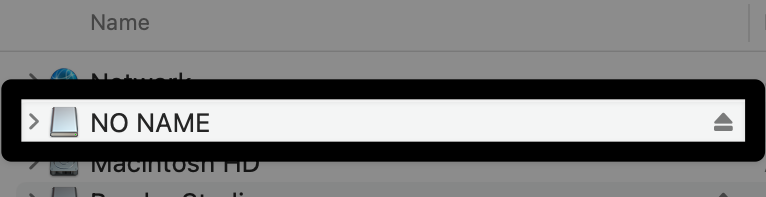
ใช้โปรแกรมจัดการไฟล์ของคอมพิวเตอร์ (Finder, File Explorer ฯลฯ) เพื่อค้นหาตัวควบคุม
เพื่อให้ระบุได้ง่ายว่าอุปกรณ์ถอดได้ชิ้นใดคือตัวควบคุม ให้ปิดและเปิดตัวควบคุมอีกครั้งในขณะที่ดูรายการอุปกรณ์ที่เสียบอยู่กับคอมพิวเตอร์ของคุณ
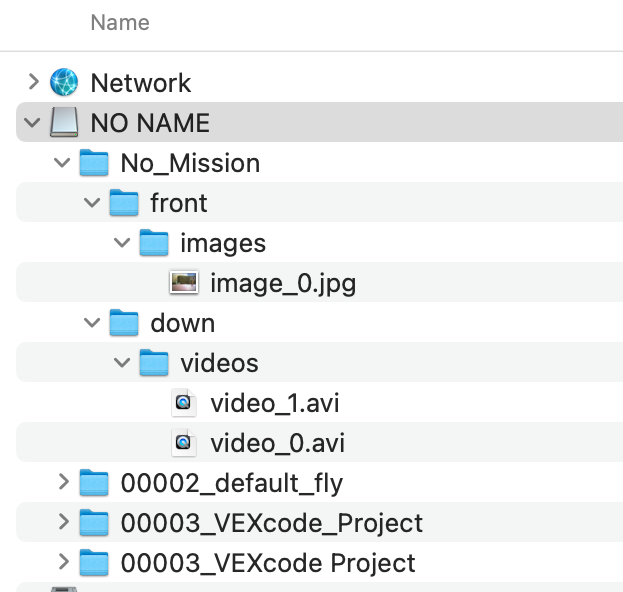
ภายในโฟลเดอร์นี้ คุณจะเห็นโฟลเดอร์เดียวกันกับที่พบในเมนูข้อมูลภารกิจที่ผ่านมาบนตัวควบคุม คุณสามารถดาวน์โหลดไฟล์ที่ต้องการไปยังอุปกรณ์ของคุณได้แล้ว สำหรับข้อมูลอ้างอิง ตัวอย่างนี้แสดงระบบปฏิบัติการ macOS
หมายเหตุ: รูปภาพจะถูกบันทึกเป็นไฟล์ .jpg และวิดีโอจะถูกบันทึกเป็นไฟล์ .avi อาจจำเป็นต้องแปลงไฟล์เหล่านี้เพื่อให้ใช้งานได้กับอุปกรณ์ของคุณ