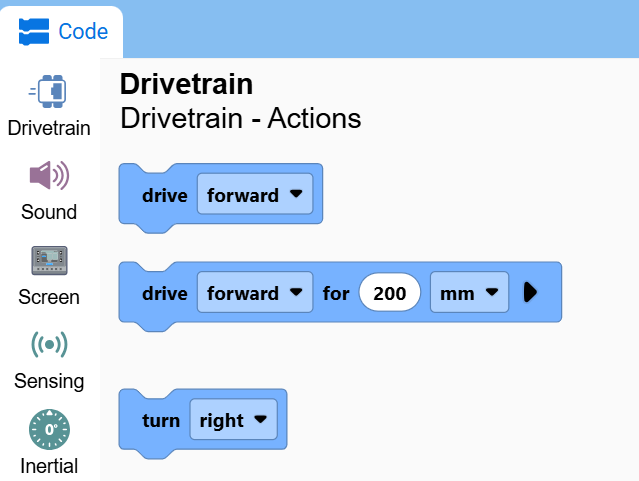
การกำหนดค่าระบบขับเคลื่อน#
คู่มือนี้จะสอนวิธีการตั้งค่าระบบขับเคลื่อนใน VEXcode IQ (รุ่นที่ 2) เมื่อจบขั้นตอนนี้ คุณจะสามารถเพิ่มและตั้งค่าระบบขับเคลื่อนได้สำเร็จ
เลือกแท็บ อุปกรณ์
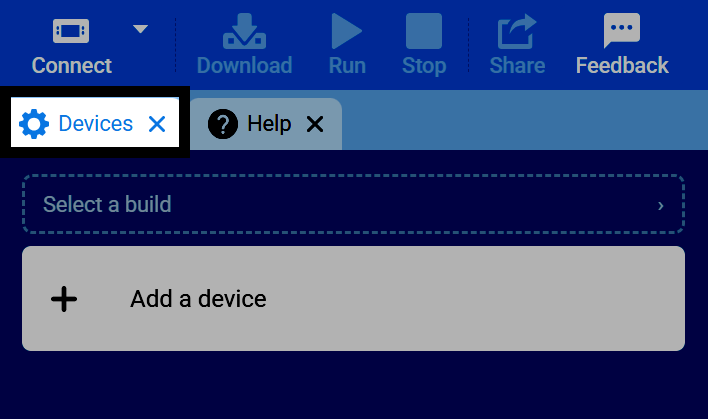
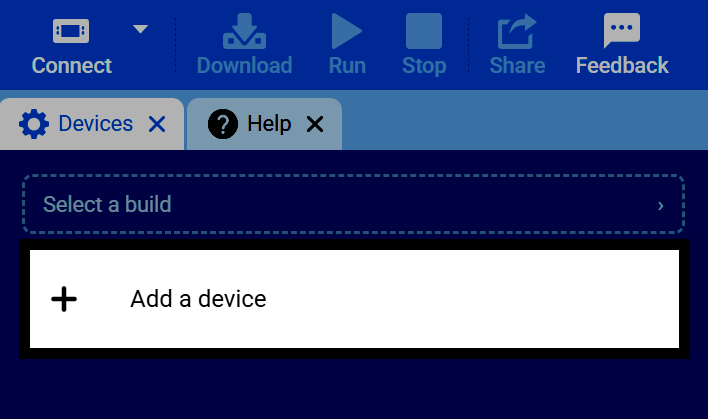
เลือก เพิ่มอุปกรณ์
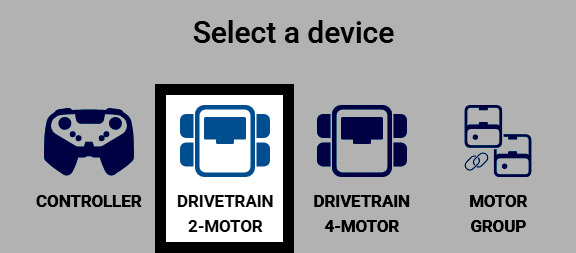
เลือก ระบบขับเคลื่อน 2 มอเตอร์
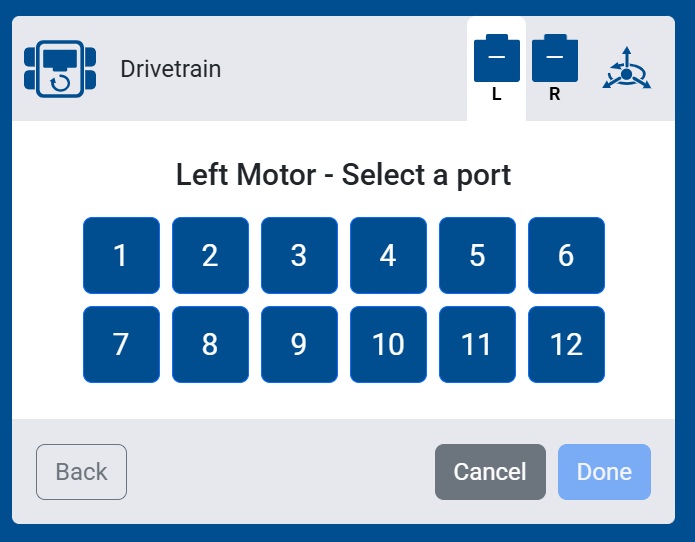
เลือกพอร์ตที่มอเตอร์ด้านซ้ายเชื่อมต่ออยู่
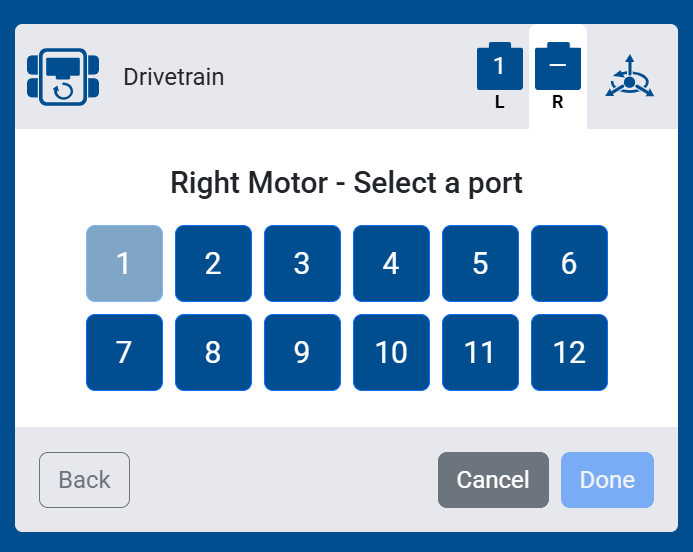
เลือกพอร์ตที่เชื่อมต่อกับมอเตอร์ด้านขวา
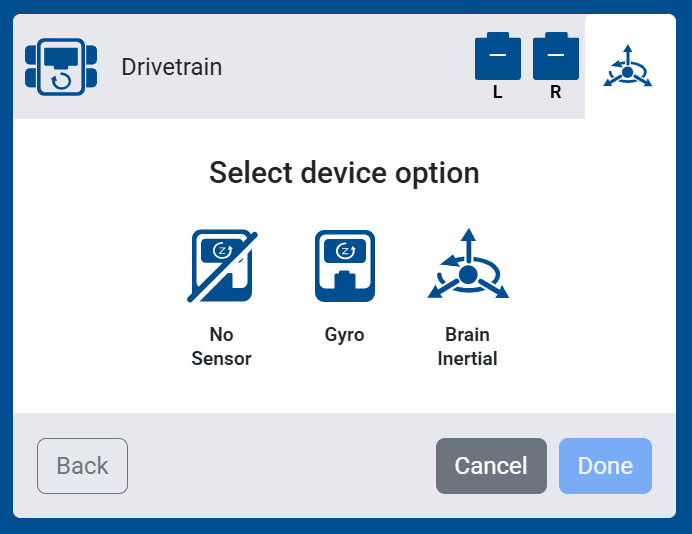
เลือกเซ็นเซอร์ที่คุณต้องการใช้กับระบบขับเคลื่อนของคุณ:
ไม่มีเซ็นเซอร์ — จะไม่มีเซ็นเซอร์วัดแรงเฉื่อยหรือเซ็นเซอร์ไจโรเชื่อมต่อกับระบบขับเคลื่อนของคุณ บล็อกที่ต้องอาศัยเซ็นเซอร์เหล่านี้จะไม่ปรากฏในกล่องเครื่องมือของคุณ
ไจโร — เลือกพอร์ตสำหรับเซ็นเซอร์ไจโรภายนอกเพื่อวัดการเคลื่อนไหวของระบบขับเคลื่อน
เซ็นเซอร์วัดแรงเฉื่อยของสมอง — ใช้เซ็นเซอร์วัดแรงเฉื่อยในตัวของสมองเพื่อวัดการเคลื่อนไหวของระบบขับเคลื่อน
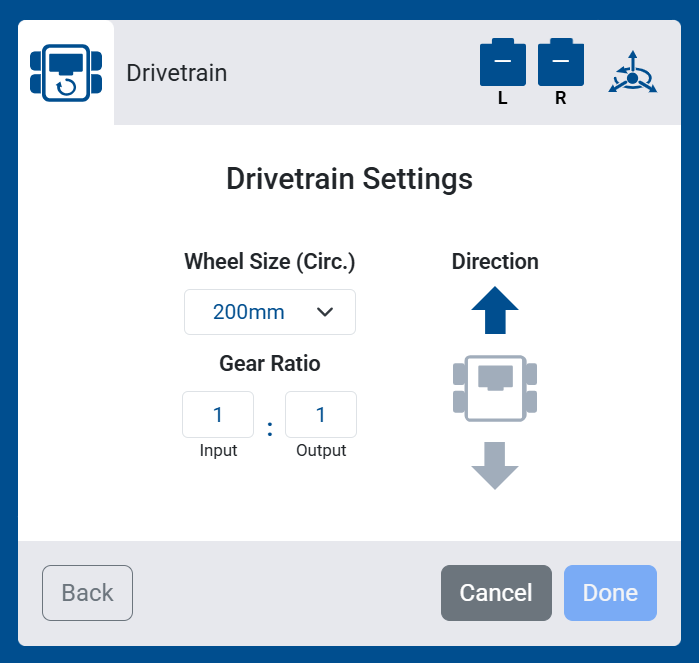
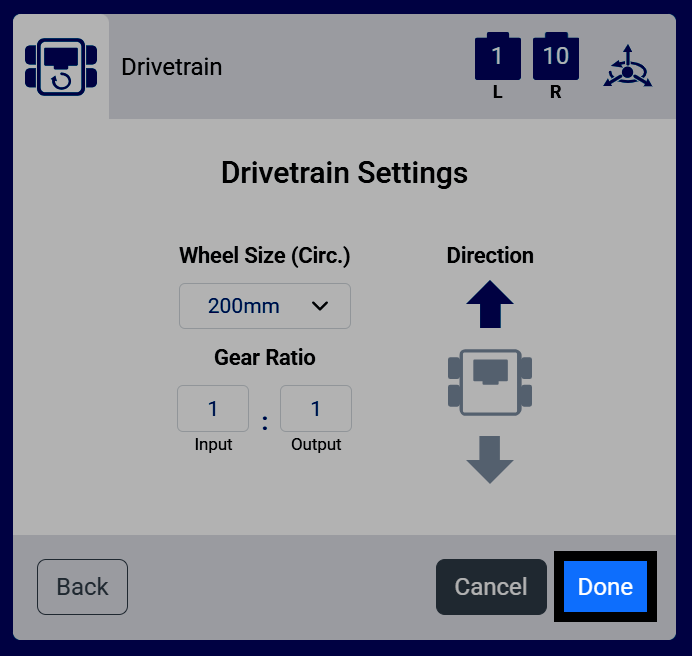
กำหนดค่า ขนาดล้อ (เส้นรอบวง), อัตราทดเกียร์ และ ทิศทาง ของระบบขับเคลื่อนของคุณ หากคุณใช้ชุดประกอบสำเร็จรูป ค่าเริ่มต้นไม่จำเป็นต้องเปลี่ยนแปลง
หากคุณเลือก ไม่มีเซ็นเซอร์ การตั้งค่าเพิ่มเติมอีกสองรายการจะปรากฏขึ้น ได้แก่ ความกว้างของฐานล้อ และ ระยะฐานล้อ ซึ่งเป็นระยะห่างระหว่างล้อซ้าย/ขวาและล้อหน้า/หลัง การตั้งค่าเหล่านี้ช่วยให้ระบบขับเคลื่อนประเมินการเคลื่อนที่ได้โดยไม่ต้องใช้ไจโรหรือเซ็นเซอร์วัดความเฉื่อย
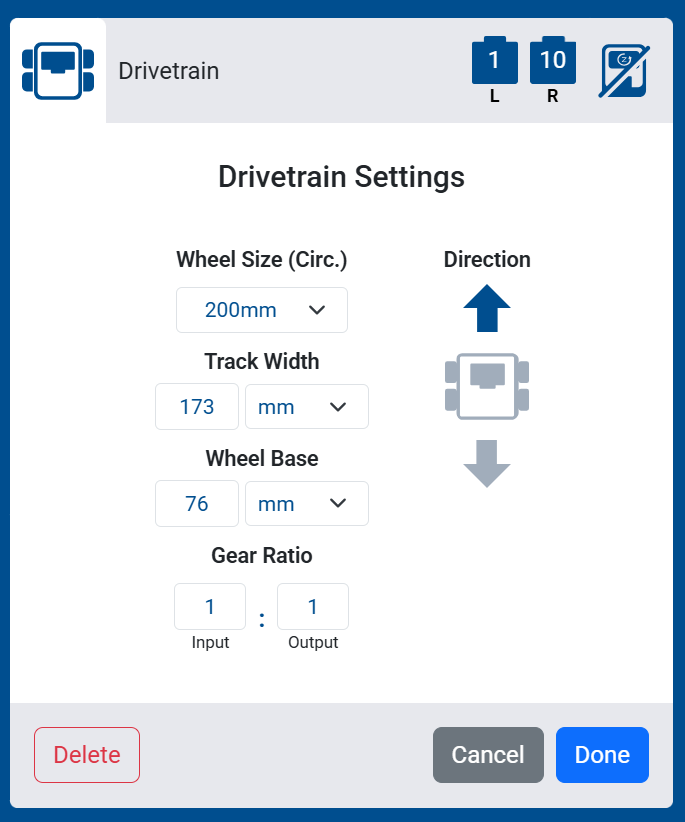
เลือก เสร็จสิ้น เพื่อเพิ่มระบบขับเคลื่อนให้กับหุ่นยนต์ของคุณ
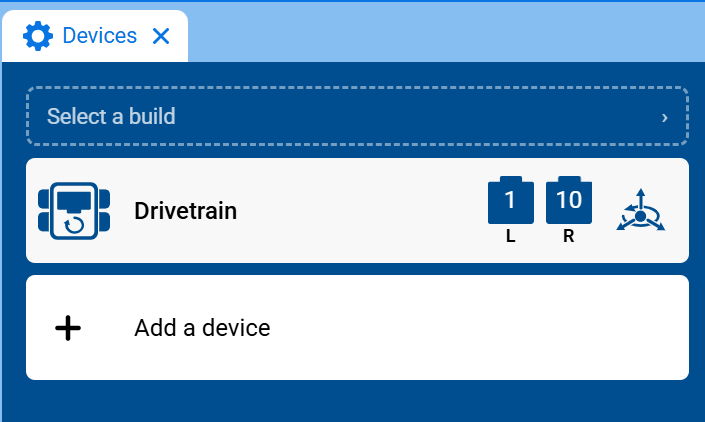
ระบบขับเคลื่อนจะปรากฏในรายการอุปกรณ์ของคุณแล้ว
หมวดหมู่ระบบขับเคลื่อนจะปรากฏในกล่องเครื่องมือ โดยมีบล็อกต่างๆ อยู่ภายใน