
การจัดเก็บข้อมูล#
บทช่วยสอนนี้จะอธิบายวิธีการสร้างและใช้งานตัวแปรใน VEXcode IQ (รุ่นที่ 2) เมื่อจบบทนี้ คุณจะรู้วิธีการสร้างตัวแปรและใช้งานในโปรเจ็กต์ได้
ตัวแปร ช่วยให้คุณจัดเก็บข้อมูลระหว่างดำเนินโครงการได้ เช่น ตัวเลข ค่าจริง/เท็จ หรือรายการสิ่งของ
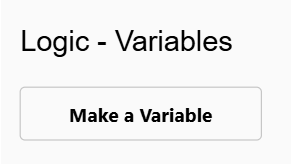
ไปที่หมวด ตรรกะ - ตัวแปร ในแถบเครื่องมือ แล้วเลือก สร้างตัวแปร
เลือกประเภทของตัวแปรที่คุณต้องการสร้าง
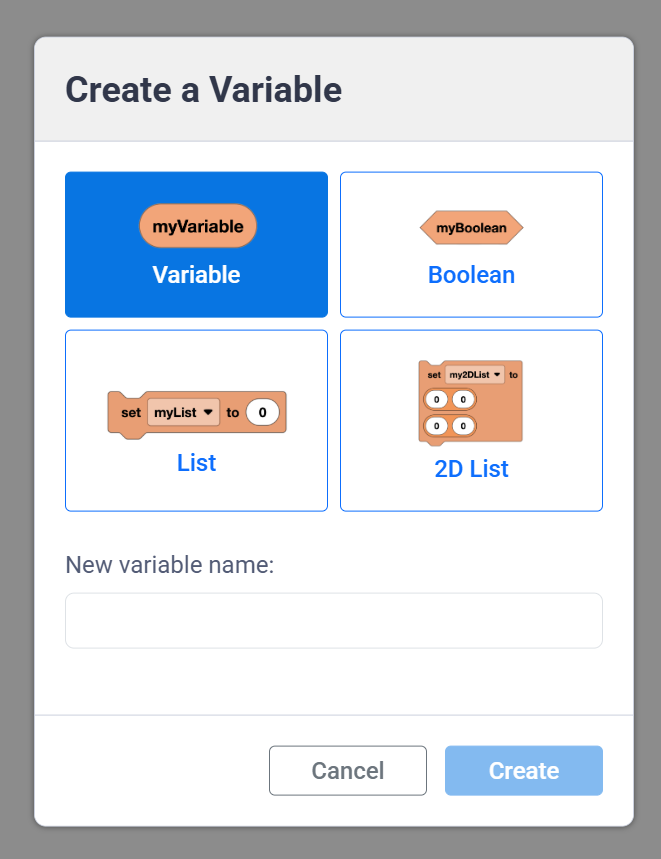
ตัวแปรเชิงตัวเลขสามารถเก็บข้อความหรือตัวเลขได้
(my_variable)
ตัวแปรประเภทบูลีนจะเก็บค่าจริงหรือเท็จ
<my_boolean>
ลิสต์ใช้สำหรับจัดเก็บลำดับของข้อความและ/หรือตัวเลข
ตั้งค่า [my_list v] เป็น (0) (0) (0)
ลิสต์ 2 มิติจัดเก็บลำดับของข้อความและ/หรือตัวเลข โดยจัดเรียงเป็นแถวและคอลัมน์ ลิสต์ประเภทนี้มีประโยชน์เมื่อต้องการจัดเก็บข้อมูลจำนวนมากในคราวเดียวและต้องการให้ค่าต่างๆ ถูกจัดเรียงอย่างเป็นระเบียบ
ตั้งค่า [my_2d_list v] เป็น ([0] [0]) ([0] [0])
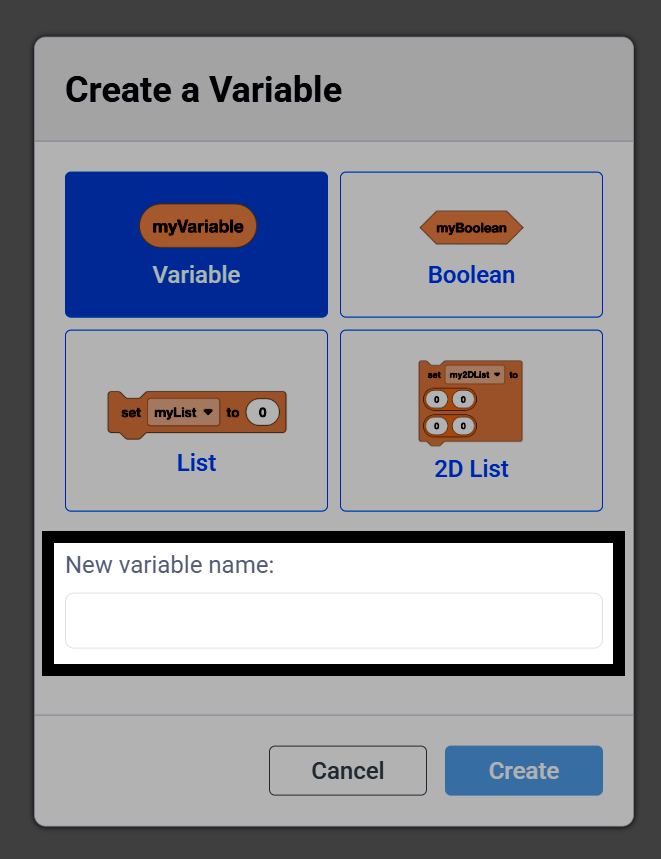
พิมพ์ชื่อสำหรับตัวแปรของคุณ
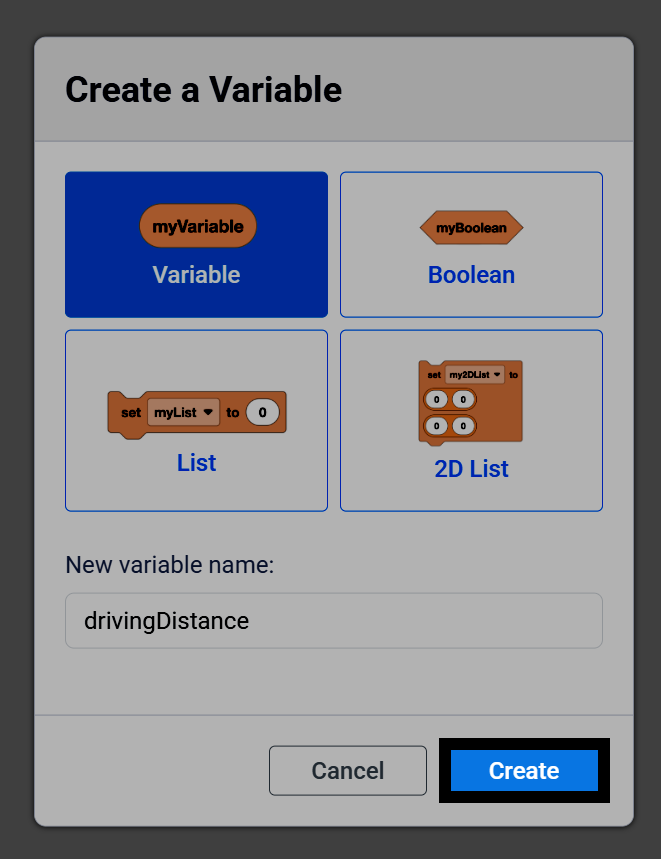
เลือก สร้าง เพื่อเพิ่มตัวแปรของคุณลงในกล่องเครื่องมือ
นอกจากตัวแปรของคุณแล้ว ในกล่องเครื่องมือยังมีบล็อกที่คุณสามารถใช้เพื่อเปลี่ยนค่าของตัวแปรนั้นในระหว่างที่กำลังทำงานอยู่ได้ ตัวอย่างเช่น ตัวแปรตัวเลขจะมีบล็อกรายงาน รวมถึงบล็อก ตั้งค่าตัวแปรตัวเลข และ เปลี่ยนค่าตัวแปรตัวเลข ด้วย
(my_variable)
ตั้ง [my_variable v] เป็น (1)
เปลี่ยน [my_variable v] โดย (1)
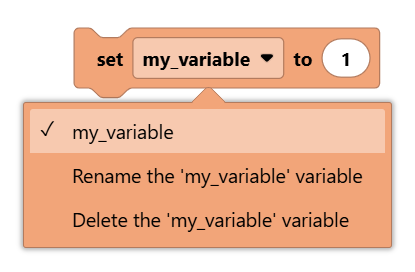
เลือกเมนูแบบเลื่อนลงของบล็อกตัวแปรเพื่อเลือกตัวแปรอื่น หรือเพื่อเปลี่ยนชื่อหรือลบตัวแปรที่เลือกอยู่ในปัจจุบัน
ในโปรเจกต์นี้ การกดปุ่ม ตรวจสอบ ของสมองจะเพิ่มค่า 1 ให้กับตัวแปรชื่อ count และแสดงผลบนคอนโซล ในขณะที่การกดปุ่ม ซ้าย ของสมองจะรีเซ็ตค่ากลับไปเป็น 0
เมื่อเริ่มต้น
ตั้ง [count v] เป็น [0]
ทำตลอดไป
ถ้า <Brain [ตรวจสอบ v] ถูกกด?> แล้ว
[Add 1 to the count.]
เปลี่ยน [count v] โดย (1)
พิมพ์ (count) บนคอนโซล ◀ และตั้งเคอร์เซอร์ไปแถวถัดไป
มิฉะนั้นถ้า <Brain [◀ v] ถูกกด?> แล้ว
[Reset the count back to 0.]
ตั้ง [count v] เป็น [0]
พิมพ์ (count) บนคอนโซล ◀ และตั้งเคอร์เซอร์ไปแถวถัดไป
fine
fine