Tải xuống, chạy và dừng dự án#

Khi bộ điều khiển máy bay không người lái VEX AIR của bạn được kết nối với VEXcode AIR, bạn có thể tải xuống, chạy và dừng dự án cho máy bay không người lái VEX AIR của mình trên bộ điều khiển và trong VEXcode AIR.

Khi bộ điều khiển của bạn được kết nối, biểu tượng Bộ điều khiển sẽ hiển thị màu xanh lục, và các nút Tải xuống, Chạy và Dừng ở góc trên bên phải của thanh công cụ VEXcode AIR sẽ được kích hoạt.
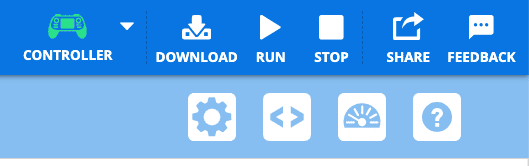
Góc trên bên phải của thanh công cụ VEXcode AIR hiển thị biểu tượng Bộ điều khiển màu xanh lá cây, còn các nút Tải xuống, Chạy và Dừng ở bên phải có màu trắng.

Tải xuống dự án#

Chọn nút Tải xuống trong thanh công cụ VEXcode AIR.#
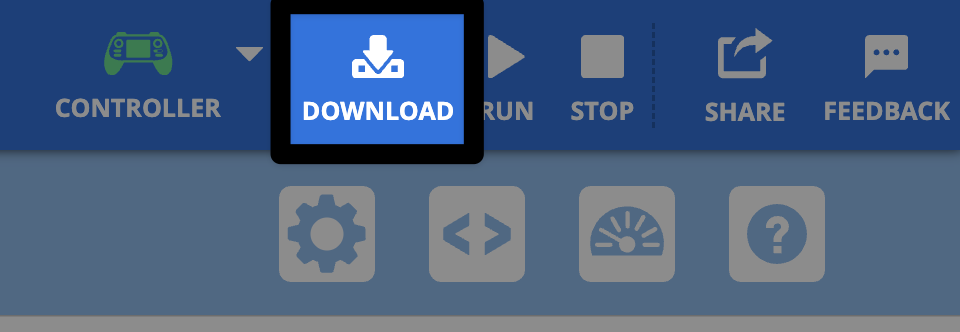
Hình ảnh tương tự ở góc trên bên phải với nút Tải xuống được tô sáng, nằm bên phải biểu tượng Bộ điều khiển màu xanh lá cây.

Lưu lại nếu cần#

Nếu bạn chưa lưu dự án của mình, hệ thống sẽ nhắc bạn lưu lại. Chọn Có để lưu dự án vào thiết bị của bạn.
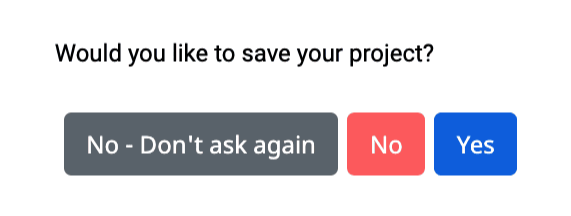
Ảnh chụp màn hình lời nhắc trong VEXcode hỏi "Bạn có muốn lưu dự án của mình không?". Ba tùy chọn nút, từ trái sang phải, là "Không, đừng hỏi lại nữa"; "Không"; và "Có".

Chờ cho đến khi thanh tiến trình tải xuống hoàn tất.#

Ảnh chụp màn hình thanh tiến trình hiển thị "Đang tải xuống dự án người dùng".

Lưu ý: Các dự án VEXcode AIR sẽ được tải xuống Khe 1 trên bộ điều khiển theo mặc định. Để thay đổi số khe bạn tải dự án xuống, hãy chọn biểu tượng Khe và chọn từ các khe có sẵn.
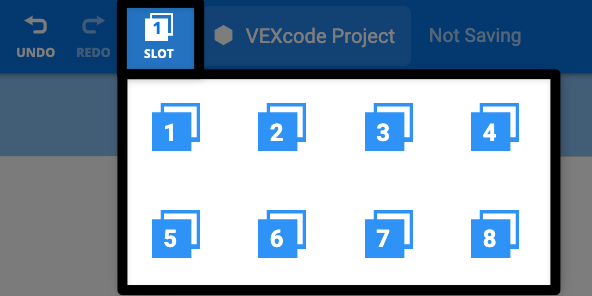
Phần trung tâm của thanh công cụ VEXcode AIR được hiển thị với số khe cắm được tô sáng, và menu thả xuống hiển thị các khe cắm khả dụng từ 1 đến 8 đang mở, cho biết cần chọn gì để thay đổi số khe cắm.

Điều hành một dự án#

Sau khi dự án được tải xuống bộ điều khiển, bạn có thể chạy dự án đó trong VEXcode AIR hoặc trực tiếp trên bộ điều khiển.

Chọn nút chạy#
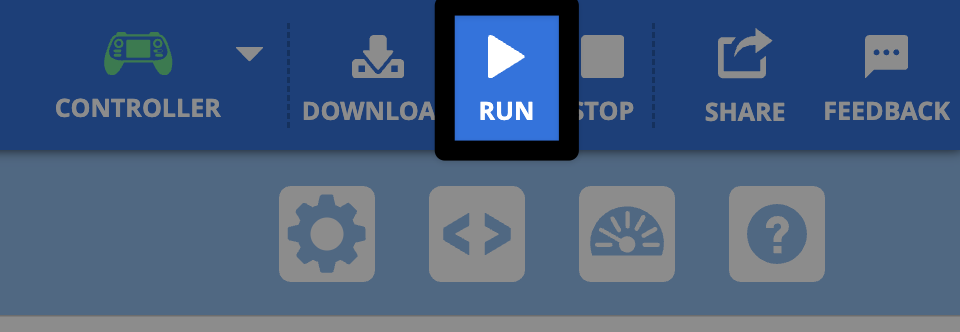
Góc trên bên phải của thanh công cụ VEXcode AIR, với nút Run được tô sáng, nằm giữa các nút Download và Stop, bên phải biểu tượng Controller màu xanh lá cây.

Nhấn và giữ nút Cất cánh trên bộ điều khiển#

Bạn sẽ thấy thanh tiến trình hiển thị trên tên dự án trong menu Chương trình, sau đó dự án sẽ bắt đầu.
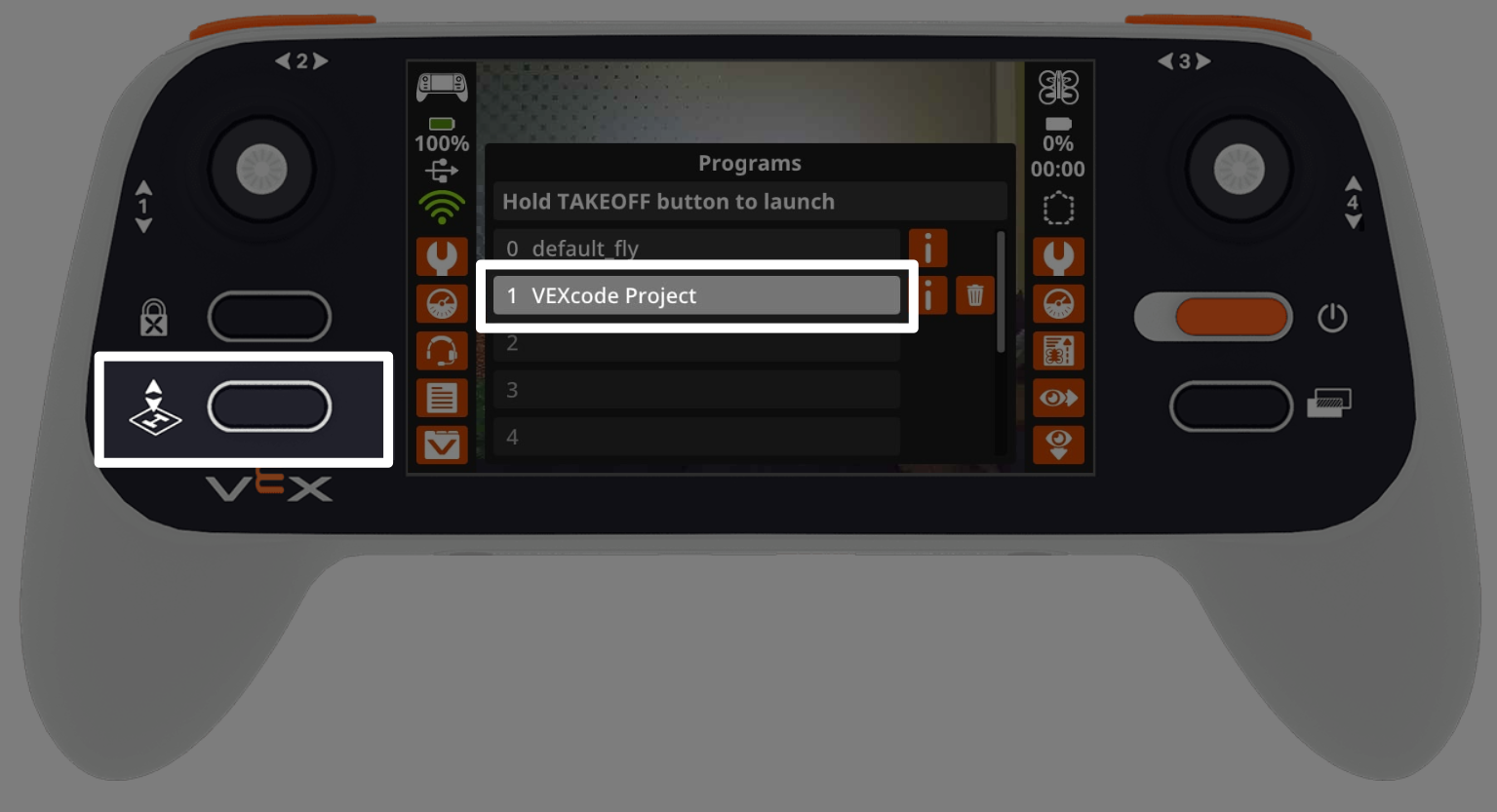
Bộ điều khiển hiển thị menu Chương trình trên màn hình, với Dự án VEXcode ở vị trí số 1 được đánh dấu. Bên phải, nút cất cánh được đánh dấu, cho biết cần nhấn nút nào để bắt đầu dự án.

Dừng một dự án#

Bạn có thể dừng dự án bất cứ lúc nào bằng cách sử dụng VEXcode AIR hoặc bộ điều khiển.

Chọn nút Dừng#
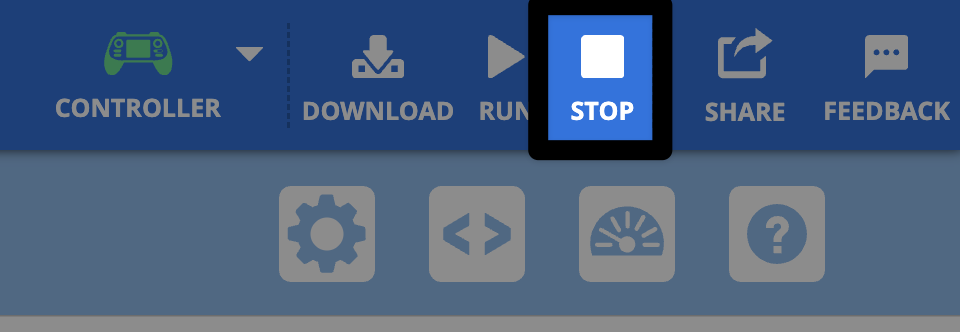
Ở góc trên bên phải của thanh công cụ VEXcode AIR, nút Dừng được tô sáng, nằm bên phải nút Chạy, và biểu tượng Bộ điều khiển hiển thị màu xanh lá cây.

Nhấn nút Cất cánh trên bộ điều khiển#
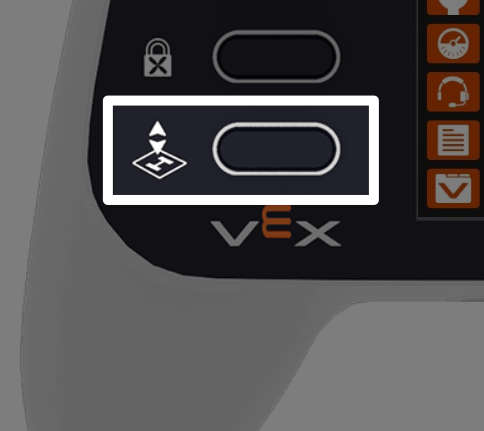
Hình ảnh cận cảnh phần dưới bên trái của bộ điều khiển, với nút cất cánh được đánh dấu, cho biết cần nhấn nút nào để dừng dự án.

Nhấn nút Hạ cánh để dừng dự án và hạ cánh máy bay không người lái.#

Nếu máy bay không người lái đang bay khi bạn nhấn nút Cất cánh, hệ thống sẽ nhắc bạn hạ cánh máy bay để kết thúc dự án.
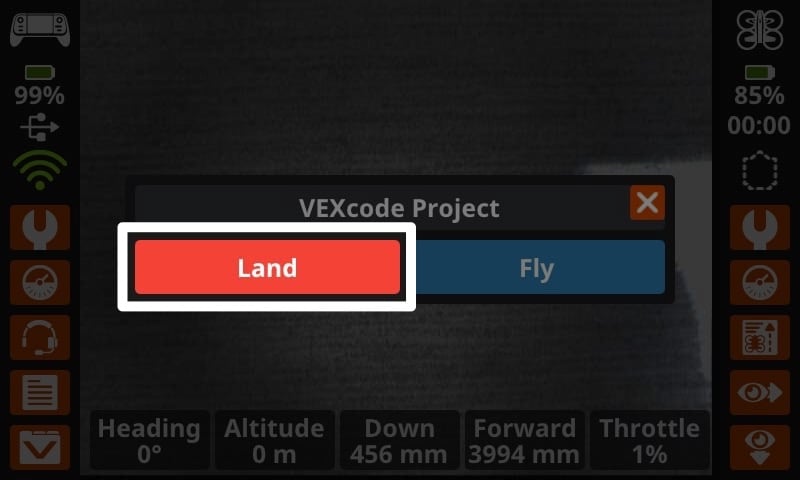
Ảnh chụp màn hình lời nhắc trên màn hình Bộ điều khiển, hiển thị tên dự án ở phía trên cùng với hai tùy chọn nút - bên trái là Hạ cánh và bên phải là Bay. Nút Hạ cánh được tô sáng cho biết cần chọn nút nào để dừng dự án.