Tải lên âm thanh tùy chỉnh#

Mở Bảng điều khiển#

Chọn biểu tượng Bánh răng để mở Bảng điều khiển.
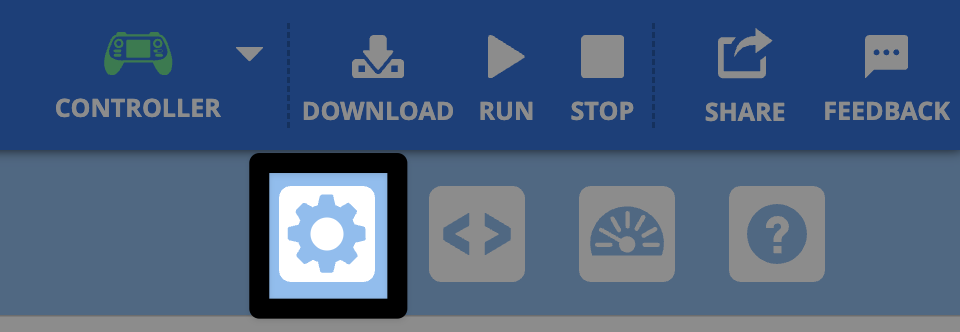
Ảnh chụp màn hình góc trên bên trái của thanh công cụ VEXcode AIR, với biểu tượng bánh răng được tô sáng bên dưới biểu tượng tải xuống.

Chọn tab Âm thanh#

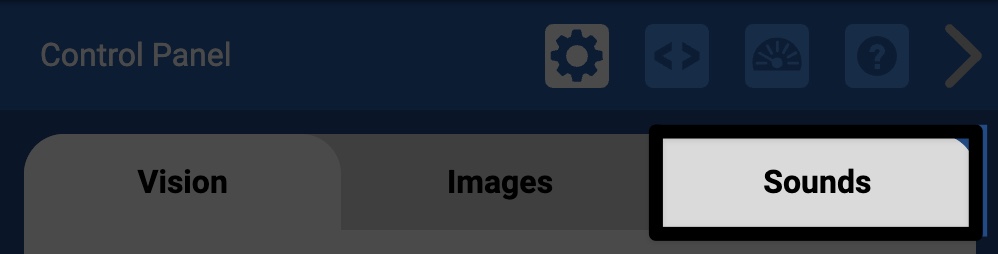
Ảnh chụp màn hình cận cảnh phần trên cùng của bảng điều khiển trong VEXcode AIR, với tab Âm thanh ở bên phải được tô sáng.

Chọn biểu tượng Tải lên#

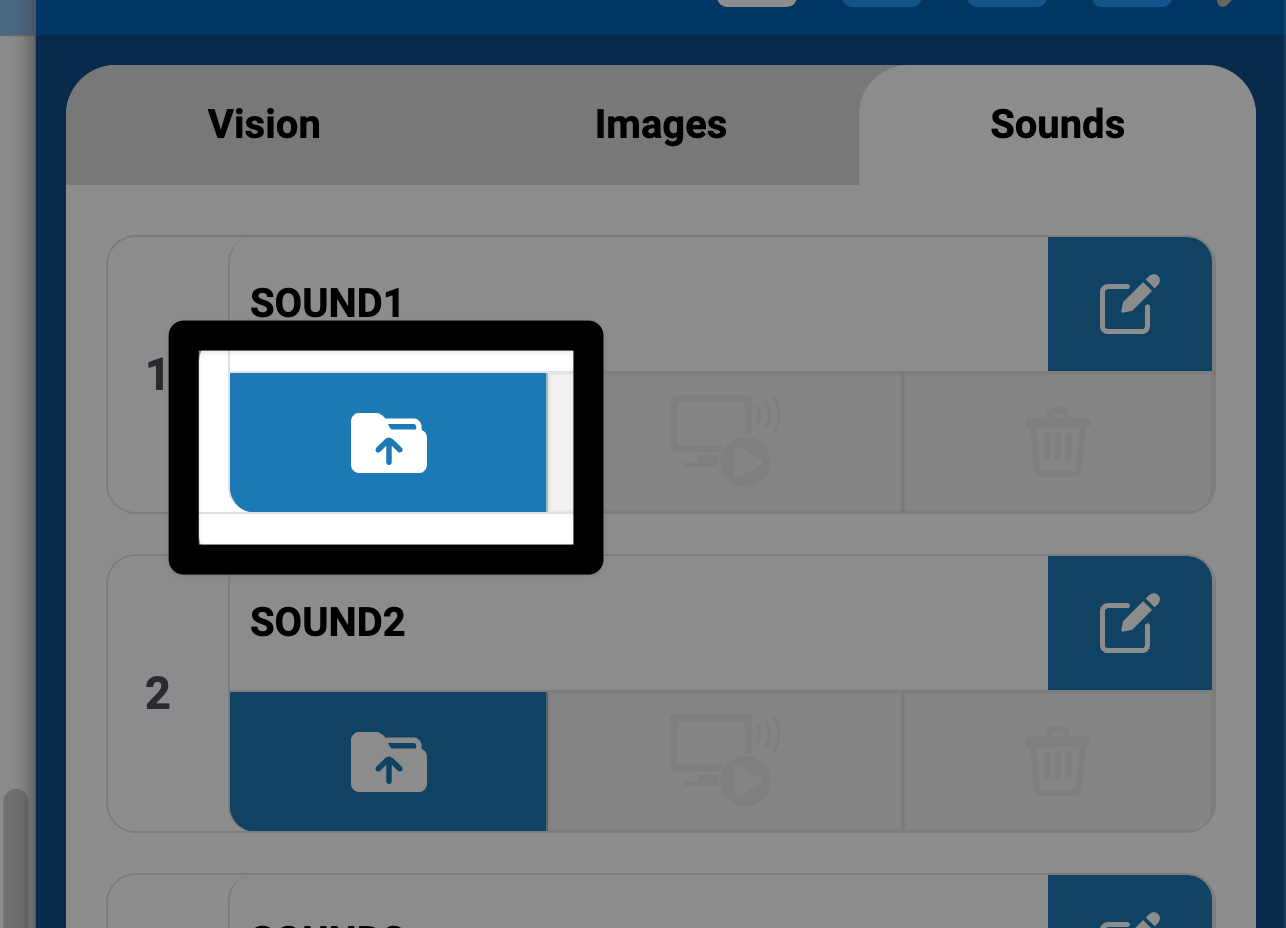
Ảnh chụp màn hình cận cảnh tab Âm thanh trong Bảng điều khiển của VEXcode AIR đang mở, với biểu tượng tải lên, một thư mục có mũi tên hướng lên, được tô sáng ở hàng 1.

Sử dụng Trình chọn âm thanh#

Trình chọn âm thanh sẽ xuất hiện. Chọn bất kỳ âm thanh nào đã được tải sẵn để sử dụng trước khi chọn Gửi đến Drone.
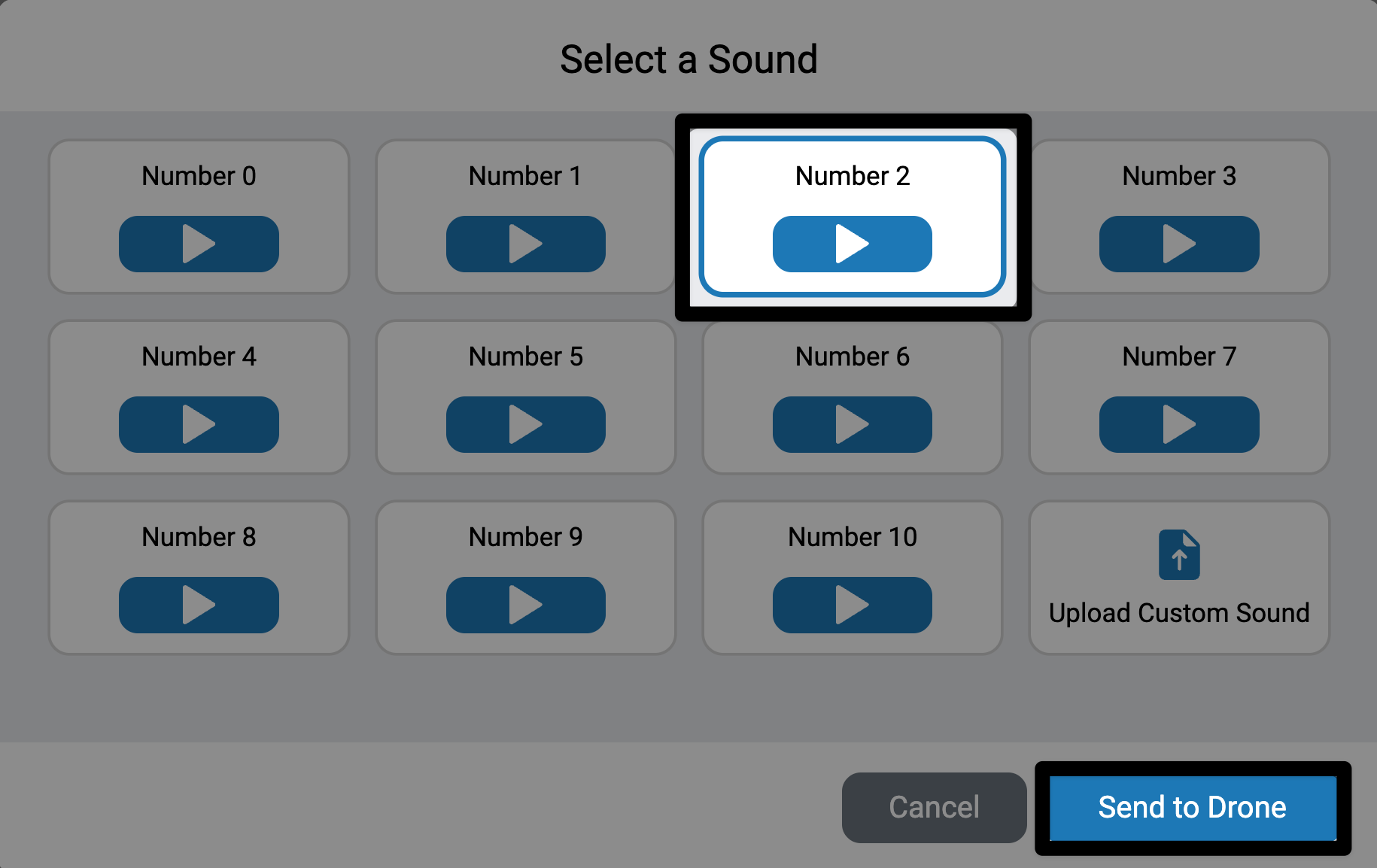
Ảnh chụp màn hình của Trình chọn âm thanh trong VEXcode AIR hiển thị "Chọn âm thanh" ở trên cùng, với một bảng 3x4 gồm các tùy chọn âm thanh có sẵn. Số 3 ở hàng trên cùng được tô sáng, cùng với nút "Gửi đến Drone" ở góc dưới bên phải.

Để tải lên âm thanh tùy chỉnh, hãy chọn Tải lên âm thanh tùy chỉnh trước khi chọn Chọn tệp để mở trình quản lý tệp của thiết bị.

Lưu ý: Các tệp âm thanh phải là định dạng MP3 có dung lượng nhỏ hơn 1 MB.
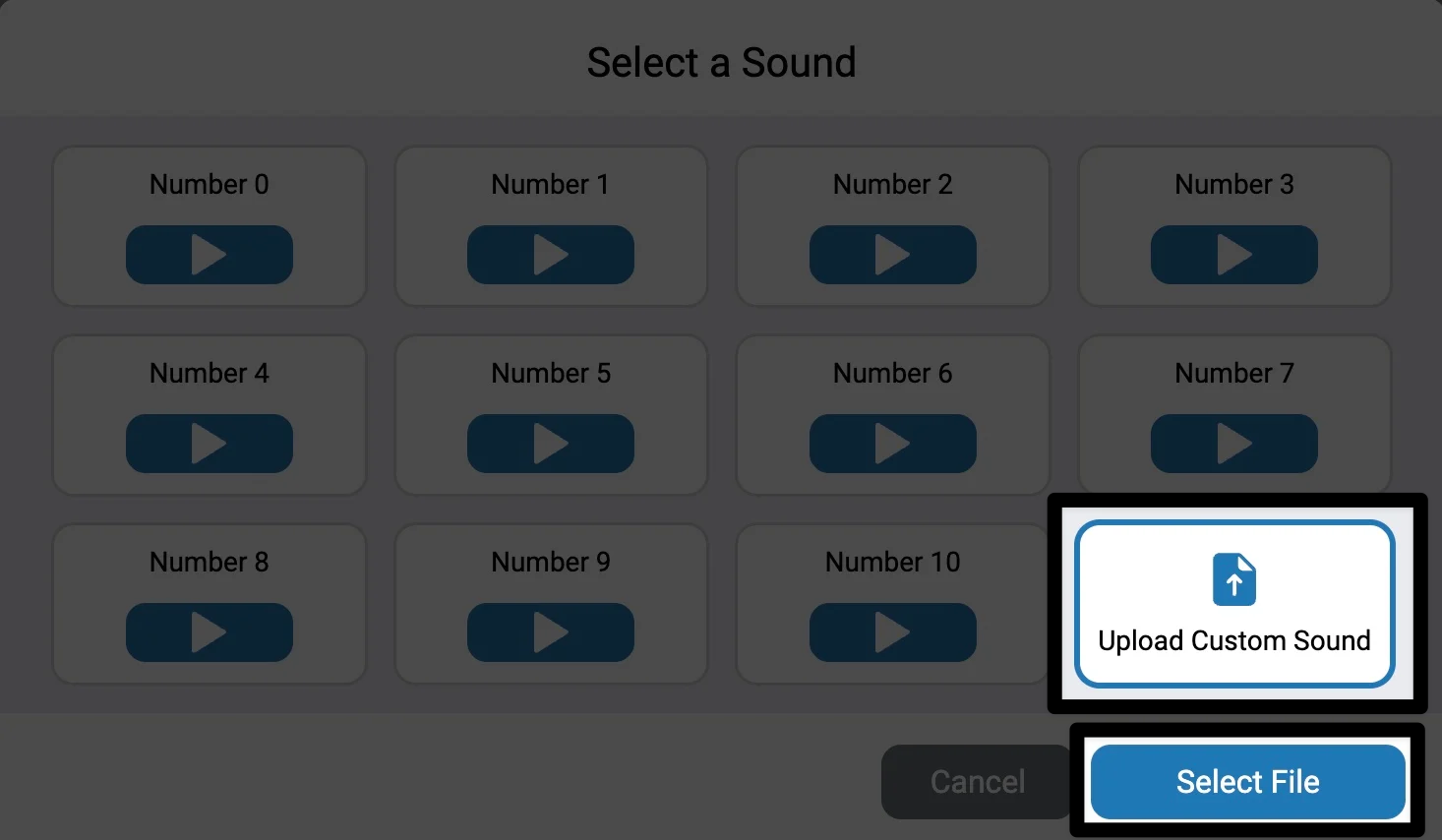
Hình ảnh tương tự như hình trước, nhưng giờ đây tùy chọn "Tải lên âm thanh tùy chỉnh" ở góc dưới bên phải của lưới được tô sáng, cùng với tùy chọn "Chọn tệp" ngay bên dưới.

Âm thanh hiện đã có sẵn.#

Âm thanh sẽ được tải lên và xuất hiện trong ô đã chọn. Theo mặc định, âm thanh sẽ được đặt tên là SOUND1 với số thứ tự trùng khớp với ô mà âm thanh được tải lên.

Các nút trong ô âm thanh đã tải lên sẽ được kích hoạt sau khi âm thanh được tải lên. Các nút này cho phép bạn ghi đè, xem trước, xóa hoặc đổi tên tệp âm thanh đã tải lên.
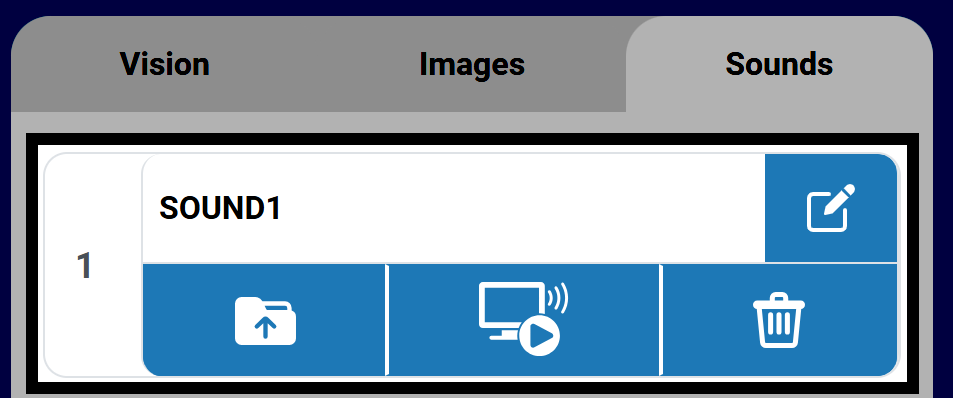
Ảnh chụp màn hình cận cảnh tab Âm thanh trong Bảng điều khiển của VEXcode AIR hiển thị Âm thanh 1 ở hàng đầu tiên, và tất cả các nút đều khả dụng. Từ trái sang phải, chúng là Tải lên, Phát âm thanh và Thùng rác.

Bạn có thể sử dụng âm thanh tùy chỉnh trong một dự án bằng cách sử dụng các lệnh sau trong danh mục Âm thanh cho Khối hoặc Python:

Hiển thị hình ảnh tùy chỉnh#
[Select your sound from the dropdown.]
phát tệp âm thanh [SOUND1 v] ▶
# Change SOUND1 to the name of your sound
controller.sound.play_file(SOUND1)

Đổi tên tệp âm thanh#

Chọn biểu tượng Bút chì để đổi tên âm thanh. Đây sẽ là tên âm thanh khi bạn sử dụng tệp âm thanh trong các dự án của mình.

Lưu ý: Tên không được bắt đầu bằng số và không được dài quá 14 ký tự.
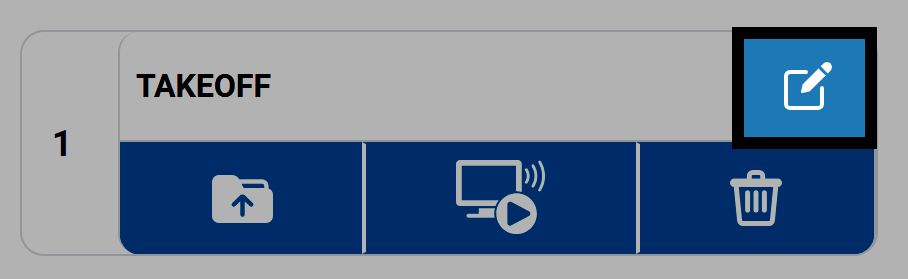
Ảnh chụp màn hình giống như trước, với tệp âm thanh ở hàng 1 có nội dung là Takeoff, và biểu tượng chỉnh sửa hình bút chì ở bên phải văn bản được tô sáng.

Xem trước tệp âm thanh#

Chọn biểu tượng Máy tính để nghe âm thanh trên thiết bị của bạn.
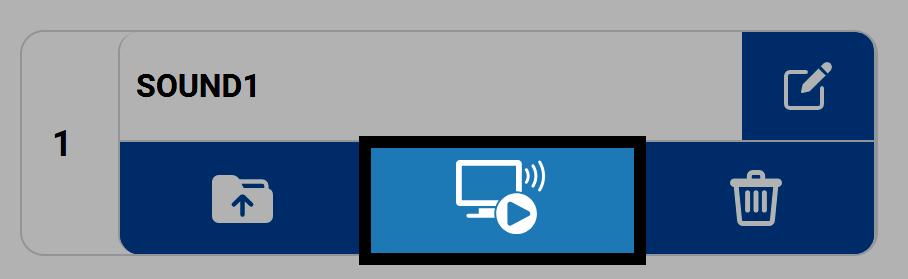
Ảnh chụp màn hình hàng 1 vẫn như trước, với nút ở giữa bên dưới tên được tô sáng. Nút này có biểu tượng máy tính và mũi tên chỉ hướng phát.

Xóa tệp âm thanh#

Chọn biểu tượng Thùng rác để xóa tệp âm thanh khỏi vị trí lưu trữ.
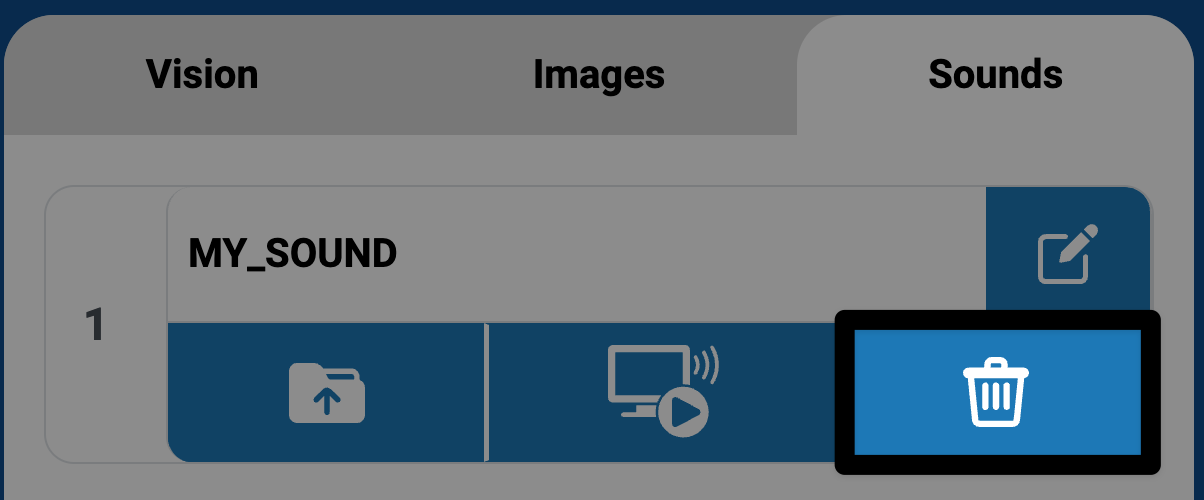
Ảnh chụp màn hình hàng 1 vẫn giống như trước, với nút bên phải phía dưới tên được tô sáng. Nút này có biểu tượng thùng rác.

Để xóa tất cả âm thanh cùng một lúc, hãy chọn nút Xóa tất cả âm thanh ở cuối tab Âm thanh.
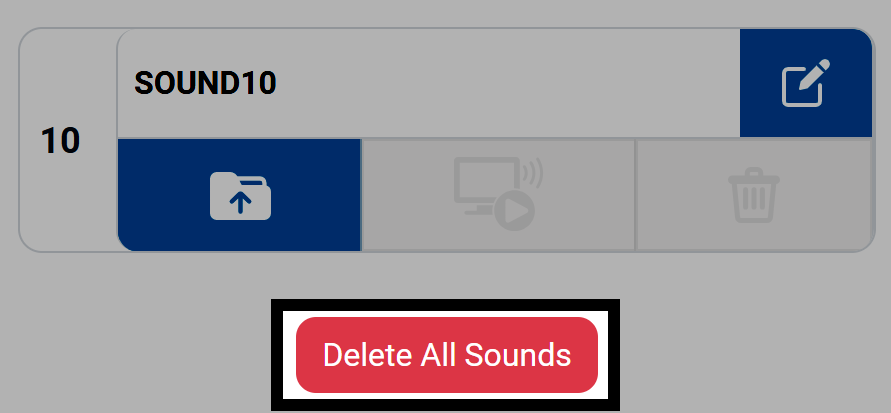
Ảnh chụp màn hình cận cảnh phần dưới cùng của tab Âm thanh trong Bảng điều khiển, hiển thị hàng thứ 10 với nút Xóa tất cả âm thanh ở giữa phía dưới được tô sáng.