Sử dụng Trường dạy bay#
Ứng dụng mô phỏng chuyến bay VEX AIR cho phép người dùng thực hành kỹ năng điều khiển với máy bay không người lái VEX AIR ảo và bộ điều khiển VEX AIR vật lý. Chế độ Trường huấn luyện bay bổ sung thêm các thử thách nhiệm vụ, phản hồi theo thời gian thực và huy hiệu có thể chia sẻ để theo dõi tiến độ.
Khai trương sứ mệnh trường đào tạo phi công#
Mỗi nhiệm vụ từ Khóa học Bay ảo đều được bao gồm trong Trường Bay. Bạn phải kết nối với VEXcode AIR và mở tab Trình mô phỏng để truy cập Trường Bay. Xem hướng dẫn này để tìm hiểu thêm về cách kết nối với Trình mô phỏng bay VEX AIR.
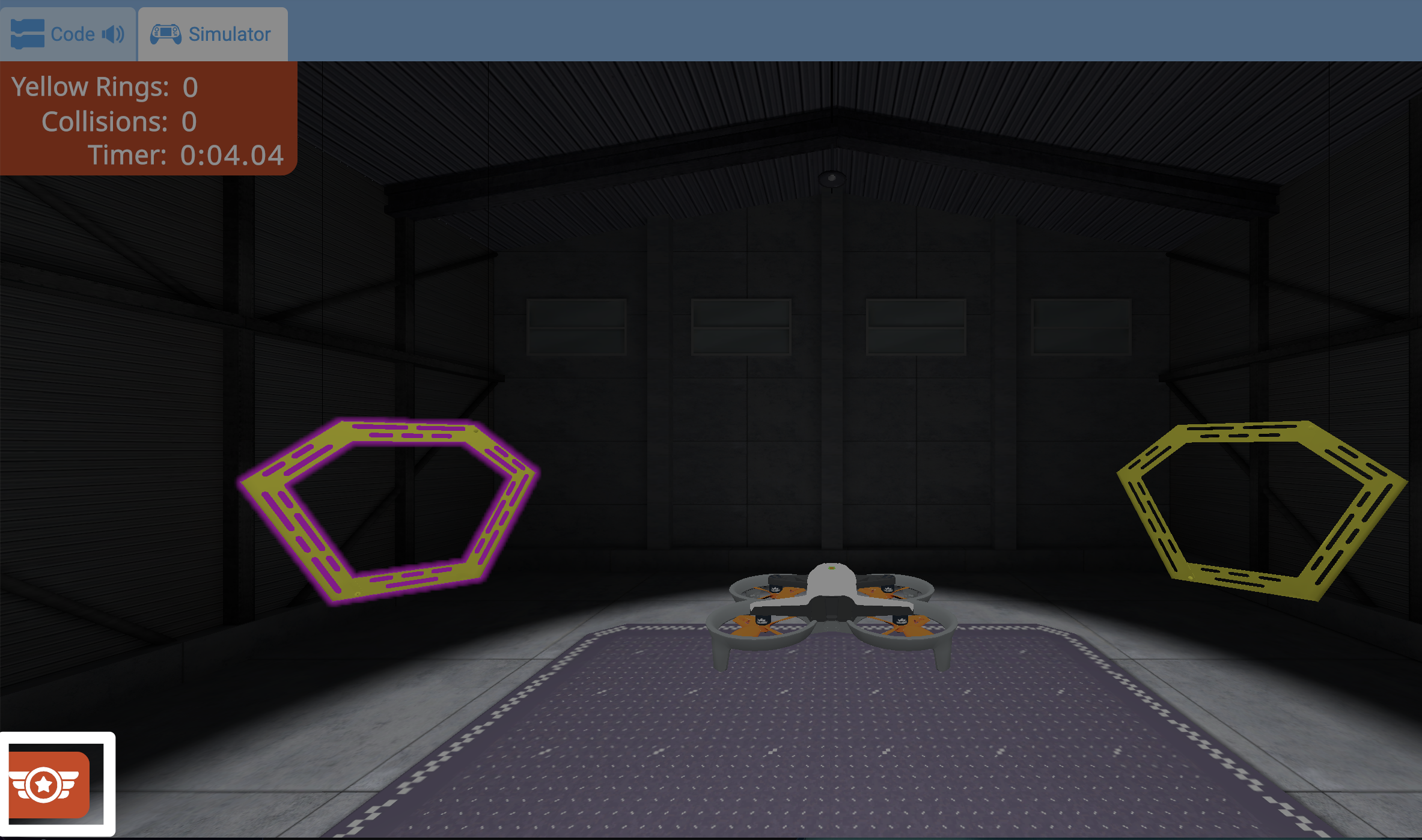
Để mở Trường Huấn luyện Bay, hãy chọn nút Trường Huấn luyện Bay ở góc dưới bên trái của trình mô phỏng.
Bạn có thể chọn tùy chọn này bất cứ lúc nào để mở menu Nhiệm vụ Trường huấn luyện bay.
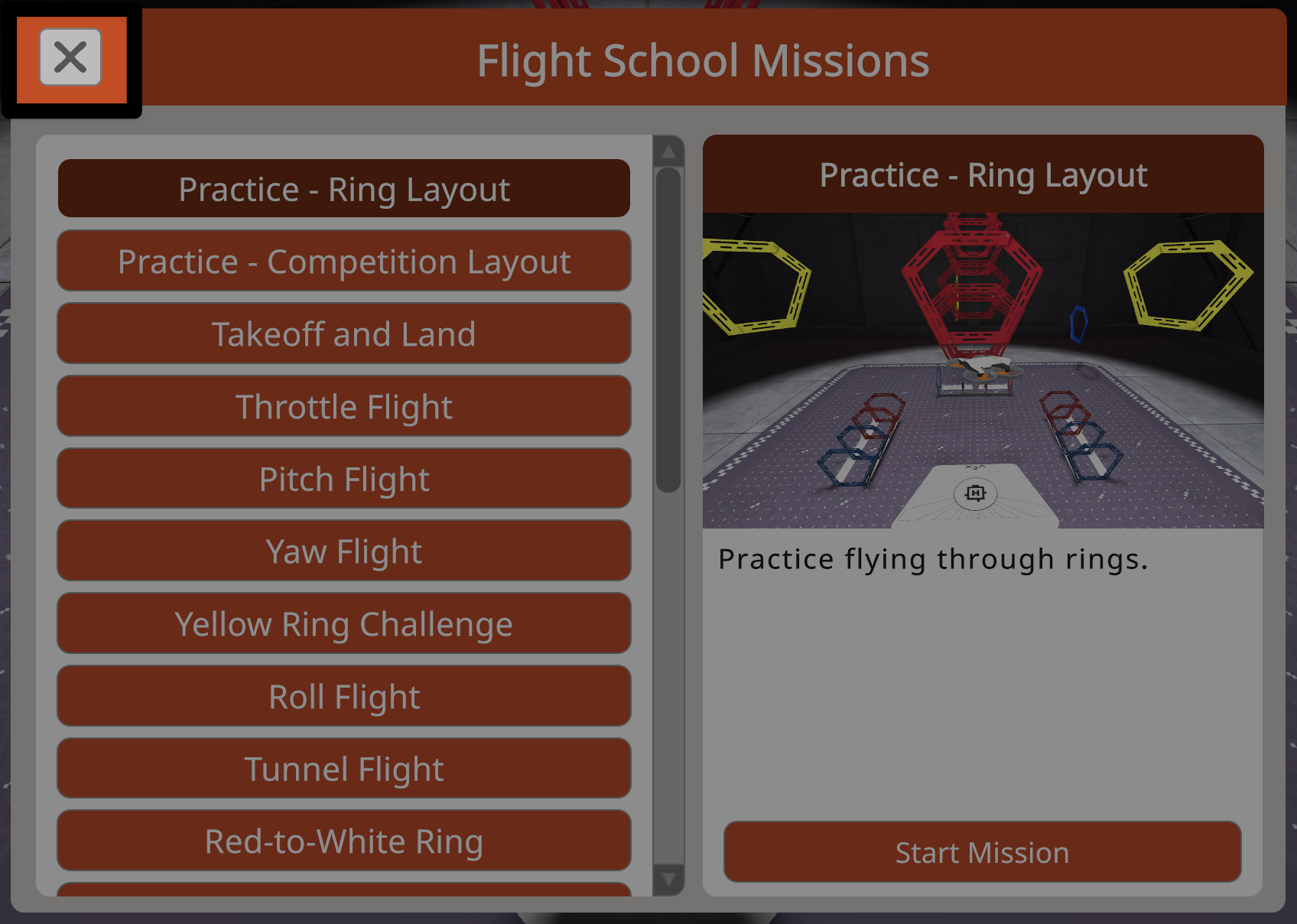
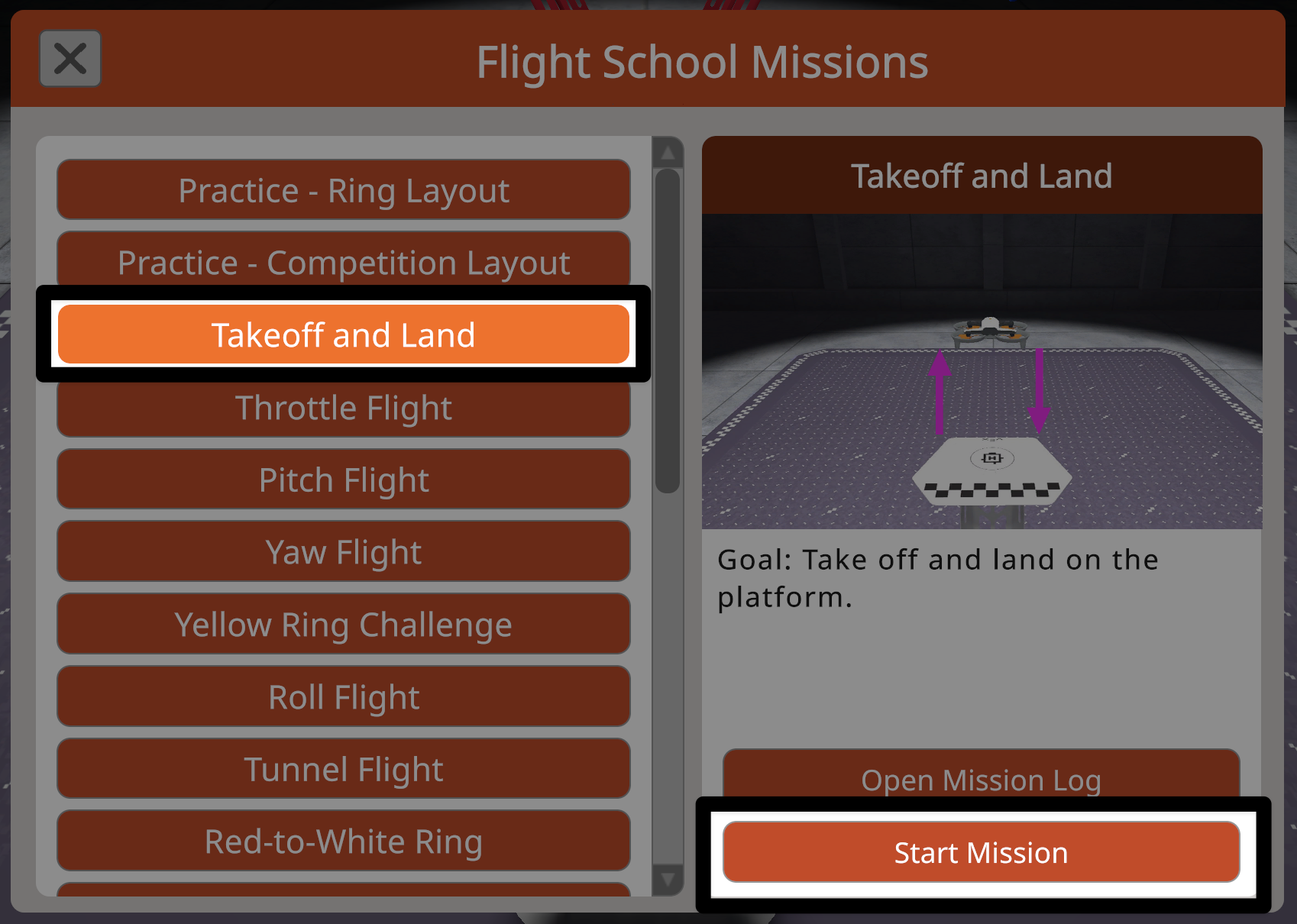
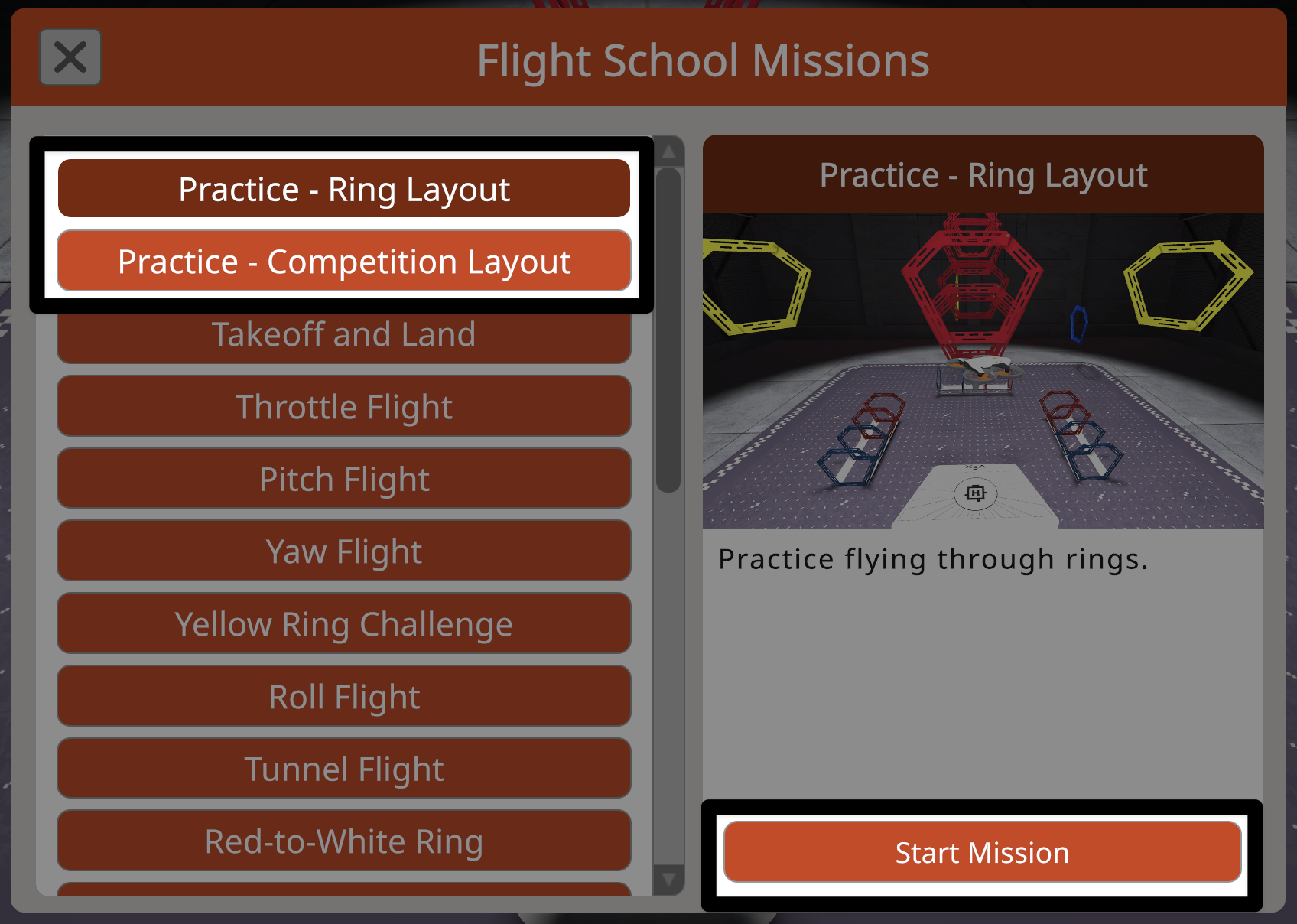
Menu Nhiệm vụ Trường bay hiển thị danh sách có thể cuộn các nhiệm vụ và bố cục luyện tập có sẵn ở bên trái.
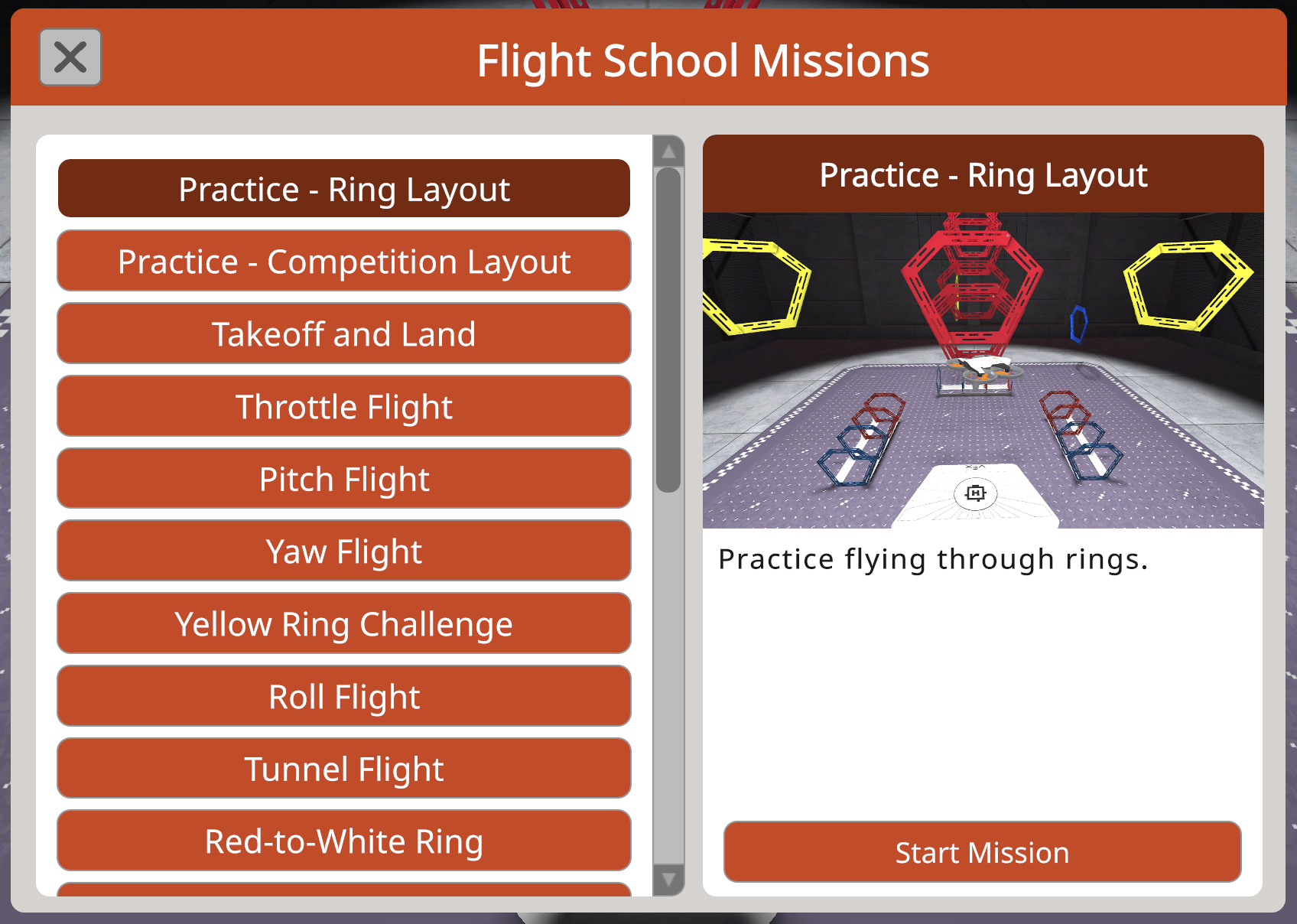
Chọn một nhiệm vụ để xem tóm tắt nhiệm vụ đó cùng với liên kết đến Nhật ký nhiệm vụ từ Khóa học bay ảo ở phía bên phải của menu.
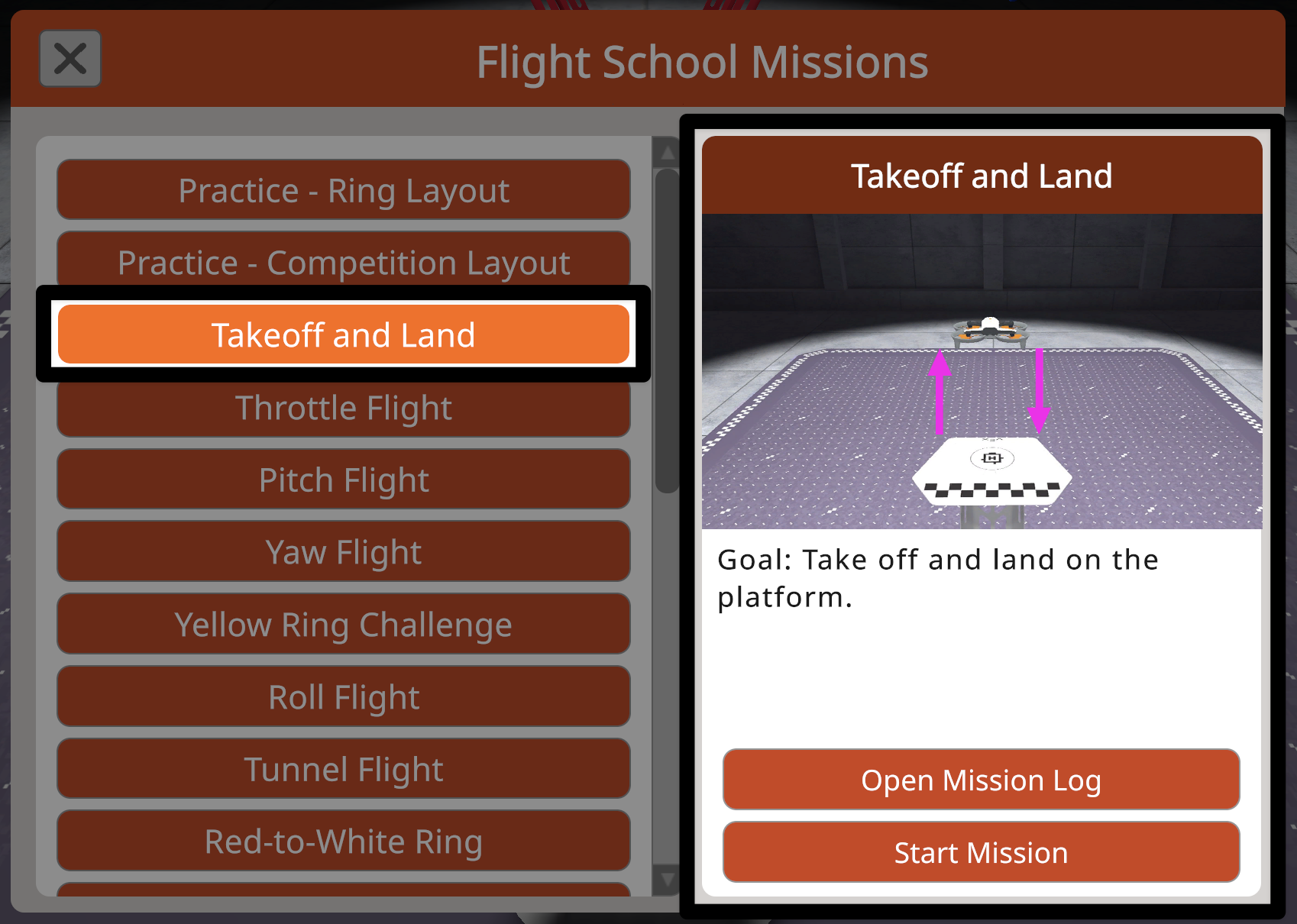
Chọn nút Bắt đầu nhiệm vụ để bắt đầu nhiệm vụ trong Trường huấn luyện phi công.
Thực hiện nhiệm vụ bay#
Mỗi nhiệm vụ trong Trường Huấn luyện Bay đều được thiết kế để hỗ trợ tập trung vào các mục tiêu nhiệm vụ và bao gồm các tính năng theo dõi tiến độ.
Trong một số nhiệm vụ nhất định, chỉ những yếu tố trên bản đồ liên quan đến nhiệm vụ đã chọn mới xuất hiện. Điều này giúp đơn giản hóa bố cục và tập trung vào mục tiêu nhiệm vụ.
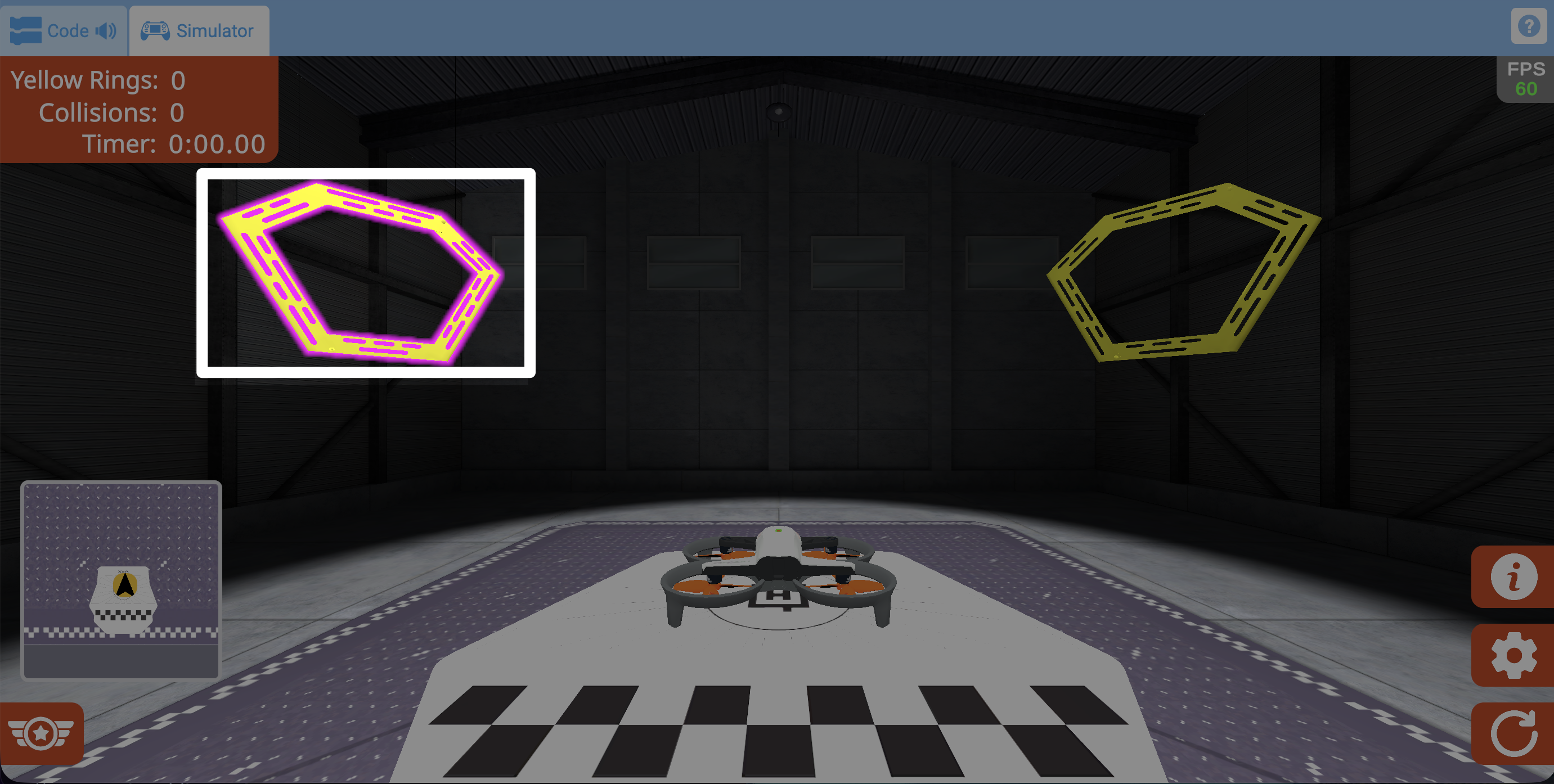
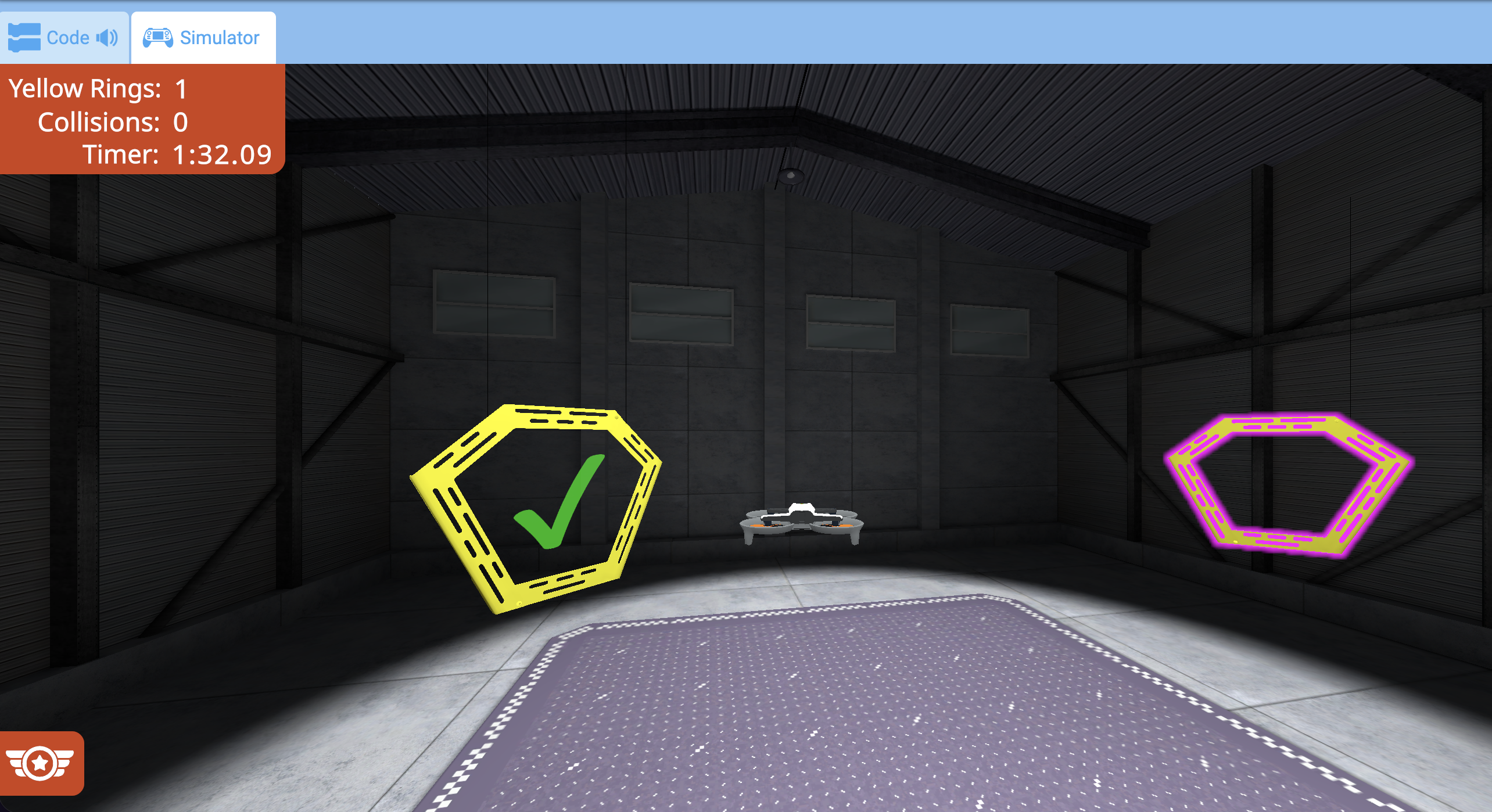
Trong các nhiệm vụ có lộ trình bay được xác định trước, vòng tròn đầu tiên trên lộ trình đó sẽ được đánh dấu nổi bật khi bắt đầu.
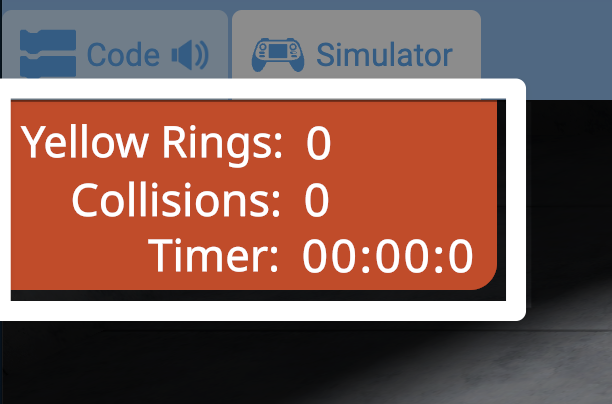
Các chỉ số ở góc trên bên trái hiển thị thời gian đã trôi qua và các tiêu chí bổ sung cụ thể cho nhiệm vụ.
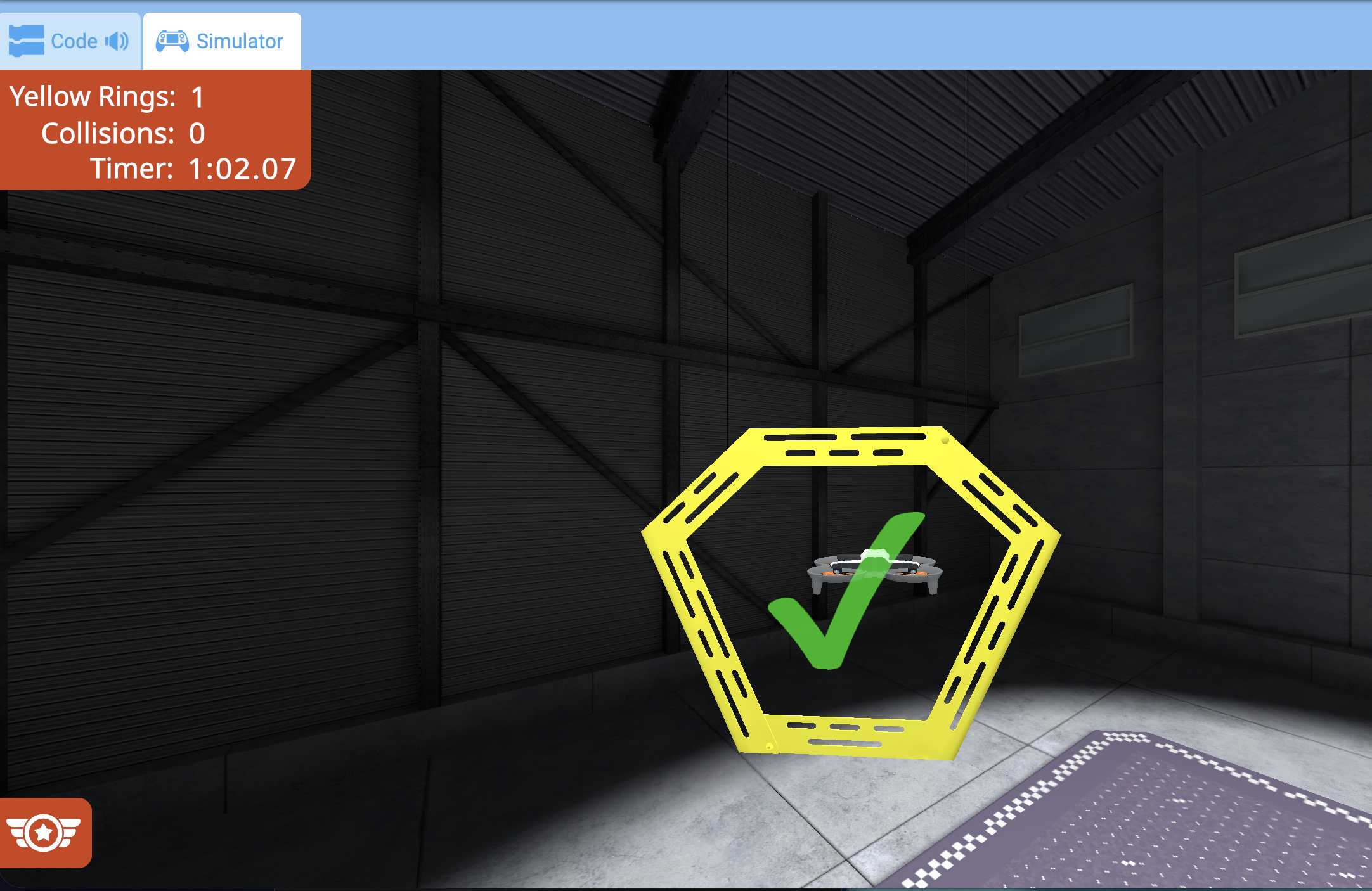
Khi hoàn thành mục tiêu nhiệm vụ, dấu tích sẽ xuất hiện và các chỉ số ở góc trên bên trái sẽ được cập nhật.
Trong các nhiệm vụ có tính năng làm nổi bật đường bay, bước tiếp theo của đường bay sẽ được làm nổi bật, cho biết hướng bay tiếp theo.
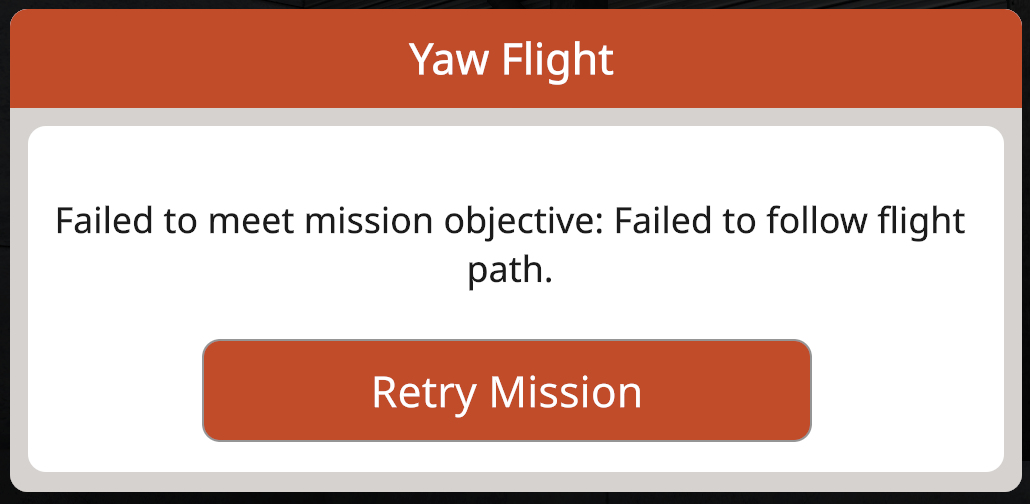
Nếu tại bất kỳ thời điểm nào, máy bay không người lái không hoàn thành được các mục tiêu nhiệm vụ, nhiệm vụ sẽ kết thúc và một thông báo trạng thái thất bại sẽ xuất hiện.
Chọn nút Thử lại nhiệm vụ để bắt đầu lại nhiệm vụ và thử lại.
Tính năng bản đồ thu nhỏ#
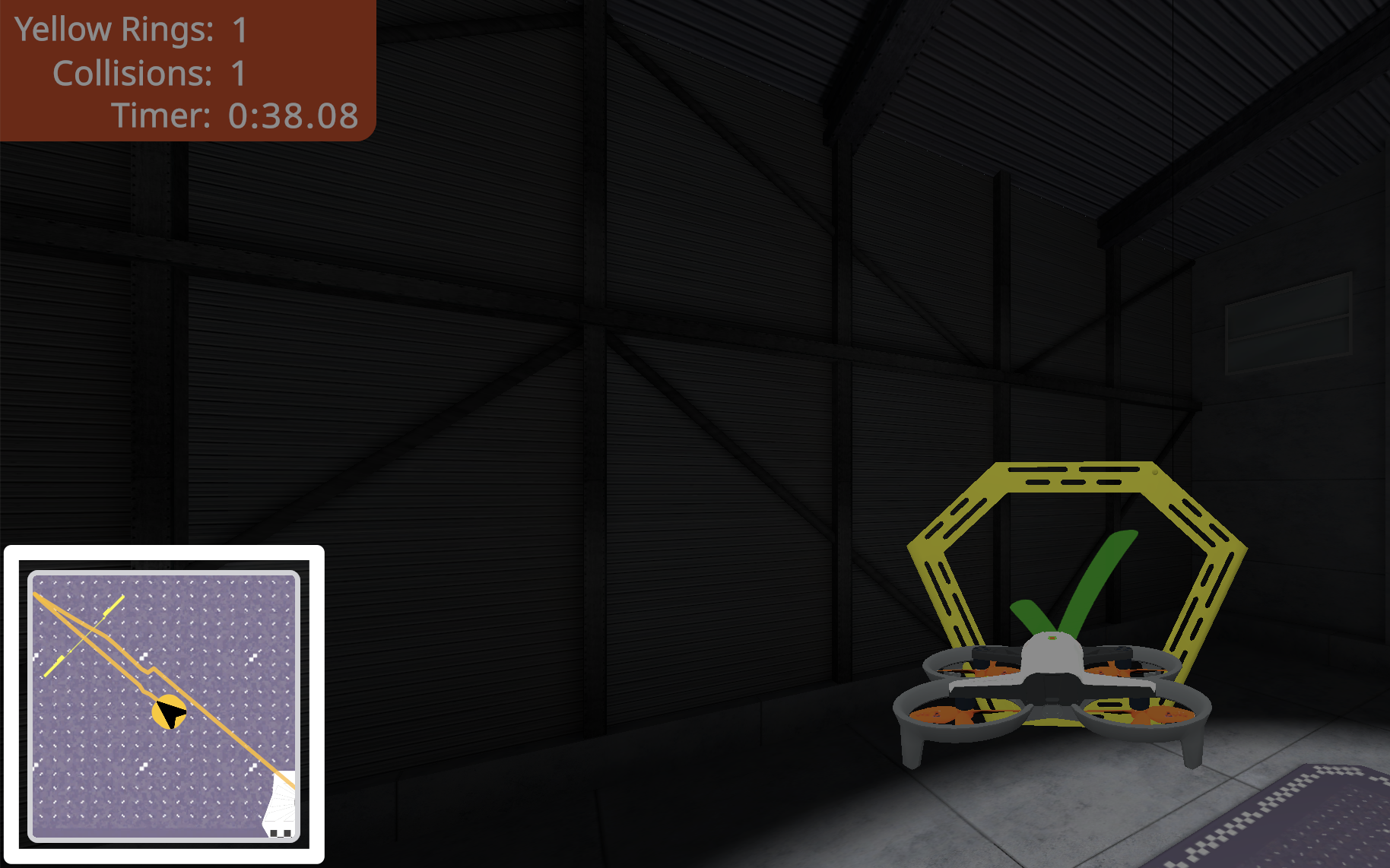
Bản đồ thu nhỏ ở góc dưới bên trái của trình mô phỏng hiển thị đường bay của máy bay không người lái theo góc nhìn từ trên xuống của khu vực khi bạn điều khiển.
Một đường kẻ mô phỏng đường bay của máy bay không người lái theo thời gian thực sẽ hiển thị trên bản đồ thu nhỏ để giúp theo dõi đường bay.
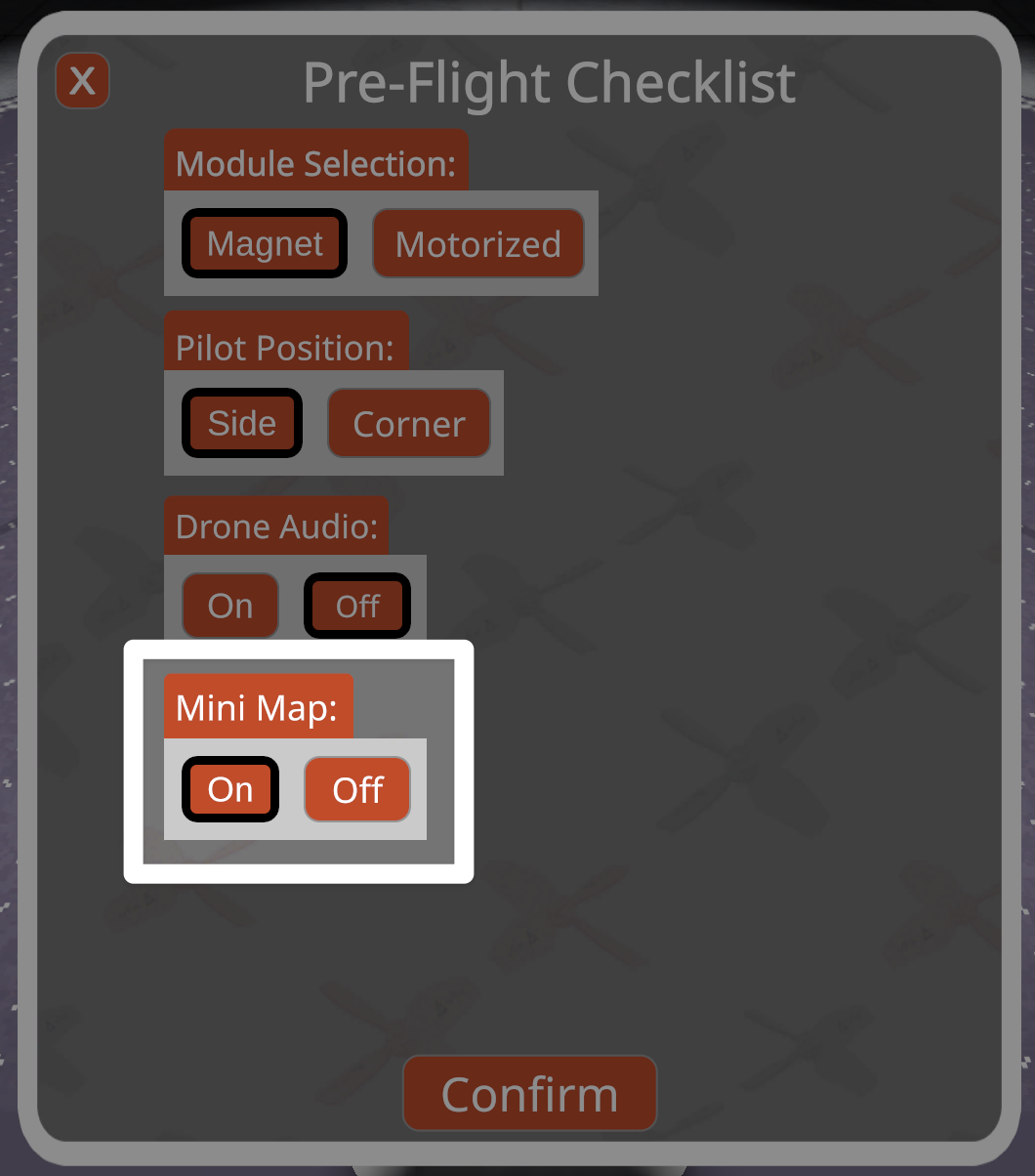
Bạn có thể tắt bản đồ thu nhỏ trong Danh sách kiểm tra trước chuyến bay bất cứ lúc nào. Xem hướng dẫn này để tìm hiểu thêm về cách truy cập Danh sách kiểm tra trước chuyến bay trong Trình mô phỏng chuyến bay VEX AIR.
Đạt được các huy hiệu của Trường đào tạo phi công#
Sau khi hoàn thành nhiệm vụ thành công, một huy hiệu được thiết kế riêng sẽ được trao tặng.
Cấp độ huy hiệu#
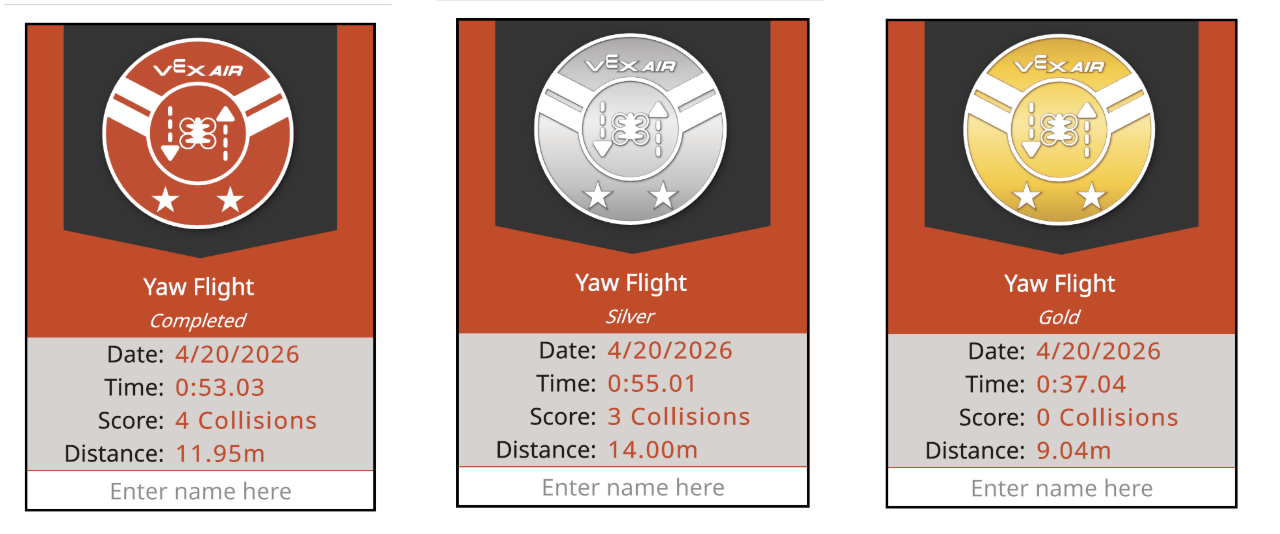
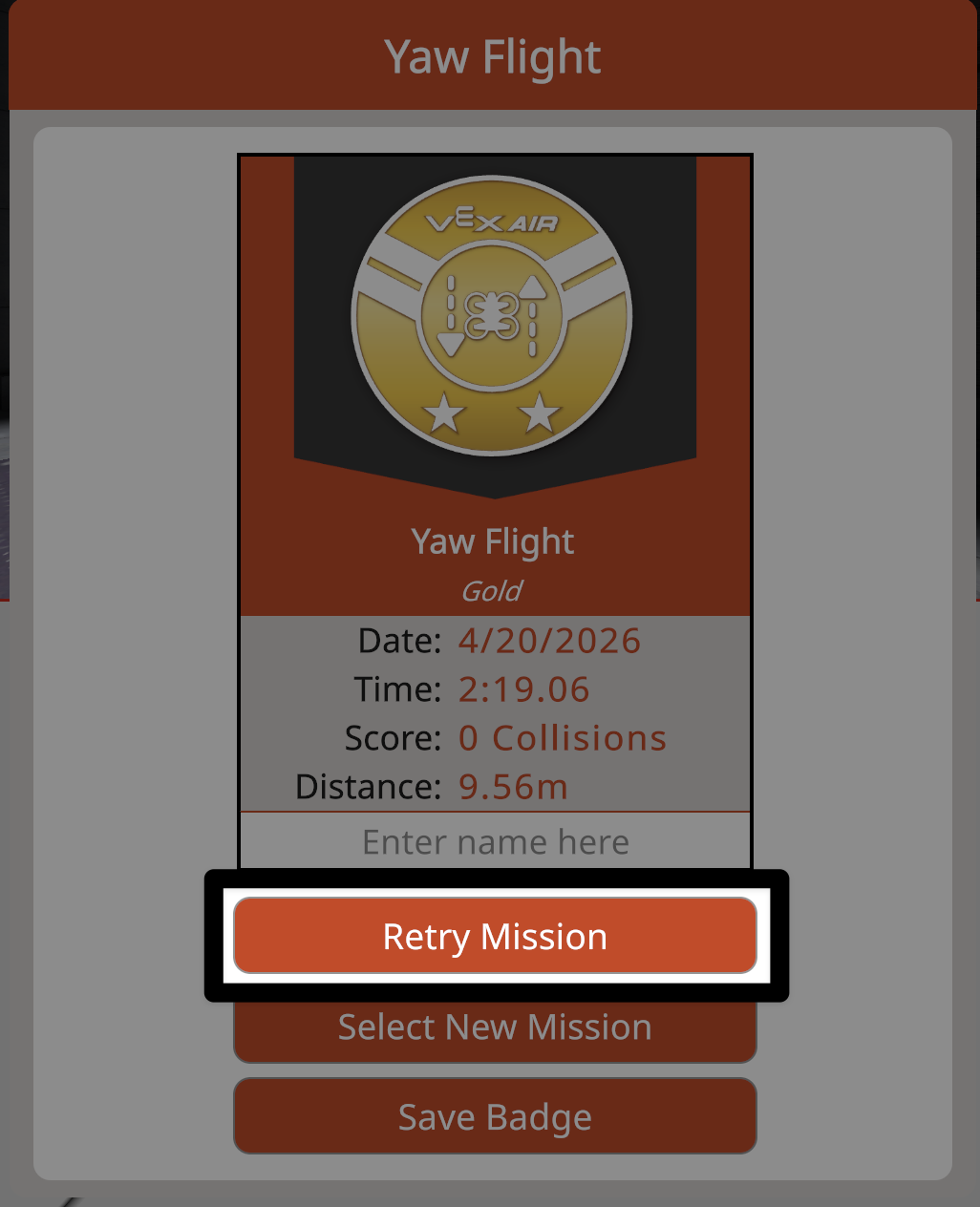
Mỗi huy hiệu hiển thị mức độ hoàn thành, cũng như dữ liệu nhiệm vụ cụ thể bao gồm ngày, giờ, chỉ số chấm điểm và quãng đường đã bay. Người dùng cũng có thể nhập tên của mình để cá nhân hóa huy hiệu hơn nữa.
Các chỉ số đánh giá nhiệm vụ sẽ quyết định huy hiệu nào được trao:
Đã hoàn thành (màu cam) - cho biết các mục tiêu nhiệm vụ đã được hoàn tất.
Bạc - biểu thị các mục tiêu nhiệm vụ đã được hoàn thành với ít va chạm hơn hoặc trong thời gian ngắn hơn.
Màu vàng - biểu thị mức độ hoàn thành nhiệm vụ tối ưu.
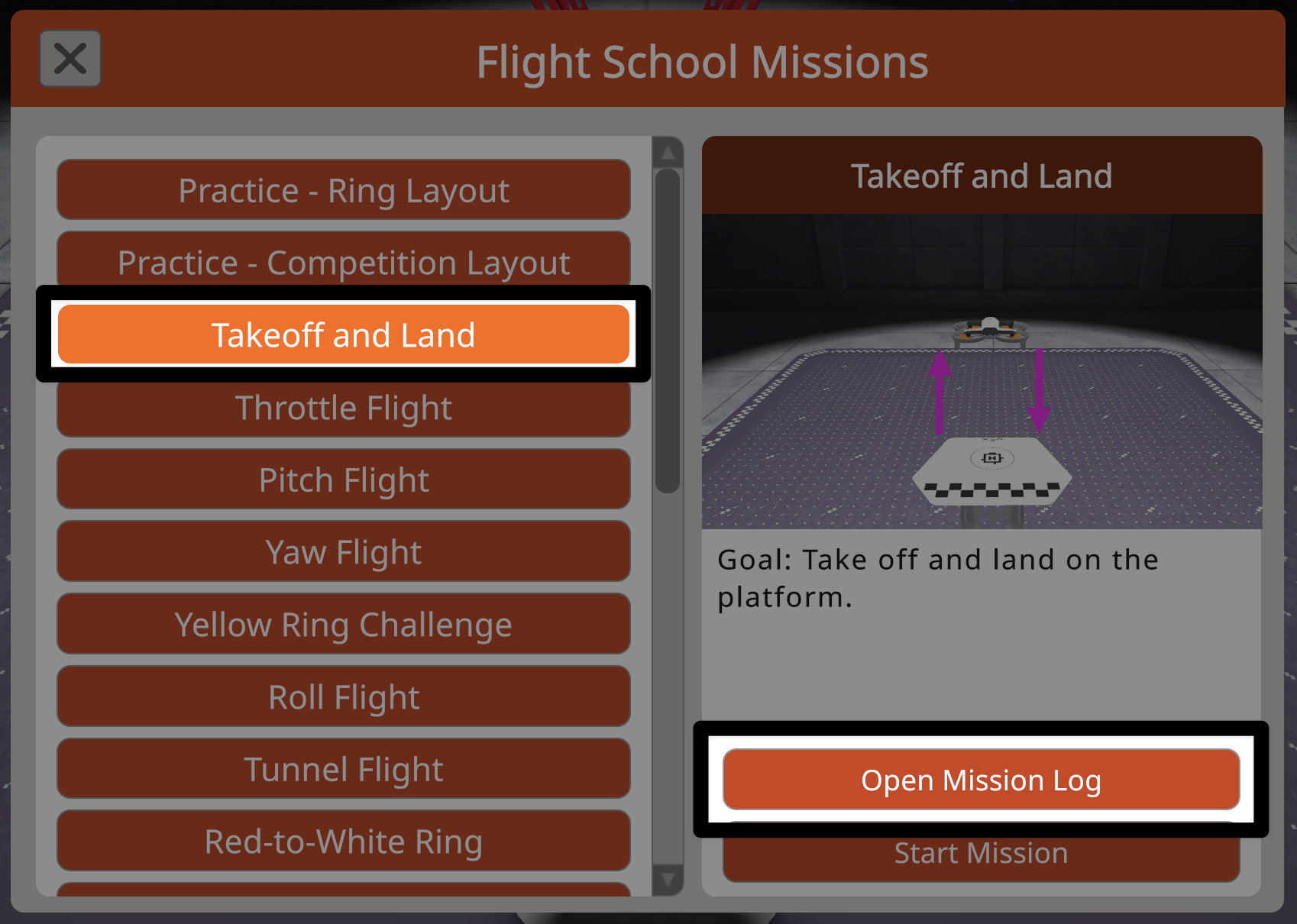
Chọn nút Mở Nhật ký Nhiệm vụ cho bất kỳ nhiệm vụ nào trong menu Nhiệm vụ Trường bay để xem bản PDF của Nhật ký Nhiệm vụ và xem lại các tiêu chí huy hiệu.
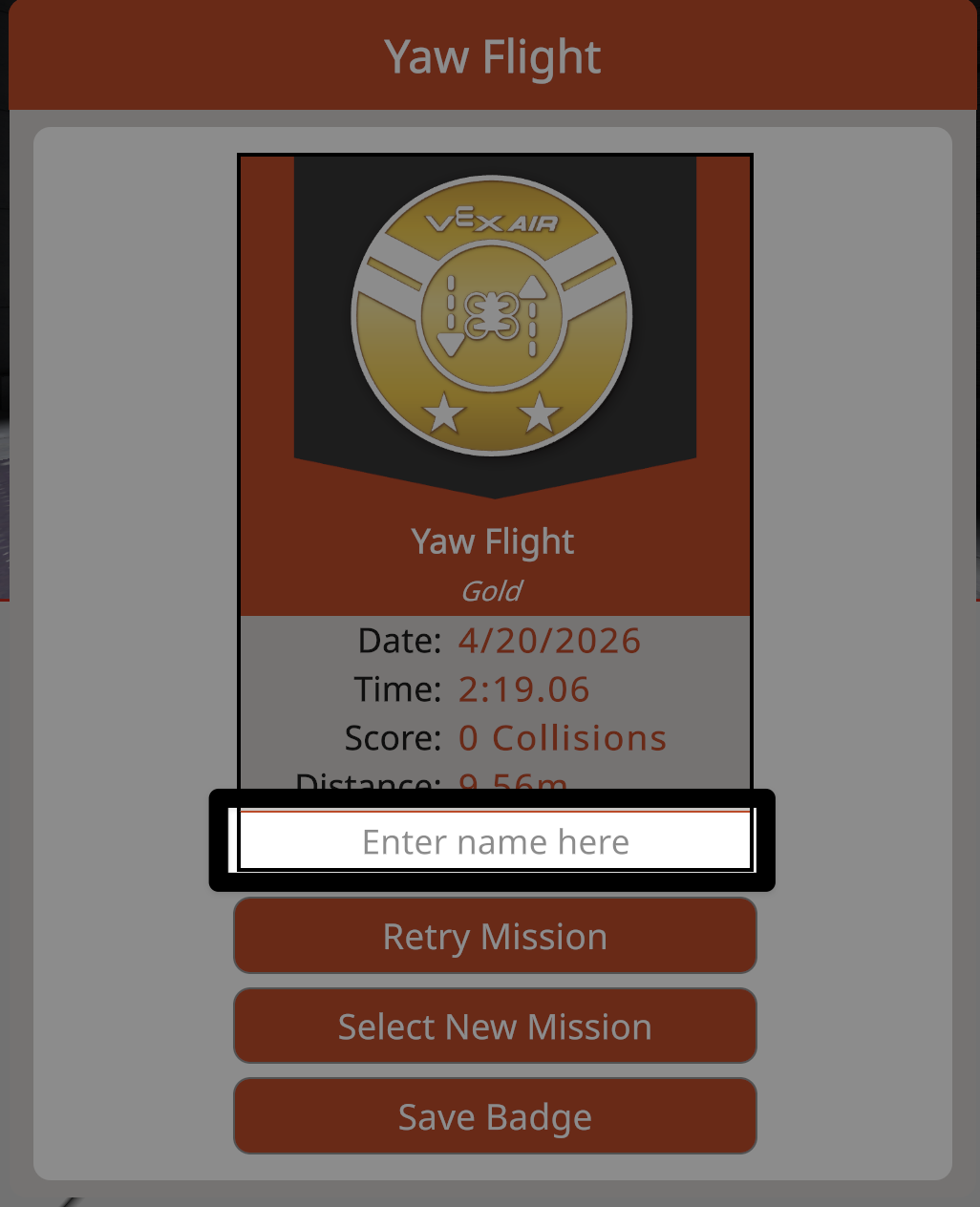
Cá nhân hóa huy hiệu#
Chọn ô văn bản để nhập tên nhằm cá nhân hóa thêm huy hiệu.
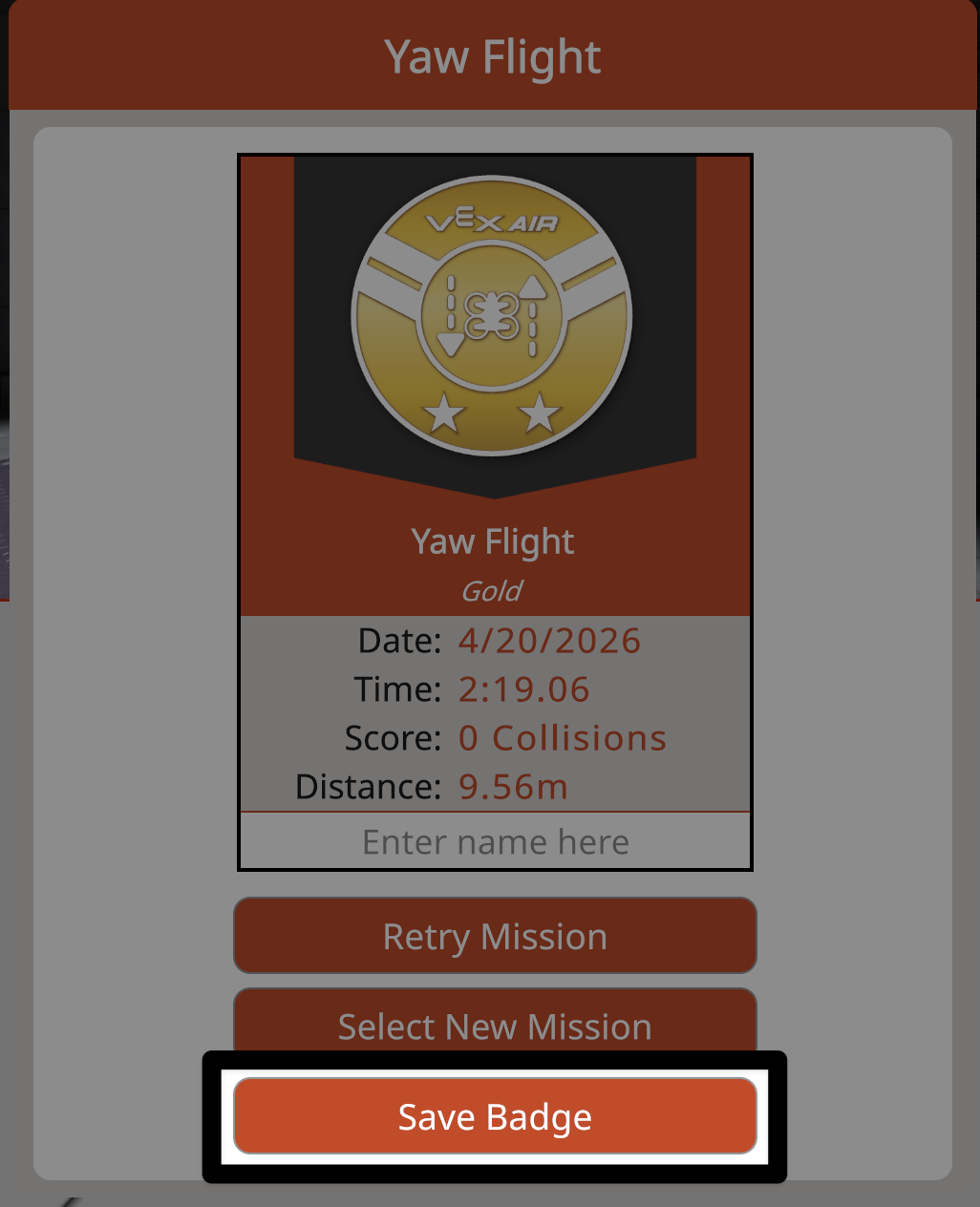
Chọn nút Lưu huy hiệu để lưu huy hiệu dưới dạng PDF vào thiết bị của bạn. Sau khi lưu, huy hiệu có thể được chia sẻ điện tử hoặc in ra.
Lưu ý: Thông tin thẻ sẽ bị xóa khi cửa sổ đóng lại. Tất cả các thẻ phải được lưu lại để có thể xem dữ liệu chuyến bay cụ thể sau này.
Rời khỏi cửa sổ thẻ#
Chọn nút Thử lại nhiệm vụ để thử lại nhiệm vụ đó và nhận thêm huy hiệu.
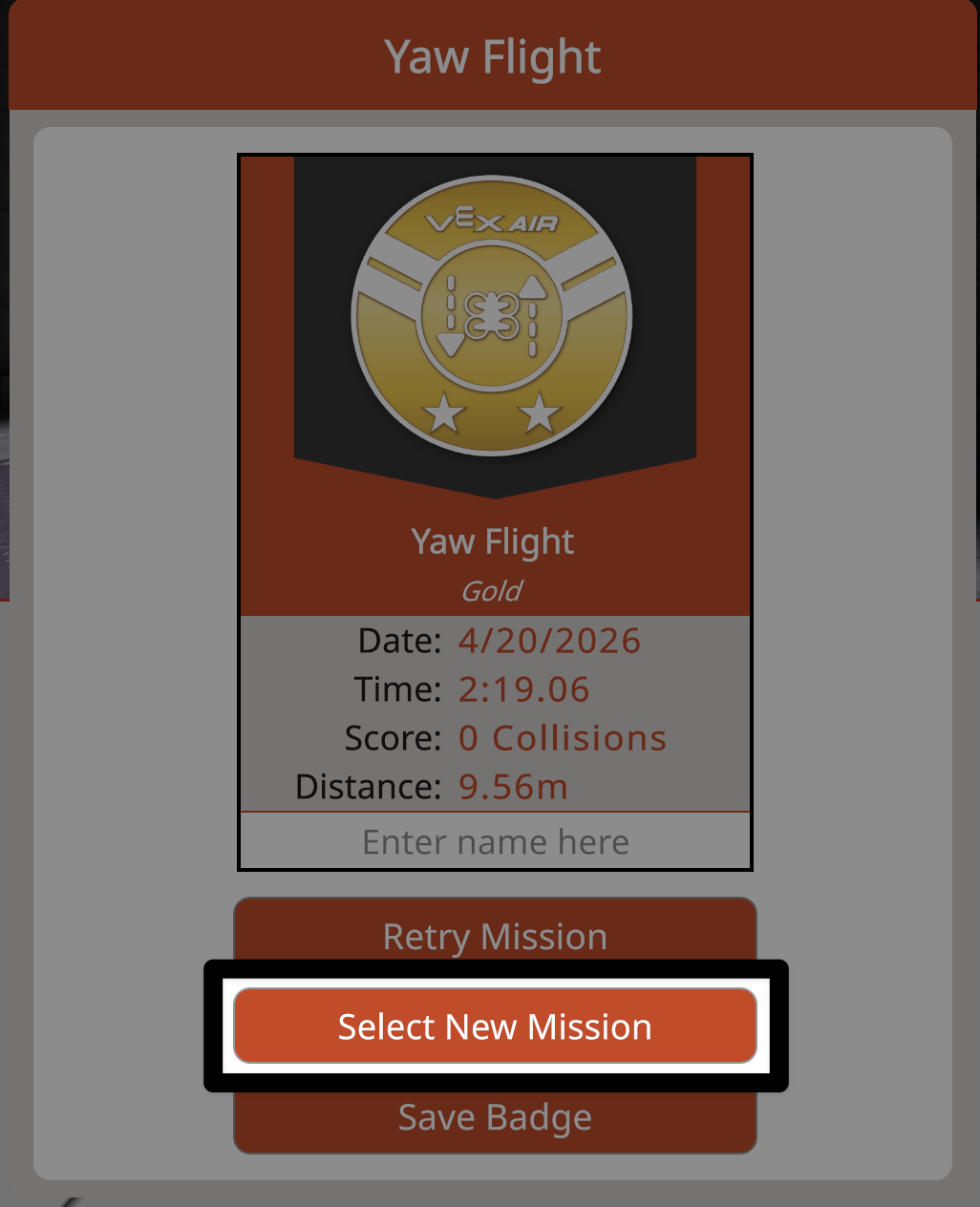
Chọn nút Chọn nhiệm vụ mới để quay lại menu Nhiệm vụ Trường bay và thực hiện nhiệm vụ khác.
Đóng cửa Trường đào tạo phi công#
Bạn có thể quay lại bố cục luyện tập trong trình mô phỏng hoặc đóng menu Nhiệm vụ Trường bay bất cứ lúc nào.
Trở lại tập luyện#
Chọn nút “Trường huấn luyện bay” bất cứ lúc nào để quay lại menu “Trường huấn luyện bay”.
Các sơ đồ luyện tập luôn có sẵn ở đầu menu Nhiệm vụ Trường bay.
Chọn bố cục luyện tập bạn muốn quay lại, sau đó chọn nút Bắt đầu nhiệm vụ để rời khỏi Trường bay và tiếp tục luyện tập.
Đóng menu nhiệm vụ Trường huấn luyện bay#
Chọn nút X ở góc trên bên trái của menu Nhiệm vụ Trường bay để đóng menu và quay lại màn hình trước đó.