
Ghi lại hình ảnh và video#
Chụp ảnh và quay video#
Bạn có thể chụp ảnh và quay video bằng máy bay không người lái VEX AIR và bộ điều khiển VEX AIR theo ba cách khác nhau:
Các nút trên màn hình#
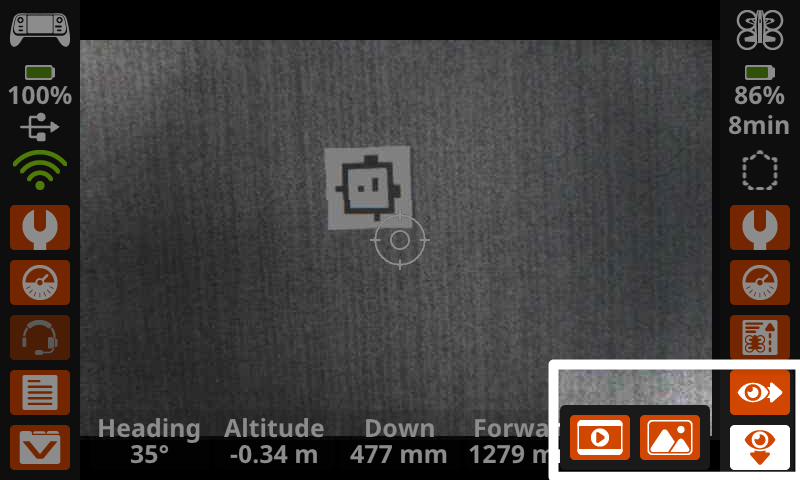
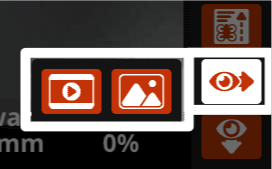
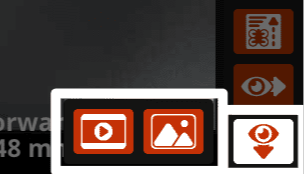
Chọn một trong các biểu tượng Mắt ở góc dưới bên phải màn hình điều khiển để chọn cảm biến thị giác cần sử dụng.
Phía trước |
Xuống dưới |
|---|---|
|
|
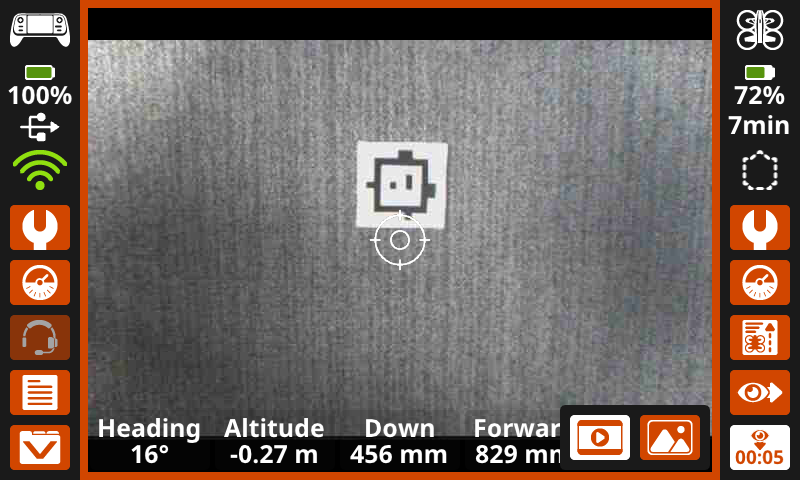
Trong khi quay video, màn hình sẽ chuyển sang màu cam và bộ đếm thời gian ghi hình sẽ xuất hiện trên màn hình camera đang quay ở góc dưới bên phải, như hình minh họa.
Khi chụp ảnh, màn hình sẽ sáng lên màu trắng trong suốt quá trình chụp.
Sử dụng dự án default_fly#
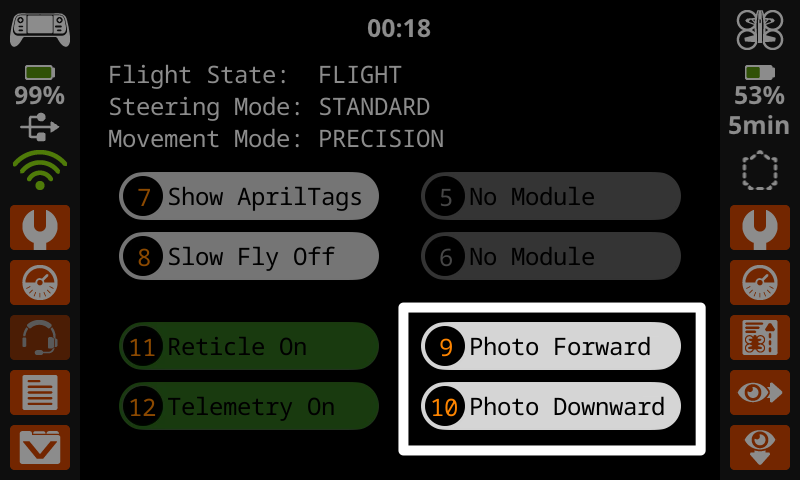
While using the default_fly project, you can capture images from the forward-facing or downward-facing Vision Sensor using the Photo Forward and Photo Downward buttons on the screen or buttons 9 and 10 on the controller.
Lệnh VEXcode#
Bạn cũng có thể sử dụng các lệnh camera trong dự án VEXcode AIR để quay video hoặc chụp ảnh từ một trong hai camera:
Xem tệp#
Bạn có thể xem trước các bản ghi và hình ảnh trên bộ điều khiển trước khi xuất sang thiết bị bằng cách xem Dữ liệu Nhiệm vụ.
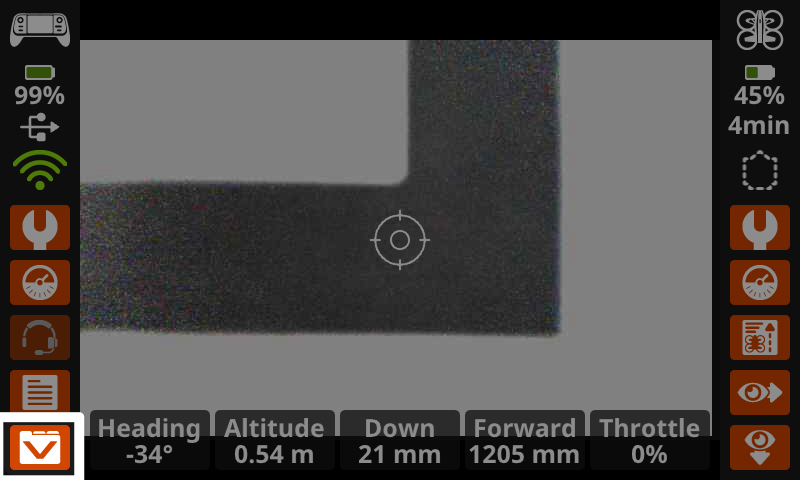
Chọn biểu tượng Dữ liệu Nhiệm vụ ở góc dưới bên trái màn hình để mở Dữ liệu Nhiệm vụ Trước đó.
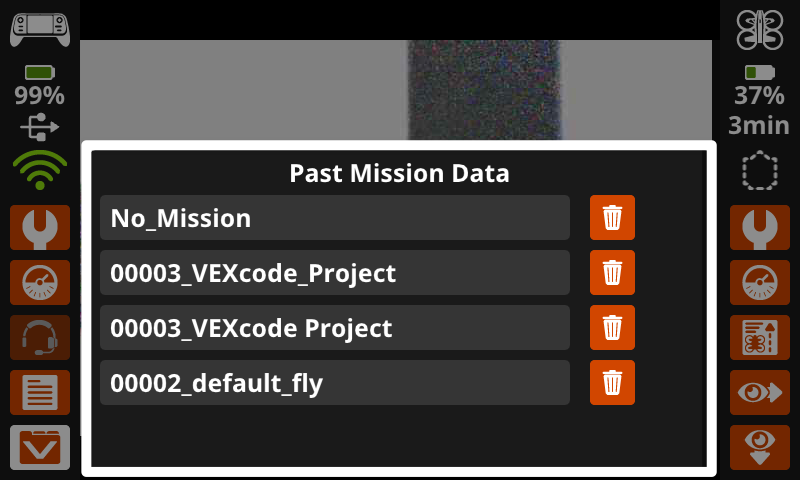
Chọn thư mục mong muốn để xem bất kỳ hình ảnh hoặc video nào được chụp trong nhiệm vụ đó.
Tên thư mục cho biết dự án nào đang được chạy khi Dữ liệu Nhiệm vụ được ghi lại. ‘Không có Nhiệm vụ’ cho biết máy bay không người lái đang đứng yên và không thực hiện dự án nào.
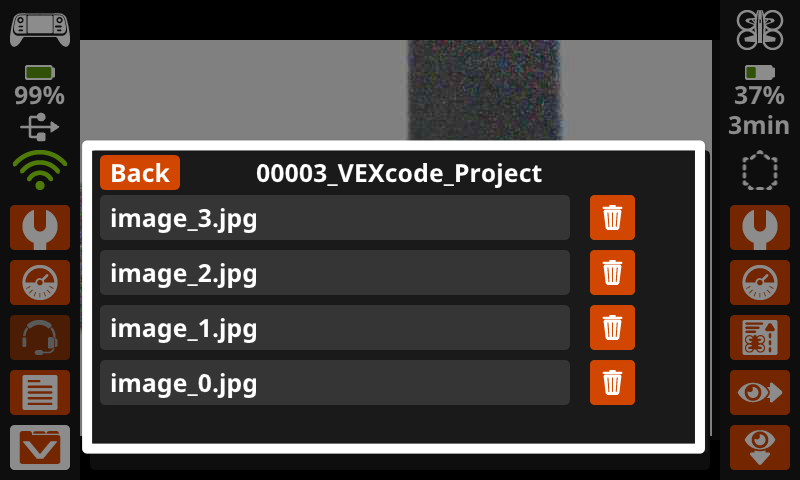
Tất cả hình ảnh và video sẽ xuất hiện dưới dạng các tùy chọn tệp trong thư mục Dữ liệu Nhiệm vụ tương ứng. Chọn một tệp để mở nó trên màn hình điều khiển.
Bạn cũng có thể xóa các tệp bằng cách chọn biểu tượng Thùng rác.
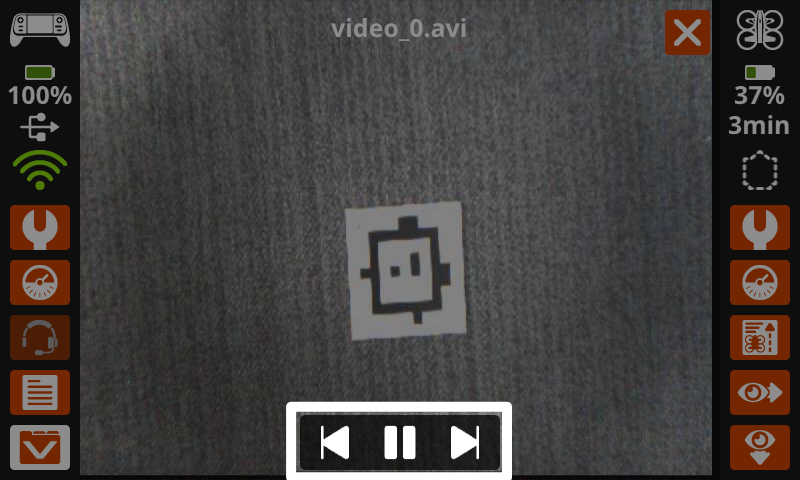
Sử dụng các nút ở cuối màn hình để phát video và cuộn qua tất cả hình ảnh và video đã ghi trong tệp.
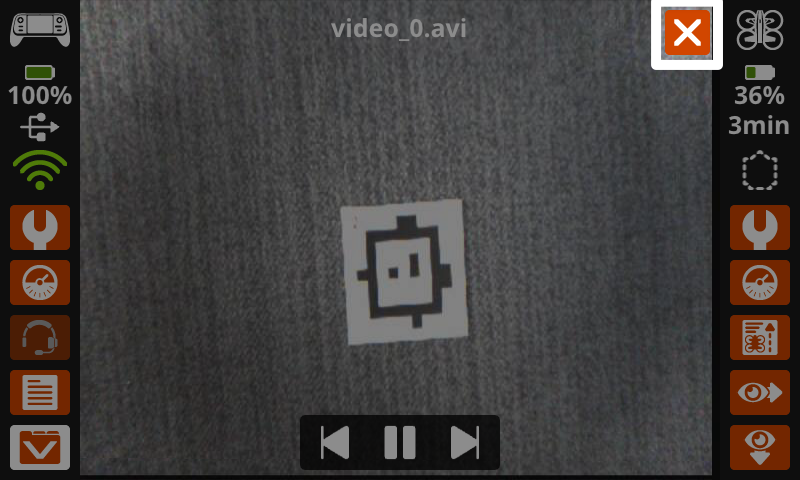
Chọn biểu tượng X ở góc trên bên phải để thoát và quay lại thư mục Dữ liệu Nhiệm vụ.
Đang truy xuất tệp#
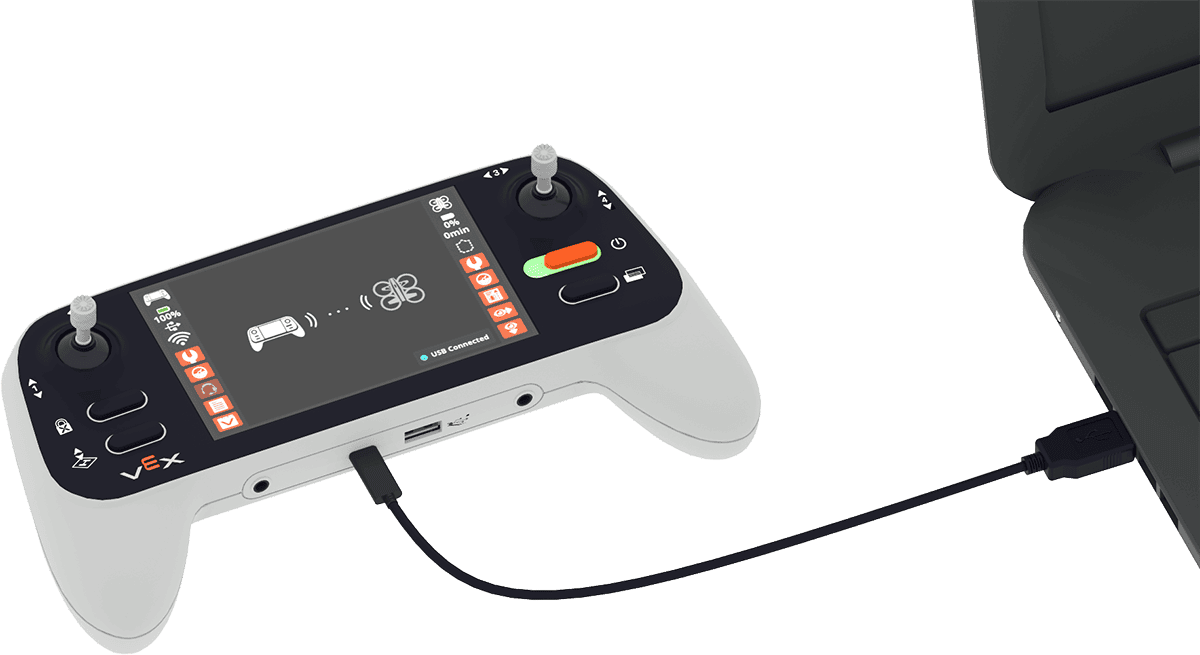
Để truy cập hình ảnh và video đã chụp từ bộ điều khiển trên thiết bị của bạn, hãy đảm bảo bộ điều khiển đã được cắm vào thiết bị.
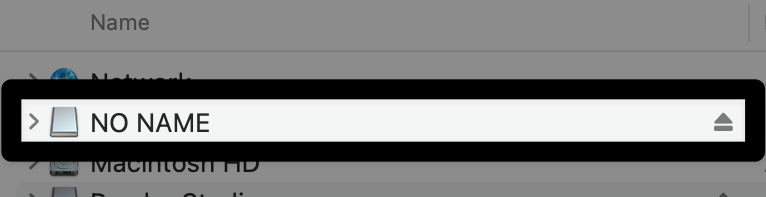
Sử dụng hệ thống quản lý tập tin của máy tính (Finder, File Explorer, v.v.), tìm vị trí của bộ điều khiển.
Để dễ dàng xác định thiết bị rời nào là bộ điều khiển, hãy tắt rồi bật lại bộ điều khiển trong khi xem danh sách các thiết bị được cắm vào máy tính của bạn.
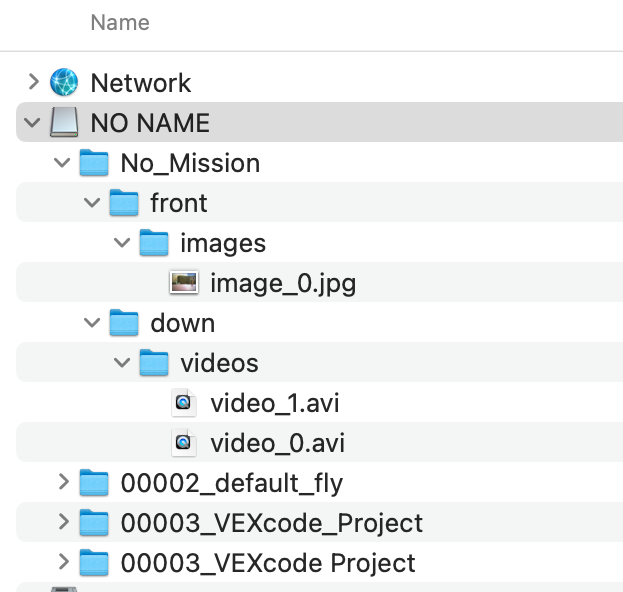
Trong thư mục này, bạn sẽ thấy các thư mục tương tự như trong menu Dữ liệu Nhiệm vụ Trước đây trên bộ điều khiển. Giờ bạn có thể tải xuống các tệp mong muốn về thiết bị của mình. Để tham khảo, hình ảnh ở đây hiển thị hệ điều hành macOS.
Lưu ý: Hình ảnh được lưu dưới dạng tệp .jpg và video được lưu dưới dạng tệp .avi. Bạn có thể cần chuyển đổi định dạng để chúng tương thích với thiết bị của bạn.