Sử dụng phần mềm mô phỏng chuyến bay VEX AIR#
Truy cập Trình mô phỏng#
Kết nối bộ điều khiển VEX AIR với VEXcode AIR.
Chọn tab Trình mô phỏng.
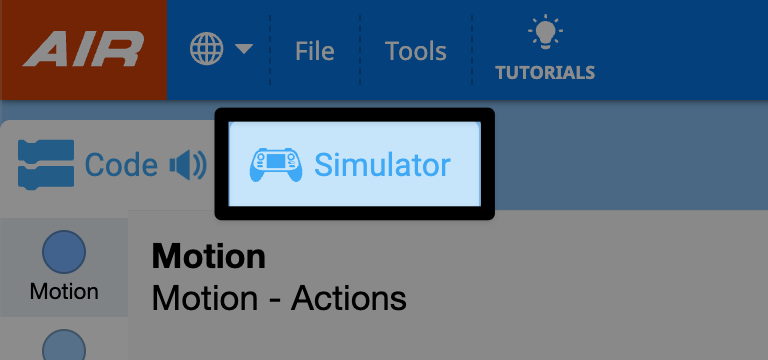
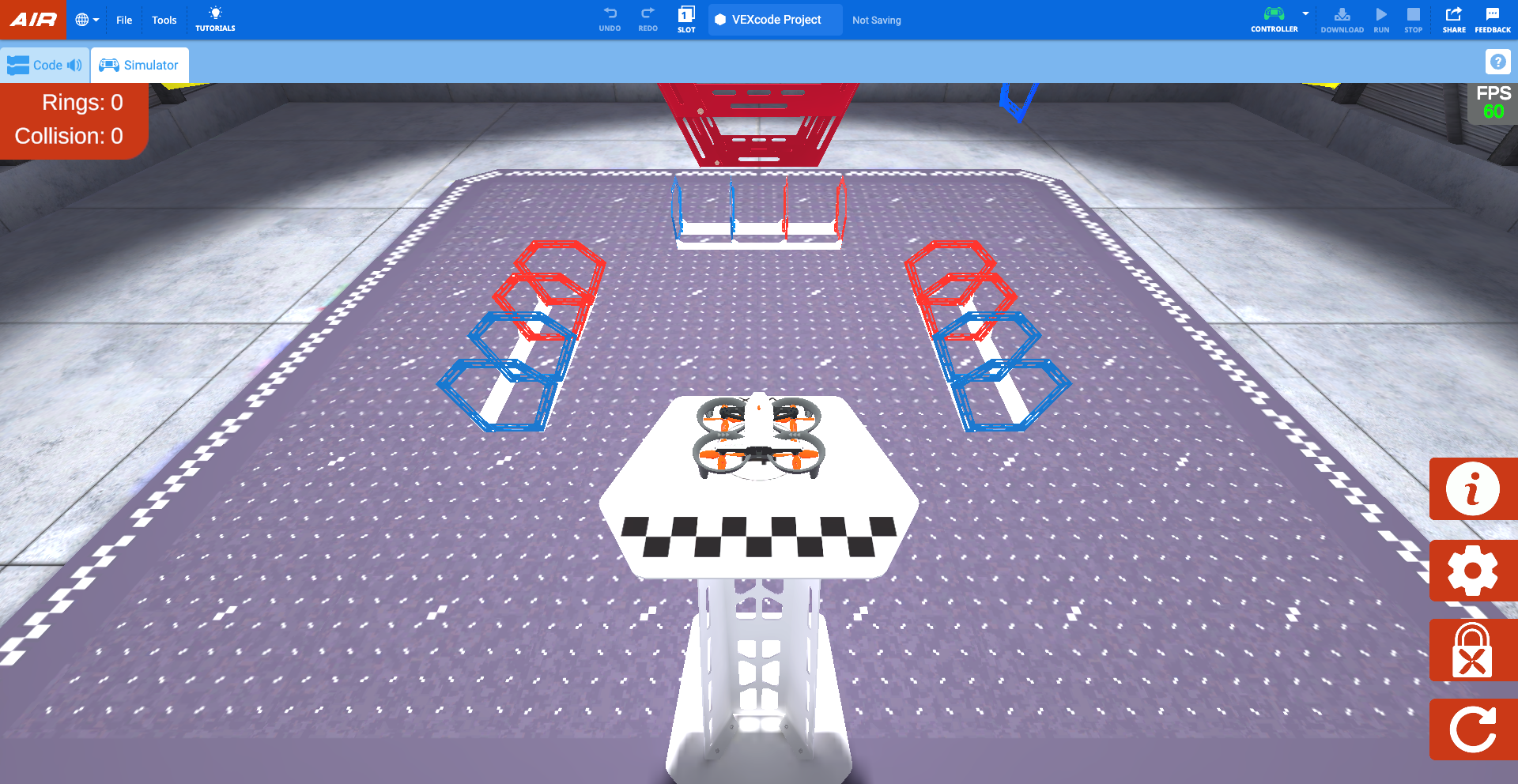
Trong VEXcode, trình mô phỏng sẽ mở ra bố cục Rings, hiển thị Chế độ xem phi công.
Khi trình giả lập khởi động, bộ điều khiển sẽ phát ra âm thanh và một thông báo sẽ xuất hiện trên màn hình của bộ điều khiển cho biết rằng máy bay không người lái đã được kết nối và chức năng Khóa cánh quạt đã được kích hoạt.
Khóa cánh quạt#
Theo mặc định, chức năng Khóa cánh quạt được kích hoạt khi trình giả lập mở ra. Khóa cánh quạt của máy bay không người lái VEX AIR là một tính năng an toàn quan trọng giúp đảm bảo vận hành máy bay không người lái an toàn.
Máy bay không người lái không thể cất cánh khi khóa cánh quạt được kích hoạt. Tương tự như cách hoạt động của khóa cánh quạt trên máy bay không người lái thực tế, cánh quạt sẽ bị khóa bất cứ khi nào trình mô phỏng được khởi động lại hoặc bố cục bị thay đổi.
Khi khóa cánh quạt được kích hoạt, nút nguồn trên máy bay không người lái ảo trong trình mô phỏng sẽ nhấp nháy màu xanh lam như trong video này. Nút nguồn trên bộ điều khiển vật lý cũng sẽ nhấp nháy màu xanh lam.
Chọn nút nguồn trên máy bay không người lái ảo trong hộp thoại để mở khóa cánh quạt, như được hiển thị trong video này. Sau đó, cánh quạt sẽ được mở khóa và máy bay không người lái sẽ sẵn sàng bay.
Sử dụng bộ điều khiển với trình giả lập#
Khi chức năng Khóa cánh quạt bị vô hiệu hóa, máy bay không người lái có thể được điều khiển giống như một chuyến bay thực tế! Trình mô phỏng sử dụng các điều khiển tương tự như dự án default_fly.
Bay trong Trình mô phỏng#
Cất cánh bằng nút Cất cánh & Hạ cánh trên bộ điều khiển. Nhấn nút để mở menu dự án. Sau đó giữ nút cho đến khi máy bay không người lái cất cánh khỏi bệ phóng.
Khi đang điều khiển máy bay trong trình mô phỏng, nhấn nút Cất cánh & Hạ cánh sẽ giúp máy bay hạ cánh. Nhấn nút đó để mở menu. Sau đó, nhấn nút đó một lần nữa, hoặc chạm vào nút Hạ cánh trên màn hình điều khiển, để hạ cánh máy bay xuống vị trí hiện tại.
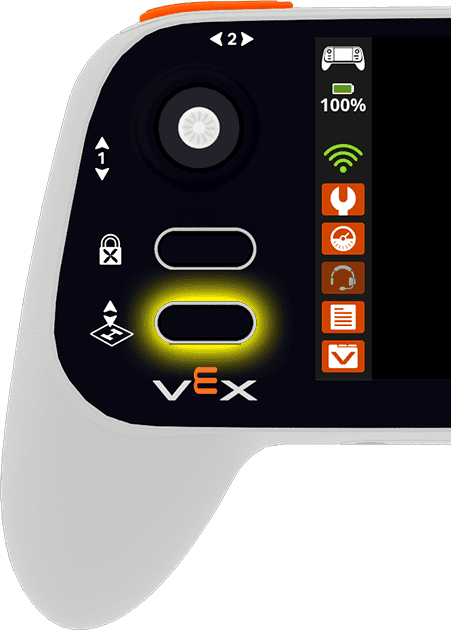
Việc điều khiển chuyển động của máy bay không người lái được thực hiện bằng các thao tác trên cần điều khiển. Video bên dưới cho thấy cần điều khiển bên trái di chuyển về phía trước dọc theo Trục 1 để đưa máy bay không người lái lên trên, và sau đó di chuyển xuống dưới dọc theo cùng trục đó để đưa máy bay không người lái xuống dưới.
Tùy chọn máy ảnh#
Để thay đổi góc nhìn camera của máy bay không người lái, hãy chọn nút Thay đổi góc nhìn trên bộ điều khiển.
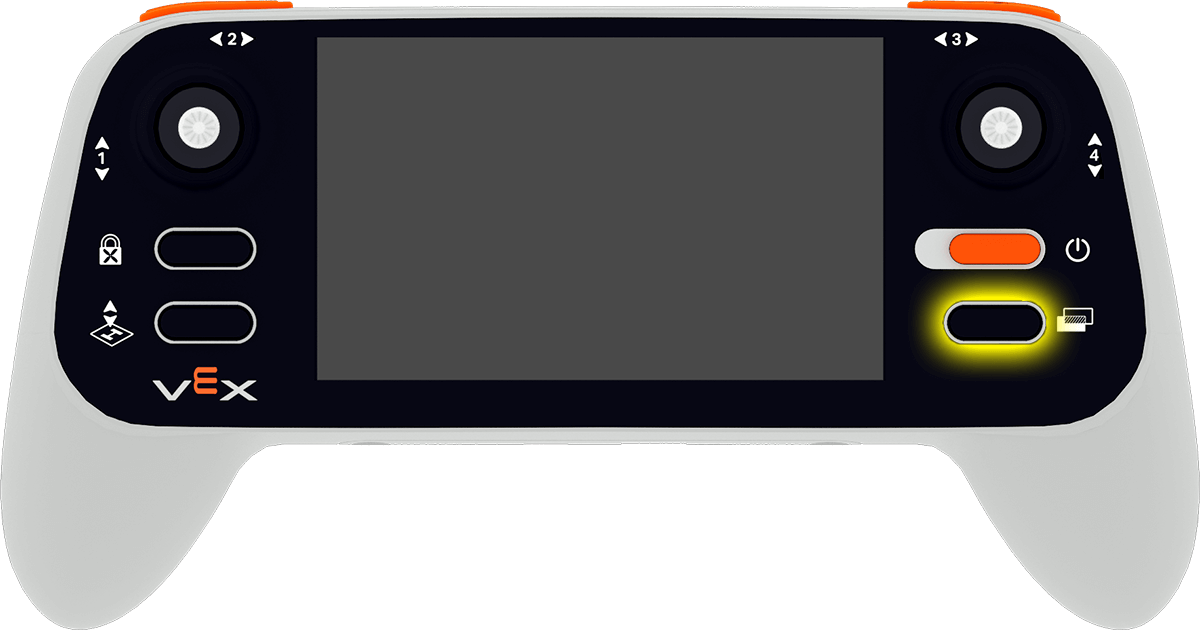
Thao tác này sẽ chuyển đổi qua các tùy chọn camera sau:
Góc nhìn của phi công - Hiển thị máy bay không người lái từ vị trí của phi công bên ngoài sân đấu, giống như trong một cuộc thi. Góc nhìn này giúp xây dựng nhận thức không gian và luyện tập kỹ năng điều khiển bằng tầm nhìn trực tiếp.
Camera trước - Hiển thị hình ảnh từ camera phía trước (trùng khớp với camera trước của máy bay không người lái) để cho thấy những gì máy bay không người lái “nhìn thấy” thẳng phía trước. Điều này hữu ích để điều hướng qua các chướng ngại vật hoặc căn chỉnh với mục tiêu.
Camera hướng xuống - Hiển thị hình ảnh từ camera hướng xuống (trùng khớp với camera hướng xuống của chính máy bay không người lái). Điều này hữu ích để căn chỉnh với các vật thể và chấm điểm các yếu tố.
Chế độ xem theo dõi - Theo dõi chuyển động của máy bay không người lái. Chế độ xem này mang lại góc nhìn năng động, giúp hình dung đường bay và sự thay đổi hướng bay.
Chế độ chia màn hình 1 - Kết hợp Chế độ xem từ góc nhìn người lái ở trên và Camera trước ở dưới.
Chế độ chia màn hình 2 - Kết hợp Góc nhìn phi công ở trên và Góc nhìn từ trên xuống ở dưới.
Cài đặt bộ điều khiển#
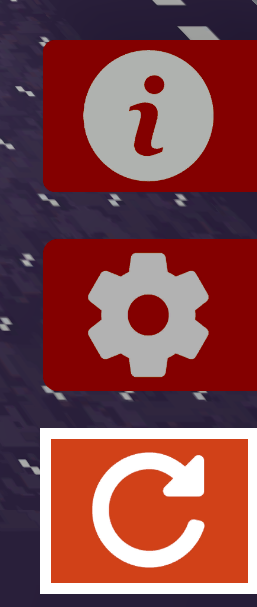
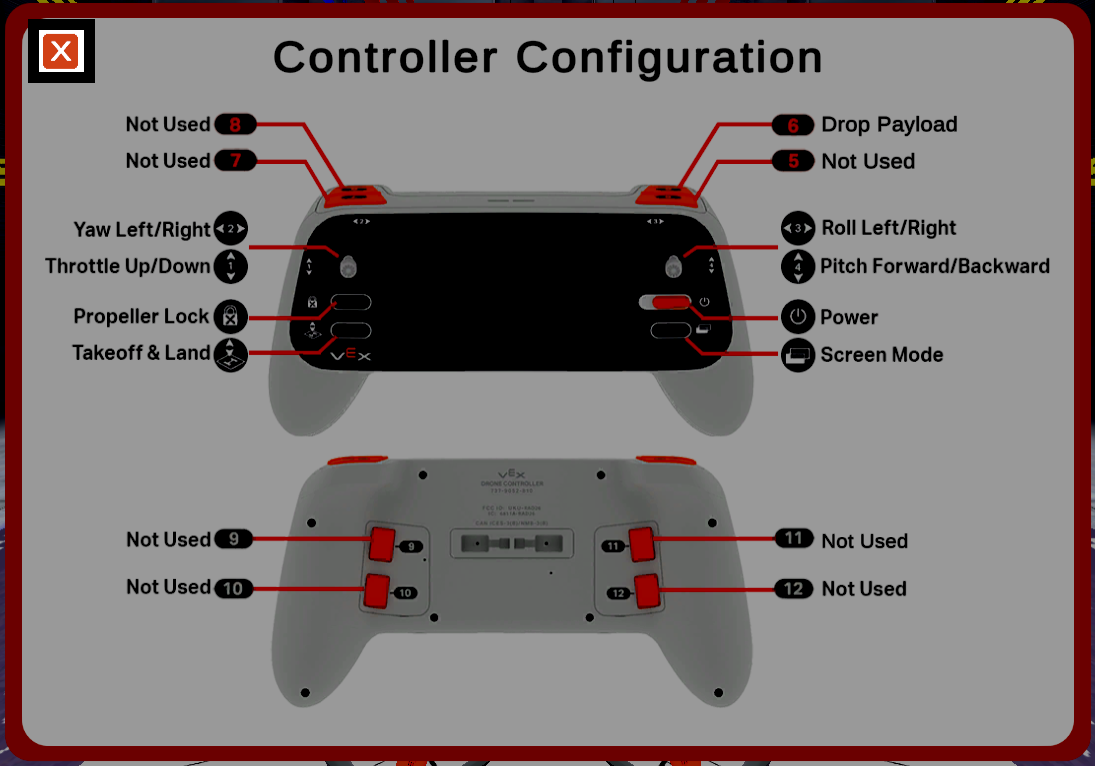
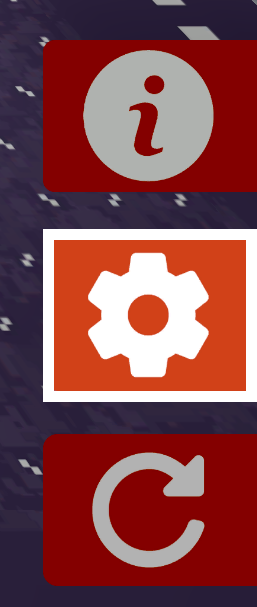
Chọn nút Thông tin ở phía dưới bên phải màn hình để xem cấu hình bộ điều khiển.
Chọn nút X ở góc trên bên trái để đóng cửa sổ cấu hình và quay lại trường nhập liệu.
Menu Danh sách Kiểm tra Trước Chuyến bay#
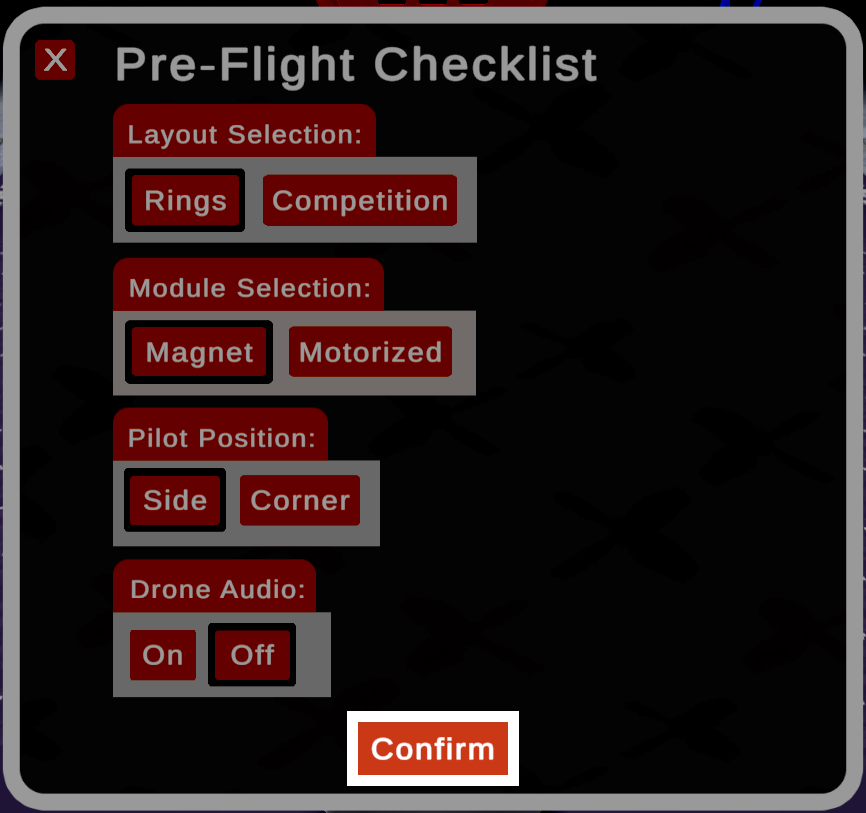
Chọn biểu tượng Bánh răng ở góc dưới bên phải màn hình để mở Danh sách kiểm tra trước chuyến bay.
Chọn nút Xác nhận ở cuối cửa sổ để lưu lựa chọn của bạn. Chọn nút X ở góc trên bên trái sẽ đóng danh sách kiểm tra mà không lưu lựa chọn của bạn.
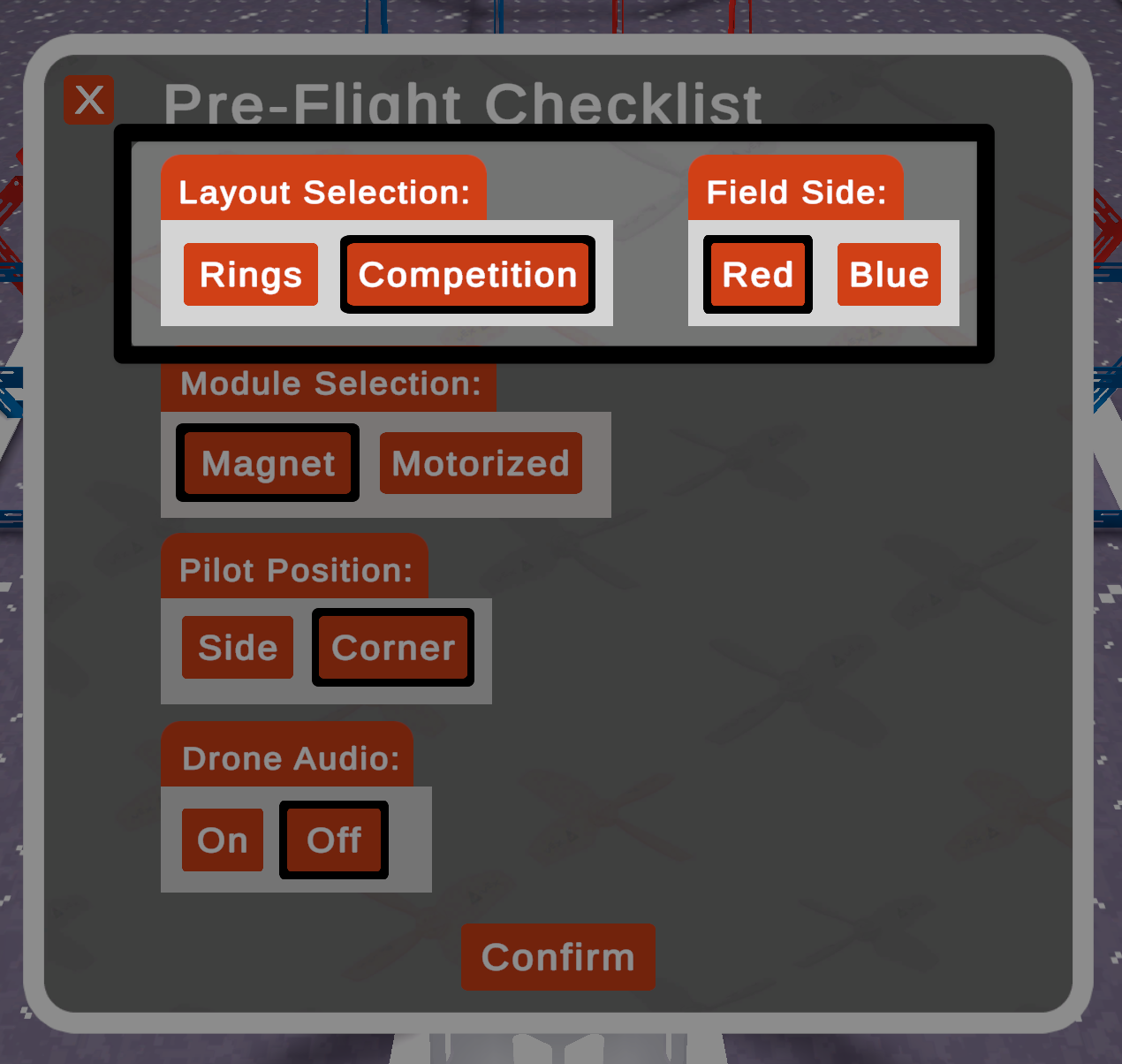
Khi chọn bố cục Cạnh tranh, tùy chọn bổ sung Bên cạnh sân sẽ xuất hiện.
Ghi điểm#
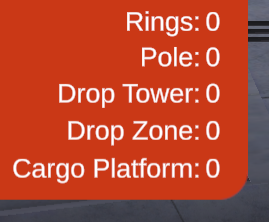
Trong bố cục Vòng tròn, bộ đếm hiển thị số vòng tròn mà máy bay không người lái đã bay qua và số lần máy bay va chạm với vòng tròn.
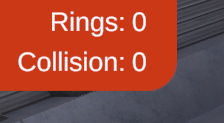
Trong bố cục Cuộc thi, bộ đếm hiển thị số lượng vòng đã bay qua và số lượng vật phẩm trò chơi được đặt trong hoặc trên mỗi yếu tố trò chơi.
Đặt lại#
Chọn nút Đặt lại ở góc dưới bên phải màn hình để đặt lại trường điều khiển và đưa máy bay không người lái trở lại vị trí ban đầu trên bệ, với chức năng Khóa cánh quạt được kích hoạt.