স্ক্রিন#
ভূমিকা#
স্ক্রিন ব্লকগুলো EXP Brain-এর স্ক্রিন নিয়ন্ত্রণ করে, যার ফলে আপনার রোবট টেক্সট, সংখ্যা ও গ্রাফিক্স দেখাতে পারে এবং টাচ ইনপুটে সাড়া দিতে পারে।
ডিফল্টরূপে, ব্রেইনে প্রিন্ট করার জন্য ব্যবহৃত ফন্টটি হলো মনোস্পেসড স্মল, যেটিতে ৭টি সারি এবং ২০টি কলাম রয়েছে।
অঙ্কনের জন্য ব্রেইনটির রেজোলিউশন হলো ১৫৯ x ১০৭ পিক্সেল।
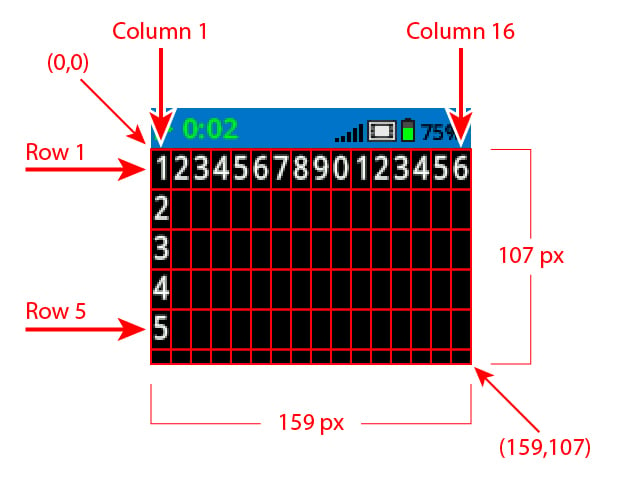
নিচে উপলব্ধ ব্লকগুলোর একটি তালিকা দেওয়া হলো:
কার্সার প্রিন্ট – টেক্সট প্রদর্শন এবং প্রিন্ট কার্সার পরিচালনা করুন।
স্ক্রিনে প্রিন্ট করুন – ব্রেইন স্ক্রিনে টেক্সট, সংখ্যা, অথবা ভেরিয়েবলের মান প্রিন্ট করে।
স্ক্রিনে সারি ও কলামে কার্সার সেট করুন – কার্সারকে একটি নির্দিষ্ট সারি এবং কলামে নিয়ে যায়।
স্ক্রিনের পরবর্তী সারিতে কার্সার সেট করুন – কার্সারকে পরবর্তী সারির ১ নম্বর কলামে নিয়ে যায়।
স্ক্রিনে সারি পরিষ্কার করুন – একটি নির্দিষ্ট সারির লেখা মুছে ফেলে।
কার্সর কলাম – যে কলামে লেখাটি প্রিন্ট করা হবে তার কলাম নম্বর জানায়।
কার্সার সারি – যে সারিতে লেখাটি প্রিন্ট করা হবে তার সারি নম্বর জানায়।
সেটিংস – লেখা এবং গ্রাফিক্সের চেহারা পরিবর্তন করুন।
স্ক্রিন পরিষ্কার করুন – স্ক্রিন থেকে সমস্ত লেখা এবং অঙ্কন মুছে ফেলে।
স্ক্রিনে ফন্ট সেট করুন – টেক্সট প্রদর্শনের জন্য ফন্টের ধরন এবং আকার পরিবর্তন করে।
স্ক্রিনে প্রিন্ট নির্ভুলতা সেট করুন – সংখ্যা প্রিন্ট করার সময় কত দশমিক স্থান দেখানো হবে তা সেট করে।
স্ক্রিনে পেনের প্রস্থ সেট করুন – অঙ্কিত রেখা এবং আকৃতির রূপরেখার পুরুত্ব নির্ধারণ করে।
স্ক্রিনে পেন / ফন্টের রঙ সেট করুন – টেক্সট, পিক্সেল, লাইন এবং আকৃতির আউটলাইনের রঙ সেট করে।
স্ক্রিনে ফিল কালার সেট করুন – অঙ্কিত আকারগুলির জন্য ফিল কালার সেট করে।
অঙ্কন করুন – ব্রেইন স্ক্রিনে বিভিন্ন আকৃতি, রেখা এবং গ্রাফিক্স তৈরি করুন।
স্ক্রিনে পিক্সেল আঁকুন – একটি স্থানাঙ্কে একটি একক পিক্সেল আঁকে।
স্ক্রিনে রেখা আঁকুন – দুটি বিন্দুর মধ্যে একটি রেখা আঁকে।
স্ক্রিনে আয়তক্ষেত্র আঁকুন – দুটি কোণার বিন্দু ব্যবহার করে একটি আয়তক্ষেত্র আঁকে।
স্ক্রিনে বৃত্ত আঁকুন – একটি নির্দিষ্ট কেন্দ্র এবং ব্যাসার্ধ সহ একটি বৃত্ত আঁকে।
কার্সার প্রিন্ট#
স্ক্রিনে প্রিন্ট করুন#
প্রিন্ট অন স্ক্রিন স্ট্যাক ব্লকটি ব্রেইন স্ক্রিনে বর্তমান কার্সরের অবস্থান এবং ফন্ট অনুযায়ী টেক্সট, সংখ্যা বা ভেরিয়েবলের মান প্রিন্ট করে।
শুরু হলে
স্ক্রিনে [VEXcode] প্রিন্ট করো ▶
প্যারামিটার |
বর্ণনা |
|---|---|
মূল্য |
স্ক্রিনে প্রিন্ট করার জন্য টেক্সট, সংখ্যা বা ভেরিয়েবলের মান। |
এবং কার্সারকে পরবর্তী সারিতে সেট করুন |
ব্লকটি প্রসারিত করতে তীরচিহ্ন ( ▶ ) নির্বাচন করুন যাতে কার্সারকে পরবর্তী সারিতে সেট করুন, ফলে প্রিন্ট করার পর কার্সারটি পরবর্তী সারির ১ নম্বর কলামে চলে যাবে। |
উদাহরণ
শুরু হলে
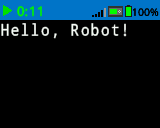
[Display a message at the starting cursor position.]
স্ক্রিনে [Hello, Robot!] প্রিন্ট করো ▶
স্ক্রিনে সারি বা কলামে কার্সার সেট করুন#
set cursor to row column on screen স্ট্যাক ব্লকটি কার্সারকে ব্রেইন স্ক্রিনের একটি নির্দিষ্ট সারি এবং কলামে নিয়ে যায়। পরবর্তী print on screen ব্লকটি সেই অবস্থানে প্রিন্ট করা শুরু করবে।
কতগুলো সারি এবং কলাম স্বাচ্ছন্দ্যে আঁটবে তা নির্বাচিত ফন্টের উপর নির্ভর করে। ডিফল্ট মনোস্পেসড মিডিয়াম ফন্টে, সর্বোচ্চ ৮টি সারি এবং ১৩টি কলাম স্পষ্টভাবে প্রদর্শিত হতে পারে। এই সীমার বাইরে রাখা লেখা কেটে যেতে পারে বা পড়তে অসুবিধা হতে পারে।
মনোস্পেসড ফন্টের অক্ষরগুলোর প্রস্থ সব একই থাকে, ফলে লেখার অবস্থান সামঞ্জস্যপূর্ণ হয়। অন্যদিকে, প্রপোর্শনাল ফন্টের অক্ষরগুলোর প্রস্থ ভিন্ন ভিন্ন হয়, তাই কিছু অক্ষর অন্যগুলোর চেয়ে বেশি জায়গা নেয়। তবে, কোন ধরনের ফন্ট ব্যবহার করা হচ্ছে তা নির্বিশেষে, set cursor to row column on screen স্ট্যাক ব্লকটি ফন্ট স্টাইলের উপর ভিত্তি করে নয়, বরং সারি এবং কলামের আকারের উপর ভিত্তি করে কার্সারের অবস্থান নির্ধারণ করে। set font on screen স্ট্যাক ব্লকটি ব্যবহার করে ফন্টের আকার সামঞ্জস্য করা যায়।
স্ক্রিনে সারি [1] কলাম [1]-এ কার্সার নিয়ে যাও
প্যারামিটার |
বর্ণনা |
|---|---|
সারি |
যে সারিতে কার্সারটি সরাতে হবে। |
কলাম |
যে কলামে কার্সারটি সরাতে হবে। |
উদাহরণ
শুরু হলে
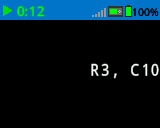
[Display text starting at Row 3 Column 10.]
স্ক্রিনে সারি [3] কলাম [10]-এ কার্সার নিয়ে যাও
স্ক্রিনে [R3, C10] প্রিন্ট করো ▶
স্ক্রিনে কার্সারকে পরবর্তী সারিতে সেট করুন#
set cursor to next row on screen স্ট্যাক ব্লকটি ব্রেইন স্ক্রিনে কার্সারকে পরবর্তী সারির ১ নম্বর কলামে নিয়ে যায়।
স্ক্রিনে পরের সারিতে কার্সার নিয়ে যাও
প্যারামিটার |
বর্ণনা |
|---|---|
এই ব্লকটির কোনো প্যারামিটার নেই। |
উদাহরণ
শুরু হলে
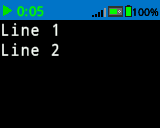
[Display two lines of text.]
স্ক্রিনে [Line 1] প্রিন্ট করো ▶
স্ক্রিনে পরের সারিতে কার্সার নিয়ে যাও
স্ক্রিনে [Line 2] প্রিন্ট করো ▶
স্ক্রিনে সারি পরিষ্কার করুন#
clear row on screen স্ট্যাক ব্লকটি ব্রেইন স্ক্রিনের একটি সারির টেক্সট মুছে ফেলে।
স্ক্রিনে [1] সারি মুছে দাও
প্যারামিটার |
বর্ণনা |
|---|---|
সারি |
যে সারিটি পরিষ্কার করতে হবে তার নম্বর। |
উদাহরণ
শুরু হলে
[Only keep the text on row 1.]
স্ক্রিনে [This text stays] প্রিন্ট করো ▶
স্ক্রিনে পরের সারিতে কার্সার নিয়ে যাও
স্ক্রিনে [This text disappears] প্রিন্ট করো ▶
[3] সেকেন্ড অপেক্ষা করো
স্ক্রিনে [2] সারি মুছে দাও
কার্সার কলাম#
কার্সর কলাম রিপোর্টার ব্লকটি সেই কলাম নম্বরটি একটি পূর্ণ সংখ্যা হিসেবে রিপোর্ট করে, যেখানে টেক্সট প্রিন্ট করা হবে।
(কার্সার কলাম)
প্যারামিটার |
বর্ণনা |
|---|---|
এই ব্লকটির কোনো প্যারামিটার নেই। |
উদাহরণ
শুরু হলে
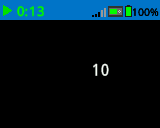
[Display the cursor's current column.]
স্ক্রিনে সারি [3] কলাম [10]-এ কার্সার নিয়ে যাও
স্ক্রিনে (কার্সার কলাম) প্রিন্ট করো ▶
কার্সার সারি#
কার্সর সারি রিপোর্টার ব্লকটি সেই সারির নম্বরটি একটি পূর্ণ সংখ্যা হিসাবে রিপোর্ট করে যেখানে টেক্সট প্রিন্ট করা হবে।
(কার্সার সারি)
প্যারামিটার |
বর্ণনা |
|---|---|
এই ব্লকটির কোনো প্যারামিটার নেই। |
উদাহরণ
শুরু হলে
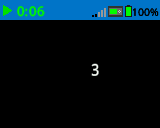
[Display the cursor's current row.]
স্ক্রিনে সারি [3] কলাম [10]-এ কার্সার নিয়ে যাও
স্ক্রিনে (কার্সার সারি) প্রিন্ট করো ▶
সেটিংস#
পরিষ্কার পর্দা#
ক্লিয়ার স্ক্রিন স্ট্যাক ব্লকটি ব্রেইন স্ক্রিন থেকে সমস্ত অঙ্কন এবং লেখা মুছে ফেলে।
স্ক্রিন মুছে দাও
প্যারামিটার |
বর্ণনা |
|---|---|
এই ব্লকটির কোনো প্যারামিটার নেই। |
উদাহরণ
শুরু হলে
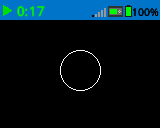
[Draw a circle, and clear it after 2 seconds.]
স্ক্রিনে বৃত্ত [120] [120] [40] আঁকো
[2] সেকেন্ড অপেক্ষা করো
স্ক্রিন মুছে দাও
স্ক্রিনে ফন্ট সেট করুন#
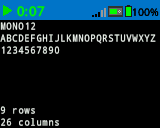
স্ক্রিনে ফন্ট সেট করুন স্ট্যাক ব্লকটি ব্রেইন স্ক্রিনে টেক্সট প্রদর্শনের জন্য ব্যবহৃত ফন্ট এবং সাইজ নির্ধারণ করে। এই ব্লকটি চলার পর প্রিন্ট করা সমস্ত টেক্সটে এই ফন্টটি প্রয়োগ করা হবে।
স্ক্রিনে ফন্ট [মনোস্পেসড v] [মাঝারি v] সেট করো
প্যারামিটার |
বর্ণনা |
|---|---|
শৈলী |
ফন্ট স্টাইল: মনোস্পেসড অথবা প্রোপোরশনাল |
আকার |
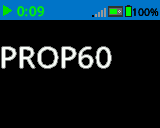
ফন্টের আকার (নীচে উদাহরণ দেওয়া হল):
|
|
|
|
|---|---|---|
|
|
|
|
|
|
|
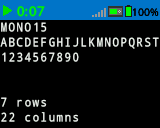
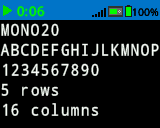
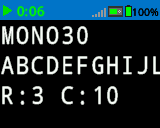
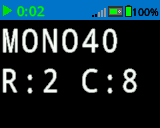
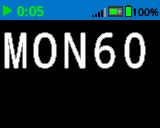
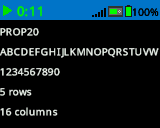
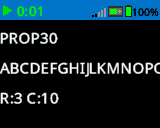
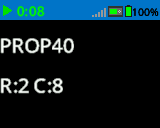
উদাহরণ
শুরু হলে
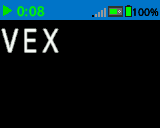
[Display text using a larger font]
স্ক্রিনে ফন্ট [মনোস্পেসড v] [অতিরিক্ত বড় v] সেট করো
স্ক্রিনে [VEX] প্রিন্ট করো ▶
স্ক্রিনে প্রিন্টের নির্ভুলতা সেট করুন#
সেট প্রিন্ট প্রিসিশন অন স্ক্রিন স্ট্যাক ব্লকটি নির্ধারণ করে যে ব্রেইন স্ক্রিনে সংখ্যা প্রিন্ট করার সময় কত দশমিক স্থান দেখানো হবে। এই ব্লকটি চলার পর প্রিন্ট করা সমস্ত সংখ্যার ক্ষেত্রে এই প্রিন্ট প্রিসিশন প্রযোজ্য হবে।
স্ক্রিনে প্রিন্টের নির্ভুলতা [0.1 v] সেট করো
প্যারামিটার |
বর্ণনা |
|---|---|
নির্ভুলতা |
ব্যবহারযোগ্য প্রিন্ট প্রিসিশন:
|
উদাহরণ
শুরু হলে
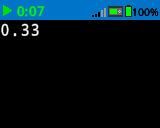
[Print 1/3 as 0.33.]
স্ক্রিনে প্রিন্টের নির্ভুলতা [0.01 v] সেট করো
স্ক্রিনে ([1] [math_division v] [3]) প্রিন্ট করো ▶
স্ক্রিনে কলমের প্রস্থ সেট করুন#
স্ক্রিনে পেনের প্রস্থ নির্ধারণ করুন স্ট্যাক ব্লকটি অঙ্কিত রেখা এবং আকৃতির রূপরেখার পুরুত্ব নির্ধারণ করে।
স্ক্রিনে কলমের প্রস্থ [10] সেট করো
প্যারামিটার |
বর্ণনা |
|---|---|
প্রস্থ |
কলমের প্রস্থ, পিক্সেলে, ০ থেকে ৩২ পর্যন্ত। |
উদাহরণ
শুরু হলে
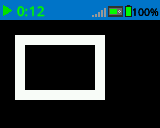
[Draw a rectangle with a pen width of 10.]
স্ক্রিনে কলমের প্রস্থ [10] সেট করো
স্ক্রিনে আয়তক্ষেত্র [20] [20] [75] [50] আঁকো
স্ক্রিনে কলম / ফন্টের রঙ সেট করুন#
স্ক্রিনে পেন / ফন্টের রঙ সেট করুন স্ট্যাক ব্লকটি টেক্সট, পিক্সেল, লাইন এবং শেপের আউটলাইনের রঙ নির্ধারণ করে।
স্ক্রিনে কলম / ফন্টের রং [লাল v] সেট করো
প্যারামিটার |
বর্ণনা |
|---|---|
রঙ |
ব্যবহার করার জন্য কলম এবং ফন্টের রঙ:
|
উদাহরণ
শুরু হলে
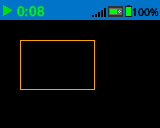
[Draw a rectangle with orange borders.]
স্ক্রিনে কলম / ফন্টের রং [কমলা v] সেট করো
স্ক্রিনে আয়তক্ষেত্র [20] [20] [75] [50] আঁকো
স্ক্রিনে ফিল কালার সেট করুন#
স্ক্রিনে ফিল কালার সেট করুন স্ট্যাক ব্লকটি শেপ আঁকার সময় ব্যবহৃত ফিল কালার নির্ধারণ করে।
স্ক্রিনে পূরণের রং [লাল v] সেট করো
প্যারামিটার |
বর্ণনা |
|---|---|
রঙ |
যে রঙটি ব্যবহার করতে হবে:
|
উদাহরণ
শুরু হলে
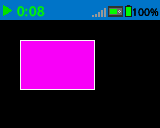
[Draw a purple rectangle.]
স্ক্রিনে পূরণের রং [বেগুনি v] সেট করো
স্ক্রিনে আয়তক্ষেত্র [20] [20] [75] [50] আঁকো
ড্র#
স্ক্রিনে পিক্সেল আঁকুন#
স্ক্রিনে পিক্সেল আঁকুন স্ট্যাক ব্লকটি বর্তমান পেনের রঙ ব্যবহার করে নির্বাচিত x এবং y স্থানাঙ্কে একটি পিক্সেল আঁকে।
স্ক্রিনে পিক্সেল [0] [0] আঁকো
প্যারামিটার |
বর্ণনা |
|---|---|
x |
পিক্সেলটি আঁকার জন্য x-স্থানাঙ্ক হলো ০ থেকে ১৫৯ পর্যন্ত। |
y |
পিক্সেলটি আঁকার জন্য y-স্থানাঙ্ক ০ থেকে ১০৭ পর্যন্ত। |
উদাহরণ
শুরু হলে
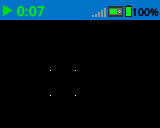
[Draw the pixels marking the corners of a square.]
স্ক্রিনে পিক্সেল [50] [50] আঁকো
স্ক্রিনে পিক্সেল [50] [75] আঁকো
স্ক্রিনে পিক্সেল [75] [50] আঁকো
স্ক্রিনে পিক্সেল [75] [75] আঁকো
স্ক্রিনে রেখা আঁকুন#
স্ক্রিনে লাইন আঁকুন স্ট্যাক ব্লকটি বর্তমান পেনের প্রস্থ এবং পেনের রঙ ব্যবহার করে প্রথম স্ক্রিন স্থানাঙ্ক (x1, y1) থেকে দ্বিতীয় স্ক্রিন স্থানাঙ্ক (x2, y2) পর্যন্ত একটি লাইন আঁকে।
স্ক্রিনে রেখা [0] [0] [10] [10] আঁকো
প্যারামিটার |
বর্ণনা |
|---|---|
x1 |
০ থেকে ১৫৯ পর্যন্ত রেখাটির শুরুর x-স্থানাঙ্ক (পিক্সেল এককে)। |
y1 |
০ থেকে ১০৭ পর্যন্ত রেখাটির শুরুর y-স্থানাঙ্ক (পিক্সেল এককে)। |
x2 |
০ থেকে ১৫৯ পর্যন্ত রেখাটির শেষ প্রান্তের এক্স-স্থানাঙ্ক (পিক্সেল এককে)। |
y2 |
০ থেকে ১০৭ পর্যন্ত রেখাটির শেষ প্রান্তের y-স্থানাঙ্ক (পিক্সেল এককে)। |
উদাহরণ
শুরু হলে
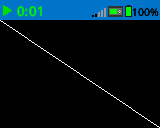
[Draw a line from the top left to bottom right of the screen.]
স্ক্রিনে রেখা [0] [0] [159] [107] আঁকো
স্ক্রিনে আয়তক্ষেত্র আঁকুন#
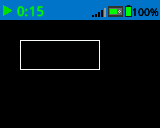
স্ক্রিনে আয়তক্ষেত্র আঁকুন স্ট্যাক ব্লকটি বর্তমান পেনের প্রস্থ, পেনের রঙ, এবং পূরণের রঙ ব্যবহার করে একটি আয়তক্ষেত্র আঁকে।
স্ক্রিনে আয়তক্ষেত্র [0] [0] [10] [10] আঁকো
প্যারামিটার |
বর্ণনা |
|---|---|
x |
আয়তক্ষেত্রটির উপরের বাম কোণার x-স্থানাঙ্ক, যা ০ থেকে ১৫৯ পর্যন্ত পিক্সেলে পরিমাপ করা হয়। |
y |
আয়তক্ষেত্রটির উপরের বাম কোণার y-স্থানাঙ্ক, যা ০ থেকে ১০৭ পর্যন্ত পিক্সেলে পরিমাপ করা হয়। |
প্রস্থ |
আয়তক্ষেত্রটির প্রস্থ, পিক্সেল এককে। |
উচ্চতা |
আয়তক্ষেত্রটির উচ্চতা পিক্সেলে। |
উদাহরণ
শুরু হলে
[Draw a rectangle on the screen.]
স্ক্রিনে আয়তক্ষেত্র [20] [20] [80] [30] আঁকো
স্ক্রিনে বৃত্ত আঁকুন#
স্ক্রিনে বৃত্ত আঁকুন স্ট্যাক ব্লকটি বর্তমান পেনের প্রস্থ, পেনের রঙ, এবং পূরণের রঙ ব্যবহার করে একটি বৃত্ত আঁকে।
স্ক্রিনে বৃত্ত [0] [0] [10] আঁকো
প্যারামিটার |
বর্ণনা |
|---|---|
x |
বৃত্তটির কেন্দ্রের x-স্থানাঙ্ক ০ থেকে ১৫৯ পর্যন্ত (পিক্সেল এককে)। |
y |
বৃত্তের কেন্দ্রের y-স্থানাঙ্ক, পিক্সেল এককে, ০ থেকে ১০৭ পর্যন্ত। |
ব্যাসার্ধ |
বৃত্তটির ব্যাসার্ধ পিক্সেলে। |
উদাহরণ
শুরু হলে
[Draw a circle on the screen.]
স্ক্রিনে বৃত্ত [80] [50] [20] আঁকো