Екран#
Вступ#
Блоки «Екран» керують екраном EXP Brain, дозволяючи вашому роботу відображати текст, числа та графіку, а також реагувати на сенсорне введення.
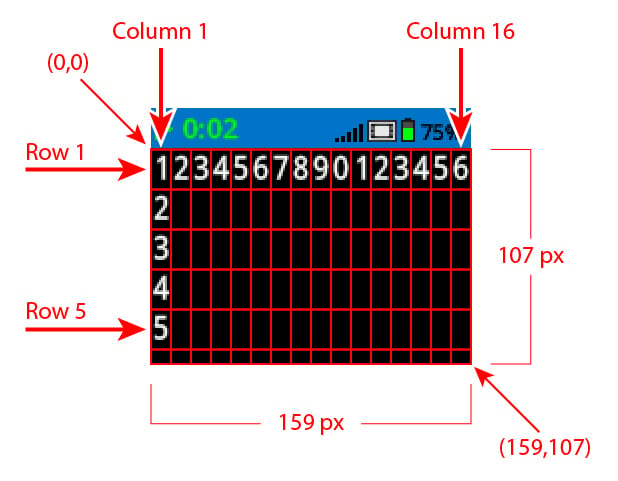
За замовчуванням шрифт для друку в Brain — моноширинний малий, який має 7 рядків і 20 стовпців.
Для малювання роздільна здатність Brain становить 159 x 107 пікселів.
Нижче наведено список доступних блоків:
Друк курсора – відображення тексту та керування курсором друку.
друк на екрані – Друкує текст, числа або значення змінних на екрані Brain.
встановити курсор на рядок-стовпець на екрані – Переміщує курсор на певний рядок і стовпець.
встановити курсор на наступний рядок на екрані – Переміщує курсор до стовпця 1 наступного рядка.
очистити рядок на екрані – Очищає певний рядок тексту.
стовпець курсора – Повідомляє номер стовпця, в якому буде надруковано текст.
рядок курсора – Повідомляє номер рядка, в якому буде надруковано текст.
Налаштування – Зміна вигляду тексту та графіки.
очистити екран – Стирає весь текст і малюнки з екрана.
встановити шрифт на екрані – Змінює тип і розмір шрифту для відображення тексту.
встановити точність друку на екрані – Встановлює кількість знаків після коми, які потрібно відображати під час друку чисел.
встановити ширину пера на екрані – Встановлює товщину намальованих ліній та контурів фігур.
встановити колір пера / шрифту на екрані – Встановлює колір тексту, пікселів, ліній та контурів фігур.
встановити колір заливки на екрані – Встановлює колір заливки для намальованих фігур.
Малювання – створюйте фігури, лінії та графіку на екрані Brain.
малювати піксель на екрані – Малює один піксель за заданою координатою.
малювати лінію на екрані – Малює лінію між двома точками.
малювати прямокутник на екрані – Малює прямокутник, використовуючи дві кутові точки.
малювати коло на екрані – Малює коло із заданим центром та радіусом.
Курсор друку#
друк на екрані#
Блок стеку друк на екрані друкує текст, числа або значення змінних на екрані Brain у поточній позиції курсора та з поточним шрифтом.
коли запущено
вивести [VEXcode] на екран ▶
Параметри |
Опис |
|---|---|
значення |
Текст, число або значення змінної, яке потрібно вивести на екран. |
і встановити курсор на наступний рядок |
Виберіть стрілку (▶), щоб розгорнути блок і сказати і встановити курсор на наступний рядок, щоб курсор перемістився до стовпця 1 наступного рядка після друку. |
Приклад
коли запущено
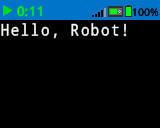
[Display a message at the starting cursor position.]
вивести [Hello, Robot!] на екран ▶
встановити курсор на рядок-стовпець на екрані#
Блок стеку встановити курсор на рядок-стовпець на екрані переміщує курсор до певного рядка та стовпця на екрані Brain. Наступний блок друк на екрані почне друкуватися з цього місця.
Кількість рядків і стовпців, які можуть зручно поміститися, залежить від вибраного шрифту. Зі стандартним моноширинним середнім шрифтом можна чітко відобразити до 8 рядків і 13 стовпців. Текст, розміщений за межами цього діапазону, може бути обрізаний або його буде важко читати.
Моноширинні шрифти мають символи однакової ширини, що забезпечує узгоджене розміщення тексту. Натомість, пропорційні шрифти відрізняються шириною символів, тому деякі літери займають більше місця, ніж інші. Однак, незалежно від того, який тип використовується, блок стеку set cursor to row column on screen позиціонує курсор на основі розміру рядка та стовпця, а не стилю шрифту. Розмір шрифту можна налаштувати за допомогою блоку стеку set font on screen.
встановити курсор на рядок [1] стовпець [1] на екрані
Параметри |
Опис |
|---|---|
ряд |
Рядок, до якого потрібно перемістити курсор. |
колона |
Стовпець, до якого потрібно перемістити курсор. |
Приклад
коли запущено
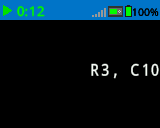
[Display text starting at Row 3 Column 10.]
встановити курсор на рядок [3] стовпець [10] на екрані
вивести [R3, C10] на екран ▶
встановити курсор на наступний рядок на екрані#
Блок стеку встановити курсор на наступний рядок на екрані переміщує курсор до стовпця 1 наступного рядка на екрані Brain.
перейти до наступного рядка на екрані
Параметри |
Опис |
|---|---|
Цей блок не має параметрів. |
Приклад
коли запущено
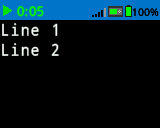
[Display two lines of text.]
вивести [Line 1] на екран ▶
перейти до наступного рядка на екрані
вивести [Line 2] на екран ▶
очистити рядок на екрані#
Блок стеку очистити рядок на екрані очищає рядок тексту на екрані Brain.
очистити рядок [1] на екрані
Параметри |
Опис |
|---|---|
ряд |
Номер рядка, який потрібно очистити. |
Приклад
коли запущено
[Only keep the text on row 1.]
вивести [This text stays] на екран ▶
перейти до наступного рядка на екрані
вивести [This text disappears] на екран ▶
чекати [3] секунд
очистити рядок [2] на екрані
стовпець курсора#
Блок репортера column cursor повідомляє номер стовпця, в якому текст буде надруковано цілим числом.
(стовпець курсора)
Параметри |
Опис |
|---|---|
Цей блок не має параметрів. |
Приклад
коли запущено
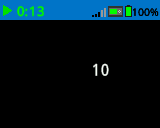
[Display the cursor's current column.]
встановити курсор на рядок [3] стовпець [10] на екрані
вивести (стовпець курсора) на екран ▶
рядок курсора#
Блок репортера рядок курсора повідомляє номер рядка, в якому текст буде надруковано у вигляді цілого числа.
(рядок курсора)
Параметри |
Опис |
|---|---|
Цей блок не має параметрів. |
Приклад
коли запущено
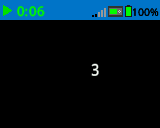
[Display the cursor's current row.]
встановити курсор на рядок [3] стовпець [10] на екрані
вивести (рядок курсора) на екран ▶
Налаштування#
чистий екран#
Блок стеку очистити екран очищає всі малюнки та текст з екрана Brain.
очистити екран
Параметри |
Опис |
|---|---|
Цей блок не має параметрів. |
Приклад
коли запущено
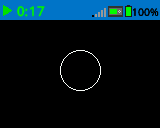
[Draw a circle, and clear it after 2 seconds.]
намалювати коло [120] [120] [40] на екрані
чекати [2] секунд
очистити екран
встановити шрифт на екрані#
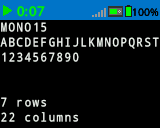
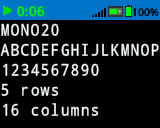
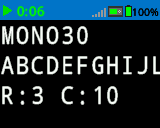
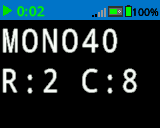
Блок стеку set font on screen встановлює шрифт і розмір, що використовуються для відображення тексту на екрані Brain. Цей шрифт застосовуватиметься до всього тексту, що друкується після виконання цього блоку.
встановити шрифт [моноширинний v] [середній v] на екрані
Параметри |
Опис |
|---|---|
стиль |
Стиль шрифту: моноширинний або пропорційний |
розмір |
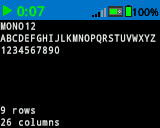
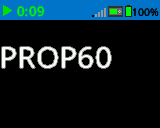
Розмір шрифту (приклади нижче):
|
|
|
|
|---|---|---|
|
|
|
|
|
|
|
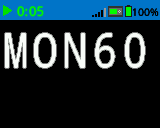
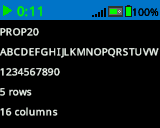
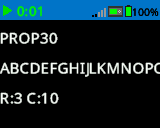
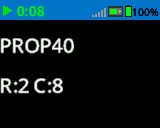
Приклад
коли запущено
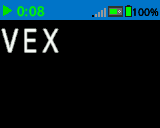
[Display text using a larger font]
встановити шрифт [моноширинний v] [дуже великий v] на екрані
вивести [VEX] на екран ▶
встановити точність друку на екрані#
Блок стеку встановити точність друку на екрані встановлює кількість знаків після коми, що відображаються під час друку чисел на екрані Brain. Ця точність друку застосовуватиметься до всіх чисел, що друкуються після виконання цього блоку.
встановити точність друку [0.1 v] на екрані
Параметри |
Опис |
|---|---|
точність |
Точність друку, яку слід використовувати:
|
Приклад
коли запущено
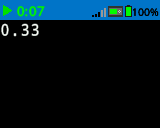
[Print 1/3 as 0.33.]
встановити точність друку [0.01 v] на екрані
вивести ([1] [math_division v] [3]) на екран ▶
встановити ширину пера на екрані#
Блок стеку встановити ширину пера на екрані встановлює товщину намальованих ліній та контурів фігур.
встановити ширину пера [10] на екрані
Параметри |
Опис |
|---|---|
ширина |
Ширина пера, у пікселях, від 0 до 32. |
Приклад
коли запущено
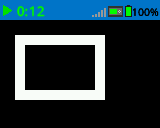
[Draw a rectangle with a pen width of 10.]
встановити ширину пера [10] на екрані
намалювати прямокутник [20] [20] [75] [50] на екрані
встановити колір пера / шрифту на екрані#
Блок стеку set pen / font color on screen встановлює колір тексту, пікселів, ліній та контурів фігур.
встановити колір пера/шрифту [червоний v] на екрані
Параметри |
Опис |
|---|---|
колір |
Колір ручки та шрифту:
|
Приклад
коли запущено
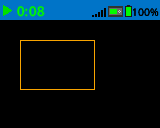
[Draw a rectangle with orange borders.]
встановити колір пера/шрифту [помаранчевий v] на екрані
намалювати прямокутник [20] [20] [75] [50] на екрані
встановити колір заливки на екрані#
Блок стеку встановити колір заливки на екрані встановлює колір заливки, який використовується під час малювання фігур.
встановити колір заливки [червоний v] на екрані
Параметри |
Опис |
|---|---|
колір |
Колір заливки:
|
Приклади
коли запущено
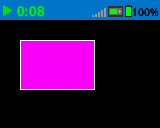
[Draw a purple rectangle.]
встановити колір заливки [фіолетовий v] на екрані
намалювати прямокутник [20] [20] [75] [50] на екрані
Нічия#
малювати піксель на екрані#
Блок стеку малювання пікселя на екрані малює один піксель у вибраних координатах x та y, використовуючи поточний колір перо.
намалювати піксель [0] [0] на екрані
Параметри |
Опис |
|---|---|
х |
Координата x для малювання пікселя від 0 до 159. |
у |
Координата Y для малювання пікселя від 0 до 107. |
Приклад
коли запущено
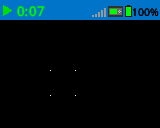
[Draw the pixels marking the corners of a square.]
намалювати піксель [50] [50] на екрані
намалювати піксель [50] [75] на екрані
намалювати піксель [75] [50] на екрані
намалювати піксель [75] [75] на екрані
малювати лінію на екрані#
Блок стеку draw line on screen малює лінію від першої координати екрана (x1, y1) до другої координати екрана (x2, y2), використовуючи поточні значення width of pen та pen color.
намалювати лінію [0] [0] [10] [10] на екрані
Параметри |
Опис |
|---|---|
х1 |
Координата x у пікселях початку лінії від 0 до 159. |
y1 |
Y-координата в пікселях початку рядка від 0 до 107. |
х2 |
Координата x кінця рядка в пікселях від 0 до 159. |
y2 |
Y-координата кінця рядка в пікселях від 0 до 107. |
Приклад
коли запущено
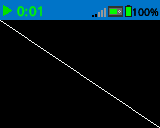
[Draw a line from the top left to bottom right of the screen.]
намалювати лінію [0] [0] [159] [107] на екрані
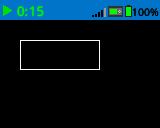
намалювати прямокутник на екрані#
Блок стеку малювати прямокутник на екрані малює прямокутник, використовуючи поточні значення ширина пера, колір пера та колір заливки.
намалювати прямокутник [0] [0] [10] [10] на екрані
Параметри |
Опис |
|---|---|
х |
Координата x верхнього лівого кута прямокутника в пікселях від 0 до 159. |
у |
Y-координата в пікселях верхнього лівого кута прямокутника від 0 до 107. |
ширина |
Ширина прямокутника в пікселях. |
висота |
Висота прямокутника в пікселях. |
Приклад
коли запущено
[Draw a rectangle on the screen.]
намалювати прямокутник [20] [20] [80] [30] на екрані
намалювати коло на екрані#
Блок стеку малювати коло на екрані малює коло, використовуючи поточні значення ширина пера, колір пера та колір заливки.
намалювати коло [0] [0] [10] на екрані
Параметри |
Опис |
|---|---|
х |
Координата x центру кола в пікселях від 0 до 159. |
у |
Y-координата в пікселях центру кола від 0 до 107. |
радіус |
Радіус кола в пікселях. |
Приклад
коли запущено
[Draw a circle on the screen.]
намалювати коло [80] [50] [20] на екрані