Képernyő#
Bevezetés#
A képernyőblokkok irányítják az EXP Brain képernyőjét, lehetővé téve a robot számára, hogy szöveget, számokat és grafikákat jelenítsen meg, és reagáljon az érintésre.
Alapértelmezés szerint a Brainbe nyomtatott betűtípus egyszeres szélességű kicsi, amely 7 sorból és 20 oszlopból áll.
Rajzolás esetén az agy felbontása 159 x 107 pixel.
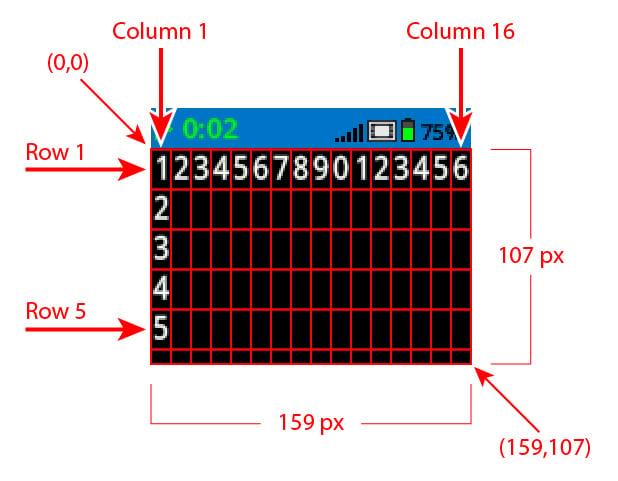
Az alábbiakban a rendelkezésre álló blokkok listája található:
Kurzor nyomtatása – Szöveg megjelenítése és a nyomtatási kurzor kezelése
képernyőre nyomtatás – Szöveget, számokat vagy változóértékeket nyomtat a Brain képernyőjére.
kurzor beállítása a képernyőn megjelenő sor és oszlop szerint – A kurzort egy adott sorra és oszlopra mozgatja.
kurzort a képernyő következő sorára állít – A kurzort a következő sor 1. oszlopába mozgatja.
sor törlése a képernyőn – Törli a szöveg egy adott sorát.
kurzor oszlop – Megadja az oszlop számát, ahová a szöveg ki lesz nyomtatva.
kurzor sor – Megadja annak a sornak a számát, ahová a szöveg ki lesz nyomtatva.
Beállítások – A szöveg és a grafikák megjelenésének módosítása.
képernyő törlése – Törli az összes szöveget és rajzot a képernyőről.
betűtípus beállítása a képernyőn – Módosítja a szöveg megjelenítéséhez használt betűtípust és -méretet.
képernyőn történő nyomtatási pontosság beállítása – Beállítja, hogy hány tizedesjegy jelenjen meg a számok nyomtatásakor.
toll szélességének beállítása a képernyőn – Beállítja a rajzolt vonalak és alakzatok körvonalainak vastagságát.
toll-/betűszín beállítása a képernyőn – Beállítja a szöveg, a képpontok, a vonalak és az alakzatok körvonalainak színét.
kitöltőszín beállítása a képernyőn – Beállítja a rajzolt alakzatok kitöltési színét.
Rajzolás – Alakzatok, vonalak és grafikák létrehozása a Brain képernyőn.
pixel kirajzolása a képernyőn – Egyetlen pixelt rajzol egy koordinátára.
vonal rajzolása a képernyőn – Két pont között húz egy vonalat.
téglalap rajzolása a képernyőn – Két sarokpont felhasználásával téglalapot rajzol.
kör rajzolása a képernyőn – Meghatározott középponttal és sugárral rendelkező kört rajzol.
Kurzor nyomtatása#
nyomtatás képernyőre#
A képernyőre nyomtatás veremblokk szöveget, számokat vagy változó értékeket nyomtat a Brain képernyőre az aktuális kurzorpozícióban és betűtípussal.
amikor elindul
[VEXcode] nyomtatása a képernyőn ▶
Paraméterek |
Leírás |
|---|---|
érték |
A képernyőn kinyomtatandó szöveg, szám vagy változó értéke. |
és helyezze a kurzort a következő sorra |
Válassza a nyilat (▶) a blokk kibontásához, mondjuk így: és helyezze a kurzort a következő sorra, így a kurzor a nyomtatás után a következő sor 1. oszlopába ugrik. |
Példa
amikor elindul
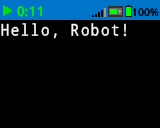
[Display a message at the starting cursor position.]
[Hello, Robot!] nyomtatása a képernyőn ▶
kurzor beállítása a képernyőn lévő sor oszlopára#
A kurzor beállítása a képernyőn megjelenő sor/oszlop szerint blokk a kurzort a Brain képernyőn egy adott sorra és oszlopra mozgatja. A következő kiírás a képernyőre blokk arról a helyről kezdi a nyomtatást.
A kiválasztott betűtípustól függ, hogy hány sor és oszlop fér el kényelmesen. Az alapértelmezett, egysoros közepes betűtípussal akár 8 sor és 13 oszlop is megjeleníthető tisztán. Az ezen a tartományon túl elhelyezett szöveg lemaradhat vagy nehezen olvashatóvá válhat.
Az egyszélességű betűtípusok azonos szélességű karaktereket tartalmaznak, így a szöveg elhelyezése egységes. Ezzel szemben az arányos betűtípusok karakterszélessége eltérő, így egyes betűk több helyet foglalnak el, mint mások. Azonban attól függetlenül, hogy melyik típust használjuk, a kurzor beállítása a sor és oszlop méretéhez veremblokk a kurzort a sor és oszlop mérete alapján pozicionálja, nem pedig a betűstílus alapján. A betűméret a betűtípus beállítása a képernyőn veremblokk segítségével állítható be.
kurzor beállítása [1]. sor [1]. oszlopába a képernyőn
Paraméterek |
Leírás |
|---|---|
sor |
A sor, ahová a kurzort át kell helyezni. |
oszlop |
Az oszlop, amelyre a kurzort át kell helyezni. |
Példa
amikor elindul
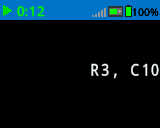
[Display text starting at Row 3 Column 10.]
kurzor beállítása [3]. sor [10]. oszlopába a képernyőn
[R3, C10] nyomtatása a képernyőn ▶
kurzor áthelyezése a képernyő következő sorára#
A kurzort a képernyő következő sorára állítja veremblokk a kurzort a Brain képernyő következő sorának 1. oszlopába mozgatja.
kurzor a következő sorra a képernyőn
Paraméterek |
Leírás |
|---|---|
Ennek a blokknak nincsenek paraméterei. |
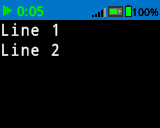
Példa
amikor elindul
[Display two lines of text.]
[Line 1] nyomtatása a képernyőn ▶
kurzor a következő sorra a képernyőn
[Line 2] nyomtatása a képernyőn ▶
üres sor a képernyőn#
A sor törlése a képernyőn veremblokk egy sor szöveget töröl a Brain képernyőn.
[1]. sor törlése a képernyőn
Paraméterek |
Leírás |
|---|---|
sor |
A törlendő sor száma. |
Példa
amikor elindul
[Only keep the text on row 1.]
[This text stays] nyomtatása a képernyőn ▶
kurzor a következő sorra a képernyőn
[This text disappears] nyomtatása a képernyőn ▶
várakozás [3] másodpercig
[2]. sor törlése a képernyőn
kurzor oszlop#
A kurzor oszlop riporterblokkja azt az oszlopszámot jelenti, amelyikbe a szöveg egész számként kerül kinyomtatásra.
(kurzor oszlopa)
Paraméterek |
Leírás |
|---|---|
Ennek a blokknak nincsenek paraméterei. |
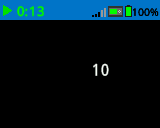
Példa
amikor elindul
[Display the cursor's current column.]
kurzor beállítása [3]. sor [10]. oszlopába a képernyőn
(kurzor oszlopa) nyomtatása a képernyőn ▶
kurzor sor#
A kurzor sor jelentéskészítő blokkja azt a sorszámot jelenti, amelyikbe a szöveg egész számként lesz kinyomtatva.
(kurzor sora)
Paraméterek |
Leírás |
|---|---|
Ennek a blokknak nincsenek paraméterei. |
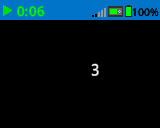
Példa
amikor elindul
[Display the cursor's current row.]
kurzor beállítása [3]. sor [10]. oszlopába a képernyőn
(kurzor sora) nyomtatása a képernyőn ▶
Beállítások#
tiszta képernyő#
A képernyő törlése veremblokk törli az összes rajzot és szöveget a Brain képernyőről.
képernyő törlése
Paraméterek |
Leírás |
|---|---|
Ennek a blokknak nincsenek paraméterei. |
Példa
amikor elindul
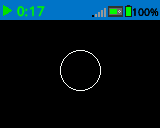
[Draw a circle, and clear it after 2 seconds.]
kör rajzolása [120] [120] [40] a képernyőn
várakozás [2] másodpercig
képernyő törlése
betűtípus beállítása a képernyőn#
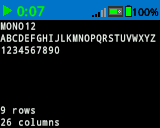
A betűtípus beállítása képernyőn veremblokk beállítja a Brain képernyőn megjelenő szöveg betűtípusát és méretét. Ez a betűtípus a blokk futtatása után kinyomtatott összes szövegre érvényes lesz.
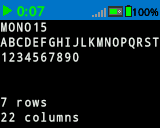
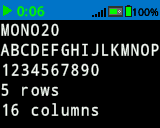
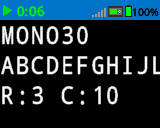
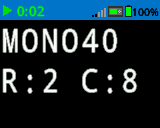
betűtípus beállítása [egyenlő szélességű v] [közepes v] a képernyőn
Paraméterek |
Leírás |
|---|---|
stílus |
A betűtípus stílusa: egyszeres szélességű vagy arányos |
méret |
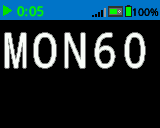
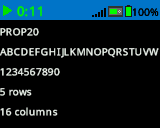
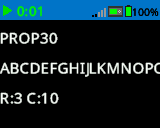
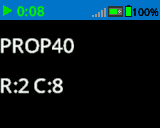
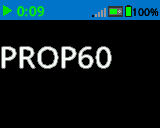
A betűméret (példák alább):
|
|
|
|
|---|---|---|
|
|
|
|
|
|
|
Példa
amikor elindul
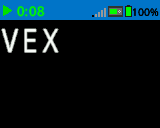
[Display text using a larger font]
betűtípus beállítása [egyenlő szélességű v] [nagyon nagy v] a képernyőn
[VEX] nyomtatása a képernyőn ▶
nyomtatási pontosság beállítása a képernyőn#
A képernyőn nyomtatási pontosság beállítása veremblokk beállítja, hogy hány tizedesjegy jelenjen meg a számok Brain képernyőn történő nyomtatásakor. Ez a nyomtatási pontosság az összes kinyomtatott számra vonatkozik a blokk futása után.
nyomtatási pontosság beállítása [0.1 v] értékre a képernyőn
Paraméterek |
Leírás |
|---|---|
pontosság |
A használandó nyomtatási pontosság:
|
Példa
amikor elindul
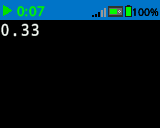
[Print 1/3 as 0.33.]
nyomtatási pontosság beállítása [0.01 v] értékre a képernyőn
([1] [math_division v] [3]) nyomtatása a képernyőn ▶
toll szélességének beállítása a képernyőn#
A toll szélességének beállítása a képernyőn veremblokk a rajzolt vonalak és alakzatok körvonalainak vastagságát állítja be.
toll szélességének beállítása [10] értékre a képernyőn
Paraméterek |
Leírás |
|---|---|
szélesség |
A toll szélessége pixelben, 0 és 32 között. |
Példa
amikor elindul
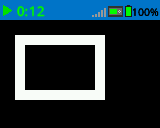
[Draw a rectangle with a pen width of 10.]
toll szélességének beállítása [10] értékre a képernyőn
téglalap rajzolása [20] [20] [75] [50] a képernyőn
toll / betűszín beállítása a képernyőn#
A toll/betűszín beállítása a képernyőn veremblokk a szöveg, a képpontok, a vonalak és az alakzatok körvonalainak színét állítja be.
toll / betű színének beállítása [piros v] a képernyőn
Paraméterek |
Leírás |
|---|---|
szín |
A használandó toll és betűszín:
|
Példa
amikor elindul
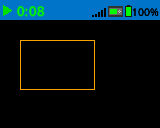
[Draw a rectangle with orange borders.]
toll / betű színének beállítása [narancssárga v] a képernyőn
téglalap rajzolása [20] [20] [75] [50] a képernyőn
kitöltőszín beállítása a képernyőn#
A kitöltési szín beállítása a képernyőn veremblokk beállítja az alakzatok rajzolásakor használt kitöltési színt.
kitöltési szín beállítása [piros v] a képernyőn
Paraméterek |
Leírás |
|---|---|
szín |
A használandó kitöltőszín:
|
Példák
amikor elindul
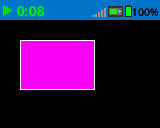
[Draw a purple rectangle.]
kitöltési szín beállítása [lila v] a képernyőn
téglalap rajzolása [20] [20] [75] [50] a képernyőn
Döntetlen#
pixel rajzolása a képernyőn#
A pixel rajzolása a képernyőn veremblokk egy pixelt rajzol a kiválasztott x és y koordinátán az aktuális toll szín használatával.
pixel rajzolása [0] [0] a képernyőn
Paraméterek |
Leírás |
|---|---|
x |
Az x koordináta, amely a pixelt 0 és 159 között rajzolja ki. |
y |
Az y koordináta, amellyel a pixelt 0-tól 107-ig rajzolhatjuk. |
Példa
amikor elindul
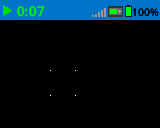
[Draw the pixels marking the corners of a square.]
pixel rajzolása [50] [50] a képernyőn
pixel rajzolása [50] [75] a képernyőn
pixel rajzolása [75] [50] a képernyőn
pixel rajzolása [75] [75] a képernyőn
vonalat rajzolni a képernyőn#
A vonal rajzolása a képernyőn veremblokk egy vonalat rajzol az első képernyőkoordinátától (x1, y1) a második képernyőkoordinátáig (x2, y2) a jelenlegi toll szélessége és toll színe paraméterek felhasználásával.
vonal rajzolása [0] [0] [10] [10] a képernyőn
Paraméterek |
Leírás |
|---|---|
x1 |
A vonal kezdetének x koordinátája pixelben 0 és 159 között. |
y1 |
A vonal kezdetének y koordinátája pixelben 0-tól 107-ig. |
x2 |
A vonal végének x koordinátája pixelben 0-tól 159-ig. |
y2 |
A vonal végének y koordinátája pixelben 0-tól 107-ig. |
Példa
amikor elindul
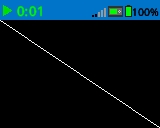
[Draw a line from the top left to bottom right of the screen.]
vonal rajzolása [0] [0] [159] [107] a képernyőn
téglalap rajzolása a képernyőn#
A téglalap rajzolása a képernyőn veremblokk egy téglalapot rajzol a jelenlegi toll szélessége, toll színe és kitöltőszín paraméterek felhasználásával.
téglalap rajzolása [0] [0] [10] [10] a képernyőn
Paraméterek |
Leírás |
|---|---|
x |
A téglalap bal felső sarkának x koordinátája pixelben 0-tól 159-ig. |
y |
A téglalap bal felső sarkának y koordinátája pixelben 0-tól 107-ig. |
szélesség |
A téglalap szélessége pixelben. |
magasság |
A téglalap magassága pixelben. |
Példa
amikor elindul
[Draw a rectangle on the screen.]
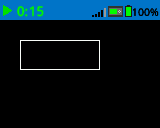
téglalap rajzolása [20] [20] [80] [30] a képernyőn
kört rajzol a képernyőn#
A kör rajzolása a képernyőn veremblokk egy kört rajzol a jelenlegi toll szélessége, toll színe és kitöltőszín paraméterek felhasználásával.
kör rajzolása [0] [0] [10] a képernyőn
Paraméterek |
Leírás |
|---|---|
x |
A kör középpontjának x koordinátája pixelben 0 és 159 között. |
y |
A kör középpontjának y koordinátája pixelekben 0-tól 107-ig. |
sugár |
A kör sugara pixelben. |
Példa
amikor elindul
[Draw a circle on the screen.]
kör rajzolása [80] [50] [20] a képernyőn