Экран#
Введение#
Блоки управления экраном позволяют роботу отображать текст, цифры и графику, а также реагировать на сенсорный ввод.
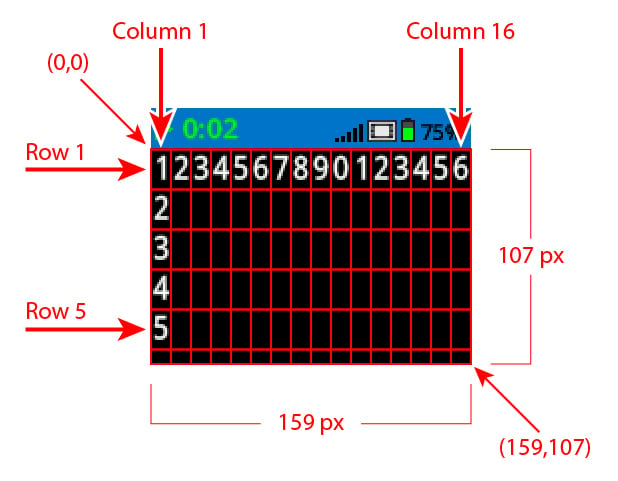
По умолчанию для печати в Brain используется шрифт моноширинный малый, имеющий 7 строк и 20 столбцов.
Для рисования разрешение мозга составляет 159 x 107 пикселей.
Ниже приведён список доступных блоков:
Печать курсора – отображение текста и управление курсором печати.
вывести на экран – Выводит текст, числа или значения переменных на экран Brain.
установить курсор в строку и столбец на экране – Перемещает курсор в определенную строку и столбец.
установить курсор на следующую строку на экране – Перемещает курсор в столбец 1 следующей строки.
очистить строку на экране – Очищает определенную строку текста.
столбец курсора – Указывает номер столбца, в котором будет напечатан текст.
строка курсора – Указывает номер строки, в которой будет напечатан текст.
Настройки – Изменение внешнего вида текста и графики.
очистка экрана – Удаляет весь текст и рисунки с экрана.
установить шрифт на экране – Изменяет тип и размер шрифта для отображения текста.
Установка точности печати на экране – Задает количество десятичных знаков, отображаемых при печати чисел.
установить ширину пера на экране – Задает толщину рисуемых линий и контуров фигур.
установить цвет пера/шрифта на экране – Устанавливает цвет текста, пикселей, линий и контуров фигур.
установить цвет заливки на экране – Устанавливает цвет заливки для нарисованных фигур.
Рисование – Создавайте фигуры, линии и графические изображения на экране Brain.
рисовать пиксель на экране – Рисует один пиксель в заданной координате.
рисовать линию на экране – Рисует линию между двумя точками.
рисовать прямоугольник на экране – Рисует прямоугольник, используя две угловые точки.
рисовать круг на экране – Рисует круг с заданным центром и радиусом.
Печать курсора#
печать на экране#
Блок print on screen выводит текст, числа или значения переменных на экран Brain в текущей позиции курсора и с использованием текущего шрифта.
при запуске
вывести [VEXcode] на экран ▶
Параметры |
Описание |
|---|---|
ценить |
Текст, число или значение переменной для вывода на экран. |
и переместите курсор на следующую строку |
Выберите стрелку ( ▶ ), чтобы развернуть блок, например, и установить курсор на следующую строку, чтобы курсор переместился в первый столбец следующей строки после печати. |
Пример
при запуске
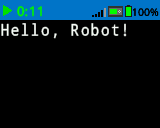
[Display a message at the starting cursor position.]
вывести [Hello, Robot!] на экран ▶
установить курсор на строку/столбец на экране#
Блок стека установить курсор в строку и столбец на экране перемещает курсор в определенную строку и столбец на экране Brain. Следующий блок вывести на экран начнет вывод с этого места.
Количество строк и столбцов, которые могут комфортно разместиться, зависит от выбранного шрифта. При использовании стандартного моноширинного шрифта среднего размера четко отображается до 8 строк и 13 столбцов. Текст, расположенный за пределами этого диапазона, может быть обрезан или стать трудночитаемым.
Моноширинные шрифты имеют одинаковую ширину символов, что обеспечивает единообразное размещение текста. В отличие от них, пропорциональные шрифты различаются по ширине символов, поэтому некоторые буквы занимают больше места, чем другие. Однако, независимо от используемого типа, блок стека установить курсор в строку/столбец на экране позиционирует курсор на основе размера строки и столбца, а не стиля шрифта. Размер шрифта можно отрегулировать с помощью блока стека установить шрифт на экране.
установить курсор на строку [1] столбец [1] на экране
Параметры |
Описание |
|---|---|
ряд |
Строка, в которую нужно переместить курсор. |
столбец |
Столбец, в который нужно переместить курсор. |
Пример
при запуске
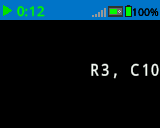
[Display text starting at Row 3 Column 10.]
установить курсор на строку [3] столбец [10] на экране
вывести [R3, C10] на экран ▶
переместить курсор на следующую строку на экране#
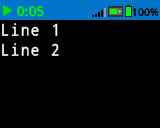
Блок установить курсор на следующую строку на экране перемещает курсор в столбец 1 следующей строки на экране «Мозг».
перенести курсор на следующую строку на экране
Параметры |
Описание |
|---|---|
Этот блок не имеет параметров. |
Пример
при запуске
[Display two lines of text.]
вывести [Line 1] на экран ▶
перенести курсор на следующую строку на экране
вывести [Line 2] на экран ▶
очистить строку на экране#
Блок очистка строки на экране очищает строку текста на экране Brain.
очистить строку [1] на экране
Параметры |
Описание |
|---|---|
ряд |
Номер строки для очистки. |
Пример
при запуске
[Only keep the text on row 1.]
вывести [This text stays] на экран ▶
перенести курсор на следующую строку на экране
вывести [This text disappears] на экран ▶
ждать [3] секунд
очистить строку [2] на экране
столбец курсора#
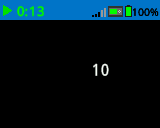
Блок «Отчет о столбце курсора» сообщает номер столбца, в котором будет выводиться текст в виде целого числа.
(столбец курсора)
Параметры |
Описание |
|---|---|
Этот блок не имеет параметров. |
Пример
при запуске
[Display the cursor's current column.]
установить курсор на строку [3] столбец [10] на экране
вывести (столбец курсора) на экран ▶
строка курсора#
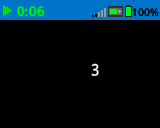
Блок обработки строк курсора сообщает номер строки, в которой будет выводиться текст в виде целого числа.
(строка курсора)
Параметры |
Описание |
|---|---|
Этот блок не имеет параметров. |
Пример
при запуске
[Display the cursor's current row.]
установить курсор на строку [3] столбец [10] на экране
вывести (строка курсора) на экран ▶
Настройки#
чистый экран#
Блок clear screen удаляет все рисунки и текст с экрана Brain.
очистить экран
Параметры |
Описание |
|---|---|
Этот блок не имеет параметров. |
Пример
при запуске
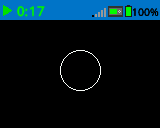
[Draw a circle, and clear it after 2 seconds.]
нарисовать круг [120] [120] [40] на экране
ждать [2] секунд
очистить экран
установить шрифт на экране#
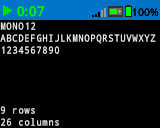
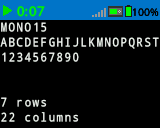
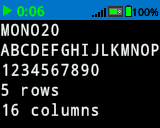
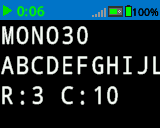
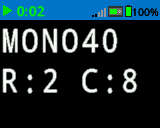
Блок Установка шрифта на экране задает шрифт и размер, используемые для отображения текста на экране Brain. Этот шрифт будет применяться ко всему тексту, выводимому после выполнения этого блока.
установить шрифт [моноширинный v] [средний v] на экране
Параметры |
Описание |
|---|---|
стиль |
Стиль шрифта: моноширинный или пропорциональный |
размер |
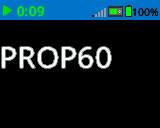
Размер шрифта (примеры ниже):
|
|
|
|
|---|---|---|
|
|
|
|
|
|
|
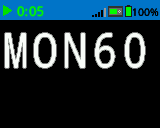
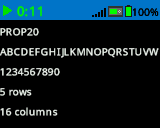
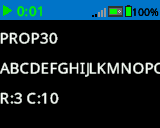
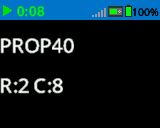
Пример
при запуске
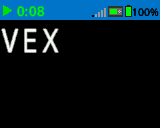
[Display text using a larger font]
установить шрифт [моноширинный v] [очень большой v] на экране
вывести [VEX] на экран ▶
установить точность печати на экране#
Блок Установка точности печати на экране задает количество десятичных знаков, отображаемых при выводе чисел на экран Brain. Эта точность печати будет применяться ко всем числам, выводимым после выполнения этого блока.
установить точность печати [0.1 v] на экране
Параметры |
Описание |
|---|---|
точность |
Точность печати:
|
Пример
при запуске
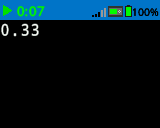
[Print 1/3 as 0.33.]
установить точность печати [0.01 v] на экране
вывести ([1] [math_division v] [3]) на экран ▶
установить ширину пера на экране#
Блок Установка ширины пера на экране задает толщину рисуемых линий и контуров фигур.
установить ширину пера [10] на экране
Параметры |
Описание |
|---|---|
ширина |
Ширина пера в пикселях, от 0 до 32. |
Пример
при запуске
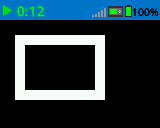
[Draw a rectangle with a pen width of 10.]
установить ширину пера [10] на экране
нарисовать прямоугольник [20] [20] [75] [50] на экране
установить цвет пера/шрифта на экране#
Блок Установка цвета пера/шрифта на экране задает цвет текста, пикселей, линий и контуров фигур.
установить цвет пера/шрифта [красный v] на экране
Параметры |
Описание |
|---|---|
цвет |
Цвет пера и шрифта:
|
Пример
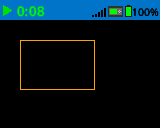
при запуске
[Draw a rectangle with orange borders.]
установить цвет пера/шрифта [оранжевый v] на экране
нарисовать прямоугольник [20] [20] [75] [50] на экране
установить цвет заливки экрана#
Блок Установить цвет заливки на экране задает цвет заливки, используемый при рисовании фигур.
установить цвет заливки [красный v] на экране
Параметры |
Описание |
|---|---|
цвет |
Цвет заливки:
|
Примеры
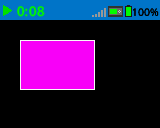
при запуске
[Draw a purple rectangle.]
установить цвет заливки [фиолетовый v] на экране
нарисовать прямоугольник [20] [20] [75] [50] на экране
Рисовать#
нарисовать пиксель на экране#
Блок стека рисовать пиксель на экране рисует один пиксель в выбранных координатах x и y, используя текущий цвет пера.
нарисовать пиксель [0] [0] на экране
Параметры |
Описание |
|---|---|
х |
Координата x для отрисовки пикселя в диапазоне от 0 до 159. |
й |
Y-координата для отрисовки пикселя в диапазоне от 0 до 107. |
Пример
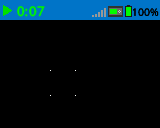
при запуске
[Draw the pixels marking the corners of a square.]
нарисовать пиксель [50] [50] на экране
нарисовать пиксель [50] [75] на экране
нарисовать пиксель [75] [50] на экране
нарисовать пиксель [75] [75] на экране
нарисуйте линию на экране#
Блок рисовать линию на экране рисует линию от первой экранной координаты (x1, y1) до второй экранной координаты (x2, y2), используя текущие ширина пера и цвет пера.
нарисовать линию [0] [0] [10] [10] на экране
Параметры |
Описание |
|---|---|
x1 |
Координата x в пикселях начала линии от 0 до 159. |
y1 |
Координата Y в пикселях начала линии от 0 до 107. |
x2 |
Координата x в пикселях конца строки от 0 до 159. |
y2 |
Координата Y в пикселях конца линии от 0 до 107. |
Пример
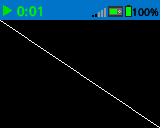
при запуске
[Draw a line from the top left to bottom right of the screen.]
нарисовать линию [0] [0] [159] [107] на экране
нарисуйте прямоугольник на экране#
Блок рисовать прямоугольник на экране рисует прямоугольник, используя текущие значения ширина пера, цвет пера и цвет заливки.
нарисовать прямоугольник [0] [0] [10] [10] на экране
Параметры |
Описание |
|---|---|
х |
Координата x в пикселях верхнего левого угла прямоугольника от 0 до 159. |
й |
Координата Y в пикселях верхнего левого угла прямоугольника от 0 до 107. |
ширина |
Ширина прямоугольника в пикселях. |
высота |
Высота прямоугольника в пикселях. |
Пример
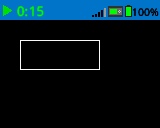
при запуске
[Draw a rectangle on the screen.]
нарисовать прямоугольник [20] [20] [80] [30] на экране
нарисуйте круг на экране#
Блок рисовать круг на экране рисует круг, используя текущие значения ширина пера, цвет пера и цвет заливки.
нарисовать круг [0] [0] [10] на экране
Параметры |
Описание |
|---|---|
х |
Координата x в пикселях центра круга от 0 до 159. |
й |
Координата Y в пикселях центра круга от 0 до 107. |
радиус |
Радиус круга в пикселях. |
Пример
при запуске
[Draw a circle on the screen.]
нарисовать круг [80] [50] [20] на экране